# Enviar mensajes de LINE
Esta guía le explica cómo funciona la mensajería de LINE en Pushwoosh, las condiciones en las que se pueden entregar los mensajes y cómo enviar mensajes de LINE a través de Customer Journey o chat de formato libre.
## Condiciones de entrega de mensajes de LINE
Los mensajes de LINE solo se pueden entregar bajo las siguientes condiciones:
* El usuario ha agregado su cuenta oficial de LINE como amigo.
* Su cuenta oficial de LINE es parte de un grupo o chat de varias personas.
* El usuario ha enviado un mensaje a su cuenta oficial de LINE en un chat 1:1 en los últimos 7 días, incluso si no lo ha agregado como amigo.
Cuando se envía un mensaje, se puede devolver un código de estado **`200 OK`** incluso si el mensaje no se entrega. La entrega fallará en las siguientes circunstancias:
* El usuario ha eliminado su cuenta de LINE.
* El usuario ha bloqueado su cuenta oficial de LINE.
* El usuario no ha agregado su cuenta oficial de LINE como amigo.
Consulte la [documentación oficial de la API de mensajería de LINE](https://developers.line.biz/en/reference/messaging-api/#send-push-message) para obtener más detalles.
## Enviar mensajes de LINE a través de Customer Journey
Pushwoosh le permite integrar la mensajería de LINE en los [Customer Journeys](/es/product/customer-journey/pushwoosh-journey-overview/). Siga estos pasos para configurarlo:
### Añadir un elemento de Entrada
Comience añadiendo un elemento de **Entrada** para definir quién entra en el journey.
[Aprenda a configurar los elementos de Entrada](/es/product/customer-journey/journey-elements/#entry)
### Añadir y configurar el elemento de mensaje de LINE
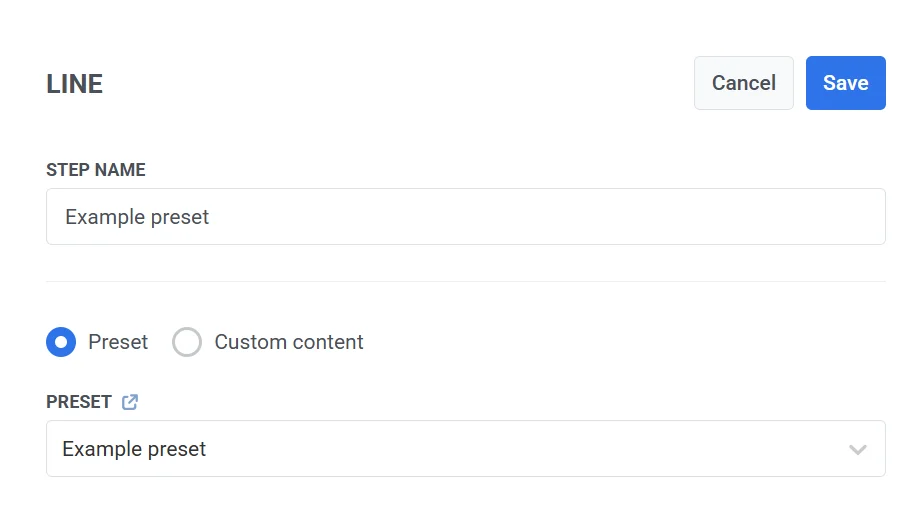
Primero, proporcione un nombre interno para el paso (p. ej., “Mensaje de bienvenida de LINE”).
A continuación, elija una de las siguientes opciones:
* **Preset:** Seleccione entre los presets de mensajes de LINE existentes en **Contenido > Presets de LINE**.
[Aprenda más sobre la creación de presets de LINE](/es/product/content/line-presets/)
* **Contenido personalizado:** Ingrese texto sin formato directamente en el campo de contenido.
### Dividir el flujo dependiendo de si este mensaje se entrega o no (opcional)
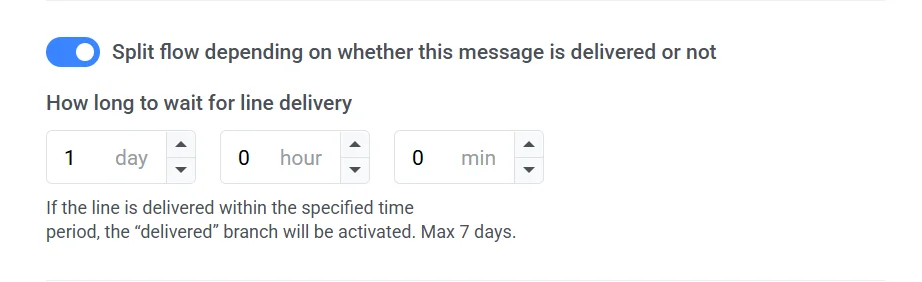
Active **Dividir el flujo dependiendo de si este mensaje se entrega o no** para ajustar la ruta del journey según el estado de entrega:
* **Habilitado:** El journey se dividirá en dos rutas, una si el mensaje se entrega con éxito y otra si falla.
* **Deshabilitado:** El journey seguirá la misma ruta sin importar si el mensaje se entrega o no.
Haga clic en **Guardar** para aplicar los cambios y volver al lienzo del journey.
### Finalizar y guardar el journey
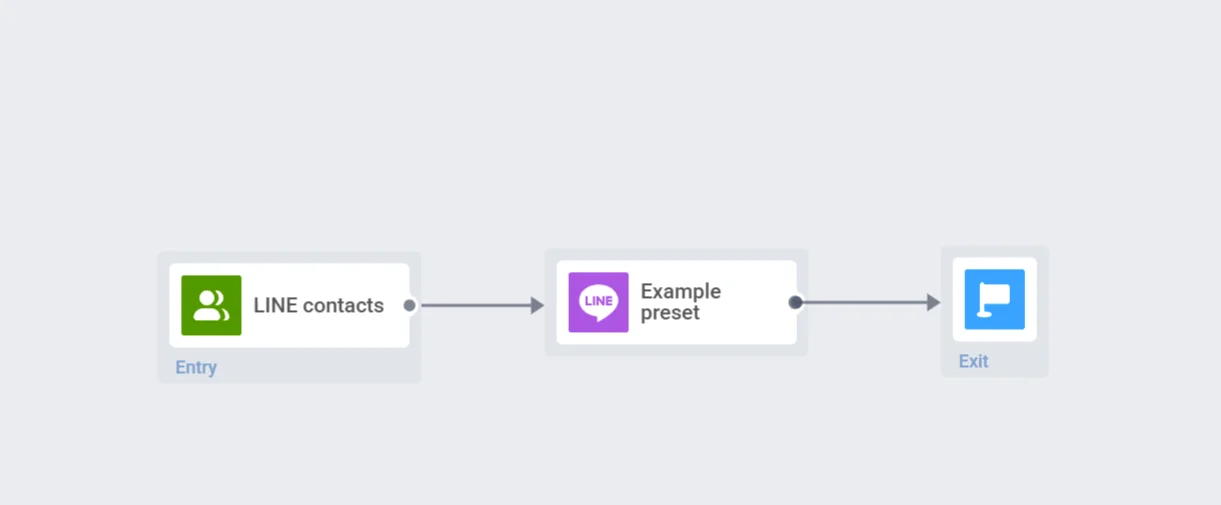
Complete la configuración del journey y añada el elemento de salida. Cuando esté listo, haga clic en **Lanzar journey** para activarlo.
## Enviar mensajes de formato libre y ver sus conversaciones de LINE
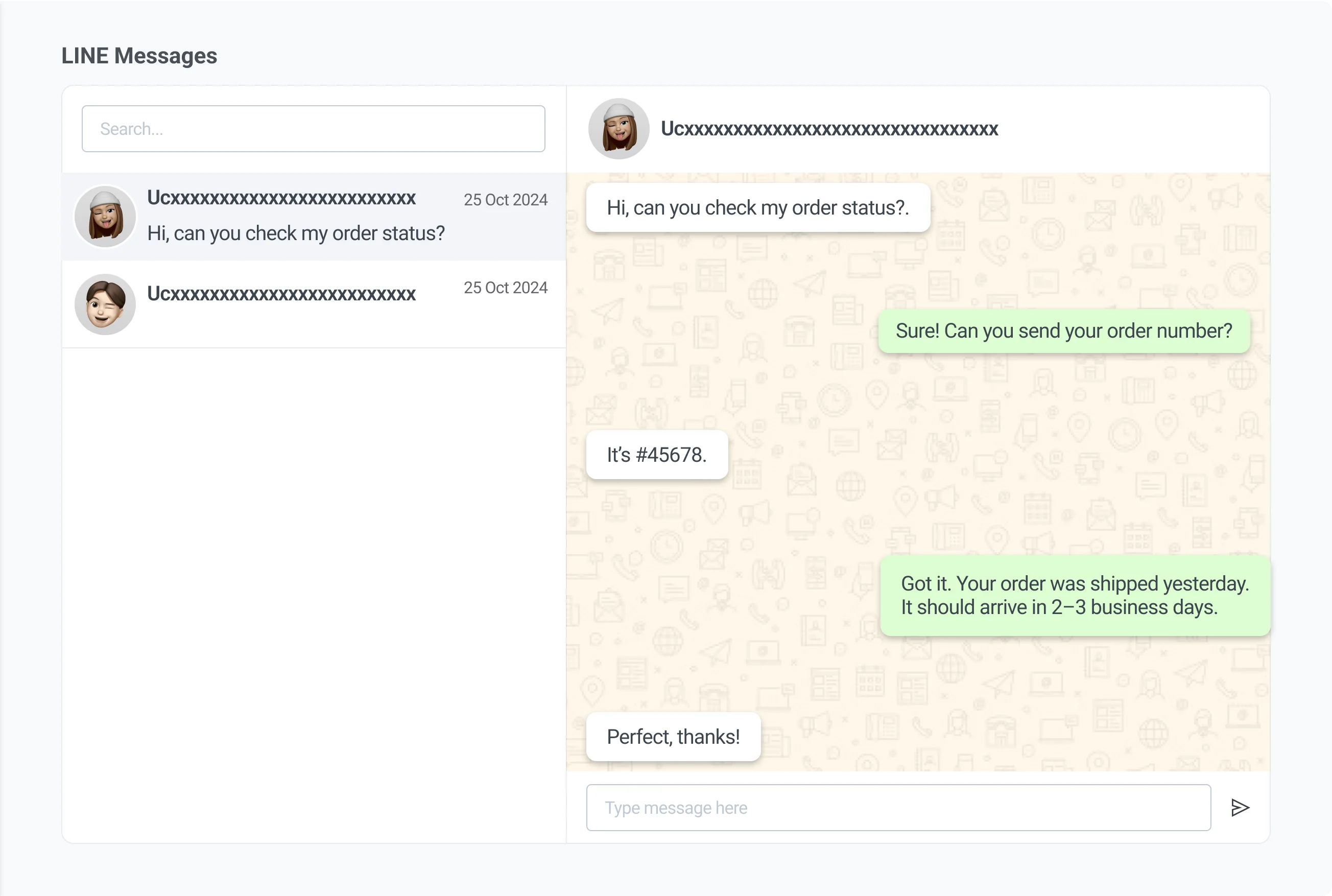
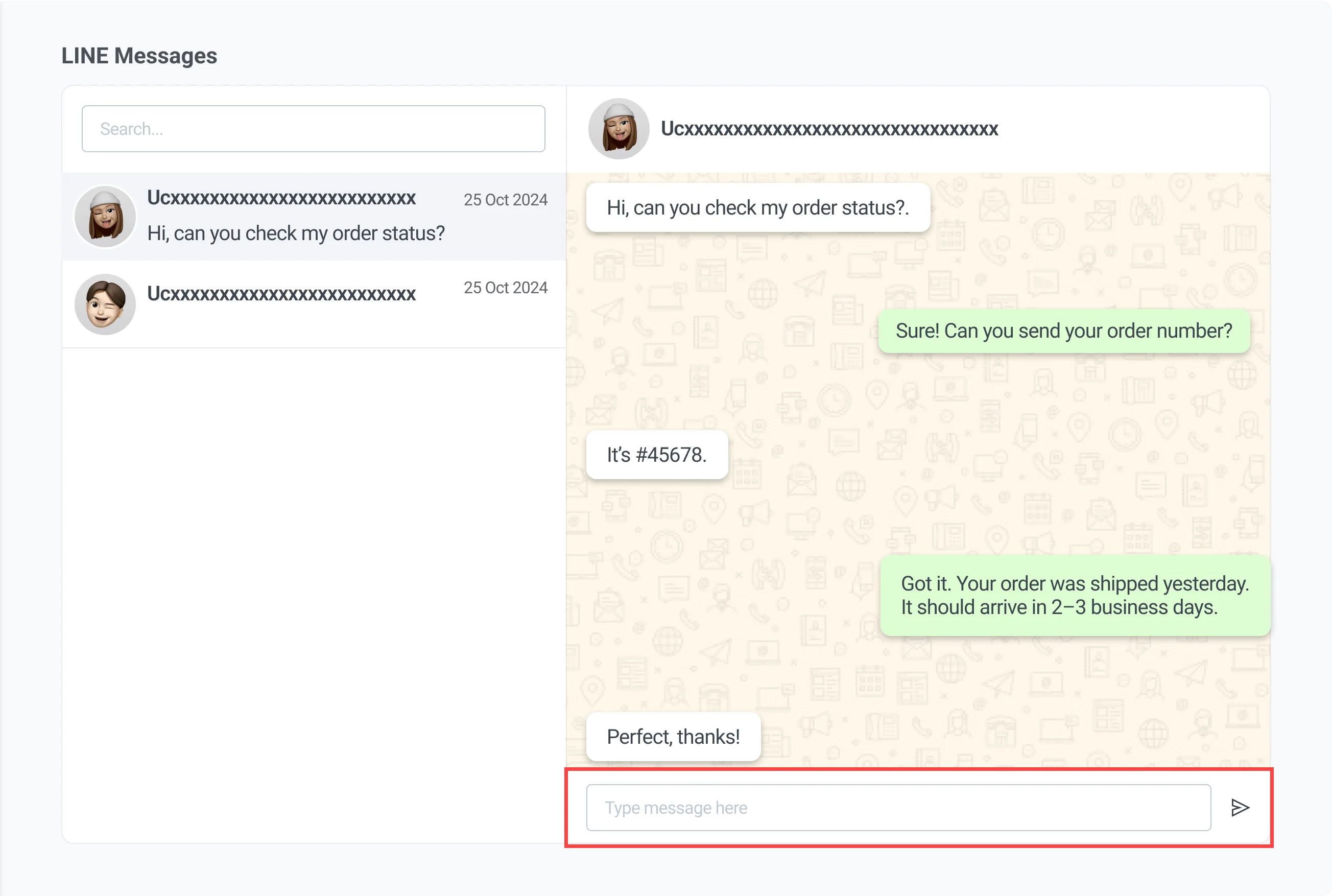
Utilice la interfaz de Mensajes de LINE para ver y gestionar conversaciones directas con los usuarios en la plataforma LINE. Esta bandeja de entrada muestra automáticamente los usuarios con los que ha interactuado. Puede ver el historial de mensajes y responder en un formato de chat 1:1.
Los mensajes enviados a través de esta interfaz se entregan como mensajes de chat de LINE estándar y siguen las reglas de entrega de LINE (p. ej., el usuario debe haber contactado con su cuenta oficial de LINE en los últimos 7 días si no la ha agregado como amigo).
### Buscar usuarios
Utilice el campo **Buscar** en la parte superior izquierda para buscar usuarios por identificador. Esto le ayuda a encontrar rápidamente la conversación que desea continuar.
### Ver historial de mensajes
Una vez que seleccione un usuario de la lista, su historial de mensajes aparecerá en el panel central. Esto le permite revisar interacciones pasadas antes de responder.
### Enviar un mensaje
Para enviar un mensaje:
1. Escriba su mensaje en el campo **Mensaje** en la parte inferior de la pantalla.
2. Haga clic en **Enviar** para enviar el mensaje.
## Enviar mensajes de LINE a través de la API
Utilice la API de Pushwoosh para enviar mensajes de LINE. Este método admite tanto mensajes basados en plantillas como mensajes de texto sin formato (formato libre).