# Enviar in-apps instantáneas
Las in-apps instantáneas entregan mensajes a los usuarios en el momento en que ocurre una acción específica dentro de la aplicación, maximizando la posibilidad de que sean vistos.
Para enviar mensajes in-app a través de campañas in-app:
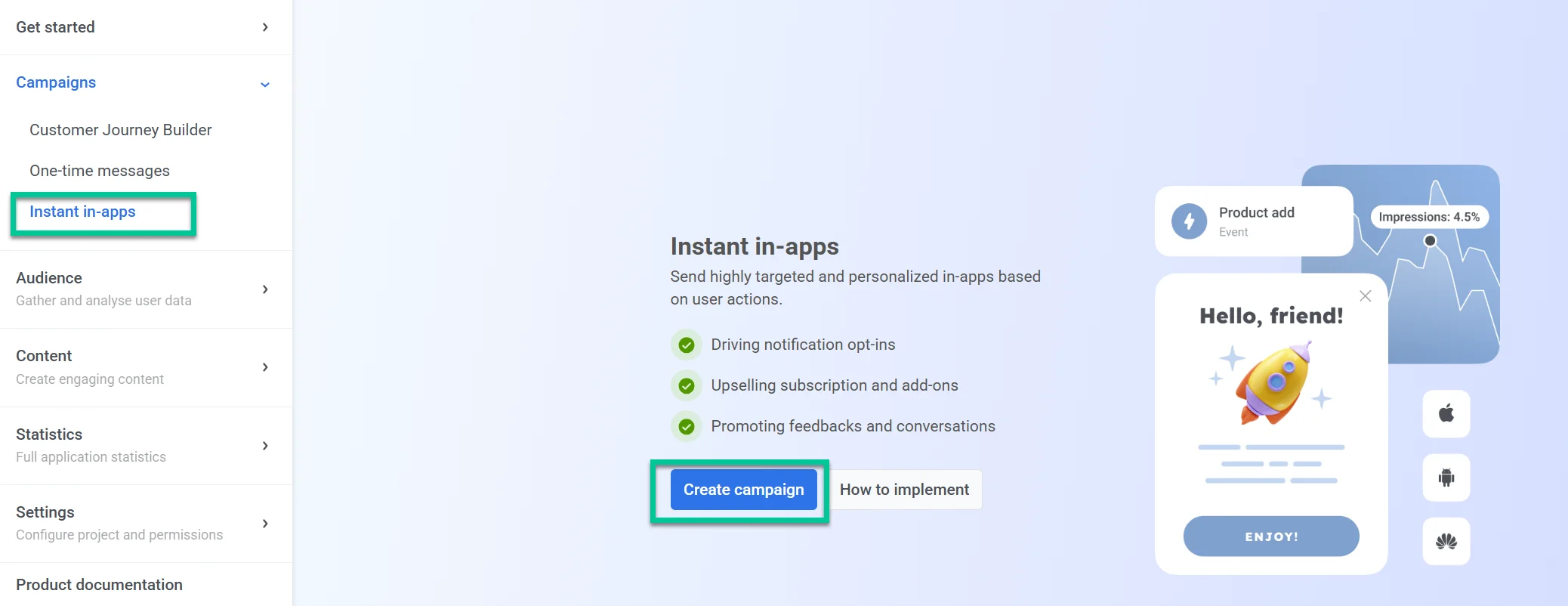
1. Navegue a **Campaigns** en el Panel de Control de Pushwoosh.
2. Seleccione **Instant in-apps**.
3. Haga clic en **Create in-app** para configurar una nueva campaña.
## Definir el contenido creativo
### Seleccionar un banner in-app
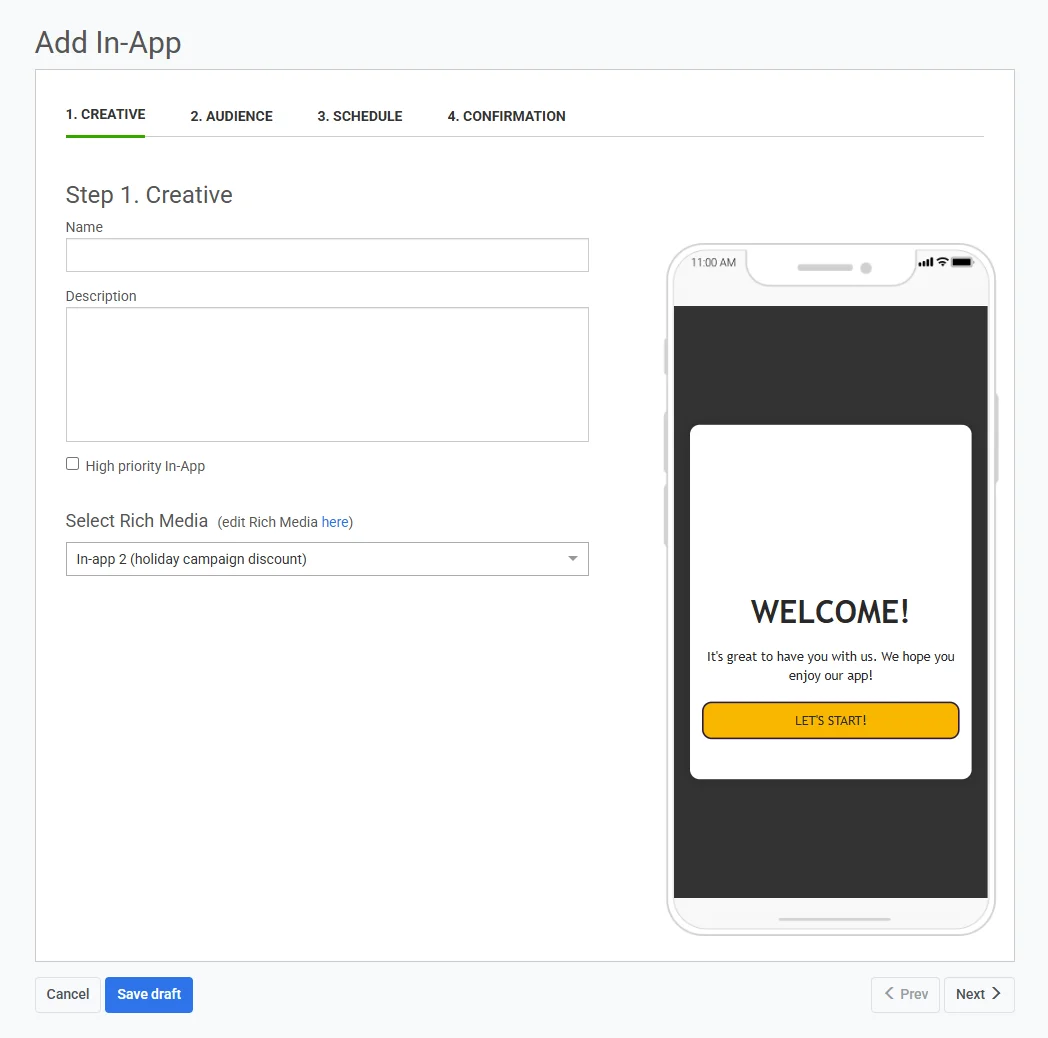
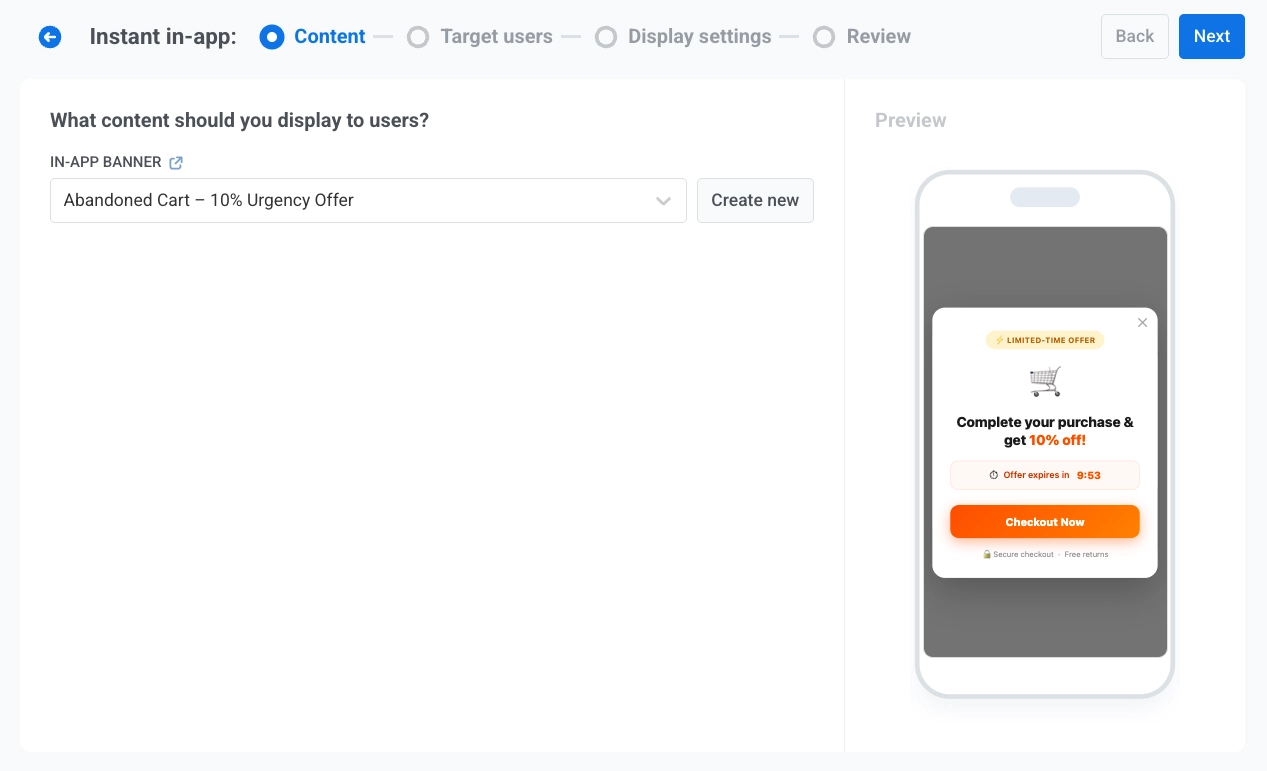
En el campo **IN-APP BANNER**, seleccione una plantilla in-app existente de la lista, o haga clic en **Create new** para abrir la ventana **Add new template** sin salir del asistente de campaña.
#### Crear una plantilla in-app
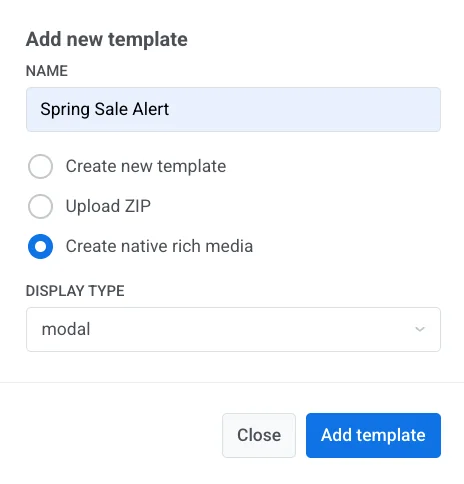
1. En la ventana **Add new template**, ingrese un nombre.
2. Elija cómo crear el contenido:
* **Create new template:** Construya el mensaje en el editor in-app incorporado.
* **Upload ZIP:** Suba un mensaje in-app en HTML ya preparado.
* **Create native rich media:** Construya un mensaje in-app nativo.
3. Si eligió **Create native rich media**, seleccione un **Display type**: **modal**, **fullscreen**, **stories**, **sheet**, **carousel**, o **banner**.
4. Haga clic en **Add template**.
5. Continúe con la opción que eligió a continuación.
##### Crear nueva plantilla
El editor incorporado se abre en pantalla completa sobre el asistente de campaña. [Aprenda a construir el mensaje](/es/product/content/in-apps/no-code-in-app-editor/create-rich-media-in-the-built-in-editor/).
Guarde la plantilla, luego haga clic en **Back** para volver al asistente de campaña. La plantilla se selecciona automáticamente.
##### Subir ZIP
El archivo se convierte en el contenido in-app de inmediato. No se abre ningún editor. Después de una carga correcta, aparece una vista previa del dispositivo y el archivo se guarda en la pestaña **Rich Media** en el Panel de Control. Para el formato ZIP, consulte [Sintaxis de plantillas de Rich Media](/es/developer/guides/content/rich-media-templates-syntax/).
##### Crear rich media nativo
El editor nativo se abre en pantalla completa sobre el asistente de campaña. [Aprenda a construir el mensaje](/es/product/content/in-apps/create-native-in-app-messages/).
Guarde la plantilla, luego haga clic en **Back** para volver al asistente de campaña. La plantilla se selecciona automáticamente.
### Previsualizar el mensaje
En el lado derecho de la pantalla, verá una vista previa móvil del banner in-app seleccionado.
Haga clic en **Next** para proceder a la configuración de **Target users**.
## Definir la audiencia
En **Target users**, establezca el evento que activa el mensaje y elija qué usuarios deben verlo.
### Establecer un evento activador
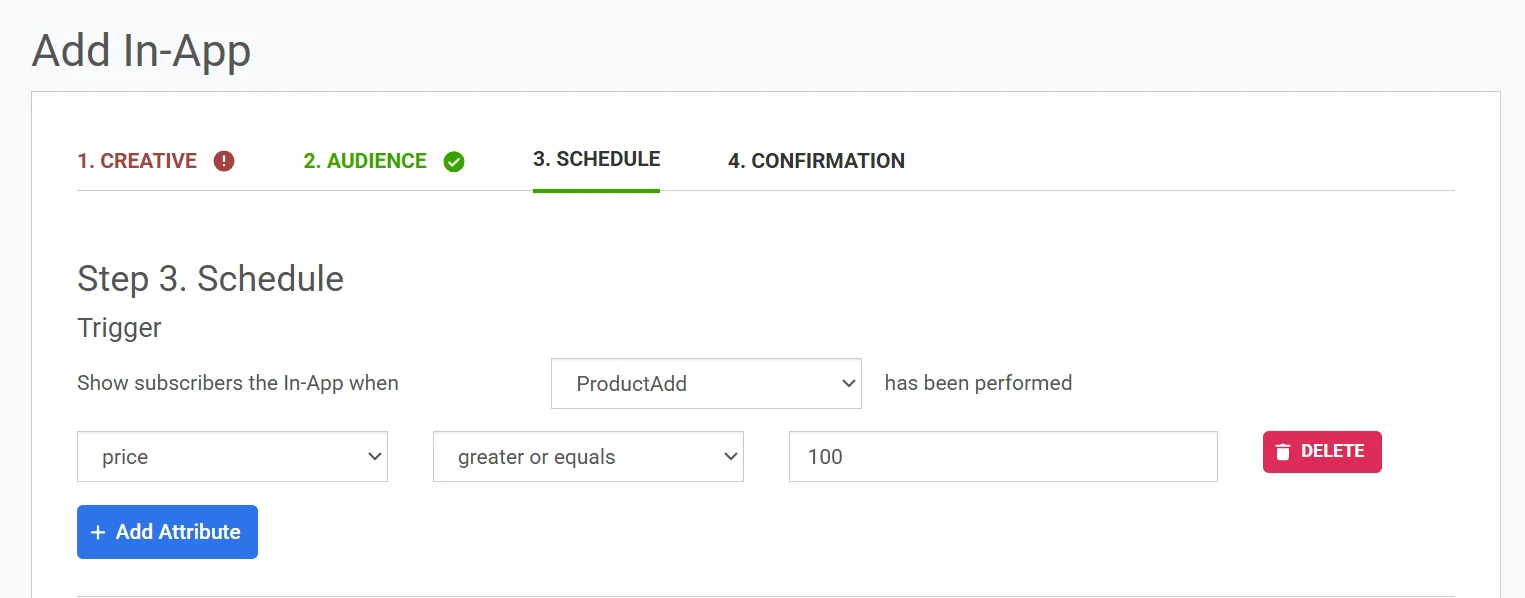
En **TRIGGER EVENT**, seleccione el evento que lanzará el mensaje in-app. Es obligatorio seleccionar un activador.
Para hacer las condiciones del activador más específicas, agregue parámetros de evento:
1. Haga clic en **ADD ATTRIBUTE**.
2. Seleccione valores en **ATTRIBUTE**, **CONDITION** y **VALUE**.
3. Agregue más atributos si es necesario.
### Seleccionar qué usuarios recibirán el in-app
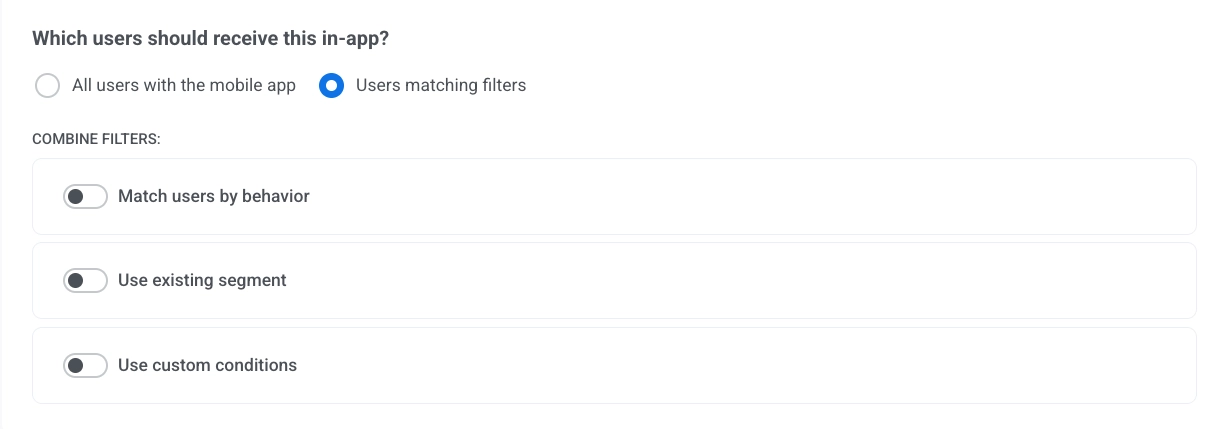
En **Which users should receive this in-app?**, seleccione una opción:
* **All users with the mobile app**: Enviar el in-app a todos los usuarios de la aplicación.
* **Users matching filters**: Limitar la entrega a los usuarios que coincidan con las condiciones seleccionadas.
#### Configurar filtros para los usuarios objetivo
Si selecciona **Users matching filters**, use **COMBINE FILTERS** para configurar la segmentación:
##### Coincidir usuarios por comportamiento
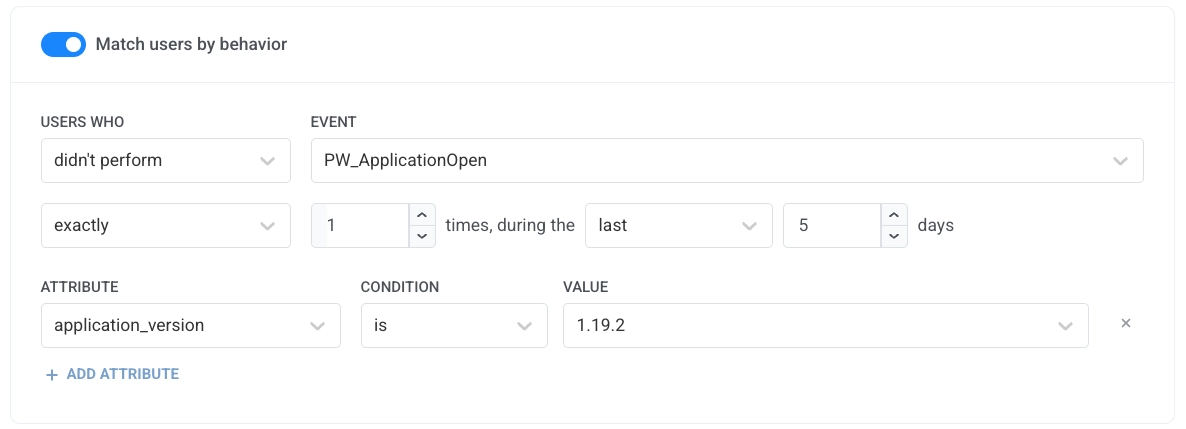
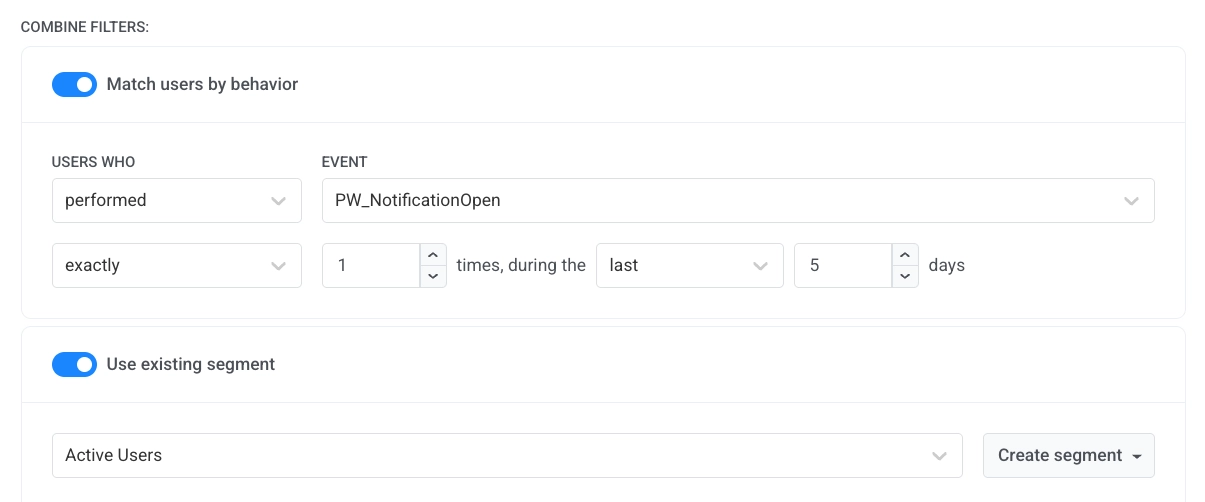
Habilite **Match users by behavior** para definir reglas basadas en eventos. Seleccione valores en **USERS WHO** y **EVENT**, luego establezca la frecuencia y el período de tiempo.
##### Usar segmento existente
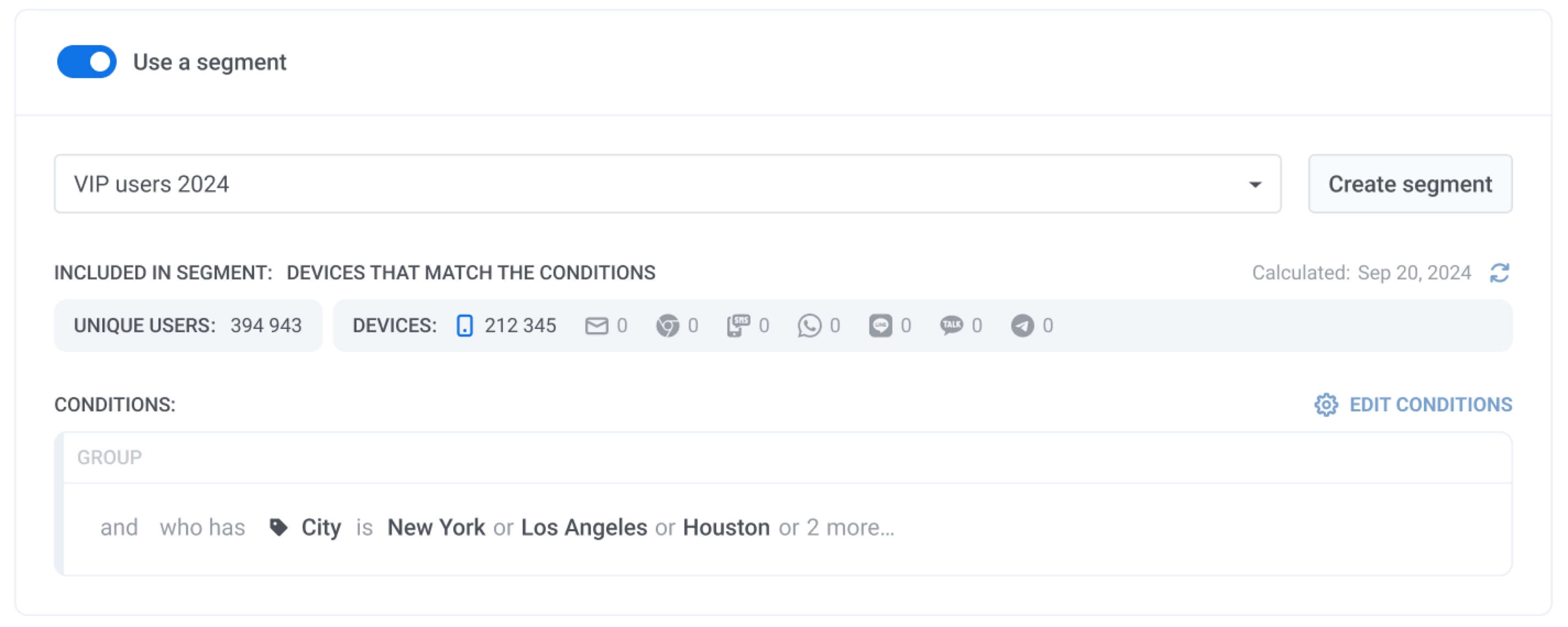
Habilite **Use existing segment** para seleccionar un segmento guardado de la lista. Puede hacer clic en **Refresh** para actualizar el tamaño del segmento y en **Edit segment** para revisar las condiciones.
##### Usar condiciones personalizadas
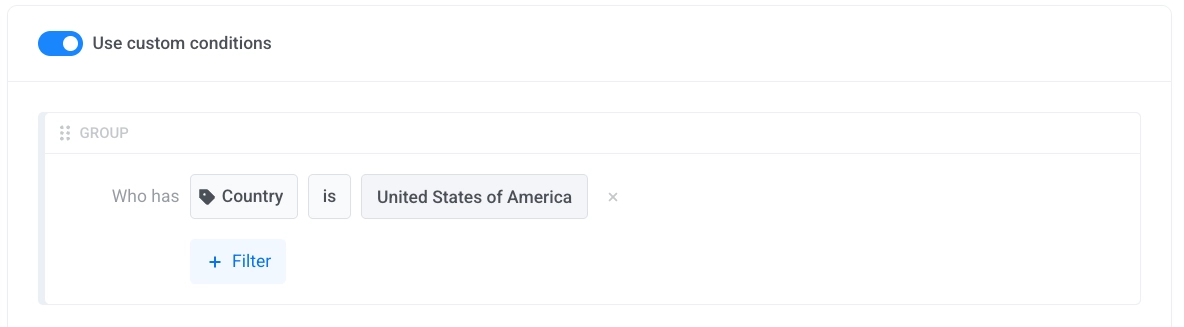
Habilite **Use custom conditions** para construir un grupo de filtros personalizado agregando condiciones.
## Programar el mensaje in-app
### Configurar los ajustes de visualización
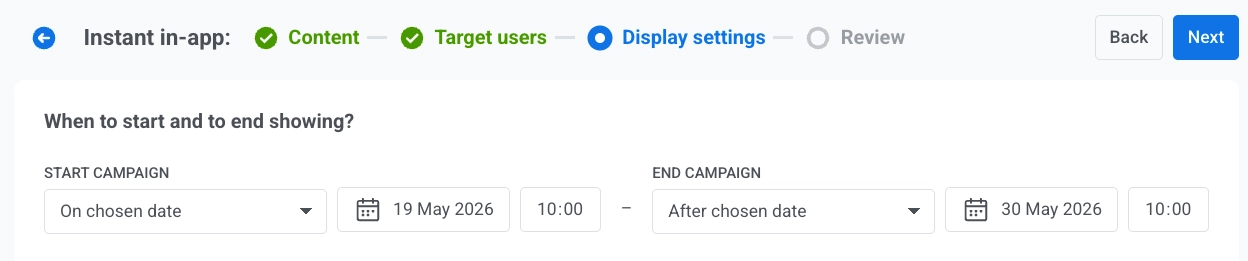
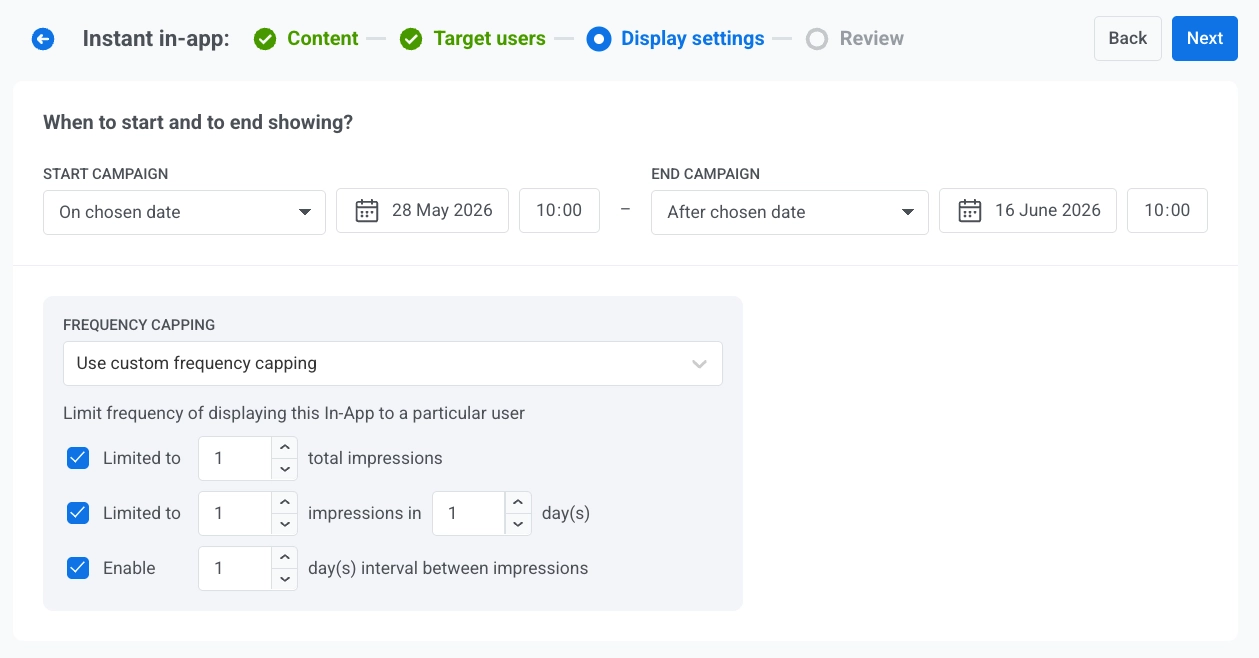
En el paso **Display settings**, defina el período de la campaña, la zona horaria y la limitación de frecuencia.
1. En **START CAMPAIGN**, elija **Immediately** o **On chosen date**.
2. Si elige **On chosen date**, establezca la fecha y la hora.
3. En **END CAMPAIGN**, elija **Never** o **After chosen date**.
4. Si elige **After chosen date**, establezca la fecha y la hora.
### Establecer la zona horaria para la programación de la campaña
En **Timezone for campaign schedule**, seleccione la zona horaria utilizada para interpretar las fechas y horas de inicio y fin de la campaña. Por defecto, la programación utiliza **UTC-0 – Coordinated Universal Time**. Elija una zona horaria diferente si desea que las horas de inicio y fin sigan una hora local específica.
### Configurar la limitación de frecuencia
En **FREQUENCY CAPPING**, elija una opción:
* **Use Global frequency capping**: Aplicar el límite global del canal in-app configurado en [Configuración de entrega de mensajes](/es/product/messaging-channels/global-frequency-capping/).
* **Send messages without global frequency capping**: Ignorar los límites de limitación de frecuencia globales para este in-app.
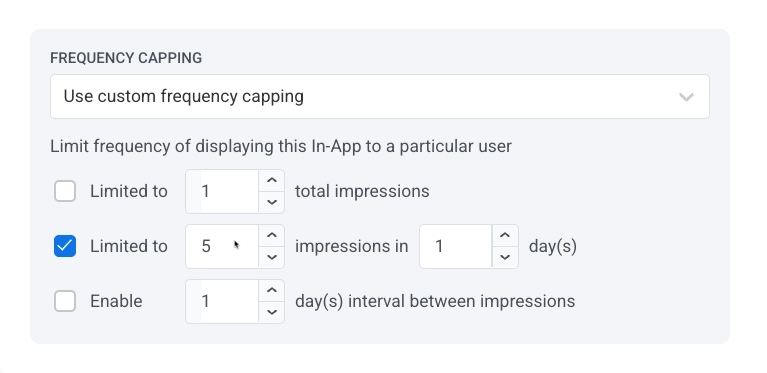
* **Use custom frequency capping**: Aplicar límites específicos de la campaña en lugar de los umbrales globales. El mensaje aún cuenta para el contador global del canal in-app.
#### Opciones de limitación de frecuencia personalizadas
| | |
|---|---|
| **Limited to total impressions** | Establezca el número máximo de veces que un usuario puede ver esta in-app. |
| **Limited to impressions in day(s)** | Establezca cuántas impresiones se permiten durante el número de días seleccionado. |
| **Enable day(s) interval between impressions** | Establezca un intervalo mínimo entre impresiones repetidas para un usuario. |
#### Cómo funcionan juntas la limitación de frecuencia personalizada y global
La limitación de frecuencia personalizada agrega un límite a nivel de campaña. La limitación de frecuencia global del canal in-app todavía se aplica y puede bloquear la entrega.
Por ejemplo, si un mensaje in-app está configurado para aparecer 5 veces en 3 días, y la limitación de frecuencia global para mensajes in-app también es de 5 veces en 3 días, pero el usuario ya ha visto otros 3 mensajes in-app, este mensaje específico se mostrará solo 2 veces más antes de alcanzar el límite global. [Aprenda más sobre la limitación de frecuencia global](/es/product/messaging-channels/global-frequency-capping/).
## Revisar y completar la configuración
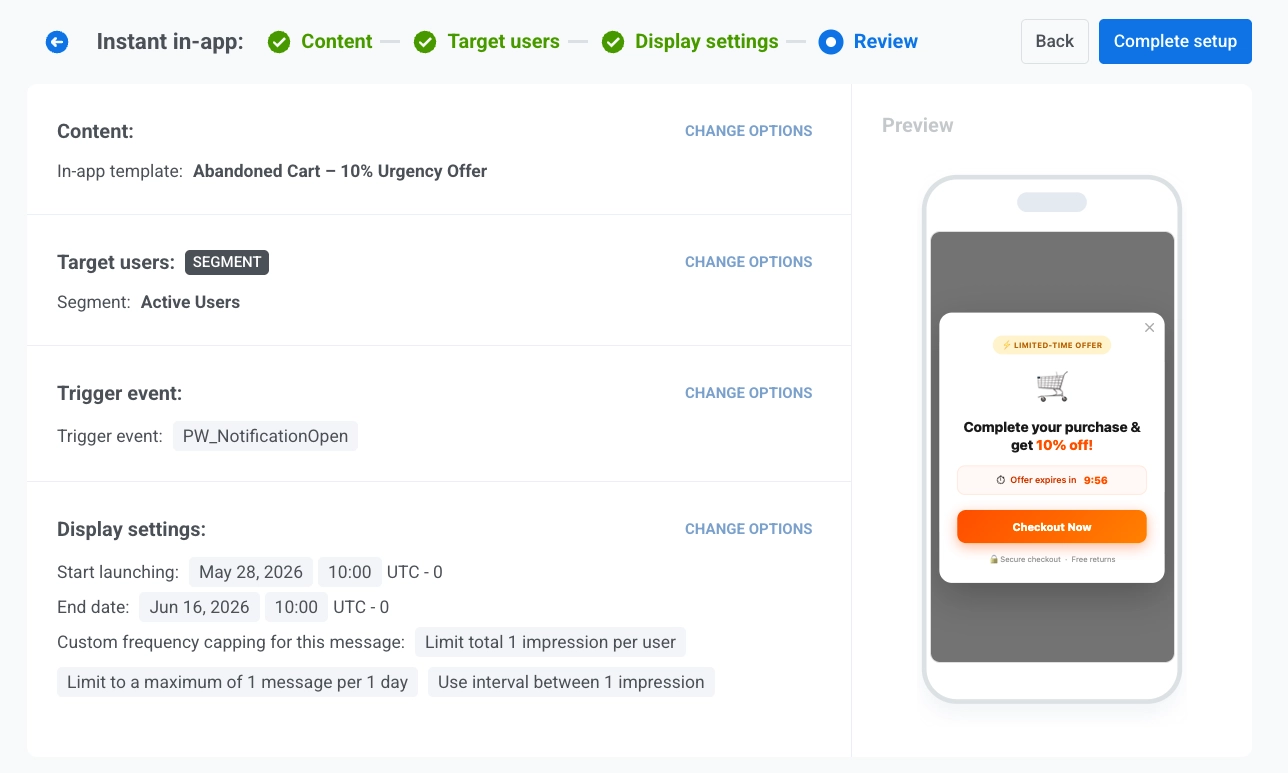
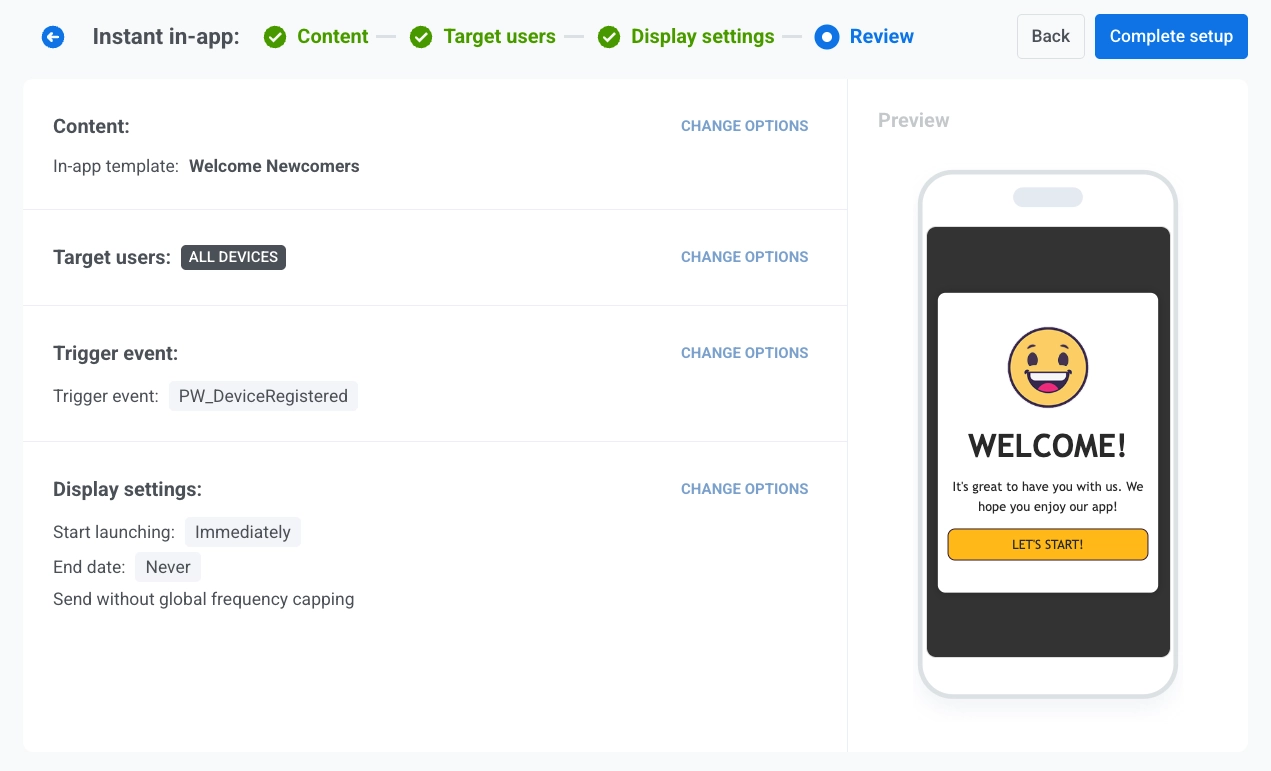
En el paso **Review**, verifique todas las configuraciones de la campaña antes del lanzamiento.
1. Verifique **Content**, **Target users**, **Trigger event** y **Display settings**.
2. Revise la vista previa móvil a la derecha.
3. Si es necesario, haga clic en **CHANGE OPTIONS** en cualquier sección para editar la configuración.
4. Haga clic en **Complete setup**.
5. Seleccione **Launch campaign** para activar la campaña o **Save as draft** para guardar la configuración sin lanzarla.
En la ventana **Confirm launching**, confirme los detalles y haga clic en la acción que seleccionó.
Después del lanzamiento, la campaña aparece en la lista de **Instant in-apps** con el estado actual, como **Scheduled**.
Si guarda la campaña como borrador, aparece en la misma lista con el estado **Draft**.
## Ver y gestionar campañas de in-app instantáneas
Vaya a **Campaigns → Instant in-apps** para encontrar campañas, revisar el rendimiento y editar, clonar, reanudar o eliminarlas desde una sola lista.
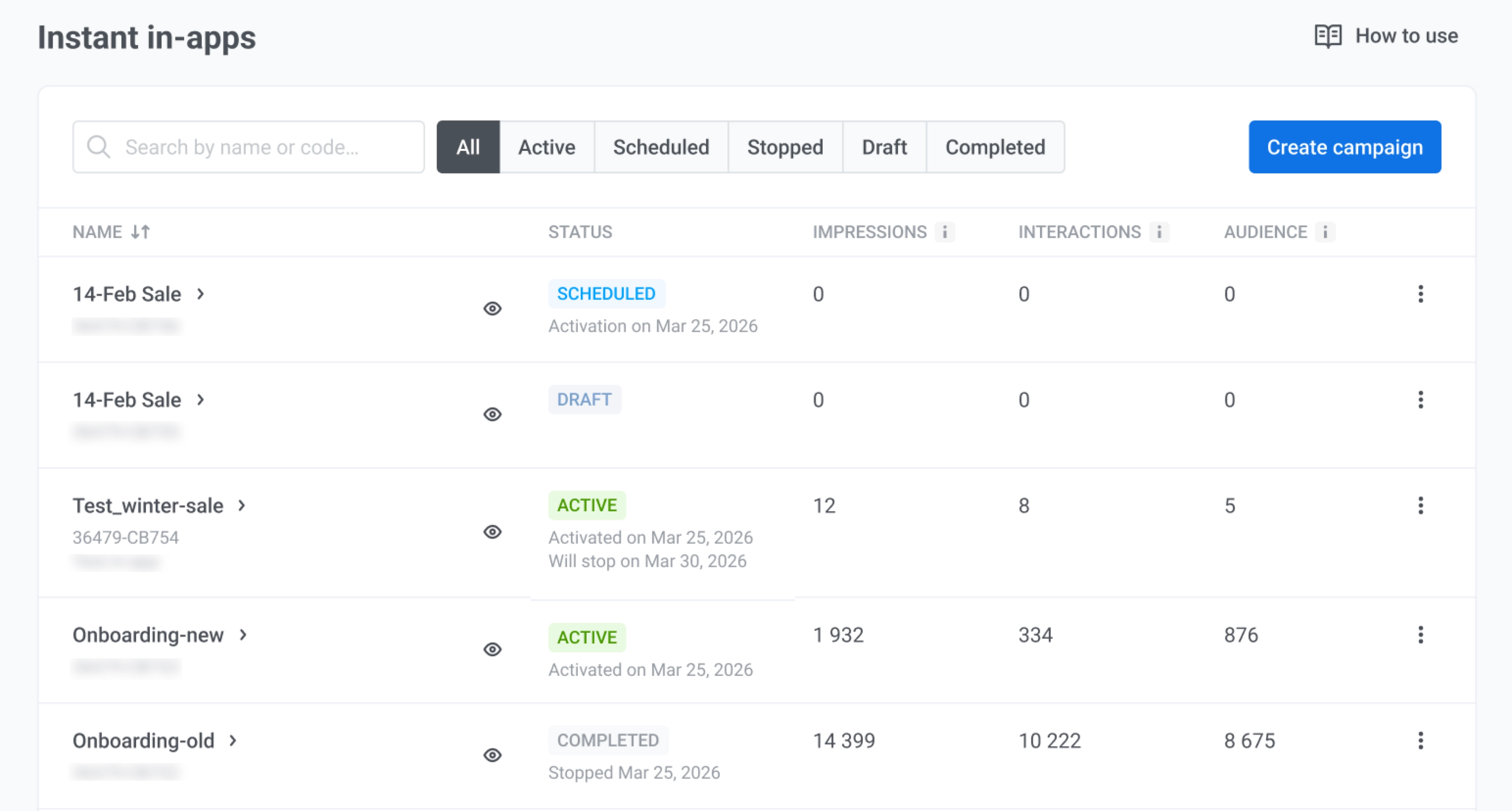
Use **Search by name or code...** para encontrar una campaña por nombre o código de mensaje, o filtre la lista por **All**, **Active**, **Scheduled**, **Stopped**, **Draft**, o **Completed**.
### Monitorear sus campañas
Use la tabla para verificar si una campaña se está ejecutando y cómo se desempeña. Haga clic en el nombre de la campaña o en la flecha para abrir los detalles.
* **Status:** El estado actual de la campaña. Las campañas **Stopped** también muestran cuándo se detuvieron (por ejemplo, **Stopped on 27 May 2026**).
* **Impressions:** Cuántas veces los usuarios vieron el in-app.
* **Interactions:** Cuántas veces los usuarios interactuaron con el in-app.
* **Audience:** El número de dispositivos de usuario a los que se mostró el in-app (alcance) en los últimos 30 días.
* **Preview:** Pase el cursor sobre el icono del ojo para previsualizar el mensaje in-app sin abrir el asistente.
### Tomar acciones en una campaña
Haga clic en el **menú de tres puntos (⋮)** en una fila para abrir el menú de acciones. Las acciones disponibles dependen del estado de la campaña.
* **View statistics:** Abrir las métricas de entrega y participación de la campaña.
* **Edit campaign:** Abrir el asistente de campaña y cambiar el contenido, los usuarios objetivo o la configuración de visualización.
* **Clone campaign:** Crear una copia con la misma creatividad, evento activador, audiencia y configuración de visualización. Ajuste la configuración en el asistente, luego lance o guarde la copia como borrador.
* **Resume campaign:** Relanzar una campaña detenida para que pueda entregar in-apps nuevamente.
* **Change schedule:** Ajustar las fechas de inicio y fin de una campaña completada.
* **Stop campaign:** Finalizar una campaña en ejecución o programada. Puede actualizarla y relanzarla más tarde.
* **Delete:** Eliminar permanentemente la campaña. Esta acción no se puede deshacer. Detenga la campaña primero si todavía está en ejecución o programada.
## Escenario de ejemplo: Enviar un mensaje in-app usando campañas in-app
Imagine que dirige una aplicación de venta de moda y quiere aumentar las conversiones con un descuento por tiempo limitado cuando los usuarios interactúan con las notificaciones push. Configura una campaña de in-app instantánea para usuarios activos en los EE. UU.
### Preparar el mensaje in-app
[**Cree una plantilla in-app**](/es/product/content/in-apps/no-code-in-app-editor/create-rich-media-in-the-built-in-editor/) con una oferta de descuento y un botón de CTA que lleve al pago.
### Configurar los usuarios objetivo
Seleccione `PW_NotificationOpen` como el activador para captar a los usuarios en el momento de máxima intención, justo después de que interactúen con un push. Habilite **Match users by behavior** y limite a los usuarios que activaron el evento una vez en los últimos 5 días. Esto mantiene a la audiencia recientemente activa sin ser demasiado amplia. Seleccione `Active Users` como el segmento base.
### Configurar los ajustes de visualización
Establezca una fecha de inicio y fin para que la campaña tenga un tiempo limitado. Establezca la limitación de frecuencia en 1 impresión por día con un intervalo de 1 día para evitar que el mensaje se sienta intrusivo si un usuario abre múltiples notificaciones push en un corto período.
### Revisar y completar la configuración
En el paso **Review**, verifique todas las configuraciones, haga clic en **Complete setup** y seleccione **Launch campaign**.
 ## Definir el contenido creativo
### Seleccionar un banner in-app
En el campo **IN-APP BANNER**, seleccione una plantilla in-app existente de la lista, o haga clic en **Create new** para abrir la ventana **Add new template** sin salir del asistente de campaña.
## Definir el contenido creativo
### Seleccionar un banner in-app
En el campo **IN-APP BANNER**, seleccione una plantilla in-app existente de la lista, o haga clic en **Create new** para abrir la ventana **Add new template** sin salir del asistente de campaña.
 #### Crear una plantilla in-app
1. En la ventana **Add new template**, ingrese un nombre.
2. Elija cómo crear el contenido:
* **Create new template:** Construya el mensaje en el editor in-app incorporado.
* **Upload ZIP:** Suba un mensaje in-app en HTML ya preparado.
* **Create native rich media:** Construya un mensaje in-app nativo.
#### Crear una plantilla in-app
1. En la ventana **Add new template**, ingrese un nombre.
2. Elija cómo crear el contenido:
* **Create new template:** Construya el mensaje en el editor in-app incorporado.
* **Upload ZIP:** Suba un mensaje in-app en HTML ya preparado.
* **Create native rich media:** Construya un mensaje in-app nativo.
 3. Si eligió **Create native rich media**, seleccione un **Display type**: **modal**, **fullscreen**, **stories**, **sheet**, **carousel**, o **banner**.
4. Haga clic en **Add template**.
5. Continúe con la opción que eligió a continuación.
##### Crear nueva plantilla
El editor incorporado se abre en pantalla completa sobre el asistente de campaña. [Aprenda a construir el mensaje](/es/product/content/in-apps/no-code-in-app-editor/create-rich-media-in-the-built-in-editor/).
Guarde la plantilla, luego haga clic en **Back** para volver al asistente de campaña. La plantilla se selecciona automáticamente.
##### Subir ZIP
El archivo se convierte en el contenido in-app de inmediato. No se abre ningún editor. Después de una carga correcta, aparece una vista previa del dispositivo y el archivo se guarda en la pestaña **Rich Media** en el Panel de Control. Para el formato ZIP, consulte [Sintaxis de plantillas de Rich Media](/es/developer/guides/content/rich-media-templates-syntax/).
##### Crear rich media nativo
El editor nativo se abre en pantalla completa sobre el asistente de campaña. [Aprenda a construir el mensaje](/es/product/content/in-apps/create-native-in-app-messages/).
Guarde la plantilla, luego haga clic en **Back** para volver al asistente de campaña. La plantilla se selecciona automáticamente.
### Previsualizar el mensaje
En el lado derecho de la pantalla, verá una vista previa móvil del banner in-app seleccionado.
Haga clic en **Next** para proceder a la configuración de **Target users**.
## Definir la audiencia
En **Target users**, establezca el evento que activa el mensaje y elija qué usuarios deben verlo.
### Establecer un evento activador
En **TRIGGER EVENT**, seleccione el evento que lanzará el mensaje in-app. Es obligatorio seleccionar un activador.
Para hacer las condiciones del activador más específicas, agregue parámetros de evento:
1. Haga clic en **ADD ATTRIBUTE**.
2. Seleccione valores en **ATTRIBUTE**, **CONDITION** y **VALUE**.
3. Agregue más atributos si es necesario.
3. Si eligió **Create native rich media**, seleccione un **Display type**: **modal**, **fullscreen**, **stories**, **sheet**, **carousel**, o **banner**.
4. Haga clic en **Add template**.
5. Continúe con la opción que eligió a continuación.
##### Crear nueva plantilla
El editor incorporado se abre en pantalla completa sobre el asistente de campaña. [Aprenda a construir el mensaje](/es/product/content/in-apps/no-code-in-app-editor/create-rich-media-in-the-built-in-editor/).
Guarde la plantilla, luego haga clic en **Back** para volver al asistente de campaña. La plantilla se selecciona automáticamente.
##### Subir ZIP
El archivo se convierte en el contenido in-app de inmediato. No se abre ningún editor. Después de una carga correcta, aparece una vista previa del dispositivo y el archivo se guarda en la pestaña **Rich Media** en el Panel de Control. Para el formato ZIP, consulte [Sintaxis de plantillas de Rich Media](/es/developer/guides/content/rich-media-templates-syntax/).
##### Crear rich media nativo
El editor nativo se abre en pantalla completa sobre el asistente de campaña. [Aprenda a construir el mensaje](/es/product/content/in-apps/create-native-in-app-messages/).
Guarde la plantilla, luego haga clic en **Back** para volver al asistente de campaña. La plantilla se selecciona automáticamente.
### Previsualizar el mensaje
En el lado derecho de la pantalla, verá una vista previa móvil del banner in-app seleccionado.
Haga clic en **Next** para proceder a la configuración de **Target users**.
## Definir la audiencia
En **Target users**, establezca el evento que activa el mensaje y elija qué usuarios deben verlo.
### Establecer un evento activador
En **TRIGGER EVENT**, seleccione el evento que lanzará el mensaje in-app. Es obligatorio seleccionar un activador.
Para hacer las condiciones del activador más específicas, agregue parámetros de evento:
1. Haga clic en **ADD ATTRIBUTE**.
2. Seleccione valores en **ATTRIBUTE**, **CONDITION** y **VALUE**.
3. Agregue más atributos si es necesario.
 ### Seleccionar qué usuarios recibirán el in-app
En **Which users should receive this in-app?**, seleccione una opción:
* **All users with the mobile app**: Enviar el in-app a todos los usuarios de la aplicación.
* **Users matching filters**: Limitar la entrega a los usuarios que coincidan con las condiciones seleccionadas.
### Seleccionar qué usuarios recibirán el in-app
En **Which users should receive this in-app?**, seleccione una opción:
* **All users with the mobile app**: Enviar el in-app a todos los usuarios de la aplicación.
* **Users matching filters**: Limitar la entrega a los usuarios que coincidan con las condiciones seleccionadas.
 #### Configurar filtros para los usuarios objetivo
Si selecciona **Users matching filters**, use **COMBINE FILTERS** para configurar la segmentación:
##### Coincidir usuarios por comportamiento
Habilite **Match users by behavior** para definir reglas basadas en eventos. Seleccione valores en **USERS WHO** y **EVENT**, luego establezca la frecuencia y el período de tiempo.
#### Configurar filtros para los usuarios objetivo
Si selecciona **Users matching filters**, use **COMBINE FILTERS** para configurar la segmentación:
##### Coincidir usuarios por comportamiento
Habilite **Match users by behavior** para definir reglas basadas en eventos. Seleccione valores en **USERS WHO** y **EVENT**, luego establezca la frecuencia y el período de tiempo.
 ##### Usar segmento existente
Habilite **Use existing segment** para seleccionar un segmento guardado de la lista. Puede hacer clic en **Refresh** para actualizar el tamaño del segmento y en **Edit segment** para revisar las condiciones.
##### Usar segmento existente
Habilite **Use existing segment** para seleccionar un segmento guardado de la lista. Puede hacer clic en **Refresh** para actualizar el tamaño del segmento y en **Edit segment** para revisar las condiciones.
 ##### Usar condiciones personalizadas
Habilite **Use custom conditions** para construir un grupo de filtros personalizado agregando condiciones.
##### Usar condiciones personalizadas
Habilite **Use custom conditions** para construir un grupo de filtros personalizado agregando condiciones.
 ## Programar el mensaje in-app
### Configurar los ajustes de visualización
En el paso **Display settings**, defina el período de la campaña, la zona horaria y la limitación de frecuencia.
1. En **START CAMPAIGN**, elija **Immediately** o **On chosen date**.
2. Si elige **On chosen date**, establezca la fecha y la hora.
3. En **END CAMPAIGN**, elija **Never** o **After chosen date**.
4. Si elige **After chosen date**, establezca la fecha y la hora.
## Programar el mensaje in-app
### Configurar los ajustes de visualización
En el paso **Display settings**, defina el período de la campaña, la zona horaria y la limitación de frecuencia.
1. En **START CAMPAIGN**, elija **Immediately** o **On chosen date**.
2. Si elige **On chosen date**, establezca la fecha y la hora.
3. En **END CAMPAIGN**, elija **Never** o **After chosen date**.
4. Si elige **After chosen date**, establezca la fecha y la hora.
 ### Establecer la zona horaria para la programación de la campaña
En **Timezone for campaign schedule**, seleccione la zona horaria utilizada para interpretar las fechas y horas de inicio y fin de la campaña. Por defecto, la programación utiliza **UTC-0 – Coordinated Universal Time**. Elija una zona horaria diferente si desea que las horas de inicio y fin sigan una hora local específica.
### Configurar la limitación de frecuencia
En **FREQUENCY CAPPING**, elija una opción:
* **Use Global frequency capping**: Aplicar el límite global del canal in-app configurado en [Configuración de entrega de mensajes](/es/product/messaging-channels/global-frequency-capping/).
* **Send messages without global frequency capping**: Ignorar los límites de limitación de frecuencia globales para este in-app.
* **Use custom frequency capping**: Aplicar límites específicos de la campaña en lugar de los umbrales globales. El mensaje aún cuenta para el contador global del canal in-app.
#### Opciones de limitación de frecuencia personalizadas
| | |
|---|---|
| **Limited to total impressions** | Establezca el número máximo de veces que un usuario puede ver esta in-app. |
| **Limited to impressions in day(s)** | Establezca cuántas impresiones se permiten durante el número de días seleccionado. |
| **Enable day(s) interval between impressions** | Establezca un intervalo mínimo entre impresiones repetidas para un usuario. |
### Establecer la zona horaria para la programación de la campaña
En **Timezone for campaign schedule**, seleccione la zona horaria utilizada para interpretar las fechas y horas de inicio y fin de la campaña. Por defecto, la programación utiliza **UTC-0 – Coordinated Universal Time**. Elija una zona horaria diferente si desea que las horas de inicio y fin sigan una hora local específica.
### Configurar la limitación de frecuencia
En **FREQUENCY CAPPING**, elija una opción:
* **Use Global frequency capping**: Aplicar el límite global del canal in-app configurado en [Configuración de entrega de mensajes](/es/product/messaging-channels/global-frequency-capping/).
* **Send messages without global frequency capping**: Ignorar los límites de limitación de frecuencia globales para este in-app.
* **Use custom frequency capping**: Aplicar límites específicos de la campaña en lugar de los umbrales globales. El mensaje aún cuenta para el contador global del canal in-app.
#### Opciones de limitación de frecuencia personalizadas
| | |
|---|---|
| **Limited to total impressions** | Establezca el número máximo de veces que un usuario puede ver esta in-app. |
| **Limited to impressions in day(s)** | Establezca cuántas impresiones se permiten durante el número de días seleccionado. |
| **Enable day(s) interval between impressions** | Establezca un intervalo mínimo entre impresiones repetidas para un usuario. |
 #### Cómo funcionan juntas la limitación de frecuencia personalizada y global
La limitación de frecuencia personalizada agrega un límite a nivel de campaña. La limitación de frecuencia global del canal in-app todavía se aplica y puede bloquear la entrega.
Por ejemplo, si un mensaje in-app está configurado para aparecer 5 veces en 3 días, y la limitación de frecuencia global para mensajes in-app también es de 5 veces en 3 días, pero el usuario ya ha visto otros 3 mensajes in-app, este mensaje específico se mostrará solo 2 veces más antes de alcanzar el límite global. [Aprenda más sobre la limitación de frecuencia global](/es/product/messaging-channels/global-frequency-capping/).
## Revisar y completar la configuración
En el paso **Review**, verifique todas las configuraciones de la campaña antes del lanzamiento.
1. Verifique **Content**, **Target users**, **Trigger event** y **Display settings**.
2. Revise la vista previa móvil a la derecha.
3. Si es necesario, haga clic en **CHANGE OPTIONS** en cualquier sección para editar la configuración.
#### Cómo funcionan juntas la limitación de frecuencia personalizada y global
La limitación de frecuencia personalizada agrega un límite a nivel de campaña. La limitación de frecuencia global del canal in-app todavía se aplica y puede bloquear la entrega.
Por ejemplo, si un mensaje in-app está configurado para aparecer 5 veces en 3 días, y la limitación de frecuencia global para mensajes in-app también es de 5 veces en 3 días, pero el usuario ya ha visto otros 3 mensajes in-app, este mensaje específico se mostrará solo 2 veces más antes de alcanzar el límite global. [Aprenda más sobre la limitación de frecuencia global](/es/product/messaging-channels/global-frequency-capping/).
## Revisar y completar la configuración
En el paso **Review**, verifique todas las configuraciones de la campaña antes del lanzamiento.
1. Verifique **Content**, **Target users**, **Trigger event** y **Display settings**.
2. Revise la vista previa móvil a la derecha.
3. Si es necesario, haga clic en **CHANGE OPTIONS** en cualquier sección para editar la configuración.
 4. Haga clic en **Complete setup**.
5. Seleccione **Launch campaign** para activar la campaña o **Save as draft** para guardar la configuración sin lanzarla.
En la ventana **Confirm launching**, confirme los detalles y haga clic en la acción que seleccionó.
Después del lanzamiento, la campaña aparece en la lista de **Instant in-apps** con el estado actual, como **Scheduled**.
Si guarda la campaña como borrador, aparece en la misma lista con el estado **Draft**.
## Ver y gestionar campañas de in-app instantáneas
Vaya a **Campaigns → Instant in-apps** para encontrar campañas, revisar el rendimiento y editar, clonar, reanudar o eliminarlas desde una sola lista.
Use **Search by name or code...** para encontrar una campaña por nombre o código de mensaje, o filtre la lista por **All**, **Active**, **Scheduled**, **Stopped**, **Draft**, o **Completed**.
### Monitorear sus campañas
Use la tabla para verificar si una campaña se está ejecutando y cómo se desempeña. Haga clic en el nombre de la campaña o en la flecha para abrir los detalles.
* **Status:** El estado actual de la campaña. Las campañas **Stopped** también muestran cuándo se detuvieron (por ejemplo, **Stopped on 27 May 2026**).
* **Impressions:** Cuántas veces los usuarios vieron el in-app.
* **Interactions:** Cuántas veces los usuarios interactuaron con el in-app.
* **Audience:** El número de dispositivos de usuario a los que se mostró el in-app (alcance) en los últimos 30 días.
* **Preview:** Pase el cursor sobre el icono del ojo para previsualizar el mensaje in-app sin abrir el asistente.
4. Haga clic en **Complete setup**.
5. Seleccione **Launch campaign** para activar la campaña o **Save as draft** para guardar la configuración sin lanzarla.
En la ventana **Confirm launching**, confirme los detalles y haga clic en la acción que seleccionó.
Después del lanzamiento, la campaña aparece en la lista de **Instant in-apps** con el estado actual, como **Scheduled**.
Si guarda la campaña como borrador, aparece en la misma lista con el estado **Draft**.
## Ver y gestionar campañas de in-app instantáneas
Vaya a **Campaigns → Instant in-apps** para encontrar campañas, revisar el rendimiento y editar, clonar, reanudar o eliminarlas desde una sola lista.
Use **Search by name or code...** para encontrar una campaña por nombre o código de mensaje, o filtre la lista por **All**, **Active**, **Scheduled**, **Stopped**, **Draft**, o **Completed**.
### Monitorear sus campañas
Use la tabla para verificar si una campaña se está ejecutando y cómo se desempeña. Haga clic en el nombre de la campaña o en la flecha para abrir los detalles.
* **Status:** El estado actual de la campaña. Las campañas **Stopped** también muestran cuándo se detuvieron (por ejemplo, **Stopped on 27 May 2026**).
* **Impressions:** Cuántas veces los usuarios vieron el in-app.
* **Interactions:** Cuántas veces los usuarios interactuaron con el in-app.
* **Audience:** El número de dispositivos de usuario a los que se mostró el in-app (alcance) en los últimos 30 días.
* **Preview:** Pase el cursor sobre el icono del ojo para previsualizar el mensaje in-app sin abrir el asistente.
 ### Tomar acciones en una campaña
Haga clic en el **menú de tres puntos (⋮)** en una fila para abrir el menú de acciones. Las acciones disponibles dependen del estado de la campaña.
* **View statistics:** Abrir las métricas de entrega y participación de la campaña.
* **Edit campaign:** Abrir el asistente de campaña y cambiar el contenido, los usuarios objetivo o la configuración de visualización.
* **Clone campaign:** Crear una copia con la misma creatividad, evento activador, audiencia y configuración de visualización. Ajuste la configuración en el asistente, luego lance o guarde la copia como borrador.
* **Resume campaign:** Relanzar una campaña detenida para que pueda entregar in-apps nuevamente.
* **Change schedule:** Ajustar las fechas de inicio y fin de una campaña completada.
* **Stop campaign:** Finalizar una campaña en ejecución o programada. Puede actualizarla y relanzarla más tarde.
* **Delete:** Eliminar permanentemente la campaña. Esta acción no se puede deshacer. Detenga la campaña primero si todavía está en ejecución o programada.
## Escenario de ejemplo: Enviar un mensaje in-app usando campañas in-app
Imagine que dirige una aplicación de venta de moda y quiere aumentar las conversiones con un descuento por tiempo limitado cuando los usuarios interactúan con las notificaciones push. Configura una campaña de in-app instantánea para usuarios activos en los EE. UU.
### Preparar el mensaje in-app
[**Cree una plantilla in-app**](/es/product/content/in-apps/no-code-in-app-editor/create-rich-media-in-the-built-in-editor/) con una oferta de descuento y un botón de CTA que lleve al pago.
### Tomar acciones en una campaña
Haga clic en el **menú de tres puntos (⋮)** en una fila para abrir el menú de acciones. Las acciones disponibles dependen del estado de la campaña.
* **View statistics:** Abrir las métricas de entrega y participación de la campaña.
* **Edit campaign:** Abrir el asistente de campaña y cambiar el contenido, los usuarios objetivo o la configuración de visualización.
* **Clone campaign:** Crear una copia con la misma creatividad, evento activador, audiencia y configuración de visualización. Ajuste la configuración en el asistente, luego lance o guarde la copia como borrador.
* **Resume campaign:** Relanzar una campaña detenida para que pueda entregar in-apps nuevamente.
* **Change schedule:** Ajustar las fechas de inicio y fin de una campaña completada.
* **Stop campaign:** Finalizar una campaña en ejecución o programada. Puede actualizarla y relanzarla más tarde.
* **Delete:** Eliminar permanentemente la campaña. Esta acción no se puede deshacer. Detenga la campaña primero si todavía está en ejecución o programada.
## Escenario de ejemplo: Enviar un mensaje in-app usando campañas in-app
Imagine que dirige una aplicación de venta de moda y quiere aumentar las conversiones con un descuento por tiempo limitado cuando los usuarios interactúan con las notificaciones push. Configura una campaña de in-app instantánea para usuarios activos en los EE. UU.
### Preparar el mensaje in-app
[**Cree una plantilla in-app**](/es/product/content/in-apps/no-code-in-app-editor/create-rich-media-in-the-built-in-editor/) con una oferta de descuento y un botón de CTA que lleve al pago.
 ### Configurar los usuarios objetivo
Seleccione `PW_NotificationOpen` como el activador para captar a los usuarios en el momento de máxima intención, justo después de que interactúen con un push. Habilite **Match users by behavior** y limite a los usuarios que activaron el evento una vez en los últimos 5 días. Esto mantiene a la audiencia recientemente activa sin ser demasiado amplia. Seleccione `Active Users` como el segmento base.
### Configurar los usuarios objetivo
Seleccione `PW_NotificationOpen` como el activador para captar a los usuarios en el momento de máxima intención, justo después de que interactúen con un push. Habilite **Match users by behavior** y limite a los usuarios que activaron el evento una vez en los últimos 5 días. Esto mantiene a la audiencia recientemente activa sin ser demasiado amplia. Seleccione `Active Users` como el segmento base.
 ### Configurar los ajustes de visualización
Establezca una fecha de inicio y fin para que la campaña tenga un tiempo limitado. Establezca la limitación de frecuencia en 1 impresión por día con un intervalo de 1 día para evitar que el mensaje se sienta intrusivo si un usuario abre múltiples notificaciones push en un corto período.
### Configurar los ajustes de visualización
Establezca una fecha de inicio y fin para que la campaña tenga un tiempo limitado. Establezca la limitación de frecuencia en 1 impresión por día con un intervalo de 1 día para evitar que el mensaje se sienta intrusivo si un usuario abre múltiples notificaciones push en un corto período.
 ### Revisar y completar la configuración
En el paso **Review**, verifique todas las configuraciones, haga clic en **Complete setup** y seleccione **Launch campaign**.
### Revisar y completar la configuración
En el paso **Review**, verifique todas las configuraciones, haga clic en **Complete setup** y seleccione **Launch campaign**.