# Enviar in-apps a través de Customer Journey
Esta guía le explica cómo enviar un mensaje in-app a través de Customer Journey.
## Crear un journey y agregar elementos
1. Vaya a **Customer Journey Builder → Create Campaign**.
2. Arrastre **Entry**, **In-App** y **Exit** al lienzo y conéctelos en ese orden.
## Configurar la entrada y la audiencia
Debe configurar el elemento **Entry**; de lo contrario, el mensaje in-app no se entregará.
### Entrada basada en activadores
Muestre el in-app cuando un usuario realice una acción específica (por ejemplo, llegue a una pantalla de precios). Use activadores y eventos predeterminados o [cree los suyos propios](/es/product/audience-data-and-segmentation/events/).
[Aprenda más sobre la entrada basada en activadores](/es/product/customer-journey/journey-elements/entry-elements/trigger-based-entry/).
Ejemplo: muestre un in-app con un descuento solo a los usuarios de iOS agregando un filtro de plataforma.
### Entrada basada en la audiencia
Inicie el journey para un segmento de usuarios (por ejemplo, toda su base de usuarios). Cree un segmento a partir de tags y/o eventos o use [segmentos predefinidos](/es/product/audience-data-and-segmentation/segmentation/create-segments).
[Aprenda más sobre la entrada basada en la audiencia](/es/product/customer-journey/journey-elements/entry-elements/audience-based-entry/).
#### Configurar la programación
En el elemento [Entrada basada en la audiencia](/es/product/customer-journey/journey-elements/entry-elements/audience-based-entry/), la **Programación de entrada** controla cuándo entran los usuarios. Por defecto, la **Entrada única** con **Inmediatamente** hace que los usuarios entren tan pronto como se active el journey.
Para ejecutar en una fecha y hora específicas (con zona horaria), elija **Entrada única** → **Programar para un día específico**.
Para ejecutar en varias fechas o en un intervalo fijo, elija **Entrada recurrente**. [Aprenda más](/es/product/customer-journey/journey-elements/entry-elements/audience-based-entry/#entry-schedule)
## Configurar el elemento in-app
1. Haga clic en el elemento **In-App** → **Fuente de medios**. Seleccione una plantilla (la más nueva primero) y haga clic en **Aplicar**.
2. Establezca la **Caducidad del in-app** (número de días que el mensaje está disponible). Por ejemplo, establezca 7 días si la oferta caduca en una semana.
3. Elija el tipo de mensaje:
* **Mensaje de marketing**: Para campañas y promociones. Se aplican todas las reglas y límites. Respeta: exclusiones voluntarias, limitación de frecuencia y el período de silencio. Excluye: a los usuarios del [grupo de control global](/es/product/audience-data-and-segmentation/global-control-group/).
* **Mensaje transaccional**: Para mensajes operativos o de servicio. Las reglas y límites no se aplican. Omite: exclusiones voluntarias, limitación de frecuencia y el período de silencio. Se envía a: los usuarios del [grupo de control global](/es/product/audience-data-and-segmentation/global-control-group/).
[Aprenda más sobre la diferencia entre mensajes de marketing y transaccionales](/es/product/messaging-channels/marketing-vs-transactional/).
4. Configure la limitación de frecuencia. [Aprenda más](/es/product/customer-journey/journey-elements/channels/in-app/#set-frequency-capping).
5. Haga clic en **Aplicar** para guardar la configuración.
## Validar y lanzar el journey
1. Termine de configurar el journey y ejecute la [verificación previa al lanzamiento](/es/product/customer-journey/journey-settings/#pre-launch-check) para validar el journey.
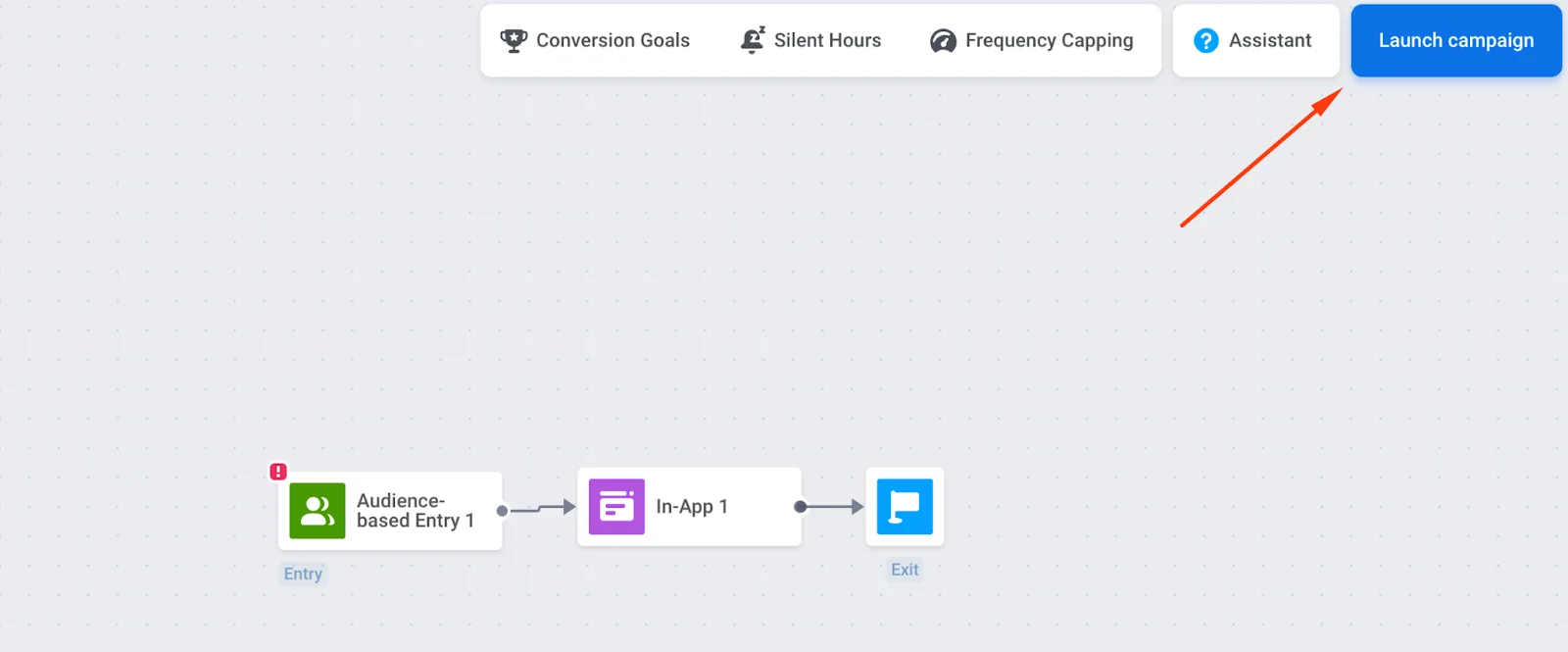
2. Haga clic en **Lanzar campaña** (arriba a la derecha) para enviar el mensaje in-app a los usuarios.
 ## Configurar el elemento in-app
1. Haga clic en el elemento **In-App** → **Fuente de medios**. Seleccione una plantilla (la más nueva primero) y haga clic en **Aplicar**.
2. Establezca la **Caducidad del in-app** (número de días que el mensaje está disponible). Por ejemplo, establezca 7 días si la oferta caduca en una semana.
## Configurar el elemento in-app
1. Haga clic en el elemento **In-App** → **Fuente de medios**. Seleccione una plantilla (la más nueva primero) y haga clic en **Aplicar**.
2. Establezca la **Caducidad del in-app** (número de días que el mensaje está disponible). Por ejemplo, establezca 7 días si la oferta caduca en una semana.
 3. Elija el tipo de mensaje:
* **Mensaje de marketing**: Para campañas y promociones. Se aplican todas las reglas y límites. Respeta: exclusiones voluntarias, limitación de frecuencia y el período de silencio. Excluye: a los usuarios del [grupo de control global](/es/product/audience-data-and-segmentation/global-control-group/).
* **Mensaje transaccional**: Para mensajes operativos o de servicio. Las reglas y límites no se aplican. Omite: exclusiones voluntarias, limitación de frecuencia y el período de silencio. Se envía a: los usuarios del [grupo de control global](/es/product/audience-data-and-segmentation/global-control-group/).
3. Elija el tipo de mensaje:
* **Mensaje de marketing**: Para campañas y promociones. Se aplican todas las reglas y límites. Respeta: exclusiones voluntarias, limitación de frecuencia y el período de silencio. Excluye: a los usuarios del [grupo de control global](/es/product/audience-data-and-segmentation/global-control-group/).
* **Mensaje transaccional**: Para mensajes operativos o de servicio. Las reglas y límites no se aplican. Omite: exclusiones voluntarias, limitación de frecuencia y el período de silencio. Se envía a: los usuarios del [grupo de control global](/es/product/audience-data-and-segmentation/global-control-group/).
 [Aprenda más sobre la diferencia entre mensajes de marketing y transaccionales](/es/product/messaging-channels/marketing-vs-transactional/).
4. Configure la limitación de frecuencia. [Aprenda más](/es/product/customer-journey/journey-elements/channels/in-app/#set-frequency-capping).
5. Haga clic en **Aplicar** para guardar la configuración.
## Validar y lanzar el journey
1. Termine de configurar el journey y ejecute la [verificación previa al lanzamiento](/es/product/customer-journey/journey-settings/#pre-launch-check) para validar el journey.
2. Haga clic en **Lanzar campaña** (arriba a la derecha) para enviar el mensaje in-app a los usuarios.
[Aprenda más sobre la diferencia entre mensajes de marketing y transaccionales](/es/product/messaging-channels/marketing-vs-transactional/).
4. Configure la limitación de frecuencia. [Aprenda más](/es/product/customer-journey/journey-elements/channels/in-app/#set-frequency-capping).
5. Haga clic en **Aplicar** para guardar la configuración.
## Validar y lanzar el journey
1. Termine de configurar el journey y ejecute la [verificación previa al lanzamiento](/es/product/customer-journey/journey-settings/#pre-launch-check) para validar el journey.
2. Haga clic en **Lanzar campaña** (arriba a la derecha) para enviar el mensaje in-app a los usuarios.