# Configuración de entrega de mensajes
## Configurar el límite de frecuencia global
Para evitar abrumar a sus usuarios con múltiples mensajes de campañas superpuestas, utilice el **Límite de frecuencia global**. Esta función limita el número de mensajes de marketing que un usuario recibe en un plazo específico. Una vez que se alcanza el límite de mensajes para un canal, no se enviarán más mensajes hasta que el período se reinicie.
Para controlar el número de mensajes enviados a un usuario en un plazo específico:
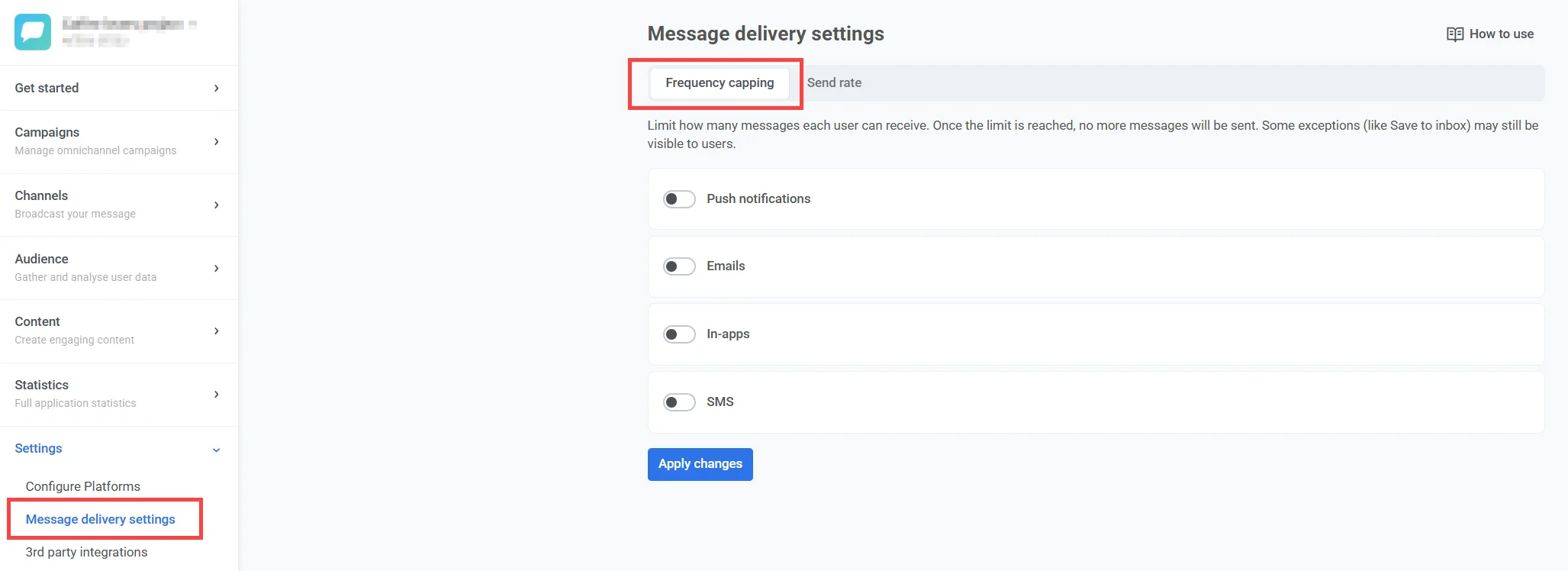
1. Vaya a **Configuración > Configuración de entrega de mensajes > Límite de frecuencia**.
2. Active el interruptor para habilitar el límite de frecuencia para los canales deseados ([notificaciones push](/es/product/messaging-channels/push-notifications/), [correos electrónicos](/es/product/messaging-channels/emails/), [in-apps](/es/product/messaging-channels/in-apps/), [SMS](/es/product/messaging-channels/sms/), [WhatsApp](/es/product/messaging-channels/whatsapp-messages/)).
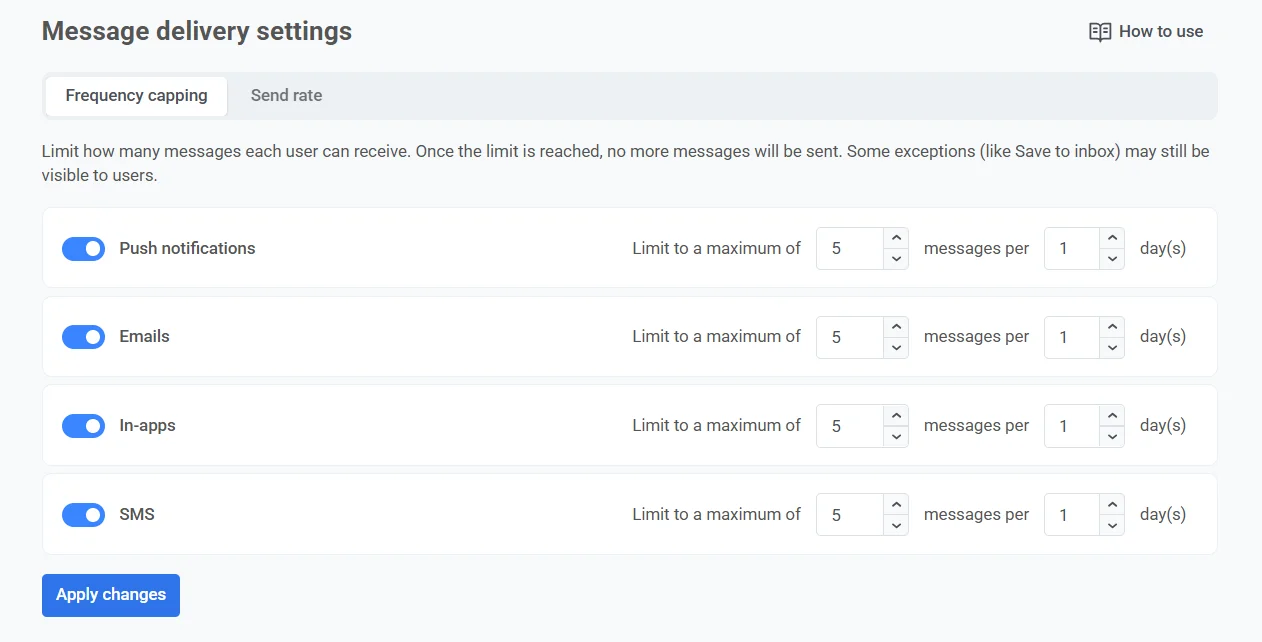
3. Establezca el número máximo de mensajes por usuario para cada canal y el período de tiempo correspondiente.
> Por ejemplo, puede permitir hasta 4 notificaciones push, 2 correos electrónicos y 2 mensajes de WhatsApp en un período de 5 días.
El período máximo de límite de frecuencia es de 30 días.
### Excluir usuarios del límite de frecuencia global
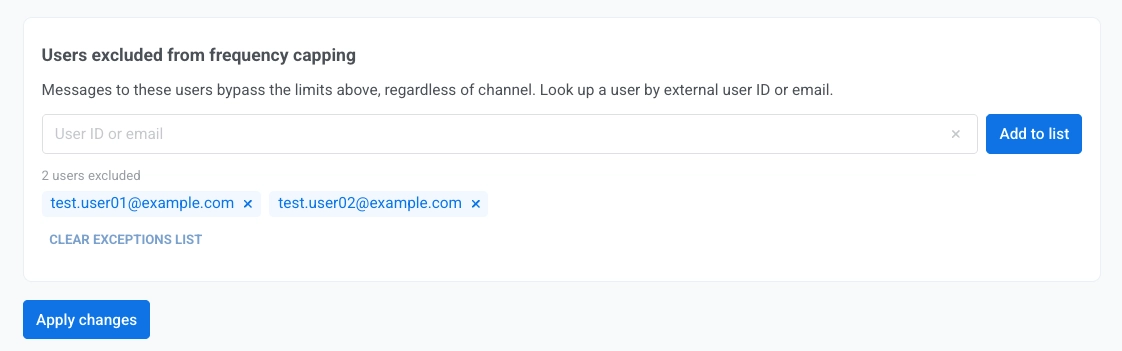
Puede excluir a usuarios específicos de los límites de frecuencia globales. Los mensajes a los usuarios excluidos omiten los límites del canal independientemente del período configurado.
Para excluir usuarios del límite:
1. Vaya a **Configuración > Configuración de entrega de mensajes > Límite de frecuencia**.
2. En **Usuarios excluidos del límite de frecuencia**, ingrese un [ID de Usuario](/es/product/pushwoosh-knowledge-hub/users-userids/) o un correo electrónico a la vez.
3. Haga clic en **Añadir a la lista**.
4. Repita los pasos 2-3 para cada usuario adicional.
5. Haga clic en **Aplicar cambios**.
Los usuarios permanecen excluidos hasta que los elimine de la lista en la configuración de entrega de mensajes.
Para borrar la lista de exclusiones, haga clic en **Limpiar lista de excepciones**.
### Límite de frecuencia global para mensajes de Journey
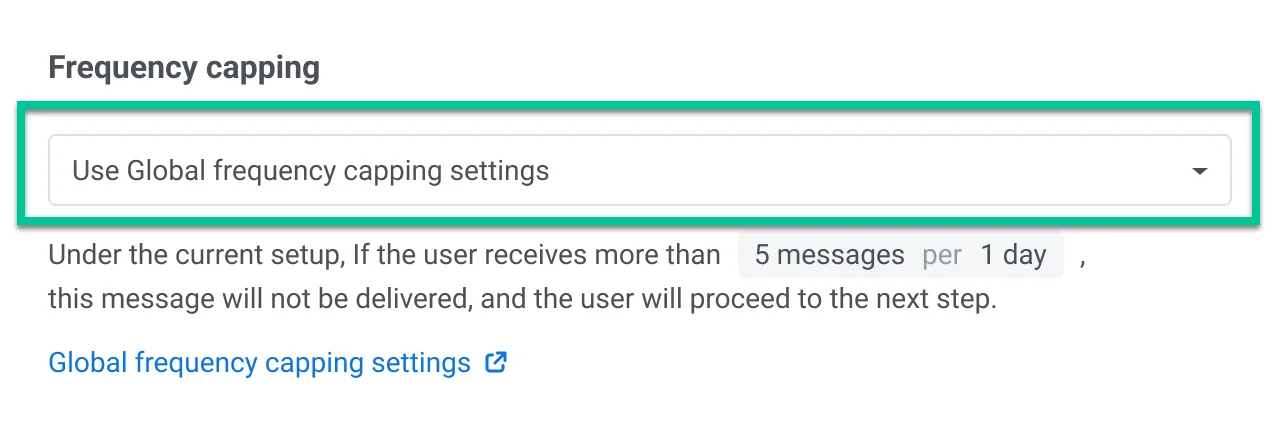
Al crear elementos de mensaje en los customer journeys, la configuración del **Límite de frecuencia global** se aplica por defecto.
Sin embargo, tiene la opción de personalizar cómo se manejan ciertos mensajes anulando la configuración del Límite de frecuencia global. Puede hacer lo siguiente:
#### Ignorar el Límite de frecuencia global
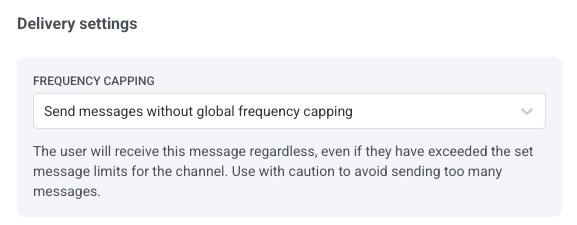
Seleccione **Enviar mensajes sin límite de frecuencia global** para omitir las reglas de límite de frecuencia global. El usuario recibirá este mensaje de todos modos, incluso si ha excedido los límites de mensajes establecidos para el canal. Úselo con precaución para evitar enviar demasiados mensajes.
#### Usar límite de frecuencia personalizado
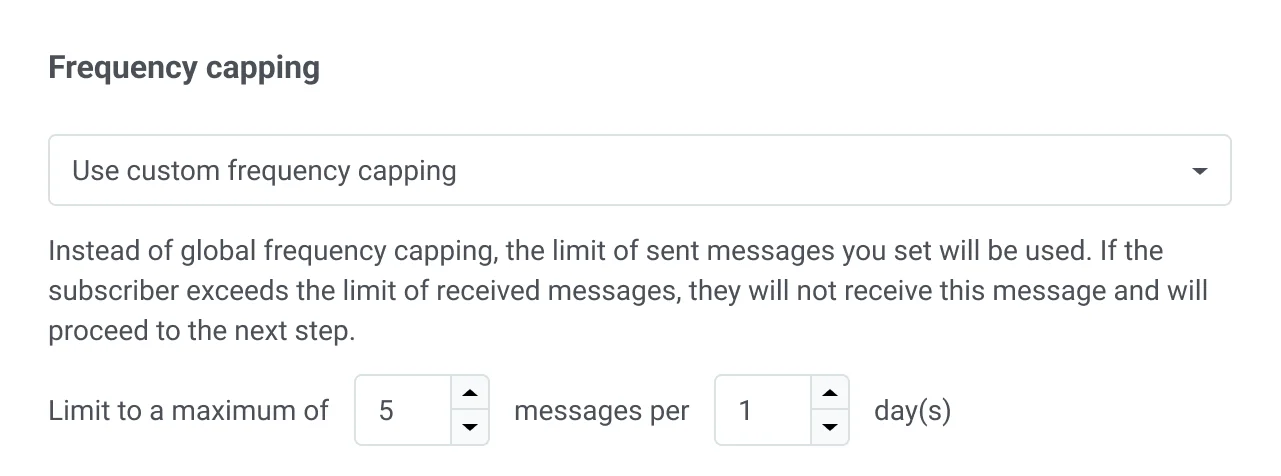
Esta opción le permite establecer un límite personalizado en el número de mensajes enviados dentro de un período específico. Aquí, defina el número de mensajes (p. ej., 5) y el marco de tiempo (p. ej., 10 días) en el que se pueden enviar estos mensajes.
### Escenario de ejemplo
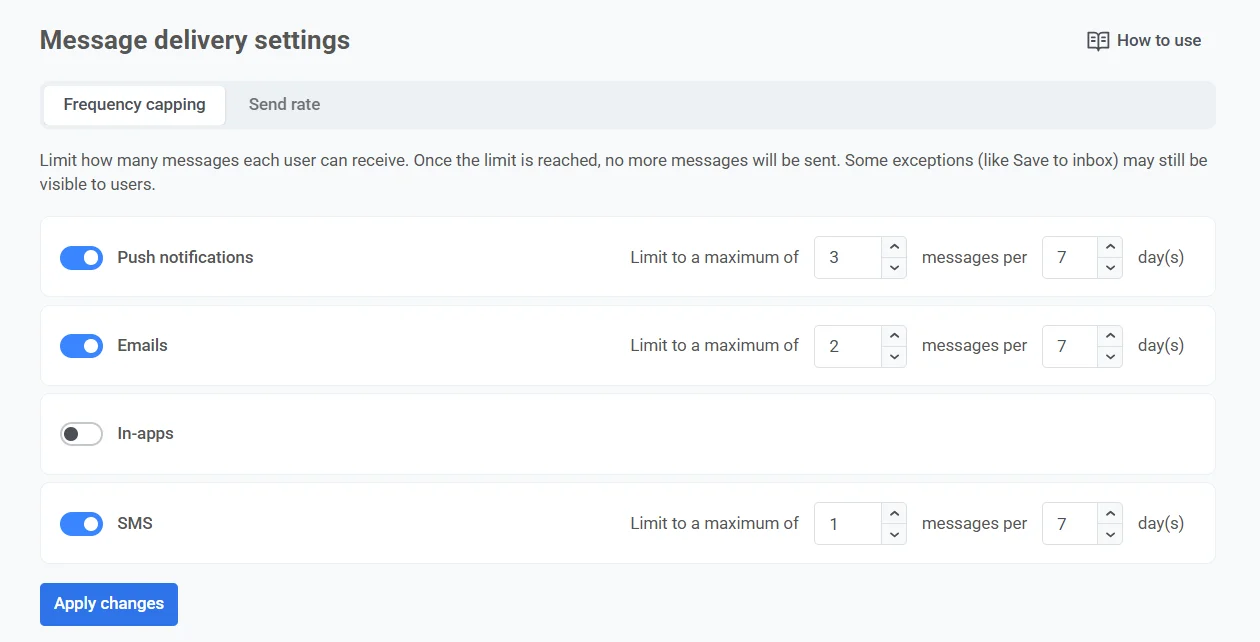
Imagine que está gestionando múltiples campañas de marketing a través de notificaciones push, correos electrónicos y SMS. Para evitar abrumar a sus clientes con demasiados mensajes, decide configurar el Límite de frecuencia y limitar el número de mensajes que cada usuario puede recibir a 3 notificaciones push, 2 correos electrónicos y 1 SMS por usuario en 7 días.
Aquí están los pasos para configurarlo:
##### Habilitar el Límite de frecuencia global
1. Vaya a **Configuración > Configuración de entrega de mensajes > Límite de frecuencia**.
2. Active el interruptor para las notificaciones push, los correos electrónicos y los SMS.
3. Especifique el número máximo de mensajes que un usuario puede recibir: 3 notificaciones push, 2 correos electrónicos y 1 SMS.
4. Especifique el período de tiempo de 7 días.
##### Configurar mensajes críticos
Si desea asegurarse de que los mensajes importantes, como las confirmaciones de pago, se entreguen siempre de inmediato, independientemente de cualquier límite de mensajes, seleccione **Enviar mensajes sin límite de frecuencia global** en la configuración de entrega de los pasos específicos del journey donde sea necesario.
Ejemplos de otros mensajes críticos pueden incluir alertas de seguridad, solicitudes de restablecimiento de contraseña, actualizaciones críticas de la aplicación y más.
##### Personalizar el límite para mensajes específicos
Supongamos que desea enviar una notificación push de oferta especial cada vez que un usuario completa una acción específica en la aplicación. Sin embargo, para evitar repetir el mismo mensaje con demasiada frecuencia, desea asegurarse de que este mensaje no se muestre más de una vez cada 3 días, aunque su Límite de frecuencia permita 3 notificaciones push por semana.
Así es como se configura:
1. Configure un customer journey que se active cuando el usuario complete la acción objetivo.
2. Dentro del constructor del customer journey, vaya a la configuración del elemento de mensaje y seleccione **Usar límite de frecuencia personalizado**.
3. Establezca el límite personalizado en 1 mensaje cada 3 días.
### Preguntas frecuentes sobre el Límite de frecuencia global
##### ¿Cómo calcula el tiempo el Límite de frecuencia global?
Un "día" en el límite de frecuencia es exactamente 24 horas desde el momento en que se envía un mensaje. Por ejemplo, si se envía un mensaje el **12 de enero de 2024 a las 01:00 AM**, el período de límite se aplica hasta el **13 de enero de 2024 a las 01:00 AM**.
##### ¿Qué mensajes se ven afectados por el Límite de frecuencia global?
El límite global limita los mensajes de **marketing**. Los mensajes **transaccionales** no están sujetos al límite de frecuencia. La regla se aplica a todos los canales y fuentes, incluyendo:
* Mensajes basados en API
* Mensajes de Customer Journey
* Notificaciones push y correos electrónicos únicos
* Campañas in-app
* Mensajes de SMS y WhatsApp
##### ¿Puedo excluir a usuarios específicos del Límite de frecuencia global?
Sí. En **Configuración > Configuración de entrega de mensajes > Límite de frecuencia**, añada un `ID de Usuario` o correo electrónico a **Usuarios excluidos del límite de frecuencia**. Estos usuarios omiten los límites de frecuencia globales.
##### ¿Qué sucede si cambio la configuración del Límite de frecuencia global mientras se está ejecutando un Customer Journey?
La configuración actualizada se aplica de inmediato. Pushwoosh verifica las reglas de límite cada vez que intenta enviar un mensaje.
##### ¿Qué sucede si deshabilito el Límite de frecuencia global?
Los mensajes futuros ya no estarán limitados por las reglas de límite. Sin embargo, los mensajes que fueron bloqueados previamente debido al límite no se enviarán retroactivamente.
##### ¿Cómo afecta la habilitación del Límite de frecuencia global a las campañas en curso?
Todas las campañas activas, ya sea lanzadas a través de la API o de la interfaz de Pushwoosh, seguirán inmediatamente las nuevas reglas de límite.
##### ¿Qué pasa si habilito el Límite de frecuencia global pero sigo usando la configuración de límite anterior en el formulario Enviar Push (heredado)?
El sistema continuará usando la configuración de límite anterior para los mensajes enviados a través del formulario heredado Enviar Push.
##### ¿Cómo afecta el Límite de frecuencia a los mensajes basados en API?
Los mensajes de API de **marketing** están sujetos al límite global. Establezca `message_type` en **transaccional** en [`/createMessage`](/es/developer/api-reference/messages-api/#createmessage) o `email_type` en **transaccional** en [`/createEmailMessage`](/es/developer/api-reference/email-api/#createemailmessage) para que esos envíos no estén limitados. Si omite el tipo en la solicitud de API, se aplica el límite de frecuencia.
## Ver estadísticas de límite de frecuencia
Puede ver cómo el límite de frecuencia afecta a sus mensajes en varios lugares. Cada vista informa dos métricas: **Supresiones** (mensajes no enviados porque el destinatario ya había alcanzado su límite de frecuencia) y **Usuarios afectados** (usuarios únicos que tuvieron al menos un mensaje suprimido).
* **Panel del proyecto**: el [Resumen del proyecto](/es/product/first-steps/pushwoosh-interface-overview/#project-overview) muestra un bloque de Límite de frecuencia para los últimos 30 días.
* **Estadísticas de mensajes individuales**: la pestaña de Rendimiento de las estadísticas de mensajes de [notificaciones push](/es/product/statistics-and-analytics/messaging-statistics/push-notification-statistics/) y [correo electrónico](/es/product/statistics-and-analytics/messaging-statistics/email-statistics/) incluye una fila de Límite de frecuencia.
* **Mensajes agregados**: la pestaña de Rendimiento de las [estadísticas de mensajes agregados](/es/product/statistics-and-analytics/aggregated-messages/) incluye una fila de Límite de frecuencia.
* **Customer Journey**: la ventana de [Estadísticas de comunicaciones](/es/product/statistics-and-analytics/journey-statistics/overall-journey-statistics/#frequency-capping) informa sobre el límite de frecuencia en las pestañas de Push, Correo electrónico, SMS y WhatsApp.
## Establecer límites de velocidad de envío
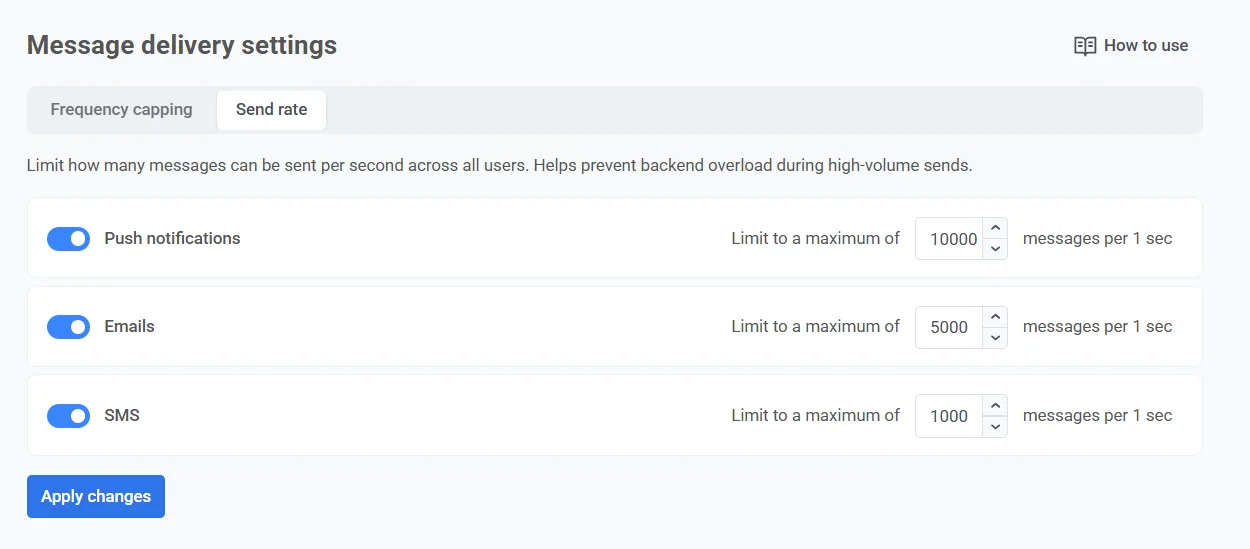
Establezca límites de velocidad de envío individuales para cada canal de mensajería: notificaciones push, correos electrónicos y SMS.
Para configurar los límites de velocidad de envío:
1. Vaya a **Configuración > Configuración de entrega de mensajes > Velocidad de envío**.
2. Habilite o deshabilite la limitación de velocidad para cada canal según sea necesario.
3. Especifique el número máximo de mensajes que se enviarán por segundo para gestionar la velocidad de entrega y evitar la sobrecarga del backend durante los envíos de gran volumen.
4. Haga clic en **Aplicar cambios**, luego confirme para guardar su configuración.
### Controlar los límites de velocidad de envío para mensajes individuales
Además de establecer una velocidad de envío global para cada canal, también puede controlar la velocidad de envío para mensajes individuales en el customer journey. Esto se hace en la configuración del mensaje o elemento de journey específico.
Puede elegir:
* Usar la configuración de velocidad de envío global
* Enviar mensajes sin límite de velocidad
* Usar una velocidad de envío personalizada
Para obtener instrucciones detalladas sobre cómo configurar la velocidad de envío por mensaje, consulte las [guías de elementos específicas del canal.](/es/product/customer-journey/journey-elements/channels/)
 2. Active el interruptor para habilitar el límite de frecuencia para los canales deseados ([notificaciones push](/es/product/messaging-channels/push-notifications/), [correos electrónicos](/es/product/messaging-channels/emails/), [in-apps](/es/product/messaging-channels/in-apps/), [SMS](/es/product/messaging-channels/sms/), [WhatsApp](/es/product/messaging-channels/whatsapp-messages/)).
3. Establezca el número máximo de mensajes por usuario para cada canal y el período de tiempo correspondiente.
2. Active el interruptor para habilitar el límite de frecuencia para los canales deseados ([notificaciones push](/es/product/messaging-channels/push-notifications/), [correos electrónicos](/es/product/messaging-channels/emails/), [in-apps](/es/product/messaging-channels/in-apps/), [SMS](/es/product/messaging-channels/sms/), [WhatsApp](/es/product/messaging-channels/whatsapp-messages/)).
3. Establezca el número máximo de mensajes por usuario para cada canal y el período de tiempo correspondiente.
 > Por ejemplo, puede permitir hasta 4 notificaciones push, 2 correos electrónicos y 2 mensajes de WhatsApp en un período de 5 días.
El período máximo de límite de frecuencia es de 30 días.
### Excluir usuarios del límite de frecuencia global
Puede excluir a usuarios específicos de los límites de frecuencia globales. Los mensajes a los usuarios excluidos omiten los límites del canal independientemente del período configurado.
Para excluir usuarios del límite:
1. Vaya a **Configuración > Configuración de entrega de mensajes > Límite de frecuencia**.
2. En **Usuarios excluidos del límite de frecuencia**, ingrese un [ID de Usuario](/es/product/pushwoosh-knowledge-hub/users-userids/) o un correo electrónico a la vez.
3. Haga clic en **Añadir a la lista**.
4. Repita los pasos 2-3 para cada usuario adicional.
5. Haga clic en **Aplicar cambios**.
> Por ejemplo, puede permitir hasta 4 notificaciones push, 2 correos electrónicos y 2 mensajes de WhatsApp en un período de 5 días.
El período máximo de límite de frecuencia es de 30 días.
### Excluir usuarios del límite de frecuencia global
Puede excluir a usuarios específicos de los límites de frecuencia globales. Los mensajes a los usuarios excluidos omiten los límites del canal independientemente del período configurado.
Para excluir usuarios del límite:
1. Vaya a **Configuración > Configuración de entrega de mensajes > Límite de frecuencia**.
2. En **Usuarios excluidos del límite de frecuencia**, ingrese un [ID de Usuario](/es/product/pushwoosh-knowledge-hub/users-userids/) o un correo electrónico a la vez.
3. Haga clic en **Añadir a la lista**.
4. Repita los pasos 2-3 para cada usuario adicional.
5. Haga clic en **Aplicar cambios**.
 Los usuarios permanecen excluidos hasta que los elimine de la lista en la configuración de entrega de mensajes.
Para borrar la lista de exclusiones, haga clic en **Limpiar lista de excepciones**.
### Límite de frecuencia global para mensajes de Journey
Al crear elementos de mensaje en los customer journeys, la configuración del **Límite de frecuencia global** se aplica por defecto.
Los usuarios permanecen excluidos hasta que los elimine de la lista en la configuración de entrega de mensajes.
Para borrar la lista de exclusiones, haga clic en **Limpiar lista de excepciones**.
### Límite de frecuencia global para mensajes de Journey
Al crear elementos de mensaje en los customer journeys, la configuración del **Límite de frecuencia global** se aplica por defecto.
 Sin embargo, tiene la opción de personalizar cómo se manejan ciertos mensajes anulando la configuración del Límite de frecuencia global. Puede hacer lo siguiente:
#### Ignorar el Límite de frecuencia global
Seleccione **Enviar mensajes sin límite de frecuencia global** para omitir las reglas de límite de frecuencia global. El usuario recibirá este mensaje de todos modos, incluso si ha excedido los límites de mensajes establecidos para el canal. Úselo con precaución para evitar enviar demasiados mensajes.
Sin embargo, tiene la opción de personalizar cómo se manejan ciertos mensajes anulando la configuración del Límite de frecuencia global. Puede hacer lo siguiente:
#### Ignorar el Límite de frecuencia global
Seleccione **Enviar mensajes sin límite de frecuencia global** para omitir las reglas de límite de frecuencia global. El usuario recibirá este mensaje de todos modos, incluso si ha excedido los límites de mensajes establecidos para el canal. Úselo con precaución para evitar enviar demasiados mensajes.
 #### Usar límite de frecuencia personalizado
Esta opción le permite establecer un límite personalizado en el número de mensajes enviados dentro de un período específico. Aquí, defina el número de mensajes (p. ej., 5) y el marco de tiempo (p. ej., 10 días) en el que se pueden enviar estos mensajes.
#### Usar límite de frecuencia personalizado
Esta opción le permite establecer un límite personalizado en el número de mensajes enviados dentro de un período específico. Aquí, defina el número de mensajes (p. ej., 5) y el marco de tiempo (p. ej., 10 días) en el que se pueden enviar estos mensajes.
 ### Escenario de ejemplo
Imagine que está gestionando múltiples campañas de marketing a través de notificaciones push, correos electrónicos y SMS. Para evitar abrumar a sus clientes con demasiados mensajes, decide configurar el Límite de frecuencia y limitar el número de mensajes que cada usuario puede recibir a 3 notificaciones push, 2 correos electrónicos y 1 SMS por usuario en 7 días.
Aquí están los pasos para configurarlo:
##### Habilitar el Límite de frecuencia global
1. Vaya a **Configuración > Configuración de entrega de mensajes > Límite de frecuencia**.
2. Active el interruptor para las notificaciones push, los correos electrónicos y los SMS.
3. Especifique el número máximo de mensajes que un usuario puede recibir: 3 notificaciones push, 2 correos electrónicos y 1 SMS.
4. Especifique el período de tiempo de 7 días.
### Escenario de ejemplo
Imagine que está gestionando múltiples campañas de marketing a través de notificaciones push, correos electrónicos y SMS. Para evitar abrumar a sus clientes con demasiados mensajes, decide configurar el Límite de frecuencia y limitar el número de mensajes que cada usuario puede recibir a 3 notificaciones push, 2 correos electrónicos y 1 SMS por usuario en 7 días.
Aquí están los pasos para configurarlo:
##### Habilitar el Límite de frecuencia global
1. Vaya a **Configuración > Configuración de entrega de mensajes > Límite de frecuencia**.
2. Active el interruptor para las notificaciones push, los correos electrónicos y los SMS.
3. Especifique el número máximo de mensajes que un usuario puede recibir: 3 notificaciones push, 2 correos electrónicos y 1 SMS.
4. Especifique el período de tiempo de 7 días.
 ##### Configurar mensajes críticos
Si desea asegurarse de que los mensajes importantes, como las confirmaciones de pago, se entreguen siempre de inmediato, independientemente de cualquier límite de mensajes, seleccione **Enviar mensajes sin límite de frecuencia global** en la configuración de entrega de los pasos específicos del journey donde sea necesario.
##### Configurar mensajes críticos
Si desea asegurarse de que los mensajes importantes, como las confirmaciones de pago, se entreguen siempre de inmediato, independientemente de cualquier límite de mensajes, seleccione **Enviar mensajes sin límite de frecuencia global** en la configuración de entrega de los pasos específicos del journey donde sea necesario.
 4. Haga clic en **Aplicar cambios**, luego confirme para guardar su configuración.
### Controlar los límites de velocidad de envío para mensajes individuales
Además de establecer una velocidad de envío global para cada canal, también puede controlar la velocidad de envío para mensajes individuales en el customer journey. Esto se hace en la configuración del mensaje o elemento de journey específico.
Puede elegir:
* Usar la configuración de velocidad de envío global
* Enviar mensajes sin límite de velocidad
* Usar una velocidad de envío personalizada
Para obtener instrucciones detalladas sobre cómo configurar la velocidad de envío por mensaje, consulte las [guías de elementos específicas del canal.](/es/product/customer-journey/journey-elements/channels/)
4. Haga clic en **Aplicar cambios**, luego confirme para guardar su configuración.
### Controlar los límites de velocidad de envío para mensajes individuales
Además de establecer una velocidad de envío global para cada canal, también puede controlar la velocidad de envío para mensajes individuales en el customer journey. Esto se hace en la configuración del mensaje o elemento de journey específico.
Puede elegir:
* Usar la configuración de velocidad de envío global
* Enviar mensajes sin límite de velocidad
* Usar una velocidad de envío personalizada
Para obtener instrucciones detalladas sobre cómo configurar la velocidad de envío por mensaje, consulte las [guías de elementos específicas del canal.](/es/product/customer-journey/journey-elements/channels/)