# Enviar correos electrónicos únicos
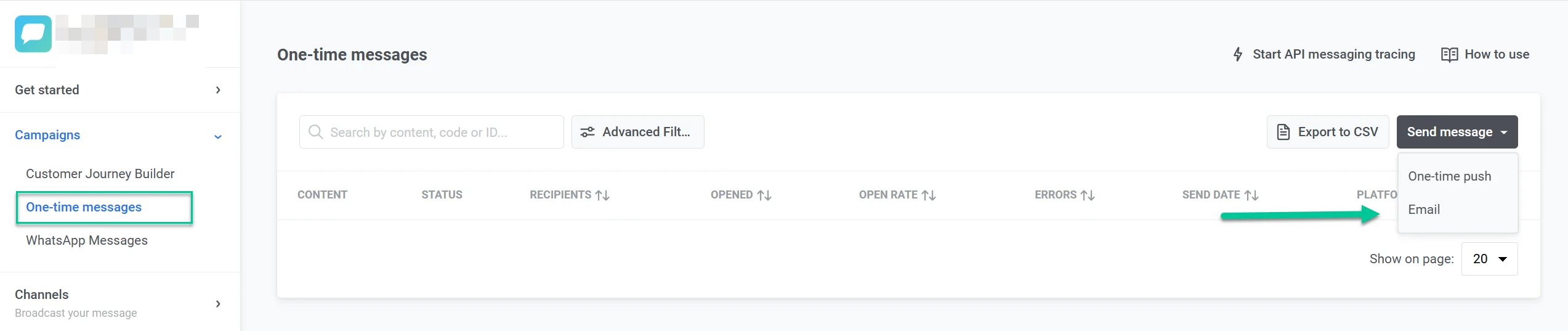
Para enviar un correo electrónico único en Pushwoosh, navegue a la sección **Campañas**, seleccione **Mensajes únicos** y haga clic en **Enviar mensaje** > **Correo electrónico**.
### Seleccionar o crear contenido de correo electrónico
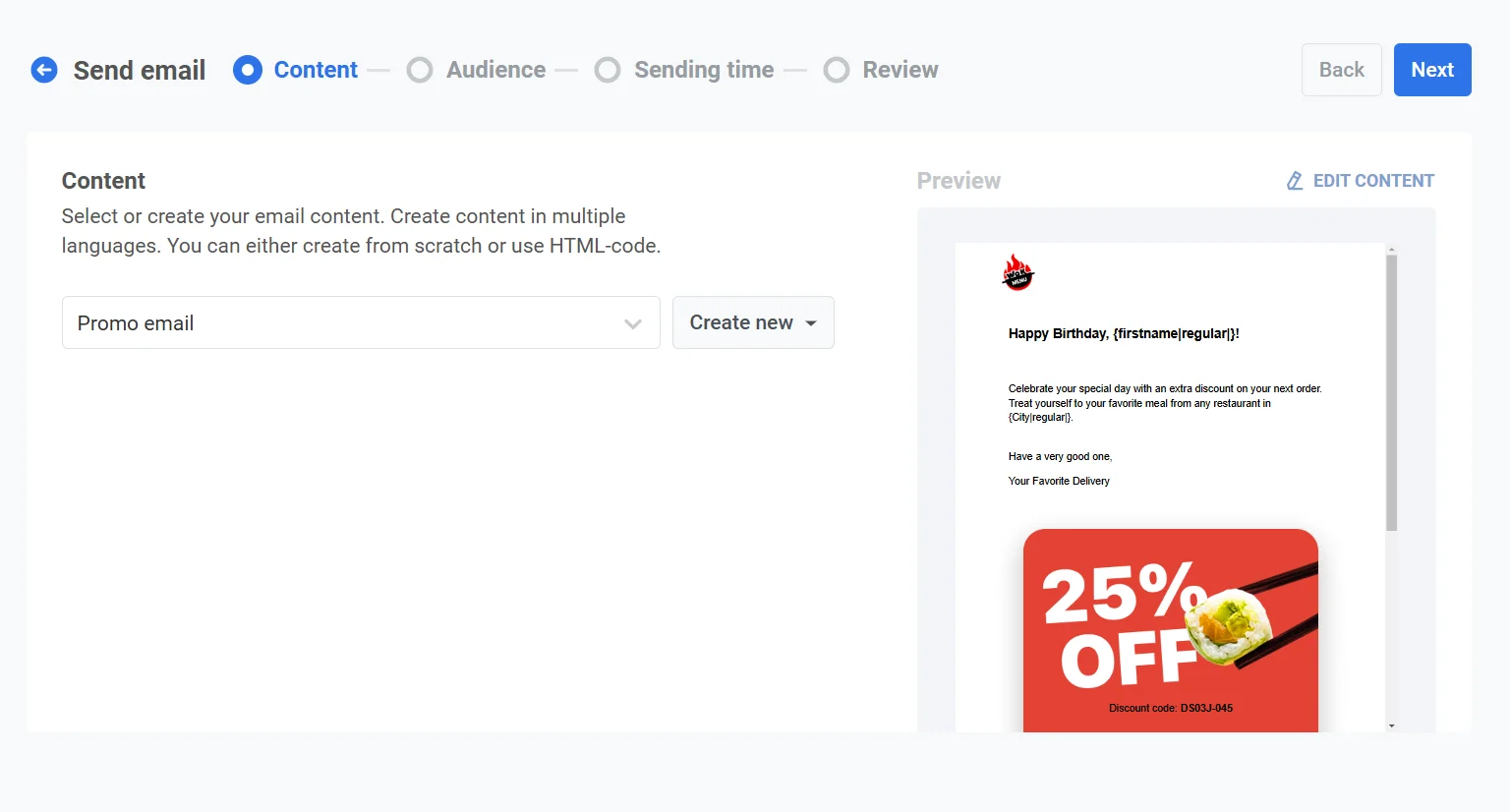
En el paso **Contenido**, seleccione o cree el contenido de su correo electrónico. Puede crear contenido en varios idiomas, ya sea desde cero o utilizando código HTML.
* Para encontrar contenido existente, utilice el campo **Escriba para buscar...** o abra el menú desplegable y seleccione el contenido de correo electrónico deseado.
* Para crear nuevo contenido, haga clic en **Crear nuevo** y elija el [**Editor de arrastrar y soltar**](/es/product/content/email-content/drag-and-drop-email-editor/) o el [editor de código HTML](/es/product/content/email-content/html-code-editor/). [Aprenda más sobre cómo crear contenido de correo electrónico](/es/product/content/email-content/drag-and-drop-email-editor)
#### Seleccionar tipo de mensaje
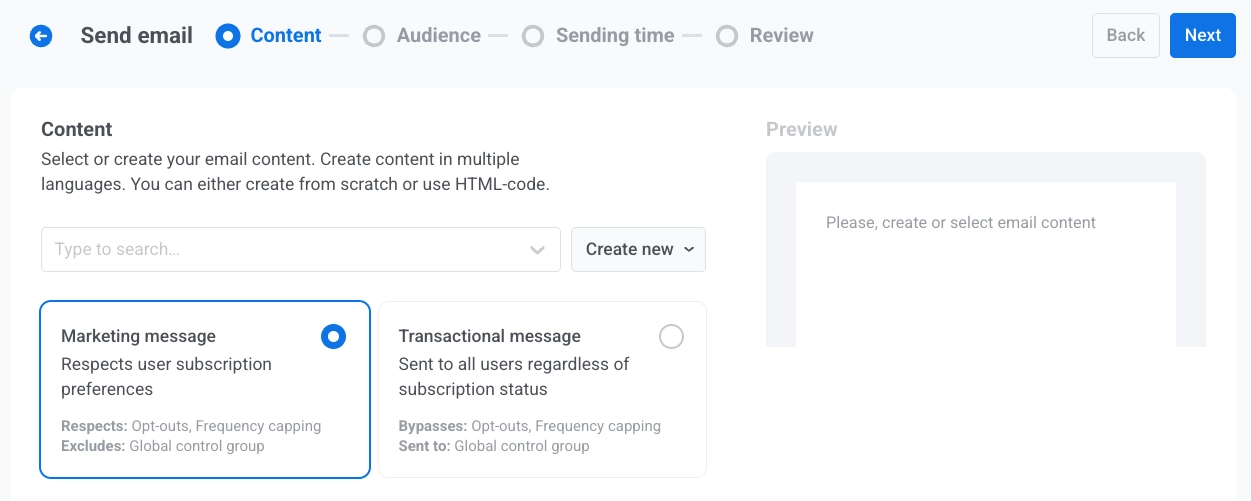
Elija cómo se trata este correo electrónico para las reglas de suscripción y entrega:
* **Mensaje de marketing**: Respeta las preferencias de suscripción del usuario, las exclusiones voluntarias y el límite de frecuencia. No se envía a los usuarios del [grupo de control global](/es/product/audience-data-and-segmentation/global-control-group/).
* **Mensaje transaccional**: Se envía a todos los usuarios independientemente de su estado de suscripción. Omite las exclusiones voluntarias y el límite de frecuencia. Se entrega a los usuarios del grupo de control.
[Aprenda cómo el tipo de mensaje afecta la entrega](/es/product/messaging-channels/marketing-vs-transactional/).
#### Seleccionar categoría de suscripción
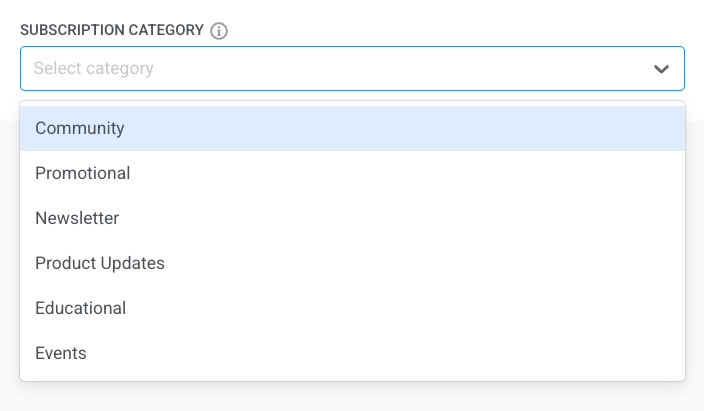
Seleccione una **Categoría de suscripción** del menú desplegable para que el mensaje se alinee con las preferencias de sus suscriptores. Las categorías se definen en el [centro de preferencias de suscripción](/es/product/messaging-channels/emails/email-preferences/).
### Seleccionar la audiencia para su campaña de correo electrónico
En el paso **Audiencia**, defina quién recibirá su correo electrónico. Pushwoosh ofrece varias opciones de segmentación para que coincidan con los objetivos de su campaña:
#### Enviar a segmento
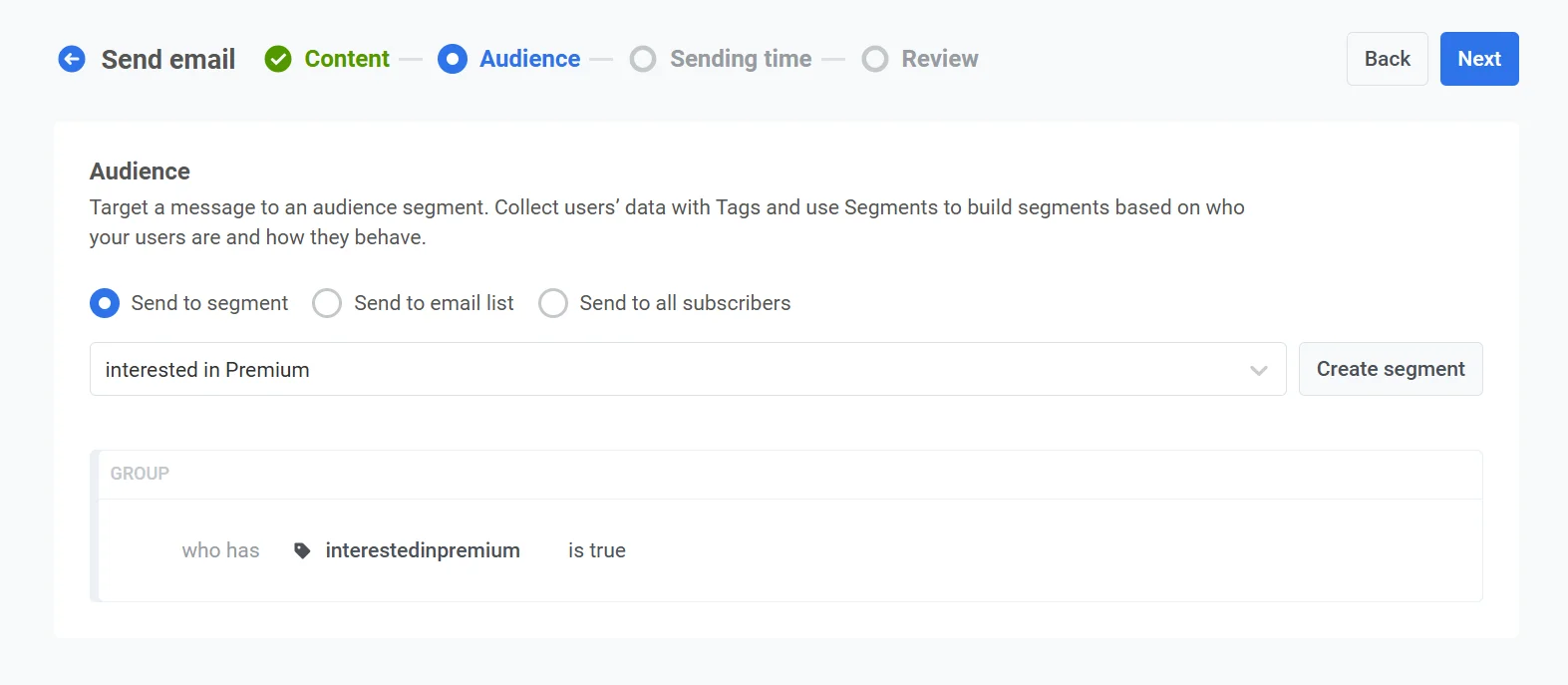
Elija esta opción para dirigirse a un segmento predefinido de su audiencia. Esto le permite centrarse en grupos específicos en función de sus acciones, comportamiento o atributos. Hay dos opciones:
* Seleccione un segmento de la lista desplegable de opciones predefinidas.
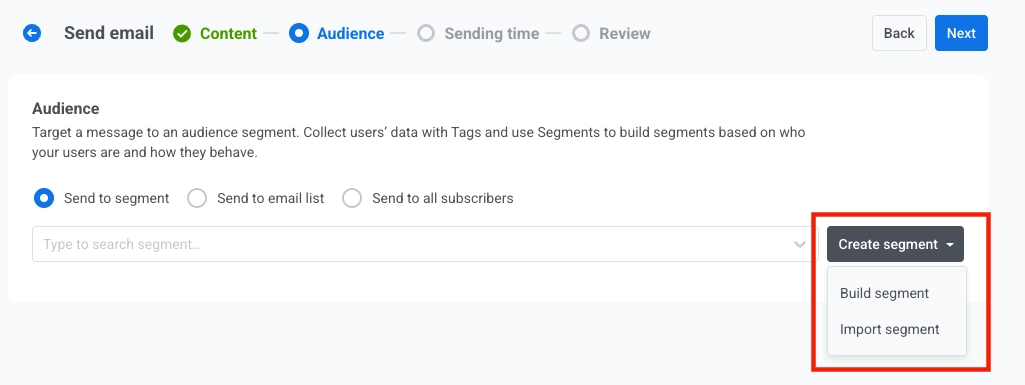
* Para crear un nuevo segmento, haga clic en **Crear segmento**. Luego, seleccione una de las siguientes acciones del menú desplegable:
* **Crear segmento**: Cree un nuevo segmento utilizando el creador de segmentos. [Aprenda más](/es/product/audience-data-and-segmentation/segmentation/create-segments/)
* **Importar segmento**: Importe un segmento desde un archivo CSV. [Aprenda más](/es/product/audience-data-and-segmentation/segmentation/create-segments/by-import/#how-to-import-a-segment).
#### Enviar a una lista de direcciones
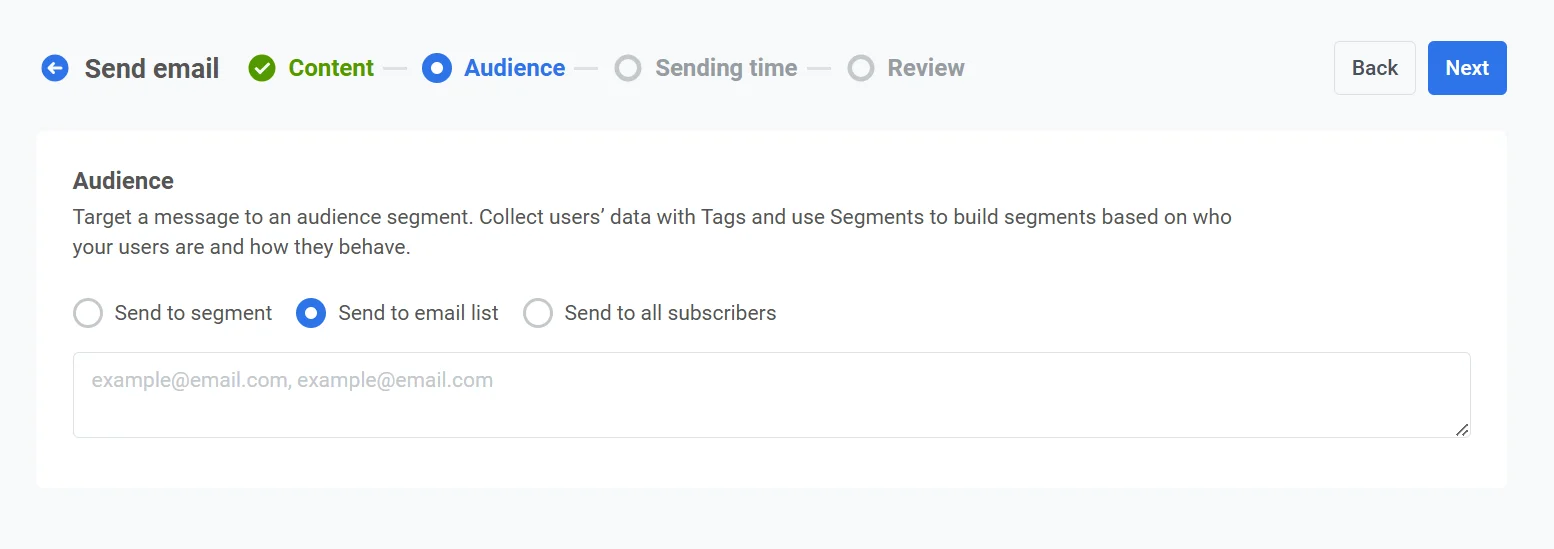
Utilice esta opción para enviar el correo electrónico a una lista específica de direcciones de correo electrónico. Ingrese las direcciones de correo electrónico como una lista, separadas por comas. Esto es ideal para comunicaciones únicas o especiales que no encajan en un segmento predefinido.
#### Enviar a todos los usuarios
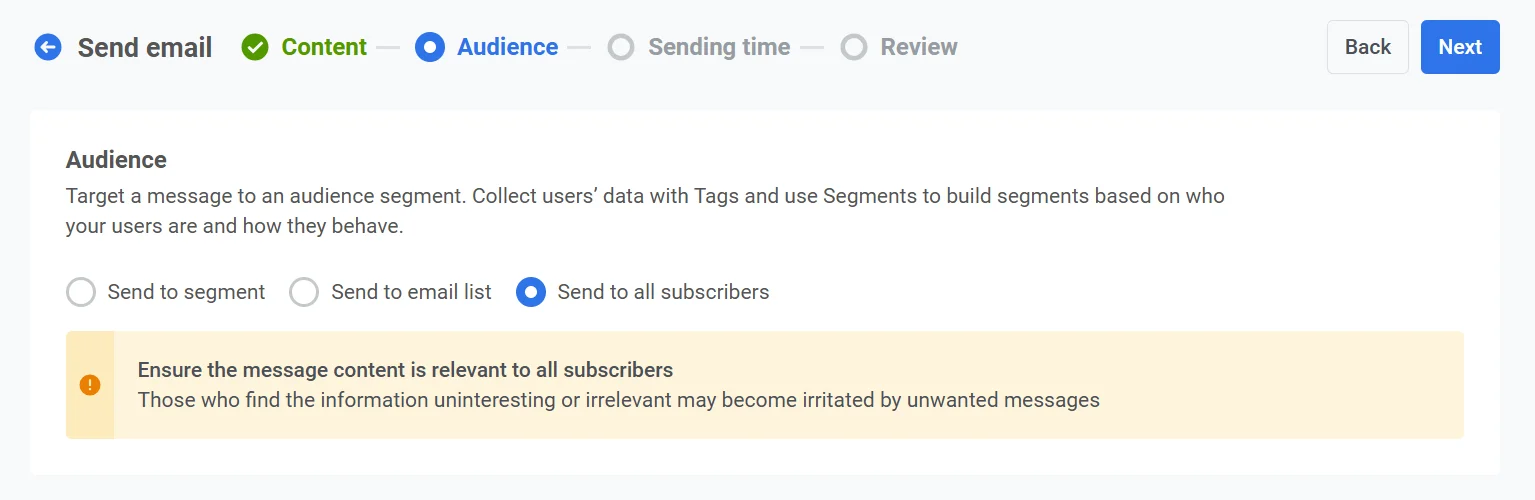
Seleccione esta opción para dirigirse a toda su base de suscriptores, independientemente de su segmento o comportamiento.
Una vez que haya establecido su audiencia, haga clic en **Siguiente** para proceder al paso de programación de su campaña de correo electrónico.
### Programar correo electrónico
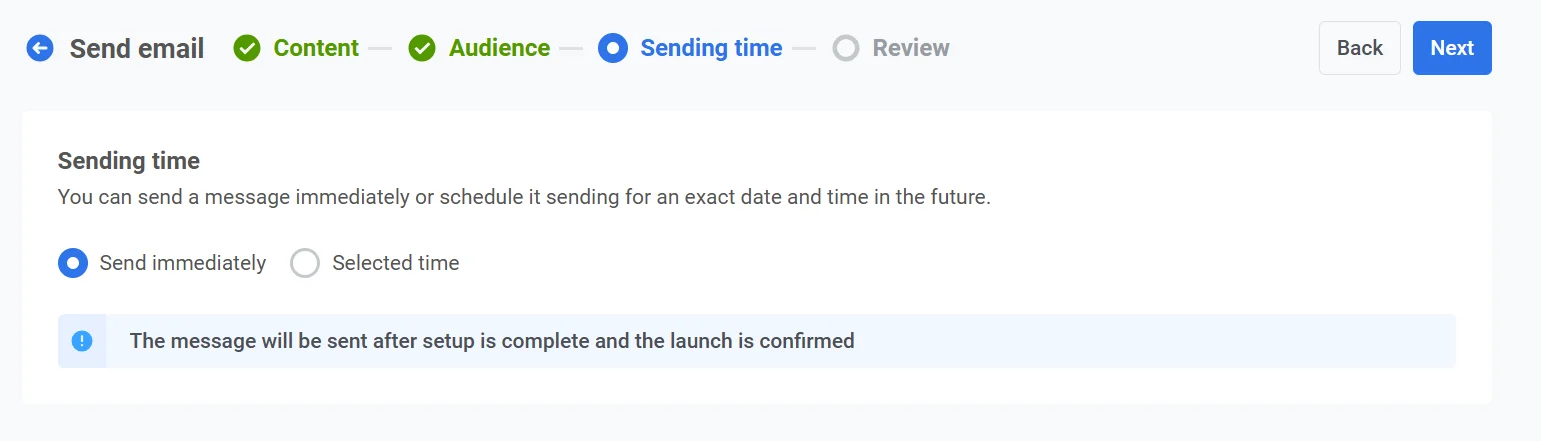
A continuación, elija cuándo enviar su correo electrónico. Tiene varias opciones:
* Enviarlo inmediatamente
* Programarlo para una fecha y hora específicas
#### Enviar inmediatamente
Elija esta opción si desea enviar el correo electrónico tan pronto como se complete la configuración de la campaña. Esto es ideal para mensajes urgentes o sensibles al tiempo que requieren una entrega inmediata.
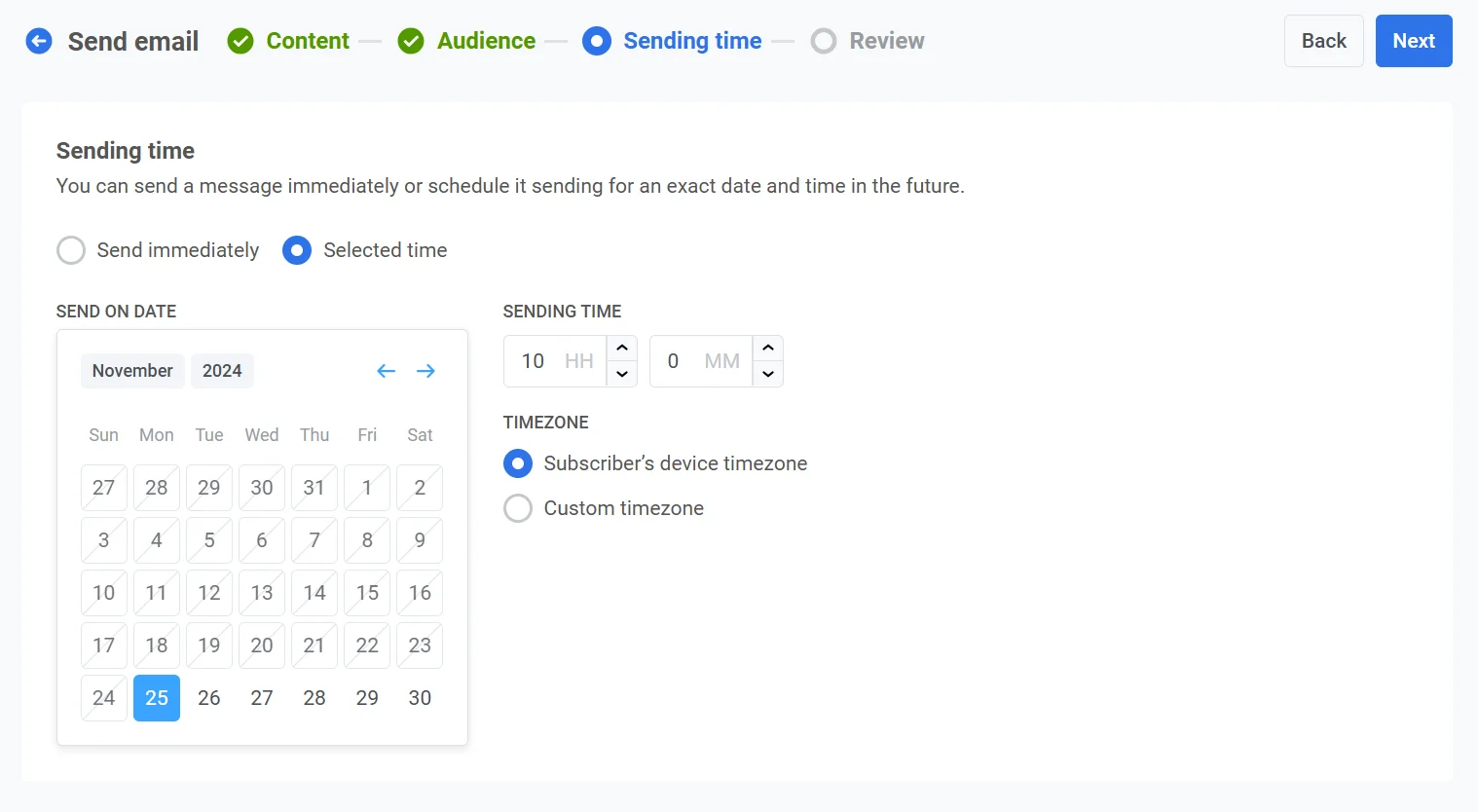
#### Hora seleccionada
Elija esta opción para programar su correo electrónico para una fecha y hora específicas.
##### Establecer la fecha y la hora
Use el calendario para elegir la fecha exacta para su correo electrónico. Luego, especifique la hora en horas y minutos (usando el formato de 24 horas).
##### Seleccionar la zona horaria
* **Zona horaria del dispositivo del suscriptor**. El correo electrónico se enviará según la zona horaria local de cada destinatario, asegurando la entrega a la hora especificada en su ubicación.
* **Zona horaria personalizada**. Establezca una zona horaria específica para enviar el correo electrónico a la misma hora para todos los destinatarios. Esto es útil para dirigirse a usuarios en una región en particular.
#### Configurar los ajustes de entrega de mensajes
##### Establecer el límite de frecuencia
Utilice el [**Límite de frecuencia**](/es/product/messaging-channels/global-frequency-capping/#enable-global-frequency-capping) para limitar la frecuencia con la que los usuarios reciben mensajes de correo electrónico, evitando el exceso de mensajes y reduciendo la pérdida de clientes. Elija una de las siguientes opciones:
* **Usar la configuración global de límite de frecuencia**
Aplique los límites de todo el proyecto configurados en su [configuración global de límite de frecuencia](/es/product/messaging-channels/global-frequency-capping/#enable-global-frequency-capping).
Por ejemplo, si el límite global se establece en 3 mensajes en 9 días, los mensajes adicionales que excedan este límite se omitirán.
* **Ignorar el límite de frecuencia global**
El usuario recibirá este mensaje incluso si ha excedido los límites de mensajes del canal. Use esta opción con precaución para evitar el exceso de mensajes.
* **Usar límite de frecuencia personalizado**
Establezca un límite de mensajes personalizado para este mensaje. Si el usuario excede este límite personalizado, el mensaje se omitirá y el usuario procederá al siguiente paso.
##### Establecer límites de tasa de envío
La configuración de **Tasa de envío** controla la rapidez con la que se entregan los mensajes a su audiencia. Ajustar la tasa de envío le ayuda a gestionar la velocidad de entrega, evitar la sobrecarga del backend y mejorar la capacidad de entrega en general.
Elija una de las siguientes opciones:
* **Usar la configuración global de tasa de envío**
Aplica los límites de tasa de envío configurados en los ajustes de entrega de mensajes de su proyecto. Si no se establecen límites, todos los mensajes se enviarán inmediatamente. Use esta opción cuando desee que la velocidad de entrega siga las reglas predeterminadas de su proyecto. [Aprenda más sobre los límites de tasa de envío globales](/es/product/messaging-channels/global-frequency-capping/#set-send-rate-limits)
* **Enviar mensajes sin tasa de envío**
Envía mensajes lo más rápido posible, ignorando cualquier límite de tasa de envío global. Use con precaución para evitar sobrecargar su backend o crear picos de entrega.
* **Usar tasa de envío personalizada**
Anula la tasa de envío global solo para este mensaje. Le permite especificar el número de mensajes enviados por minuto, dándole un control total sobre la velocidad de entrega. Los mensajes se enviarán a la tasa personalizada que defina en el elemento del mensaje.
Una vez que haya configurado las opciones deseadas, haga clic en **Siguiente** para proceder al paso de auditoría.
### Auditar su correo electrónico
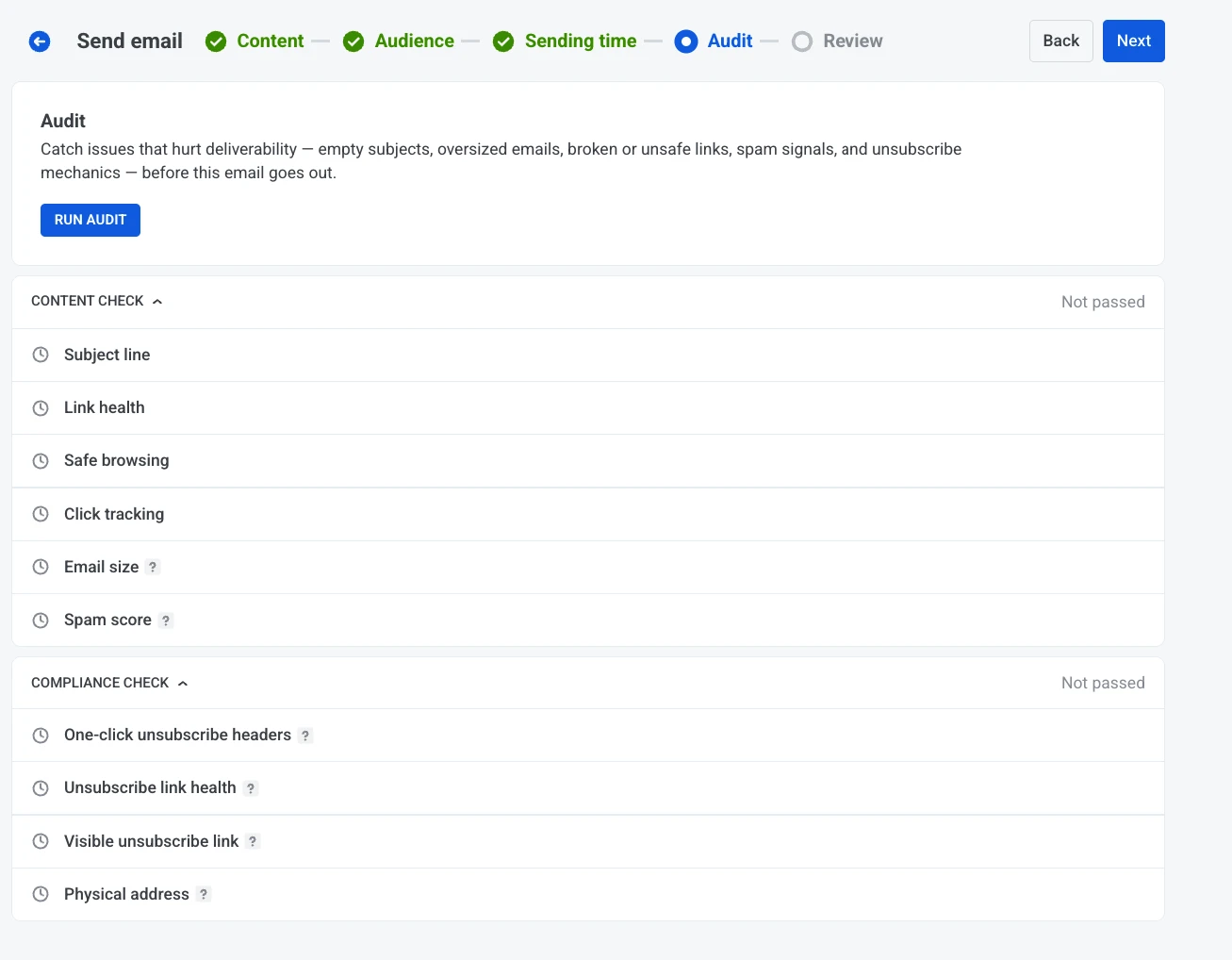
En el paso **Auditoría**, realice una verificación de capacidad de entrega y cumplimiento en su correo electrónico antes de que se envíe. La auditoría envía un mensaje de prueba real a una dirección de prueba verificada e informa sobre problemas que podrían perjudicar la entrega, desde enlaces rotos hasta mecanismos de cancelación de suscripción faltantes. [Aprenda más sobre la capacidad de entrega de correo electrónico](/es/product/messaging-channels/emails/email-deliverability/).
#### Ejecutar la auditoría
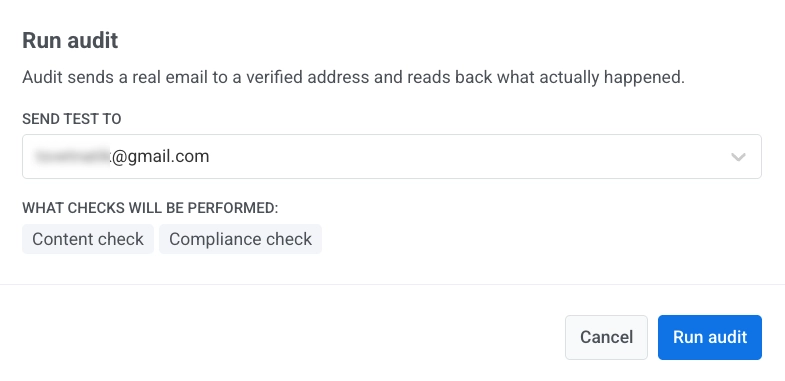
Haga clic en **Ejecutar auditoría**. En el diálogo:
1. En **Enviar prueba a**, seleccione una dirección de correo electrónico de prueba verificada. Si aún no hay ninguna configurada, haga clic en **Gestionar direcciones** para agregar una en la página de [Dispositivos de prueba](/es/product/first-steps/start-with-your-project/test-your-integration/test-devices/#test-email-device).
2. Haga clic en **Ejecutar auditoría** para enviar el correo electrónico de prueba y ejecutar las verificaciones.
Pushwoosh envía el correo electrónico de prueba y lee lo que le sucedió, luego informa los resultados en dos grupos: **Verificación de contenido** y **Verificación de cumplimiento**.
#### Verificación de contenido
* **Línea de asunto:** Marca una línea de asunto vacía en cualquier idioma de contenido.
* **Salud de los enlaces:** Marca los enlaces rotos en el cuerpo del correo electrónico.
* **Navegación segura:** Marca los enlaces marcados como malware, phishing, un acortador conocido, una dirección IP sin formato, un dominio de nivel superior sospechoso o donde el texto del enlace visible no coincide con su destino.
* **Seguimiento de clics:** Comprueba que los enlaces estén envueltos por el rastreador de clics.
* **Tamaño del correo electrónico:** Comprueba el tamaño del correo electrónico con el límite de recorte de Gmail. Los correos electrónicos de gran tamaño se recortan. Los destinatarios ven "[Mensaje recortado]" y el enlace para cancelar la suscripción se oculta.
* **Puntuación de spam:** Puntuación del motor antispam de Pushwoosh. Es un indicador útil, no una garantía de colocación en la bandeja de entrada en Gmail o Outlook.
#### Verificación de cumplimiento
* **Encabezados de cancelación de suscripción con un solo clic:** Comprueba los encabezados List-Unsubscribe. Gmail rechaza los mensajes o los envía a la carpeta de correo no deseado de remitentes que superan los 5,000 correos electrónicos/día y que carecen de la opción de cancelación de suscripción con un solo clic.
* **Salud del enlace de cancelación de suscripción:** Comprueba que el enlace de cancelación de suscripción funcione. Un enlace roto conduce a quejas de spam en lugar de exclusiones voluntarias.
* **Enlace de cancelación de suscripción visible:** Requerido por CAN-SPAM. Los destinatarios deben poder optar por no participar desde el correo electrónico.
* **Dirección física:** Requerida por CAN-SPAM y la mayoría de las políticas de ESP. La dirección postal de su empresa debe aparecer en el pie de página.
Cada verificación muestra **No superado** hasta que se ejecuta la auditoría, luego se actualiza con su resultado y el número de errores y advertencias encontrados.
### Revisar y editar su contenido
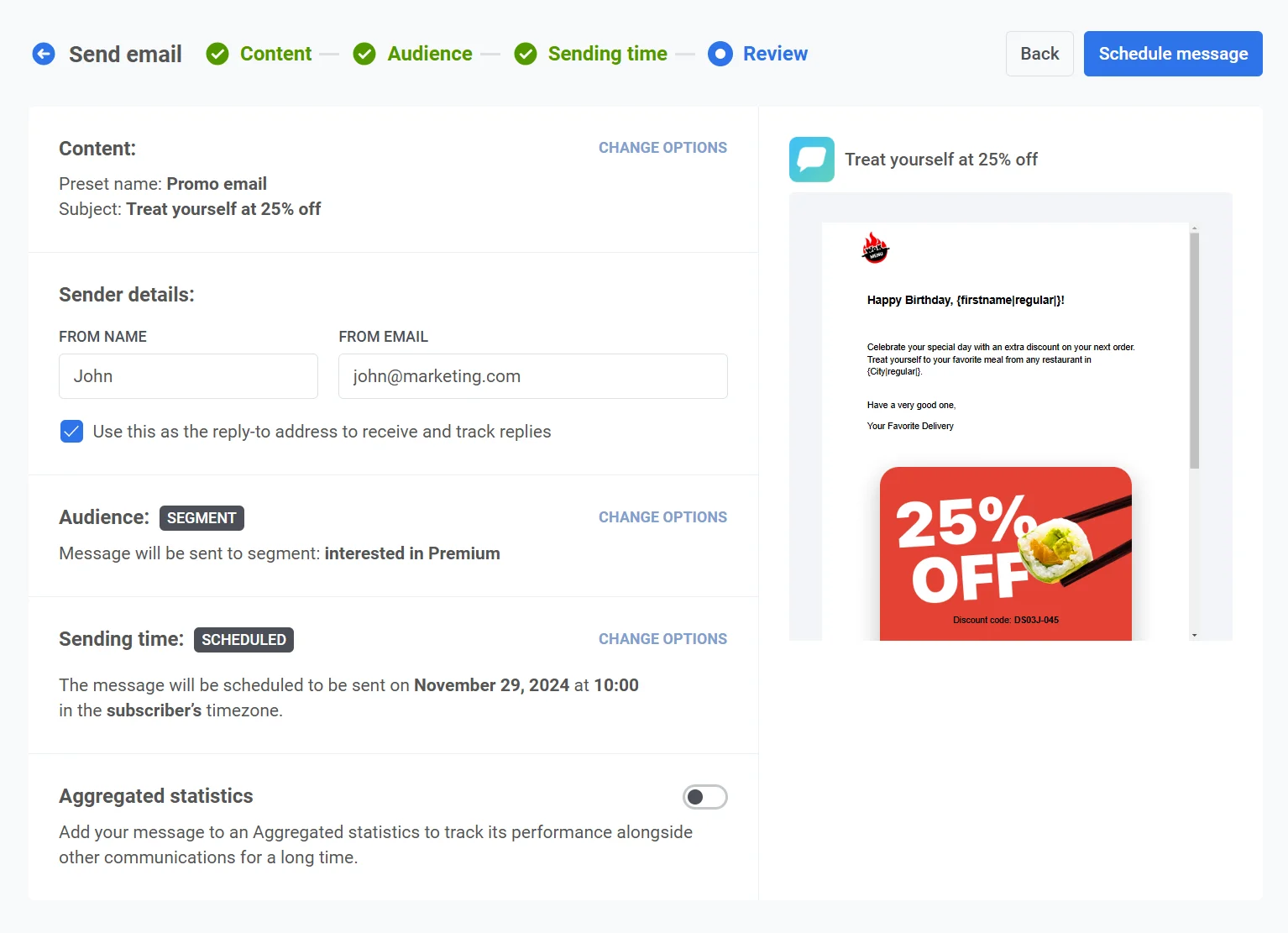
En **Revisar**, verifique la vista previa y los resúmenes de contenido, audiencia y programación. Actualice todo lo que aún necesite cambiar antes de enviar o programar.
#### Detalles del correo electrónico
En **Detalles del correo electrónico**, revise y edite la **Línea de asunto**, el **Nombre del remitente** y el **Correo electrónico del remitente**.
Habilite **Usar esta como la dirección de respuesta para recibir y rastrear respuestas** si desea que las respuestas vayan a la misma dirección. La dirección de correo electrónico debe pertenecer a un [dominio verificado](/es/product/first-steps/start-with-your-project/configure-platforms/email-verification/) en su proyecto.
#### Reenviar a los que no abrieron
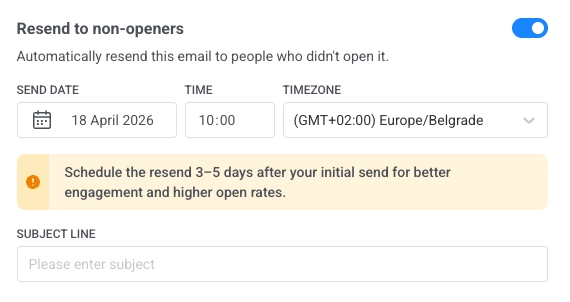
Si desea enviar el correo electrónico nuevamente a los usuarios que no lo abrieron, habilite **Reenviar correo electrónico a los que no abrieron** antes de enviar o programar el mensaje. Pushwoosh crea entonces un envío de seguimiento a esos destinatarios utilizando el mismo contenido de correo electrónico.
1. Habilite **Reenviar a los que no abrieron**.
2. Establezca la **Fecha de envío**, la **Hora** y la **Zona horaria** para cuándo debe entregarse el seguimiento.
3. Opcionalmente, edite la **Línea de asunto** para el seguimiento. Puede ser diferente del asunto del mensaje original.
#### Enlace a Mensajes Agregados
Opcionalmente, puede vincular su correo electrónico a una campaña de [Mensajes Agregados](/es/product/statistics-and-analytics/aggregated-messages/). Esto le permite agrupar el correo electrónico con mensajes relacionados y realizar un seguimiento de su rendimiento combinado a lo largo del tiempo en la sección de Mensajes Agregados.
Utilice esta función para monitorear la efectividad de los mensajes como parte de una estrategia de comunicación más amplia.
Una vez que todo esté confirmado, haga clic en **Programar** para establecerlo para una entrega posterior o en **Enviar ahora** para enviarlo inmediatamente, dependiendo de las opciones de programación seleccionadas.
#### Cancelar o editar un correo electrónico programado
Para los correos electrónicos que están programados y aún no se han enviado (estado **PENDIENTE**), puede cambiarlos o cancelarlos. Abra la lista de mensajes en **Campañas** → **Mensajes únicos**.
Luego, abra el menú de acciones (⋮) para el mensaje que desea cambiar o cancelar:
* **Eliminar mensaje:** cancela la entrega programada y cambia el estado a **Cancelado**.
* **Editar mensaje:** abre el formulario de correo electrónico único con los datos del mensaje cargados.
### Escenario de ejemplo
Imagine que es el gerente de marketing de una plataforma de comercio electrónico y desea enviar un correo electrónico promocionando una próxima Venta de Año Nuevo a un grupo específico de usuarios que han realizado compras anteriormente. El correo electrónico debe entregarse en una fecha y hora específicas, justo antes de que comience la venta. Puede configurar esta campaña en Pushwoosh de la siguiente manera:
**1.** Primero, navegue a **Campañas** y seleccione **Mensajes únicos**. Haga clic en **Enviar mensaje**, luego elija **Enviar correo electrónico** para comenzar a configurar su campaña de correo electrónico único.
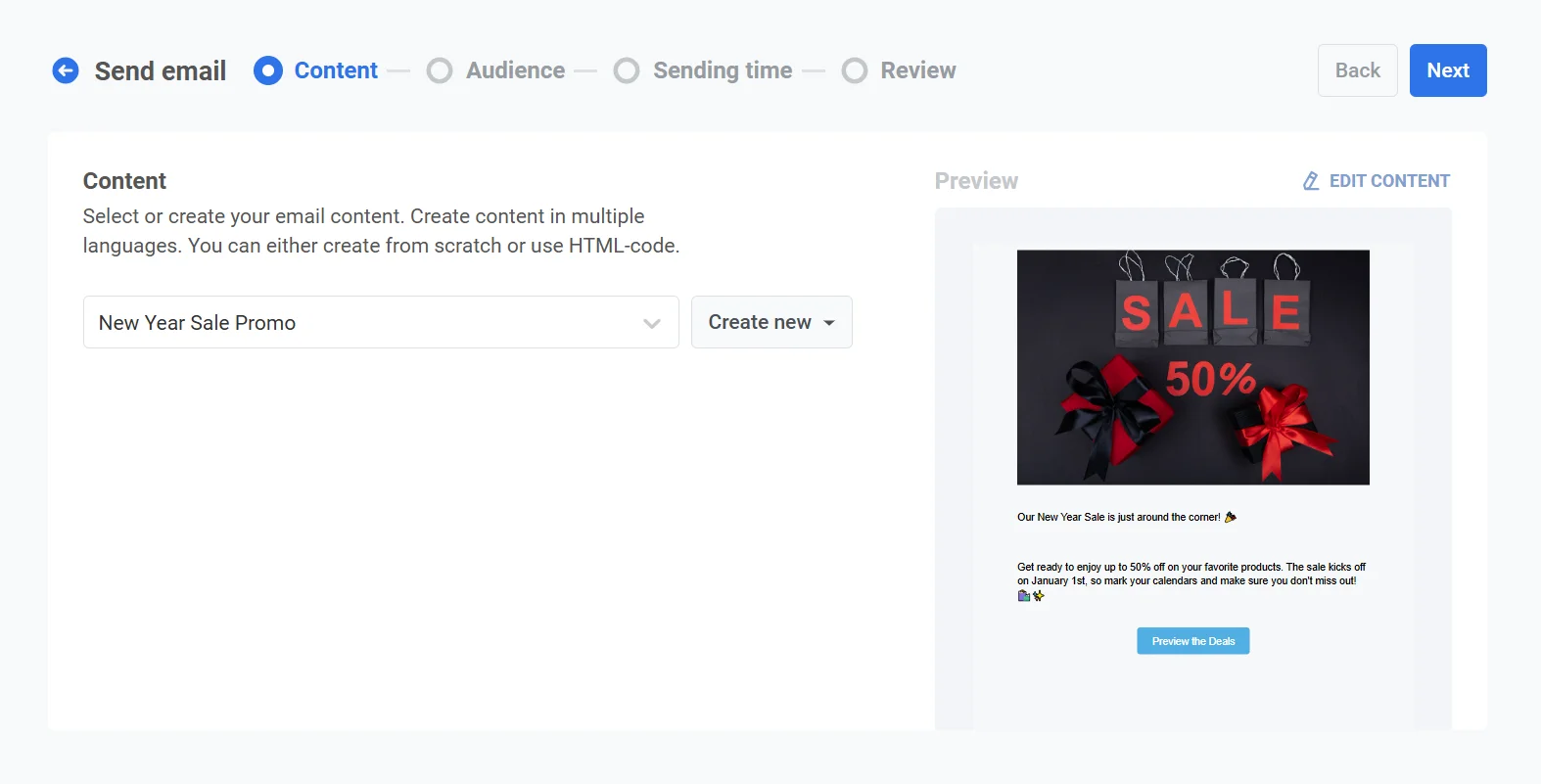
**2.** Decide utilizar contenido de correo electrónico existente para esta campaña. En el paso **Contenido**, abra el menú desplegable y seleccione el contenido de correo electrónico predefinido titulado **Promo de Venta de Año Nuevo**.
Revise el contenido del correo electrónico:
"¡Nuestra Venta de Año Nuevo está a la vuelta de la esquina! 🎉
Prepárese para disfrutar de hasta un 50% de descuento en sus productos favoritos. La venta comienza el 1 de enero, ¡así que marque sus calendarios y asegúrese de no perdérsela! 🛍️✨"
Una vez que esté satisfecho con el contenido, haga clic en **Siguiente** para pasar al paso de selección de audiencia.
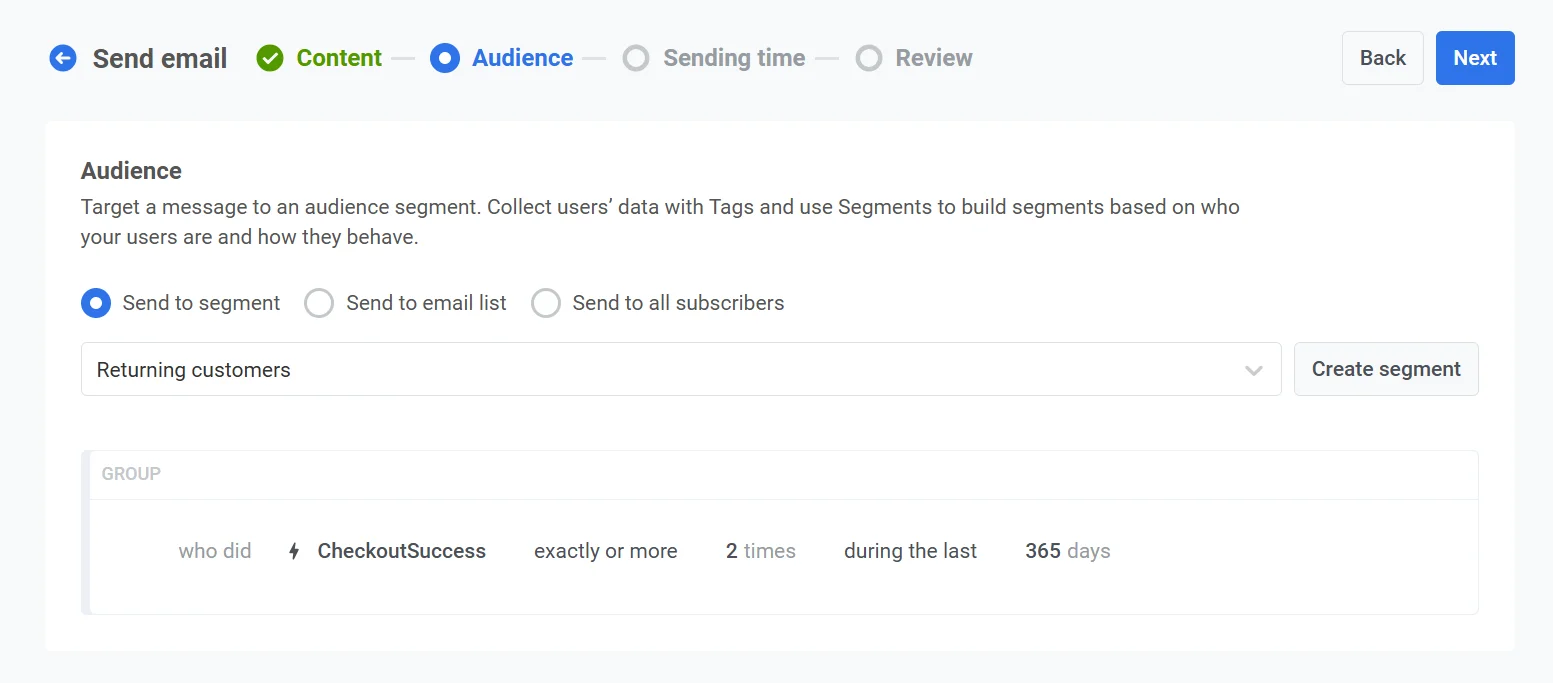
**3.** Como desea dirigirse a los usuarios que han realizado compras anteriores, elija **Enviar a segmento**. En el menú desplegable, seleccione el segmento **Clientes recurrentes**, que se basa en los usuarios que realizaron compras en el último año.
Después de confirmar la audiencia, haga clic en **Siguiente** para proceder al paso de programación.
**4.** Para asegurarse de que el correo electrónico se envíe en el momento adecuado, seleccione **Hora seleccionada** en las opciones de programación.
* Establezca la fecha en el 30 de diciembre y la hora en las 10:00 AM utilizando el formato de 24 horas.
* Elija la **Zona horaria del dispositivo del suscriptor** para que el correo electrónico se envíe a las 10:00 AM en la zona horaria local de cada destinatario, independientemente de su ubicación.
**5.** En el paso **Auditoría**, haga clic en **Ejecutar auditoría**, seleccione una dirección de prueba verificada y ejecute las verificaciones para confirmar que el correo electrónico no tiene enlaces rotos ni mecanismos de cancelación de suscripción faltantes antes de que se envíe.
**6.** Revise todos los detalles de la campaña, incluida la audiencia, la programación y el contenido del correo electrónico. Utilice la función de Vista previa para ver cómo aparecerá el correo electrónico en las bandejas de entrada de los destinatarios.
Una vez que todo esté verificado, haga clic en **Programar mensaje** para finalizar y programar el correo electrónico para su entrega en el momento especificado.
 ### Seleccionar o crear contenido de correo electrónico
En el paso **Contenido**, seleccione o cree el contenido de su correo electrónico. Puede crear contenido en varios idiomas, ya sea desde cero o utilizando código HTML.
* Para encontrar contenido existente, utilice el campo **Escriba para buscar...** o abra el menú desplegable y seleccione el contenido de correo electrónico deseado.
### Seleccionar o crear contenido de correo electrónico
En el paso **Contenido**, seleccione o cree el contenido de su correo electrónico. Puede crear contenido en varios idiomas, ya sea desde cero o utilizando código HTML.
* Para encontrar contenido existente, utilice el campo **Escriba para buscar...** o abra el menú desplegable y seleccione el contenido de correo electrónico deseado.
 * Para crear nuevo contenido, haga clic en **Crear nuevo** y elija el [**Editor de arrastrar y soltar**](/es/product/content/email-content/drag-and-drop-email-editor/) o el [editor de código HTML](/es/product/content/email-content/html-code-editor/). [Aprenda más sobre cómo crear contenido de correo electrónico](/es/product/content/email-content/drag-and-drop-email-editor)
#### Seleccionar tipo de mensaje
Elija cómo se trata este correo electrónico para las reglas de suscripción y entrega:
* **Mensaje de marketing**: Respeta las preferencias de suscripción del usuario, las exclusiones voluntarias y el límite de frecuencia. No se envía a los usuarios del [grupo de control global](/es/product/audience-data-and-segmentation/global-control-group/).
* **Mensaje transaccional**: Se envía a todos los usuarios independientemente de su estado de suscripción. Omite las exclusiones voluntarias y el límite de frecuencia. Se entrega a los usuarios del grupo de control.
* Para crear nuevo contenido, haga clic en **Crear nuevo** y elija el [**Editor de arrastrar y soltar**](/es/product/content/email-content/drag-and-drop-email-editor/) o el [editor de código HTML](/es/product/content/email-content/html-code-editor/). [Aprenda más sobre cómo crear contenido de correo electrónico](/es/product/content/email-content/drag-and-drop-email-editor)
#### Seleccionar tipo de mensaje
Elija cómo se trata este correo electrónico para las reglas de suscripción y entrega:
* **Mensaje de marketing**: Respeta las preferencias de suscripción del usuario, las exclusiones voluntarias y el límite de frecuencia. No se envía a los usuarios del [grupo de control global](/es/product/audience-data-and-segmentation/global-control-group/).
* **Mensaje transaccional**: Se envía a todos los usuarios independientemente de su estado de suscripción. Omite las exclusiones voluntarias y el límite de frecuencia. Se entrega a los usuarios del grupo de control.
 [Aprenda cómo el tipo de mensaje afecta la entrega](/es/product/messaging-channels/marketing-vs-transactional/).
#### Seleccionar categoría de suscripción
Seleccione una **Categoría de suscripción** del menú desplegable para que el mensaje se alinee con las preferencias de sus suscriptores. Las categorías se definen en el [centro de preferencias de suscripción](/es/product/messaging-channels/emails/email-preferences/).
[Aprenda cómo el tipo de mensaje afecta la entrega](/es/product/messaging-channels/marketing-vs-transactional/).
#### Seleccionar categoría de suscripción
Seleccione una **Categoría de suscripción** del menú desplegable para que el mensaje se alinee con las preferencias de sus suscriptores. Las categorías se definen en el [centro de preferencias de suscripción](/es/product/messaging-channels/emails/email-preferences/).
 ### Seleccionar la audiencia para su campaña de correo electrónico
En el paso **Audiencia**, defina quién recibirá su correo electrónico. Pushwoosh ofrece varias opciones de segmentación para que coincidan con los objetivos de su campaña:
#### Enviar a segmento
Elija esta opción para dirigirse a un segmento predefinido de su audiencia. Esto le permite centrarse en grupos específicos en función de sus acciones, comportamiento o atributos. Hay dos opciones:
* Seleccione un segmento de la lista desplegable de opciones predefinidas.
### Seleccionar la audiencia para su campaña de correo electrónico
En el paso **Audiencia**, defina quién recibirá su correo electrónico. Pushwoosh ofrece varias opciones de segmentación para que coincidan con los objetivos de su campaña:
#### Enviar a segmento
Elija esta opción para dirigirse a un segmento predefinido de su audiencia. Esto le permite centrarse en grupos específicos en función de sus acciones, comportamiento o atributos. Hay dos opciones:
* Seleccione un segmento de la lista desplegable de opciones predefinidas.
 * Para crear un nuevo segmento, haga clic en **Crear segmento**. Luego, seleccione una de las siguientes acciones del menú desplegable:
* **Crear segmento**: Cree un nuevo segmento utilizando el creador de segmentos. [Aprenda más](/es/product/audience-data-and-segmentation/segmentation/create-segments/)
* **Importar segmento**: Importe un segmento desde un archivo CSV. [Aprenda más](/es/product/audience-data-and-segmentation/segmentation/create-segments/by-import/#how-to-import-a-segment).
* Para crear un nuevo segmento, haga clic en **Crear segmento**. Luego, seleccione una de las siguientes acciones del menú desplegable:
* **Crear segmento**: Cree un nuevo segmento utilizando el creador de segmentos. [Aprenda más](/es/product/audience-data-and-segmentation/segmentation/create-segments/)
* **Importar segmento**: Importe un segmento desde un archivo CSV. [Aprenda más](/es/product/audience-data-and-segmentation/segmentation/create-segments/by-import/#how-to-import-a-segment).
 #### Enviar a una lista de direcciones
Utilice esta opción para enviar el correo electrónico a una lista específica de direcciones de correo electrónico. Ingrese las direcciones de correo electrónico como una lista, separadas por comas. Esto es ideal para comunicaciones únicas o especiales que no encajan en un segmento predefinido.
#### Enviar a una lista de direcciones
Utilice esta opción para enviar el correo electrónico a una lista específica de direcciones de correo electrónico. Ingrese las direcciones de correo electrónico como una lista, separadas por comas. Esto es ideal para comunicaciones únicas o especiales que no encajan en un segmento predefinido.
 #### Enviar a todos los usuarios
Seleccione esta opción para dirigirse a toda su base de suscriptores, independientemente de su segmento o comportamiento.
#### Enviar a todos los usuarios
Seleccione esta opción para dirigirse a toda su base de suscriptores, independientemente de su segmento o comportamiento.
 Una vez que haya establecido su audiencia, haga clic en **Siguiente** para proceder al paso de programación de su campaña de correo electrónico.
### Programar correo electrónico
A continuación, elija cuándo enviar su correo electrónico. Tiene varias opciones:
* Enviarlo inmediatamente
* Programarlo para una fecha y hora específicas
#### Enviar inmediatamente
Elija esta opción si desea enviar el correo electrónico tan pronto como se complete la configuración de la campaña. Esto es ideal para mensajes urgentes o sensibles al tiempo que requieren una entrega inmediata.
Una vez que haya establecido su audiencia, haga clic en **Siguiente** para proceder al paso de programación de su campaña de correo electrónico.
### Programar correo electrónico
A continuación, elija cuándo enviar su correo electrónico. Tiene varias opciones:
* Enviarlo inmediatamente
* Programarlo para una fecha y hora específicas
#### Enviar inmediatamente
Elija esta opción si desea enviar el correo electrónico tan pronto como se complete la configuración de la campaña. Esto es ideal para mensajes urgentes o sensibles al tiempo que requieren una entrega inmediata.
 #### Hora seleccionada
Elija esta opción para programar su correo electrónico para una fecha y hora específicas.
##### Establecer la fecha y la hora
Use el calendario para elegir la fecha exacta para su correo electrónico. Luego, especifique la hora en horas y minutos (usando el formato de 24 horas).
##### Seleccionar la zona horaria
* **Zona horaria del dispositivo del suscriptor**. El correo electrónico se enviará según la zona horaria local de cada destinatario, asegurando la entrega a la hora especificada en su ubicación.
* **Zona horaria personalizada**. Establezca una zona horaria específica para enviar el correo electrónico a la misma hora para todos los destinatarios. Esto es útil para dirigirse a usuarios en una región en particular.
#### Hora seleccionada
Elija esta opción para programar su correo electrónico para una fecha y hora específicas.
##### Establecer la fecha y la hora
Use el calendario para elegir la fecha exacta para su correo electrónico. Luego, especifique la hora en horas y minutos (usando el formato de 24 horas).
##### Seleccionar la zona horaria
* **Zona horaria del dispositivo del suscriptor**. El correo electrónico se enviará según la zona horaria local de cada destinatario, asegurando la entrega a la hora especificada en su ubicación.
* **Zona horaria personalizada**. Establezca una zona horaria específica para enviar el correo electrónico a la misma hora para todos los destinatarios. Esto es útil para dirigirse a usuarios en una región en particular.
 #### Configurar los ajustes de entrega de mensajes
##### Establecer el límite de frecuencia
Utilice el [**Límite de frecuencia**](/es/product/messaging-channels/global-frequency-capping/#enable-global-frequency-capping) para limitar la frecuencia con la que los usuarios reciben mensajes de correo electrónico, evitando el exceso de mensajes y reduciendo la pérdida de clientes. Elija una de las siguientes opciones:
* **Usar la configuración global de límite de frecuencia**
Aplique los límites de todo el proyecto configurados en su [configuración global de límite de frecuencia](/es/product/messaging-channels/global-frequency-capping/#enable-global-frequency-capping).
Por ejemplo, si el límite global se establece en 3 mensajes en 9 días, los mensajes adicionales que excedan este límite se omitirán.
#### Configurar los ajustes de entrega de mensajes
##### Establecer el límite de frecuencia
Utilice el [**Límite de frecuencia**](/es/product/messaging-channels/global-frequency-capping/#enable-global-frequency-capping) para limitar la frecuencia con la que los usuarios reciben mensajes de correo electrónico, evitando el exceso de mensajes y reduciendo la pérdida de clientes. Elija una de las siguientes opciones:
* **Usar la configuración global de límite de frecuencia**
Aplique los límites de todo el proyecto configurados en su [configuración global de límite de frecuencia](/es/product/messaging-channels/global-frequency-capping/#enable-global-frequency-capping).
Por ejemplo, si el límite global se establece en 3 mensajes en 9 días, los mensajes adicionales que excedan este límite se omitirán.
 * **Ignorar el límite de frecuencia global**
El usuario recibirá este mensaje incluso si ha excedido los límites de mensajes del canal. Use esta opción con precaución para evitar el exceso de mensajes.
* **Ignorar el límite de frecuencia global**
El usuario recibirá este mensaje incluso si ha excedido los límites de mensajes del canal. Use esta opción con precaución para evitar el exceso de mensajes.
 * **Usar límite de frecuencia personalizado**
Establezca un límite de mensajes personalizado para este mensaje. Si el usuario excede este límite personalizado, el mensaje se omitirá y el usuario procederá al siguiente paso.
* **Usar límite de frecuencia personalizado**
Establezca un límite de mensajes personalizado para este mensaje. Si el usuario excede este límite personalizado, el mensaje se omitirá y el usuario procederá al siguiente paso.
 ##### Establecer límites de tasa de envío
La configuración de **Tasa de envío** controla la rapidez con la que se entregan los mensajes a su audiencia. Ajustar la tasa de envío le ayuda a gestionar la velocidad de entrega, evitar la sobrecarga del backend y mejorar la capacidad de entrega en general.
Elija una de las siguientes opciones:
* **Usar la configuración global de tasa de envío**
Aplica los límites de tasa de envío configurados en los ajustes de entrega de mensajes de su proyecto. Si no se establecen límites, todos los mensajes se enviarán inmediatamente. Use esta opción cuando desee que la velocidad de entrega siga las reglas predeterminadas de su proyecto. [Aprenda más sobre los límites de tasa de envío globales](/es/product/messaging-channels/global-frequency-capping/#set-send-rate-limits)
##### Establecer límites de tasa de envío
La configuración de **Tasa de envío** controla la rapidez con la que se entregan los mensajes a su audiencia. Ajustar la tasa de envío le ayuda a gestionar la velocidad de entrega, evitar la sobrecarga del backend y mejorar la capacidad de entrega en general.
Elija una de las siguientes opciones:
* **Usar la configuración global de tasa de envío**
Aplica los límites de tasa de envío configurados en los ajustes de entrega de mensajes de su proyecto. Si no se establecen límites, todos los mensajes se enviarán inmediatamente. Use esta opción cuando desee que la velocidad de entrega siga las reglas predeterminadas de su proyecto. [Aprenda más sobre los límites de tasa de envío globales](/es/product/messaging-channels/global-frequency-capping/#set-send-rate-limits)
 * **Enviar mensajes sin tasa de envío**
Envía mensajes lo más rápido posible, ignorando cualquier límite de tasa de envío global. Use con precaución para evitar sobrecargar su backend o crear picos de entrega.
* **Enviar mensajes sin tasa de envío**
Envía mensajes lo más rápido posible, ignorando cualquier límite de tasa de envío global. Use con precaución para evitar sobrecargar su backend o crear picos de entrega.
 * **Usar tasa de envío personalizada**
Anula la tasa de envío global solo para este mensaje. Le permite especificar el número de mensajes enviados por minuto, dándole un control total sobre la velocidad de entrega. Los mensajes se enviarán a la tasa personalizada que defina en el elemento del mensaje.
* **Usar tasa de envío personalizada**
Anula la tasa de envío global solo para este mensaje. Le permite especificar el número de mensajes enviados por minuto, dándole un control total sobre la velocidad de entrega. Los mensajes se enviarán a la tasa personalizada que defina en el elemento del mensaje.
 Una vez que haya configurado las opciones deseadas, haga clic en **Siguiente** para proceder al paso de auditoría.
### Auditar su correo electrónico
En el paso **Auditoría**, realice una verificación de capacidad de entrega y cumplimiento en su correo electrónico antes de que se envíe. La auditoría envía un mensaje de prueba real a una dirección de prueba verificada e informa sobre problemas que podrían perjudicar la entrega, desde enlaces rotos hasta mecanismos de cancelación de suscripción faltantes. [Aprenda más sobre la capacidad de entrega de correo electrónico](/es/product/messaging-channels/emails/email-deliverability/).
Una vez que haya configurado las opciones deseadas, haga clic en **Siguiente** para proceder al paso de auditoría.
### Auditar su correo electrónico
En el paso **Auditoría**, realice una verificación de capacidad de entrega y cumplimiento en su correo electrónico antes de que se envíe. La auditoría envía un mensaje de prueba real a una dirección de prueba verificada e informa sobre problemas que podrían perjudicar la entrega, desde enlaces rotos hasta mecanismos de cancelación de suscripción faltantes. [Aprenda más sobre la capacidad de entrega de correo electrónico](/es/product/messaging-channels/emails/email-deliverability/).
 #### Ejecutar la auditoría
Haga clic en **Ejecutar auditoría**. En el diálogo:
1. En **Enviar prueba a**, seleccione una dirección de correo electrónico de prueba verificada. Si aún no hay ninguna configurada, haga clic en **Gestionar direcciones** para agregar una en la página de [Dispositivos de prueba](/es/product/first-steps/start-with-your-project/test-your-integration/test-devices/#test-email-device).
2. Haga clic en **Ejecutar auditoría** para enviar el correo electrónico de prueba y ejecutar las verificaciones.
#### Ejecutar la auditoría
Haga clic en **Ejecutar auditoría**. En el diálogo:
1. En **Enviar prueba a**, seleccione una dirección de correo electrónico de prueba verificada. Si aún no hay ninguna configurada, haga clic en **Gestionar direcciones** para agregar una en la página de [Dispositivos de prueba](/es/product/first-steps/start-with-your-project/test-your-integration/test-devices/#test-email-device).
2. Haga clic en **Ejecutar auditoría** para enviar el correo electrónico de prueba y ejecutar las verificaciones.
 Pushwoosh envía el correo electrónico de prueba y lee lo que le sucedió, luego informa los resultados en dos grupos: **Verificación de contenido** y **Verificación de cumplimiento**.
#### Verificación de contenido
* **Línea de asunto:** Marca una línea de asunto vacía en cualquier idioma de contenido.
* **Salud de los enlaces:** Marca los enlaces rotos en el cuerpo del correo electrónico.
* **Navegación segura:** Marca los enlaces marcados como malware, phishing, un acortador conocido, una dirección IP sin formato, un dominio de nivel superior sospechoso o donde el texto del enlace visible no coincide con su destino.
* **Seguimiento de clics:** Comprueba que los enlaces estén envueltos por el rastreador de clics.
* **Tamaño del correo electrónico:** Comprueba el tamaño del correo electrónico con el límite de recorte de Gmail. Los correos electrónicos de gran tamaño se recortan. Los destinatarios ven "[Mensaje recortado]" y el enlace para cancelar la suscripción se oculta.
* **Puntuación de spam:** Puntuación del motor antispam de Pushwoosh. Es un indicador útil, no una garantía de colocación en la bandeja de entrada en Gmail o Outlook.
#### Verificación de cumplimiento
* **Encabezados de cancelación de suscripción con un solo clic:** Comprueba los encabezados List-Unsubscribe. Gmail rechaza los mensajes o los envía a la carpeta de correo no deseado de remitentes que superan los 5,000 correos electrónicos/día y que carecen de la opción de cancelación de suscripción con un solo clic.
* **Salud del enlace de cancelación de suscripción:** Comprueba que el enlace de cancelación de suscripción funcione. Un enlace roto conduce a quejas de spam en lugar de exclusiones voluntarias.
* **Enlace de cancelación de suscripción visible:** Requerido por CAN-SPAM. Los destinatarios deben poder optar por no participar desde el correo electrónico.
* **Dirección física:** Requerida por CAN-SPAM y la mayoría de las políticas de ESP. La dirección postal de su empresa debe aparecer en el pie de página.
Cada verificación muestra **No superado** hasta que se ejecuta la auditoría, luego se actualiza con su resultado y el número de errores y advertencias encontrados.
### Revisar y editar su contenido
En **Revisar**, verifique la vista previa y los resúmenes de contenido, audiencia y programación. Actualice todo lo que aún necesite cambiar antes de enviar o programar.
#### Detalles del correo electrónico
En **Detalles del correo electrónico**, revise y edite la **Línea de asunto**, el **Nombre del remitente** y el **Correo electrónico del remitente**.
Habilite **Usar esta como la dirección de respuesta para recibir y rastrear respuestas** si desea que las respuestas vayan a la misma dirección. La dirección de correo electrónico debe pertenecer a un [dominio verificado](/es/product/first-steps/start-with-your-project/configure-platforms/email-verification/) en su proyecto.
Pushwoosh envía el correo electrónico de prueba y lee lo que le sucedió, luego informa los resultados en dos grupos: **Verificación de contenido** y **Verificación de cumplimiento**.
#### Verificación de contenido
* **Línea de asunto:** Marca una línea de asunto vacía en cualquier idioma de contenido.
* **Salud de los enlaces:** Marca los enlaces rotos en el cuerpo del correo electrónico.
* **Navegación segura:** Marca los enlaces marcados como malware, phishing, un acortador conocido, una dirección IP sin formato, un dominio de nivel superior sospechoso o donde el texto del enlace visible no coincide con su destino.
* **Seguimiento de clics:** Comprueba que los enlaces estén envueltos por el rastreador de clics.
* **Tamaño del correo electrónico:** Comprueba el tamaño del correo electrónico con el límite de recorte de Gmail. Los correos electrónicos de gran tamaño se recortan. Los destinatarios ven "[Mensaje recortado]" y el enlace para cancelar la suscripción se oculta.
* **Puntuación de spam:** Puntuación del motor antispam de Pushwoosh. Es un indicador útil, no una garantía de colocación en la bandeja de entrada en Gmail o Outlook.
#### Verificación de cumplimiento
* **Encabezados de cancelación de suscripción con un solo clic:** Comprueba los encabezados List-Unsubscribe. Gmail rechaza los mensajes o los envía a la carpeta de correo no deseado de remitentes que superan los 5,000 correos electrónicos/día y que carecen de la opción de cancelación de suscripción con un solo clic.
* **Salud del enlace de cancelación de suscripción:** Comprueba que el enlace de cancelación de suscripción funcione. Un enlace roto conduce a quejas de spam en lugar de exclusiones voluntarias.
* **Enlace de cancelación de suscripción visible:** Requerido por CAN-SPAM. Los destinatarios deben poder optar por no participar desde el correo electrónico.
* **Dirección física:** Requerida por CAN-SPAM y la mayoría de las políticas de ESP. La dirección postal de su empresa debe aparecer en el pie de página.
Cada verificación muestra **No superado** hasta que se ejecuta la auditoría, luego se actualiza con su resultado y el número de errores y advertencias encontrados.
### Revisar y editar su contenido
En **Revisar**, verifique la vista previa y los resúmenes de contenido, audiencia y programación. Actualice todo lo que aún necesite cambiar antes de enviar o programar.
#### Detalles del correo electrónico
En **Detalles del correo electrónico**, revise y edite la **Línea de asunto**, el **Nombre del remitente** y el **Correo electrónico del remitente**.
Habilite **Usar esta como la dirección de respuesta para recibir y rastrear respuestas** si desea que las respuestas vayan a la misma dirección. La dirección de correo electrónico debe pertenecer a un [dominio verificado](/es/product/first-steps/start-with-your-project/configure-platforms/email-verification/) en su proyecto.
 #### Reenviar a los que no abrieron
Si desea enviar el correo electrónico nuevamente a los usuarios que no lo abrieron, habilite **Reenviar correo electrónico a los que no abrieron** antes de enviar o programar el mensaje. Pushwoosh crea entonces un envío de seguimiento a esos destinatarios utilizando el mismo contenido de correo electrónico.
1. Habilite **Reenviar a los que no abrieron**.
2. Establezca la **Fecha de envío**, la **Hora** y la **Zona horaria** para cuándo debe entregarse el seguimiento.
3. Opcionalmente, edite la **Línea de asunto** para el seguimiento. Puede ser diferente del asunto del mensaje original.
#### Reenviar a los que no abrieron
Si desea enviar el correo electrónico nuevamente a los usuarios que no lo abrieron, habilite **Reenviar correo electrónico a los que no abrieron** antes de enviar o programar el mensaje. Pushwoosh crea entonces un envío de seguimiento a esos destinatarios utilizando el mismo contenido de correo electrónico.
1. Habilite **Reenviar a los que no abrieron**.
2. Establezca la **Fecha de envío**, la **Hora** y la **Zona horaria** para cuándo debe entregarse el seguimiento.
3. Opcionalmente, edite la **Línea de asunto** para el seguimiento. Puede ser diferente del asunto del mensaje original.
 #### Enlace a Mensajes Agregados
Opcionalmente, puede vincular su correo electrónico a una campaña de [Mensajes Agregados](/es/product/statistics-and-analytics/aggregated-messages/). Esto le permite agrupar el correo electrónico con mensajes relacionados y realizar un seguimiento de su rendimiento combinado a lo largo del tiempo en la sección de Mensajes Agregados.
Utilice esta función para monitorear la efectividad de los mensajes como parte de una estrategia de comunicación más amplia.
Una vez que todo esté confirmado, haga clic en **Programar** para establecerlo para una entrega posterior o en **Enviar ahora** para enviarlo inmediatamente, dependiendo de las opciones de programación seleccionadas.
#### Cancelar o editar un correo electrónico programado
Para los correos electrónicos que están programados y aún no se han enviado (estado **PENDIENTE**), puede cambiarlos o cancelarlos. Abra la lista de mensajes en **Campañas** → **Mensajes únicos**.
Luego, abra el menú de acciones (⋮) para el mensaje que desea cambiar o cancelar:
* **Eliminar mensaje:** cancela la entrega programada y cambia el estado a **Cancelado**.
* **Editar mensaje:** abre el formulario de correo electrónico único con los datos del mensaje cargados.
### Escenario de ejemplo
Imagine que es el gerente de marketing de una plataforma de comercio electrónico y desea enviar un correo electrónico promocionando una próxima Venta de Año Nuevo a un grupo específico de usuarios que han realizado compras anteriormente. El correo electrónico debe entregarse en una fecha y hora específicas, justo antes de que comience la venta. Puede configurar esta campaña en Pushwoosh de la siguiente manera:
**1.** Primero, navegue a **Campañas** y seleccione **Mensajes únicos**. Haga clic en **Enviar mensaje**, luego elija **Enviar correo electrónico** para comenzar a configurar su campaña de correo electrónico único.
**2.** Decide utilizar contenido de correo electrónico existente para esta campaña. En el paso **Contenido**, abra el menú desplegable y seleccione el contenido de correo electrónico predefinido titulado **Promo de Venta de Año Nuevo**.
Revise el contenido del correo electrónico:
"¡Nuestra Venta de Año Nuevo está a la vuelta de la esquina! 🎉
Prepárese para disfrutar de hasta un 50% de descuento en sus productos favoritos. La venta comienza el 1 de enero, ¡así que marque sus calendarios y asegúrese de no perdérsela! 🛍️✨"
#### Enlace a Mensajes Agregados
Opcionalmente, puede vincular su correo electrónico a una campaña de [Mensajes Agregados](/es/product/statistics-and-analytics/aggregated-messages/). Esto le permite agrupar el correo electrónico con mensajes relacionados y realizar un seguimiento de su rendimiento combinado a lo largo del tiempo en la sección de Mensajes Agregados.
Utilice esta función para monitorear la efectividad de los mensajes como parte de una estrategia de comunicación más amplia.
Una vez que todo esté confirmado, haga clic en **Programar** para establecerlo para una entrega posterior o en **Enviar ahora** para enviarlo inmediatamente, dependiendo de las opciones de programación seleccionadas.
#### Cancelar o editar un correo electrónico programado
Para los correos electrónicos que están programados y aún no se han enviado (estado **PENDIENTE**), puede cambiarlos o cancelarlos. Abra la lista de mensajes en **Campañas** → **Mensajes únicos**.
Luego, abra el menú de acciones (⋮) para el mensaje que desea cambiar o cancelar:
* **Eliminar mensaje:** cancela la entrega programada y cambia el estado a **Cancelado**.
* **Editar mensaje:** abre el formulario de correo electrónico único con los datos del mensaje cargados.
### Escenario de ejemplo
Imagine que es el gerente de marketing de una plataforma de comercio electrónico y desea enviar un correo electrónico promocionando una próxima Venta de Año Nuevo a un grupo específico de usuarios que han realizado compras anteriormente. El correo electrónico debe entregarse en una fecha y hora específicas, justo antes de que comience la venta. Puede configurar esta campaña en Pushwoosh de la siguiente manera:
**1.** Primero, navegue a **Campañas** y seleccione **Mensajes únicos**. Haga clic en **Enviar mensaje**, luego elija **Enviar correo electrónico** para comenzar a configurar su campaña de correo electrónico único.
**2.** Decide utilizar contenido de correo electrónico existente para esta campaña. En el paso **Contenido**, abra el menú desplegable y seleccione el contenido de correo electrónico predefinido titulado **Promo de Venta de Año Nuevo**.
Revise el contenido del correo electrónico:
"¡Nuestra Venta de Año Nuevo está a la vuelta de la esquina! 🎉
Prepárese para disfrutar de hasta un 50% de descuento en sus productos favoritos. La venta comienza el 1 de enero, ¡así que marque sus calendarios y asegúrese de no perdérsela! 🛍️✨"
 Una vez que esté satisfecho con el contenido, haga clic en **Siguiente** para pasar al paso de selección de audiencia.
**3.** Como desea dirigirse a los usuarios que han realizado compras anteriores, elija **Enviar a segmento**. En el menú desplegable, seleccione el segmento **Clientes recurrentes**, que se basa en los usuarios que realizaron compras en el último año.
Una vez que esté satisfecho con el contenido, haga clic en **Siguiente** para pasar al paso de selección de audiencia.
**3.** Como desea dirigirse a los usuarios que han realizado compras anteriores, elija **Enviar a segmento**. En el menú desplegable, seleccione el segmento **Clientes recurrentes**, que se basa en los usuarios que realizaron compras en el último año.
 Después de confirmar la audiencia, haga clic en **Siguiente** para proceder al paso de programación.
**4.** Para asegurarse de que el correo electrónico se envíe en el momento adecuado, seleccione **Hora seleccionada** en las opciones de programación.
* Establezca la fecha en el 30 de diciembre y la hora en las 10:00 AM utilizando el formato de 24 horas.
* Elija la **Zona horaria del dispositivo del suscriptor** para que el correo electrónico se envíe a las 10:00 AM en la zona horaria local de cada destinatario, independientemente de su ubicación.
**5.** En el paso **Auditoría**, haga clic en **Ejecutar auditoría**, seleccione una dirección de prueba verificada y ejecute las verificaciones para confirmar que el correo electrónico no tiene enlaces rotos ni mecanismos de cancelación de suscripción faltantes antes de que se envíe.
**6.** Revise todos los detalles de la campaña, incluida la audiencia, la programación y el contenido del correo electrónico. Utilice la función de Vista previa para ver cómo aparecerá el correo electrónico en las bandejas de entrada de los destinatarios.
Después de confirmar la audiencia, haga clic en **Siguiente** para proceder al paso de programación.
**4.** Para asegurarse de que el correo electrónico se envíe en el momento adecuado, seleccione **Hora seleccionada** en las opciones de programación.
* Establezca la fecha en el 30 de diciembre y la hora en las 10:00 AM utilizando el formato de 24 horas.
* Elija la **Zona horaria del dispositivo del suscriptor** para que el correo electrónico se envíe a las 10:00 AM en la zona horaria local de cada destinatario, independientemente de su ubicación.
**5.** En el paso **Auditoría**, haga clic en **Ejecutar auditoría**, seleccione una dirección de prueba verificada y ejecute las verificaciones para confirmar que el correo electrónico no tiene enlaces rotos ni mecanismos de cancelación de suscripción faltantes antes de que se envíe.
**6.** Revise todos los detalles de la campaña, incluida la audiencia, la programación y el contenido del correo electrónico. Utilice la función de Vista previa para ver cómo aparecerá el correo electrónico en las bandejas de entrada de los destinatarios.
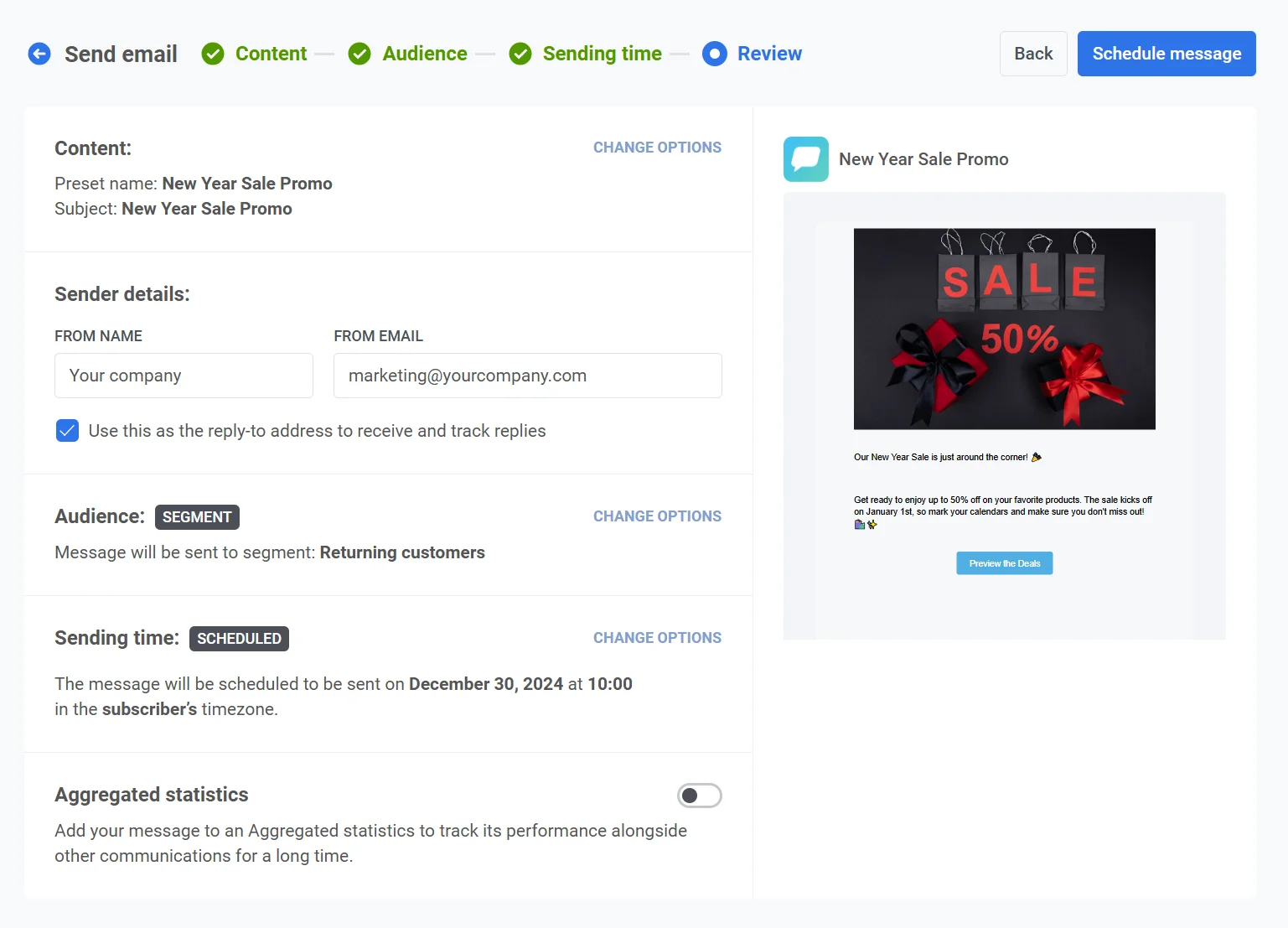 Una vez que todo esté verificado, haga clic en **Programar mensaje** para finalizar y programar el correo electrónico para su entrega en el momento especificado.