# Enviar correos electrónicos a través de Customer Journey
Esta guía explica cómo enviar correos electrónicos a través de Customer Journey.
## Crear una campaña y configurar la Entrada
### Crear una campaña
Inicia sesión en tu cuenta de Pushwoosh y navega a **Customer Journey Builder.** Haz clic en **Crear Campaña** para comenzar. Puedes elegir un journey de las plantillas o empezar desde cero.
### Añadir un elemento de entrada al lienzo
Si estás empezando desde cero, arrastra y suelta un [elemento de entrada](/es/product/customer-journey/journey-elements/entry-elements/) (Basado en Audiencia, Basado en Disparador o Basado en API) como el primer elemento de tu journey. Si estás usando una plantilla, el elemento de entrada ya estará en el lienzo.
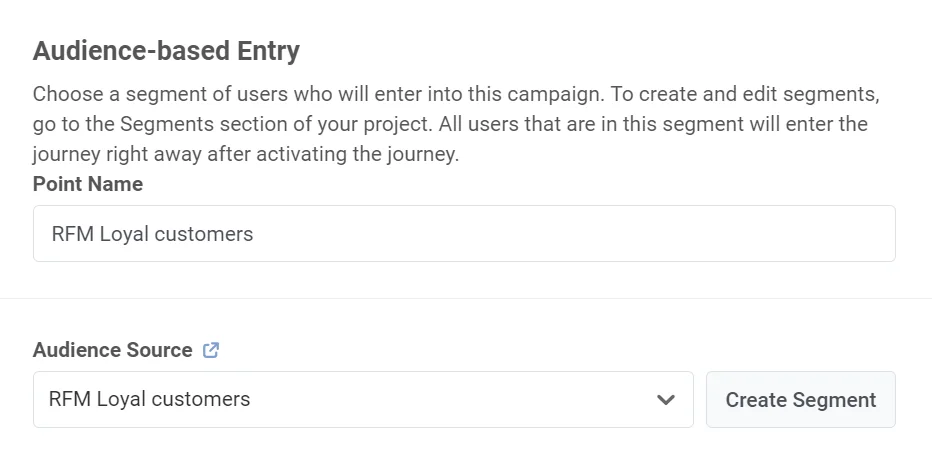
Ejemplo: utiliza la **Entrada Basada en Audiencia** para dirigirte a clientes leales que han realizado compras durante ventas pasadas y que probablemente estén interesados en la promoción actual.
### Configurar el elemento de Entrada
Haz doble clic en el elemento de Entrada para configurarlo. Los ajustes dependen del tipo de entrada. Para la [Entrada Basada en Audiencia](/es/product/customer-journey/journey-elements/entry-elements/audience-based-entry/) eliges o creas un segmento. Para la [Entrada Basada en Disparador](/es/product/customer-journey/journey-elements/entry-elements/trigger-based-entry/) seleccionas un evento y condiciones. Para la [Entrada Basada en API](/es/product/customer-journey/journey-elements/entry-elements/api-based-entry/) usas la API para añadir usuarios. [Aprende a configurar cada tipo de entrada](/es/product/customer-journey/journey-elements/entry-elements/).
 ## Añadir y configurar el elemento de Email
Arrastra y suelta el [elemento de Email](/es/product/customer-journey/journey-elements/channels/email/) en el lienzo y haz doble clic para abrir sus ajustes. En la ventana emergente, comienza a configurar tu correo electrónico.
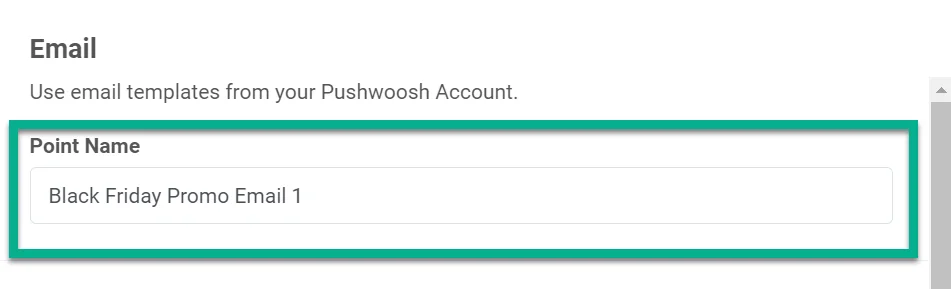
### Dar un nombre al punto del journey
Ejemplo: *Email Promocional Black Friday*.
## Añadir y configurar el elemento de Email
Arrastra y suelta el [elemento de Email](/es/product/customer-journey/journey-elements/channels/email/) en el lienzo y haz doble clic para abrir sus ajustes. En la ventana emergente, comienza a configurar tu correo electrónico.
### Dar un nombre al punto del journey
Ejemplo: *Email Promocional Black Friday*.
 ### Configurar contenido
En el paso de **Contenido**, configura el contenido de tu correo electrónico:
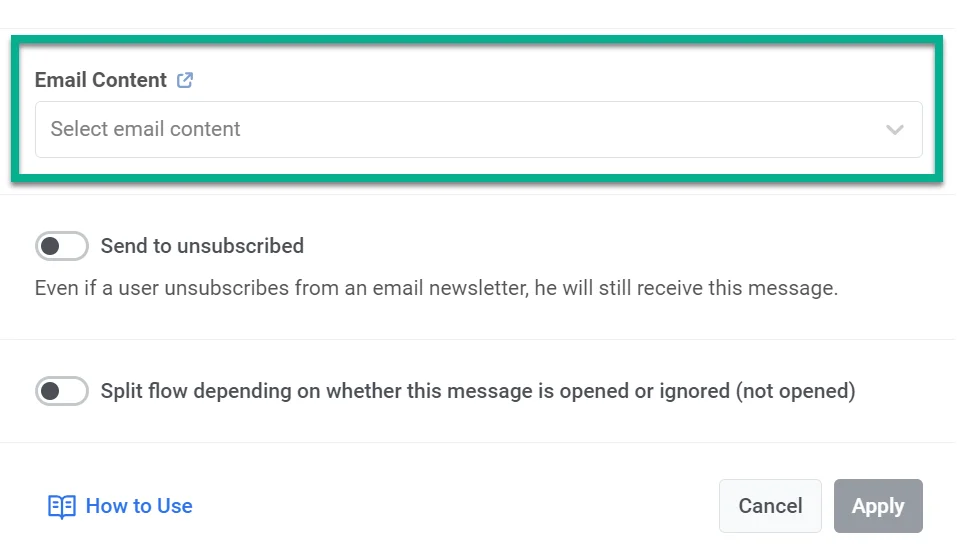
* **Preset de Email:** Selecciona un preset existente del menú desplegable o haz clic en el enlace junto al campo para crear o editar contenido. [Aprende más](/es/product/content/email-content/)
* **Línea de asunto:** Elige cómo establecer el asunto para este paso:
* **Personalizado:** Escribe un asunto en el campo **Asunto**. Este valor se guarda en el paso y no se sincroniza con los cambios del preset.
* **Desde el preset:** Usa el asunto actual del preset seleccionado. Si el asunto del preset cambia más tarde, el paso utiliza el valor actualizado automáticamente en el momento del envío. [Aprende más](/es/product/customer-journey/journey-elements/channels/email/#set-the-subject-line)
* **Información del remitente:** Elige cómo establecer los detalles del remitente:
* **Desde el preset:** Usa los detalles del remitente del preset seleccionado. Las actualizaciones en el preset se aplican automáticamente.
* **Especificar manualmente:** Introduce el **Nombre del remitente** y el **Email del remitente** en este paso (debe ser un [dominio verificado](/es/product/first-steps/start-with-your-project/configure-platforms/email-verification/)). Los valores manuales se guardan en el paso y no se sincronizan con los cambios del preset. [Cómo funciona la prioridad del remitente](/es/product/customer-journey/journey-elements/channels/email/#define-sender-details-and-reply-address)
* **Responder a:** Opcionalmente, habilita **Usar esta como la dirección de respuesta para recibir y rastrear respuestas** para que las respuestas vayan al correo electrónico del remitente. [Aprende más](/es/product/customer-journey/journey-elements/channels/email/#define-sender-details-and-reply-address)
### Configurar contenido
En el paso de **Contenido**, configura el contenido de tu correo electrónico:
* **Preset de Email:** Selecciona un preset existente del menú desplegable o haz clic en el enlace junto al campo para crear o editar contenido. [Aprende más](/es/product/content/email-content/)
* **Línea de asunto:** Elige cómo establecer el asunto para este paso:
* **Personalizado:** Escribe un asunto en el campo **Asunto**. Este valor se guarda en el paso y no se sincroniza con los cambios del preset.
* **Desde el preset:** Usa el asunto actual del preset seleccionado. Si el asunto del preset cambia más tarde, el paso utiliza el valor actualizado automáticamente en el momento del envío. [Aprende más](/es/product/customer-journey/journey-elements/channels/email/#set-the-subject-line)
* **Información del remitente:** Elige cómo establecer los detalles del remitente:
* **Desde el preset:** Usa los detalles del remitente del preset seleccionado. Las actualizaciones en el preset se aplican automáticamente.
* **Especificar manualmente:** Introduce el **Nombre del remitente** y el **Email del remitente** en este paso (debe ser un [dominio verificado](/es/product/first-steps/start-with-your-project/configure-platforms/email-verification/)). Los valores manuales se guardan en el paso y no se sincronizan con los cambios del preset. [Cómo funciona la prioridad del remitente](/es/product/customer-journey/journey-elements/channels/email/#define-sender-details-and-reply-address)
* **Responder a:** Opcionalmente, habilita **Usar esta como la dirección de respuesta para recibir y rastrear respuestas** para que las respuestas vayan al correo electrónico del remitente. [Aprende más](/es/product/customer-journey/journey-elements/channels/email/#define-sender-details-and-reply-address)
 ### Elegir el tipo de mensaje
* **Mensaje de marketing**: Respeta las preferencias de suscripción, las exclusiones voluntarias y el frequency capping. No se envía a los usuarios del [grupo de control global](/es/product/audience-data-and-segmentation/global-control-group/).
* **Mensaje transaccional**: Se envía a todos los usuarios independientemente de su estado de suscripción. Se entrega a los usuarios del grupo de control.
### Elegir el tipo de mensaje
* **Mensaje de marketing**: Respeta las preferencias de suscripción, las exclusiones voluntarias y el frequency capping. No se envía a los usuarios del [grupo de control global](/es/product/audience-data-and-segmentation/global-control-group/).
* **Mensaje transaccional**: Se envía a todos los usuarios independientemente de su estado de suscripción. Se entrega a los usuarios del grupo de control.
 [Aprende cómo el tipo de mensaje afecta la entrega](/es/product/messaging-channels/marketing-vs-transactional/).
### Seleccionar categoría de suscripción
Si elegiste Mensaje de marketing, selecciona una categoría del menú desplegable (p. ej., Actualizaciones de producto, Newsletter, Promocional) para que el mensaje se alinee con las preferencias de tus suscriptores. Las categorías se definen en el [centro de preferencias de suscripción](/es/product/messaging-channels/emails/email-preferences/).
### Sobrescribir personalización (opcional)
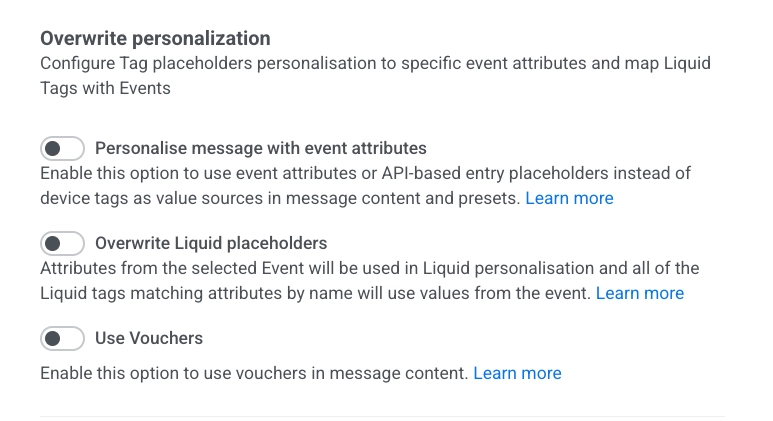
Configura cómo se personaliza el contenido del mensaje:
* **Personalizar mensaje con atributos de evento**: Rellena los marcadores de posición en el correo electrónico con datos del journey (p. ej., evento o entrada basada en API). [Aprende más](/es/product/customer-journey/journey-elements/dynamic-content-and-liquid-templates-in-journeys)
* **Sobrescribir marcadores de posición Liquid**: Usa valores de un Evento seleccionado en las etiquetas Liquid. Las etiquetas que coinciden con los nombres de los atributos del evento obtienen esos valores. [Aprende más](/es/product/customer-journey/journey-elements/dynamic-content-and-liquid-templates-in-journeys)
* **Usar Vouchers**: Inserta un código de cupón único de un grupo en el correo electrónico (p. ej., para promociones). [Aprende más](/es/product/customer-journey/journey-elements/channels/email/#use-vouchers)
[Aprende cómo el tipo de mensaje afecta la entrega](/es/product/messaging-channels/marketing-vs-transactional/).
### Seleccionar categoría de suscripción
Si elegiste Mensaje de marketing, selecciona una categoría del menú desplegable (p. ej., Actualizaciones de producto, Newsletter, Promocional) para que el mensaje se alinee con las preferencias de tus suscriptores. Las categorías se definen en el [centro de preferencias de suscripción](/es/product/messaging-channels/emails/email-preferences/).
### Sobrescribir personalización (opcional)
Configura cómo se personaliza el contenido del mensaje:
* **Personalizar mensaje con atributos de evento**: Rellena los marcadores de posición en el correo electrónico con datos del journey (p. ej., evento o entrada basada en API). [Aprende más](/es/product/customer-journey/journey-elements/dynamic-content-and-liquid-templates-in-journeys)
* **Sobrescribir marcadores de posición Liquid**: Usa valores de un Evento seleccionado en las etiquetas Liquid. Las etiquetas que coinciden con los nombres de los atributos del evento obtienen esos valores. [Aprende más](/es/product/customer-journey/journey-elements/dynamic-content-and-liquid-templates-in-journeys)
* **Usar Vouchers**: Inserta un código de cupón único de un grupo en el correo electrónico (p. ej., para promociones). [Aprende más](/es/product/customer-journey/journey-elements/channels/email/#use-vouchers)
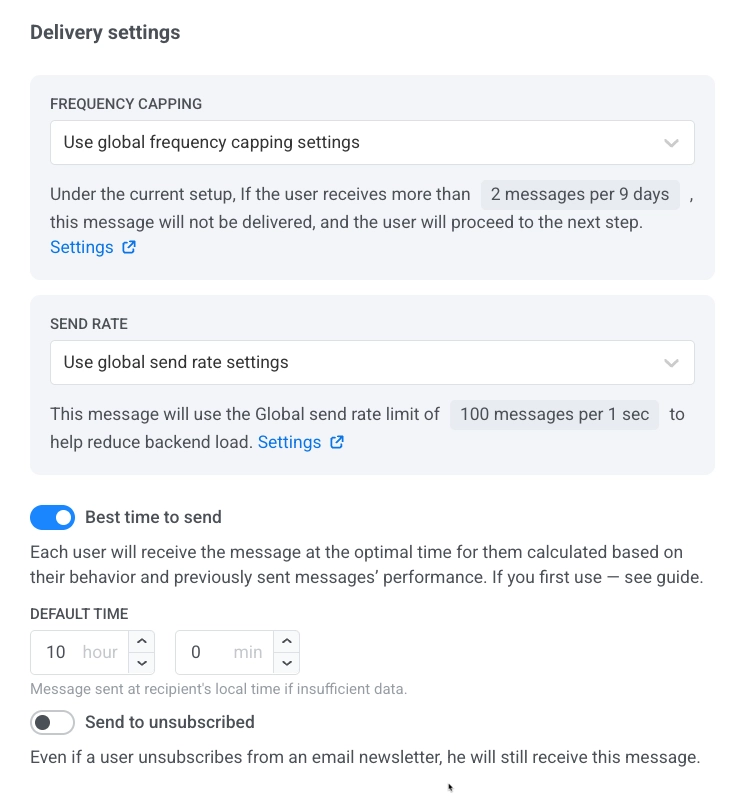
 ### Ajustes de entrega (opcional)
En esta sección puedes configurar:
* **Frequency capping**: Usa el límite global, ignorar o personalizado. [Aprende más](/es/product/customer-journey/journey-elements/channels/email/#configure-message-delivery-settings)
* **Tasa de envío**: Usa global, sin límite o personalizada. [Aprende más](/es/product/messaging-channels/global-frequency-capping/#set-send-rate-limits)
* **Mejor momento para enviar**: Entrega en el momento óptimo por usuario según su comportamiento. [Aprende más](/es/product/customer-journey/journey-elements/channels/email/#enable-best-time-to-send)
### Ajustes de entrega (opcional)
En esta sección puedes configurar:
* **Frequency capping**: Usa el límite global, ignorar o personalizado. [Aprende más](/es/product/customer-journey/journey-elements/channels/email/#configure-message-delivery-settings)
* **Tasa de envío**: Usa global, sin límite o personalizada. [Aprende más](/es/product/messaging-channels/global-frequency-capping/#set-send-rate-limits)
* **Mejor momento para enviar**: Entrega en el momento óptimo por usuario según su comportamiento. [Aprende más](/es/product/customer-journey/journey-elements/channels/email/#enable-best-time-to-send)
 ### Dividir por apertura de email (opcional)
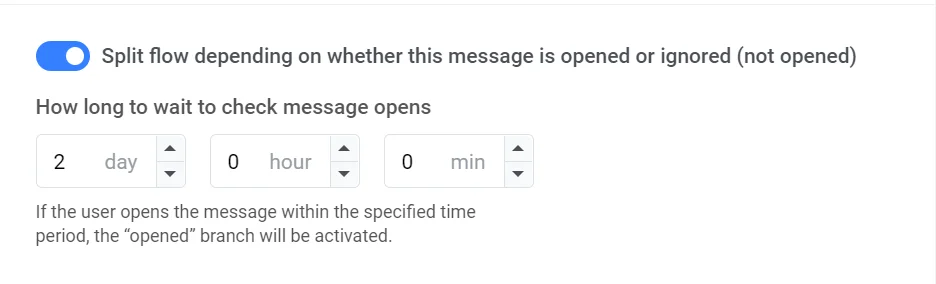
Divide el flujo según si los usuarios abren el correo electrónico o no. Establece el período de espera (hasta 7 días). Ejemplo: haz un seguimiento con un push u otro correo electrónico si el usuario no lo abre. [Aprende más](/es/product/customer-journey/journey-elements/channels/email/#split-flow-depending-on-whether-this-message-is-opened-or-ignored)
### Dividir por apertura de email (opcional)
Divide el flujo según si los usuarios abren el correo electrónico o no. Establece el período de espera (hasta 7 días). Ejemplo: haz un seguimiento con un push u otro correo electrónico si el usuario no lo abre. [Aprende más](/es/product/customer-journey/journey-elements/channels/email/#split-flow-depending-on-whether-this-message-is-opened-or-ignored)
 ### Añadir elemento de Salida
Una vez que tu correo electrónico esté configurado, completa el journey añadiendo un [**elemento de Salida**](/es/product/customer-journey/journey-elements#exit-from-journey). Si elegiste dividir el flujo, configura acciones para los usuarios que ignoren el correo electrónico.
## Configurar los ajustes del journey y lanzar
### Ajustes del journey (opcional)
* Establece un [Período de silencio](/es/product/customer-journey/journey-settings#silence-period) durante el cual no se enviarán mensajes a los usuarios
* Establece un [Límite de entrada a la campaña](/es/product/customer-journey/journey-settings#campaign-entry-limit) para definir cuántas veces una persona en particular puede entrar en el journey dentro de un período especificado
### Establecer Objetivos de Conversión
Establece Objetivos de Conversión para rastrear el éxito de tu journey. Ejemplo: configura el evento CheckoutSuccess como un Objetivo de Conversión y monitorea cuántos usuarios lo alcanzan dentro del journey. [Aprende más sobre los Objetivos de Conversión en Journeys](/es/product/customer-journey/journey-settings#conversion-goals)
### Lanzar la campaña
Antes de lanzar, utiliza la [Verificación previa al lanzamiento](/es/product/customer-journey/journey-settings/#pre-launch-check) para validar la campaña y corregir cualquier paso que falte. Cuando la campaña esté lista, haz clic en **Iniciar campaña** para comenzar a enviar.
### Añadir elemento de Salida
Una vez que tu correo electrónico esté configurado, completa el journey añadiendo un [**elemento de Salida**](/es/product/customer-journey/journey-elements#exit-from-journey). Si elegiste dividir el flujo, configura acciones para los usuarios que ignoren el correo electrónico.
## Configurar los ajustes del journey y lanzar
### Ajustes del journey (opcional)
* Establece un [Período de silencio](/es/product/customer-journey/journey-settings#silence-period) durante el cual no se enviarán mensajes a los usuarios
* Establece un [Límite de entrada a la campaña](/es/product/customer-journey/journey-settings#campaign-entry-limit) para definir cuántas veces una persona en particular puede entrar en el journey dentro de un período especificado
### Establecer Objetivos de Conversión
Establece Objetivos de Conversión para rastrear el éxito de tu journey. Ejemplo: configura el evento CheckoutSuccess como un Objetivo de Conversión y monitorea cuántos usuarios lo alcanzan dentro del journey. [Aprende más sobre los Objetivos de Conversión en Journeys](/es/product/customer-journey/journey-settings#conversion-goals)
### Lanzar la campaña
Antes de lanzar, utiliza la [Verificación previa al lanzamiento](/es/product/customer-journey/journey-settings/#pre-launch-check) para validar la campaña y corregir cualquier paso que falte. Cuando la campaña esté lista, haz clic en **Iniciar campaña** para comenzar a enviar.