# Obtener suscriptores de correo electrónico
Para beneficiarse eficazmente del marketing por correo electrónico, el primer paso es construir una audiencia de correo electrónico sólida. Recopilar direcciones de correo electrónico e importar contactos existentes es crucial para comenzar a interactuar con sus usuarios y enviar campañas dirigidas.
## Recopilar direcciones de correo electrónico
Piense dónde y cuándo tiene sentido pedir a los usuarios sus direcciones de correo electrónico. Por ejemplo, podría solicitar un correo electrónico:
- En su sitio web con **formularios de suscripción**. [Aprenda más](/es/product/audience-data-and-segmentation/subscription-forms/)
- En la página de inicio de sesión o registro de su aplicación.
- Cuando los usuarios se suscriben a un boletín informativo o a una oferta especial.
- Después de que se complete una compra.
## Cómo importar su lista de correo electrónico desde un CSV
Importar contactos de correo electrónico a Pushwoosh es sencillo, pero su archivo CSV debe estar formateado correctamente para garantizar un proceso de importación sin problemas. Siga las pautas a continuación para preparar y cargar su lista de correo electrónico.
### Prepare su archivo CSV
#### Reglas de formato de CSV
Para importar con éxito los contactos de correo electrónico, su archivo CSV debe seguir estas reglas de formato:
##### Estructura general
* La primera fila debe contener encabezados de columna que describan los datos de cada columna.
* Cada fila subsiguiente representa un único contacto, con valores correspondientes a los encabezados.
* Los valores deben estar separados por comas.
* Guarde el archivo con codificación UTF-8 para garantizar la correcta visualización de los caracteres.
* El tamaño máximo del archivo es de 100 MB.
##### Columnas requeridas
* **Identificador de correo electrónico**: La dirección de correo electrónico del destinatario. Las direcciones de correo electrónico deben ser válidas y estar formateadas correctamente.
* **ID de Usuario**: Un identificador único para el usuario (p. ej., nombre).
##### Columnas opcionales
Incluir columnas adicionales permite una mejor segmentación y personalización en las campañas de correo electrónico:
* **Ciudad**: Especifica la ciudad del usuario. Útil para la segmentación basada en la ubicación (p. ej., *¡Evento exclusivo en Nueva York!*).
* **Idioma**: Indica el idioma preferido del usuario. Ayuda a enviar mensajes en el idioma del destinatario para una mejor interacción.
* **Tipo de cliente**: Identifica el tipo de usuario (p. ej., Cliente nuevo, VIP, Recurrente). Útil para enviar ofertas personalizadas.
* Cualquier dato adicional que se pueda asignar a las etiquetas del sistema de Pushwoosh para una mayor segmentación.
##### Archivo CSV de ejemplo
```csv
Email_address, Name, City, Language
exampleemail@gmail.com, Marko, Belgrade,Serbian
exampleemail2@gmail.com, Alex, New York, English
```
### Cargar el archivo CSV
1. Vaya a **Audience \> Import CSV \> Import Email Contacts**.
2. Haga clic en **Cargar CSV** y cargue su archivo CSV.
3. Asigne las columnas:
* En **Columna de identificador de correo electrónico en CSV**, seleccione la columna que contiene las direcciones de correo electrónico (p. ej., "Email").
* En la **Columna de ID de usuario en CSV**, seleccione la columna que contiene los identificadores de usuario únicos (p. ej., "Name").
* Si tiene datos adicionales, haga coincidir los **Nombres de columna** de su CSV con las **Etiquetas** del sistema (p. ej., "City" → "City", "Country" → "Country").
4. Haga clic en **Importar** para procesar el archivo.
Después de la importación, los contactos estarán disponibles para las campañas de correo electrónico en Pushwoosh. Aparecerán como un nuevo segmento en la [lista de Segmentos](/es/product/audience-data-and-segmentation/segmentation/) y también se podrá acceder a ellos a través del [Explorador de usuarios](/es/product/audience-data-and-segmentation/user-explorer/).
Con sus contactos de correo electrónico importados, configure el [centro de preferencias de suscripción](/es/product/messaging-channels/emails/email-preferences/) para que pueda asignar categorías al enviar y permitir que los usuarios administren sus preferencias. Luego, cree contenido de correo electrónico utilizando el editor de [Arrastrar y soltar](/es/product/content/email-content/drag-and-drop-email-editor) o el [editor de código HTML](/es/product/content/email-content/html-code-editor) y [envíe un correo electrónico](/es/product/messaging-channels/emails/sending-emails).
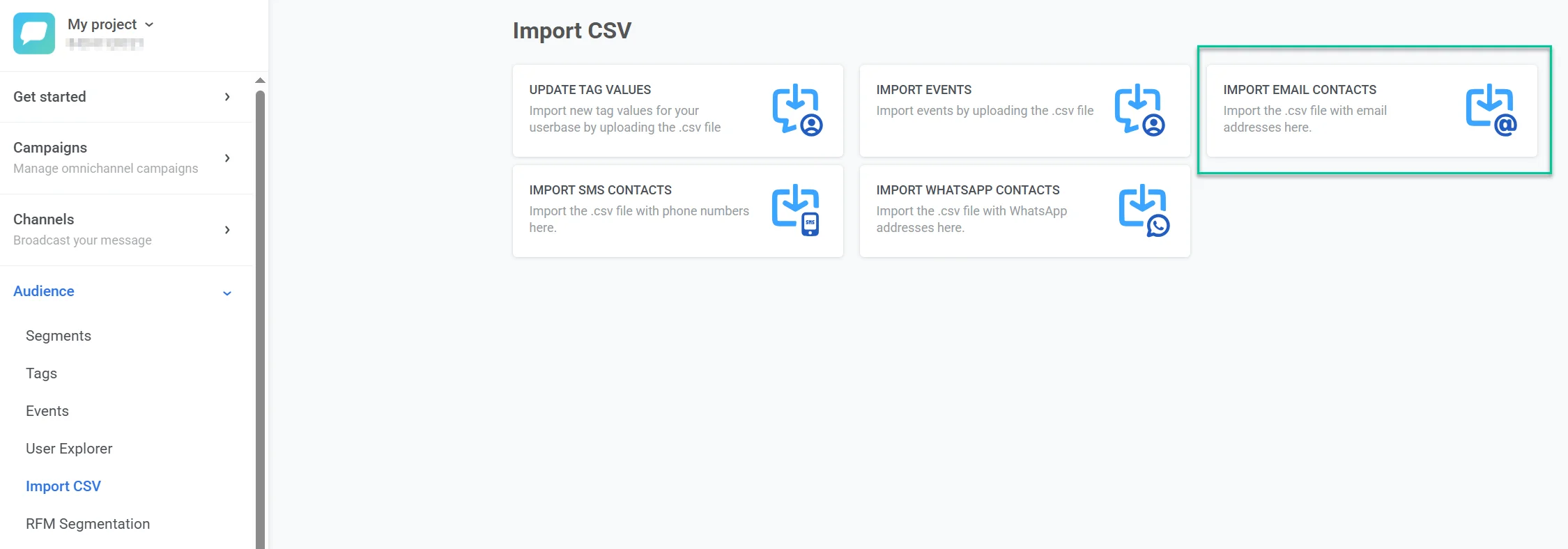 2. Haga clic en **Cargar CSV** y cargue su archivo CSV.
3. Asigne las columnas:
* En **Columna de identificador de correo electrónico en CSV**, seleccione la columna que contiene las direcciones de correo electrónico (p. ej., "Email").
* En la **Columna de ID de usuario en CSV**, seleccione la columna que contiene los identificadores de usuario únicos (p. ej., "Name").
* Si tiene datos adicionales, haga coincidir los **Nombres de columna** de su CSV con las **Etiquetas** del sistema (p. ej., "City" → "City", "Country" → "Country").
2. Haga clic en **Cargar CSV** y cargue su archivo CSV.
3. Asigne las columnas:
* En **Columna de identificador de correo electrónico en CSV**, seleccione la columna que contiene las direcciones de correo electrónico (p. ej., "Email").
* En la **Columna de ID de usuario en CSV**, seleccione la columna que contiene los identificadores de usuario únicos (p. ej., "Name").
* Si tiene datos adicionales, haga coincidir los **Nombres de columna** de su CSV con las **Etiquetas** del sistema (p. ej., "City" → "City", "Country" → "Country").
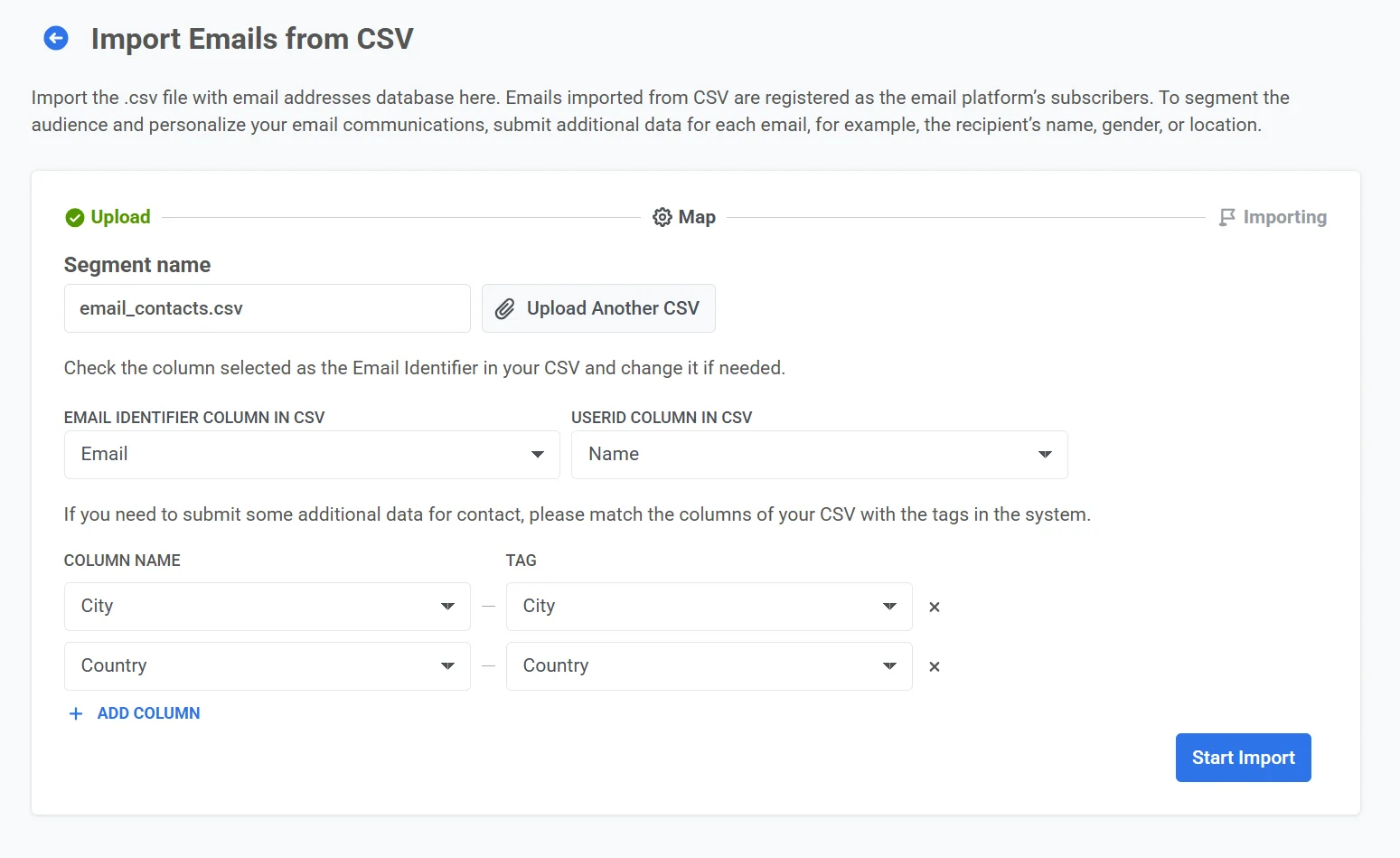 4. Haga clic en **Importar** para procesar el archivo.
Después de la importación, los contactos estarán disponibles para las campañas de correo electrónico en Pushwoosh. Aparecerán como un nuevo segmento en la [lista de Segmentos](/es/product/audience-data-and-segmentation/segmentation/) y también se podrá acceder a ellos a través del [Explorador de usuarios](/es/product/audience-data-and-segmentation/user-explorer/).
Con sus contactos de correo electrónico importados, configure el [centro de preferencias de suscripción](/es/product/messaging-channels/emails/email-preferences/) para que pueda asignar categorías al enviar y permitir que los usuarios administren sus preferencias. Luego, cree contenido de correo electrónico utilizando el editor de [Arrastrar y soltar](/es/product/content/email-content/drag-and-drop-email-editor) o el [editor de código HTML](/es/product/content/email-content/html-code-editor) y [envíe un correo electrónico](/es/product/messaging-channels/emails/sending-emails).
4. Haga clic en **Importar** para procesar el archivo.
Después de la importación, los contactos estarán disponibles para las campañas de correo electrónico en Pushwoosh. Aparecerán como un nuevo segmento en la [lista de Segmentos](/es/product/audience-data-and-segmentation/segmentation/) y también se podrá acceder a ellos a través del [Explorador de usuarios](/es/product/audience-data-and-segmentation/user-explorer/).
Con sus contactos de correo electrónico importados, configure el [centro de preferencias de suscripción](/es/product/messaging-channels/emails/email-preferences/) para que pueda asignar categorías al enviar y permitir que los usuarios administren sus preferencias. Luego, cree contenido de correo electrónico utilizando el editor de [Arrastrar y soltar](/es/product/content/email-content/drag-and-drop-email-editor) o el [editor de código HTML](/es/product/content/email-content/html-code-editor) y [envíe un correo electrónico](/es/product/messaging-channels/emails/sending-emails).