# Configurar el centro de preferencias de suscripción por correo electrónico
## Resumen del centro de preferencias de suscripción por correo electrónico
El centro de preferencias de suscripción por correo electrónico permite a los suscriptores elegir qué tipos de correos electrónicos desean recibir, como boletines informativos, promociones o actualizaciones de productos.
En lugar de darse de baja de todos los correos electrónicos, los usuarios pueden optar por no recibir categorías específicas y seguir suscritos a lo que más les importa. Esto mejora la experiencia general del usuario, reduce las cancelaciones de suscripción completas y le ayuda a mantener una audiencia más sana y comprometida.
### Por qué debería configurarlo
Configurar un centro de preferencias de suscripción mejora tanto la experiencia del usuario como el cumplimiento legal.
##### Mejorar la experiencia del usuario
Permitir que los usuarios elijan qué tipos de correos electrónicos desean recibir, como boletines informativos, promociones o actualizaciones de productos, ayuda a reducir las cancelaciones de suscripción completas y mantiene a su audiencia más comprometida.
##### Garantizar el cumplimiento de las normativas de correo electrónico
Varias leyes exigen que los usuarios puedan gestionar fácilmente sus preferencias de comunicación:
* **RGPD** (UE): Requiere opciones claras para suscribirse o darse de baja de tipos específicos de comunicación.
* **CAN-SPAM** (EE. UU.): Exige que cada correo electrónico comercial incluya un enlace visible para cancelar la suscripción.
Si no proporciona estas opciones:
* Puede enfrentarse a sanciones legales por incumplimiento
* La cuenta de su proveedor de servicios de correo electrónico (ESP) puede ser marcada o suspendida
## Cómo funcionan las categorías de correo electrónico y la entrega de mensajes
### Cómo se almacenan las suscripciones
Pushwoosh realiza un seguimiento de las suscripciones a categorías utilizando la etiqueta **`Subscribed Email Categories`**. Esta etiqueta almacena la lista de categorías a las que cada suscriptor está suscrito actualmente.
Lógica de entrega:
- Si el nombre de una categoría está en la lista, el suscriptor recibe correos electrónicos de esa categoría.
- Si el nombre de una categoría no está en la lista, el suscriptor no recibe correos electrónicos de esa categoría.
- Puede rellenar esta etiqueta automáticamente al [agregar una categoría](#add-a-category) o [importando categorías de suscripción a través de CSV](#import-subscription-categories-via-csv).
Cada acción de suscripción, cancelación de suscripción y nueva suscripción también activa el evento [**PW_EmailSubscribed**](/es/product/audience-data-and-segmentation/events/default-events/#pw_emailsubscribed) o [**PW_EmailUnsubscribed**](/es/product/audience-data-and-segmentation/events/default-events/#pw_emailunsubscribed), por lo que puede activar la automatización de seguimiento basada en las suscripciones y cancelaciones de suscripción a nivel de categoría.
#### Cancelación total de la suscripción con la etiqueta Unsubscribed Emails
Para una cancelación total de la suscripción de todos los correos electrónicos de marketing, Pushwoosh establece la etiqueta [**Unsubscribed Emails**](/es/product/audience-data-and-segmentation/user-data-tags/tags/#default-tags) en `true`. Esto sucede cuando un suscriptor:
**Con el centro de preferencias habilitado:**
* Hace clic en **Darse de baja de todo** en el centro de preferencias.
**Sin el centro de preferencias:**
* Hace clic en el enlace de cancelación de suscripción en cualquier correo electrónico, lo que le da de baja de todos los correos electrónicos de marketing de inmediato.
En ambos casos, darse de baja a través del cliente de correo electrónico utilizando el [encabezado List-Unsubscribe](/es/product/messaging-channels/emails/email-deliverability/#list-unsubscribe-header-support) (por ejemplo, el botón nativo de cancelación de suscripción en Gmail o Apple Mail) también establece la etiqueta en `true`.
Los [correos electrónicos transaccionales](/es/product/messaging-channels/marketing-vs-transactional/) no se ven afectados por esta etiqueta y siempre se entregan.
### Cómo se aplican las categorías a las campañas
Una vez que el centro de preferencias esté configurado, cada campaña de marketing que envíe (a través de Journey o Mensaje único) le pedirá que asigne una categoría antes de enviarla. [Más información](/es/product/messaging-channels/emails/sending-emails/send-one-time-emails/#select-subscription-category)
Esto garantiza que los correos electrónicos solo se entreguen a los suscriptores que estén suscritos a ese tipo de contenido.
### Gestión de mensajes transaccionales
Los mensajes transaccionales son un tipo de mensaje independiente diseñado para comunicaciones críticas y no promocionales. A diferencia de los correos electrónicos de marketing, los mensajes transaccionales omiten todas las restricciones de entrega para garantizar que lleguen al usuario.
Al crear una campaña de correo electrónico en Pushwoosh, debe elegir entre dos tipos de mensajes: de marketing y transaccionales. [Más información sobre los tipos de mensajes y las reglas de entrega](/es/product/messaging-channels/marketing-vs-transactional/).
## Configurar el centro de preferencias de suscripción
Para habilitar el filtrado por categorías y permitir que los usuarios gestionen sus preferencias, siga estos pasos para configurar el centro de preferencias en su proyecto:
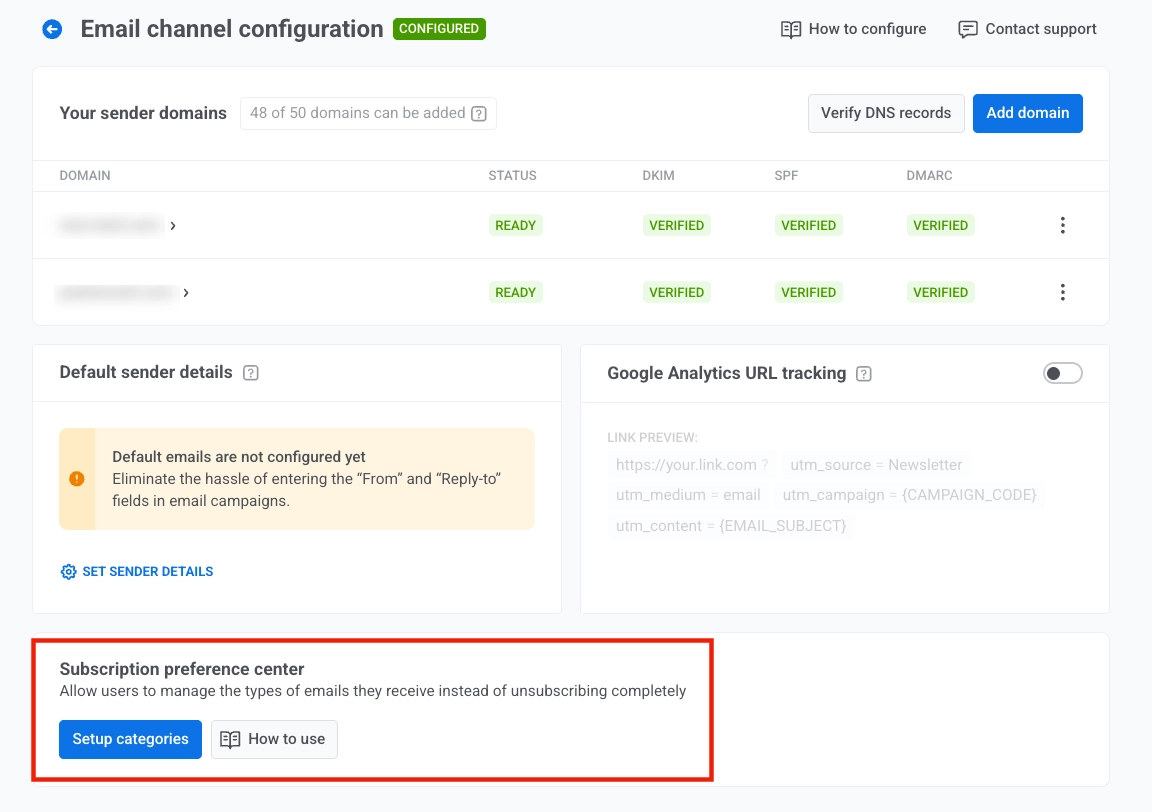
1. Vaya a **Configuración > Configurar plataformas**. Localice **Configuración del canal de correo electrónico**, haga clic en **Editar** y, a continuación, busque **Centro de preferencias de suscripción**.
2. Haga clic en **Configurar categorías** en el **Centro de preferencias de suscripción** para definir a qué categorías de correo electrónico pueden suscribirse los usuarios (p. ej., *Promocional*, *Boletín informativo*, *Actualizaciones de productos*, *Eventos*).
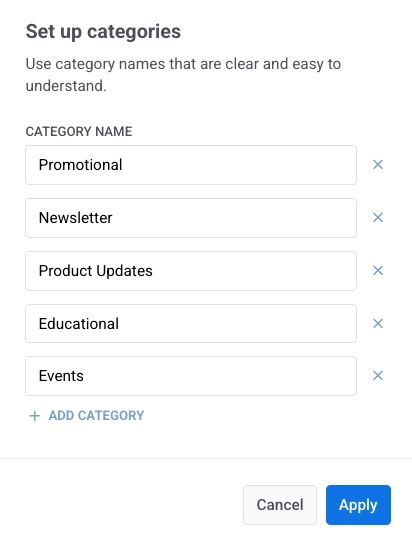
3. En el modal **Configurar categorías**, revise la lista de categorías existente, edite los nombres de las categorías si es necesario y agregue nuevas categorías con **Agregar categoría**.
A continuación, configure las opciones de suscripción:
- **Suscribir nuevos** para suscribir a los nuevos usuarios automáticamente cuando se registren.
- **Suscribir existentes** para suscribir a los usuarios existentes cuando guarde los cambios.
4. Haga clic en **Guardar**. Después de hacer clic en **Guardar**, los usuarios verán estas categorías cuando abran el centro de preferencias.
## Gestionar categorías
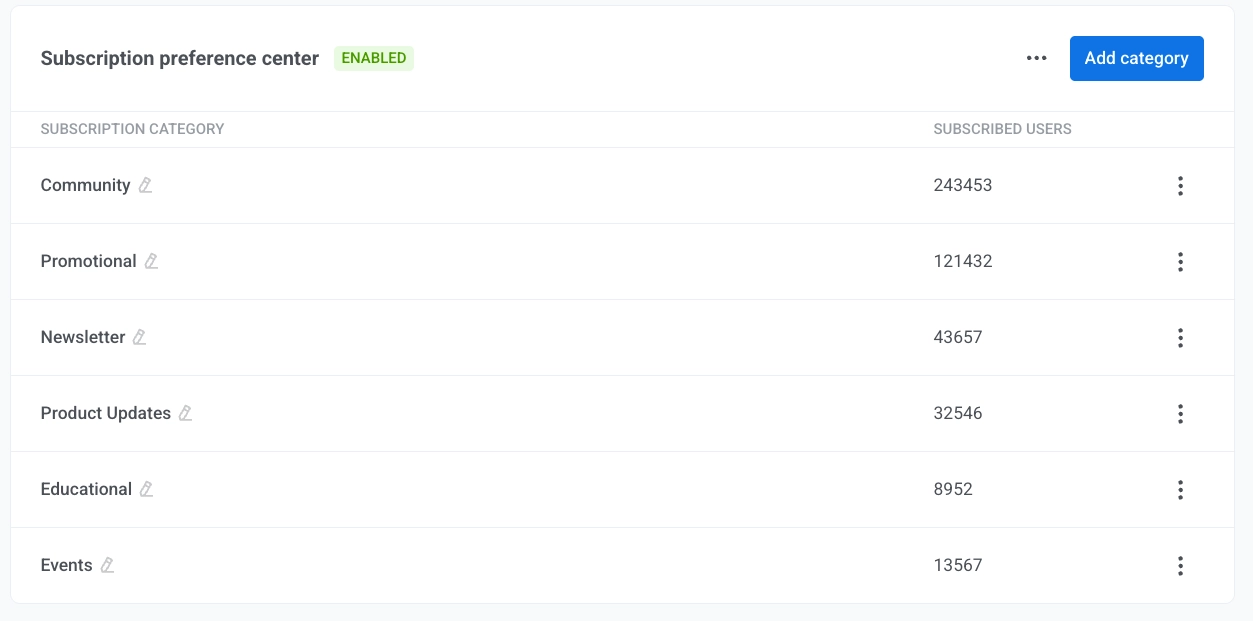
Una vez que el centro de preferencias esté habilitado, su configuración aparecerá directamente debajo de la sección de configuración de correo electrónico. Aquí puede ver y gestionar sus categorías de suscripción, ver cuántos usuarios están suscritos a cada una y agregar o editar categorías según sea necesario.
En esta tabla, **Suscripción de nuevos usuarios** muestra si los nuevos usuarios se suscriben automáticamente a cada categoría, y **Usuarios suscritos** muestra el número de usuarios suscritos actualmente.
#### Agregar una categoría
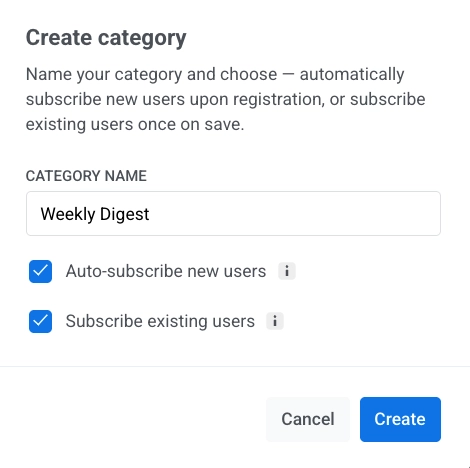
Para agregar una categoría a su Centro de preferencias de suscripción:
1. Haga clic en **Agregar categoría**.
2. Introduzca un nombre de categoría claro y único.
3. Seleccione **Suscribir automáticamente a los nuevos usuarios** para suscribir a los nuevos usuarios a esta categoría automáticamente cuando se registren.
4. Seleccione **Suscribir a los usuarios existentes** para suscribir a los usuarios actuales a esta categoría cuando la guarde.
5. Haga clic en **Crear**.
#### Cambiar el nombre de una categoría
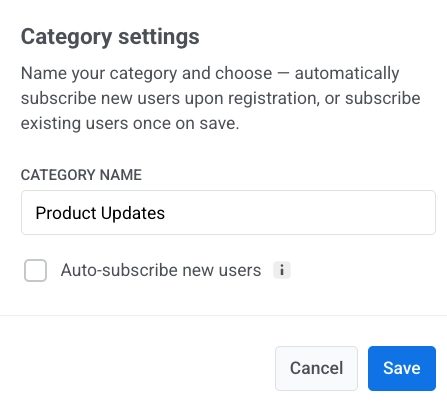
1. Para cambiar el nombre de una categoría, abra el menú de tres puntos junto a la categoría y haga clic en **Editar configuración**.
2. En **Configuración de la categoría**, actualice el nombre de la categoría y marque la casilla de verificación **Suscribir automáticamente a los nuevos usuarios** según sea necesario: selecciónela para habilitar la suscripción automática o desmárquela para deshabilitarla.
3. Haga clic en **Guardar**.
Una vez que se cambia el nombre de la categoría, los valores en **`Subscribed Email Categories`** se actualizan automáticamente para que coincidan con el nuevo nombre de la categoría para todos los suscriptores.
#### Eliminar una categoría
Para eliminar una categoría, abra el menú de tres puntos junto a ella y seleccione **Eliminar categoría**.
## Gestionar la configuración del centro de preferencias
### Deshabilitar el centro de preferencias
Para deshabilitar el centro de preferencias:
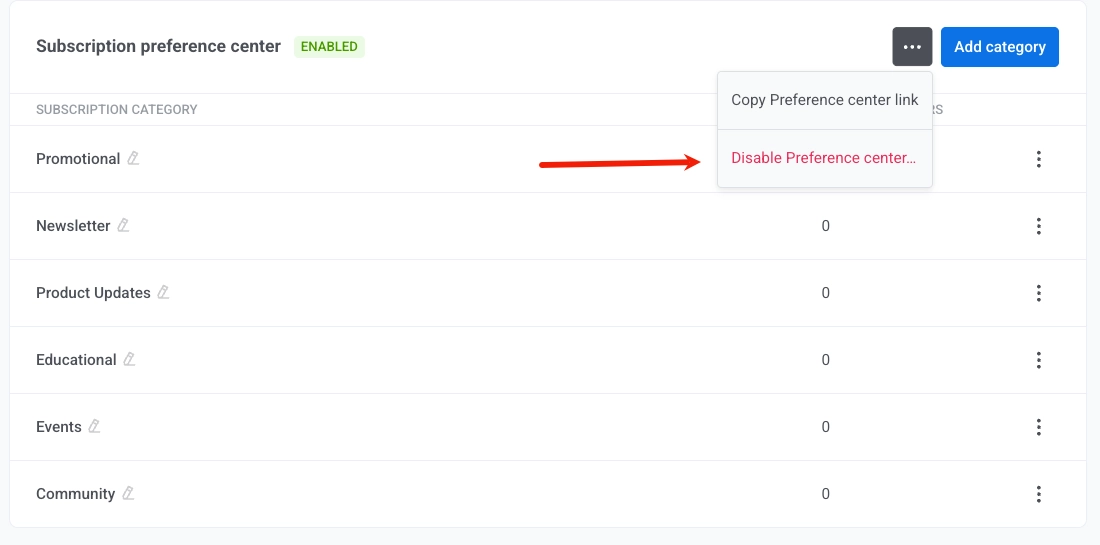
1. Haga clic en el **menú de tres puntos** en la parte superior derecha de la sección Centro de preferencias de suscripción.
2. Seleccione **Deshabilitar centro de preferencias**.
3. En el diálogo de confirmación, haga clic en **Deshabilitar**.
### Copiar el enlace del centro de preferencias
Desde el mismo menú de tres puntos, seleccione **Copiar enlace del Centro de preferencias** para copiar la URL.
## Importar categorías de suscripción a través de CSV
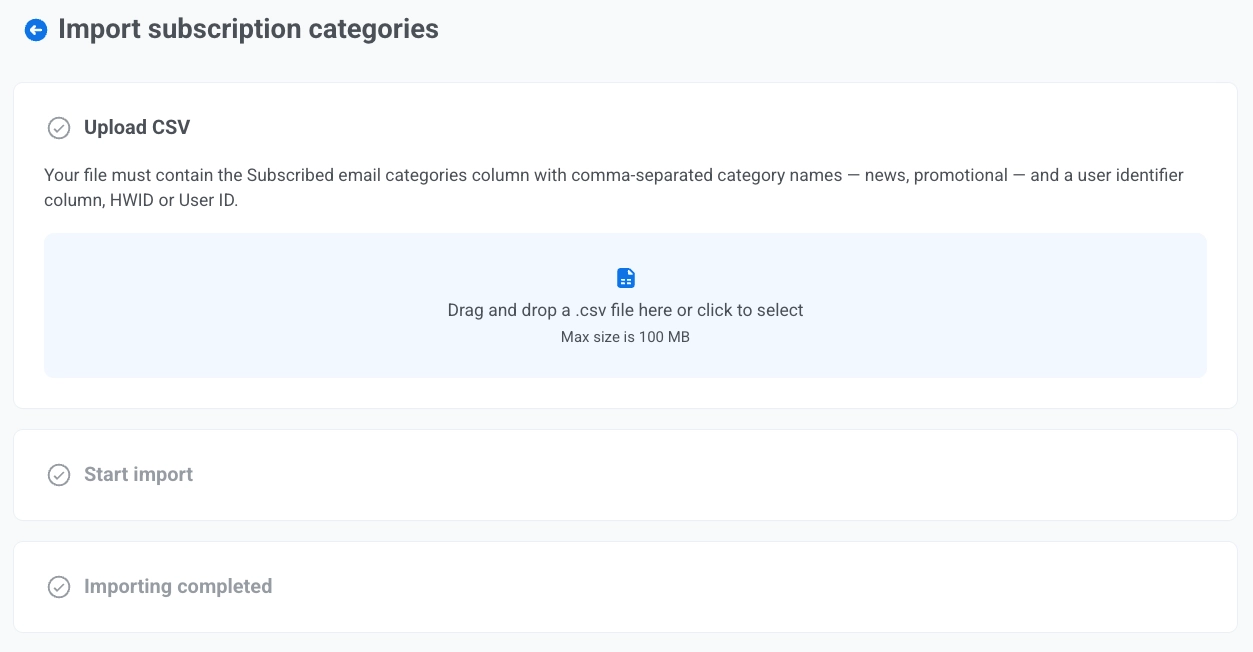
Utilice **Importar categorías de suscripción** para importar suscripciones de usuarios y actualizar en masa la etiqueta **`Subscribed Email Categories`** desde un archivo CSV.
Puede abrir este flujo de cualquiera de estas maneras:
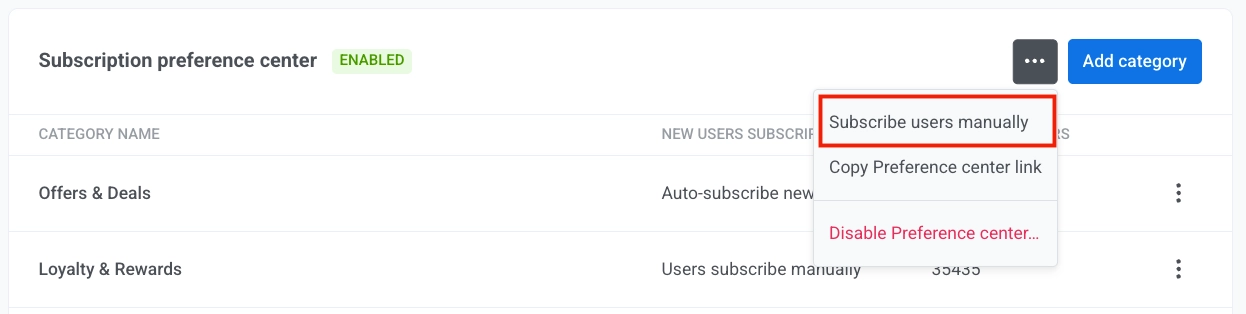
1. Abra el menú de tres puntos en la configuración del Centro de preferencias y seleccione **Suscribir usuarios manualmente**.
Alternativamente, en el menú principal, vaya a **Audiencia y Segmentación** > **Importar CSV** > **Importar categorías de suscripción**.
2. Cargue su archivo CSV.
3. Haga clic en **Iniciar importación**.
4. Revise los resultados.
## Cómo permitir que los usuarios se den de baja de una categoría o gestionen sus preferencias
#### Comportamiento predeterminado: Darse de baja de una categoría
Por defecto, cuando un usuario hace clic en el [**Enlace de cancelación de suscripción**](/es/product/content/email-content/drag-and-drop-email-editor/blocks/#unsubscribe-link) que incluyó en un correo electrónico, se da de baja solo de la categoría asignada a ese correo electrónico específico (p. ej., *Boletín informativo*).
Aparece una pantalla de confirmación, indicando que ya no recibirán correos electrónicos de esa categoría.
Aquí, los usuarios también pueden hacer clic en:
* **Volver a suscribirse** para volver a optar por esa categoría.
* **Gestionar preferencias** para ajustar todas sus preferencias de correo electrónico.
Este es el comportamiento predeterminado de cancelación de suscripción y funciona automáticamente. No se requiere ninguna configuración adicional al agregar un enlace de cancelación de suscripción a sus correos electrónicos.
#### Configuración opcional: Centro de preferencias completo
Puede insertar un enlace al Centro de preferencias en sus correos electrónicos (por ejemplo, en el pie de página o en un botón de llamada a la acción) para que los usuarios puedan gestionar sus preferencias de comunicación.
Para ello:
- En el editor de arrastrar y soltar, seleccione **Enlace para gestionar preferencias** en el menú desplegable **Tipo de acción**. [Más información](/es/product/content/email-content/drag-and-drop-email-editor/blocks/#manage-preferences-link)
- En el editor de código HTML, utilice la variable `%%PW_EMAIL_PREFERENCE_CENTER_LINK%%`. [Más información](/es/product/content/email-content/html-code-editor/#preference-center-link)
Cuando los usuarios hagan clic en el enlace del Centro de preferencias, verán una página que muestra todas las categorías de correo electrónico disponibles. Aquí pueden:
* Seleccionar qué tipos de correos electrónicos desean recibir.
* Darse de baja de varias categorías a la vez.
* Hacer clic en **Darse de baja de todo** para darse de baja de todos los correos electrónicos de marketing a la vez.
## Preguntas frecuentes
##### ¿Qué sucede si cambio el nombre de una categoría?
Cuando cambia el nombre de una categoría, los valores en **`Subscribed Email Categories`** se actualizan automáticamente para que coincidan con el nuevo nombre de la categoría para todos los suscriptores.
##### ¿Qué sucede con las campañas existentes cuando configuro el centro de preferencias de suscripción?
Las categorías de correo electrónico solo se aplican a las nuevas campañas y plantillas creadas después de habilitar la función. Las campañas creadas antes de la configuración de categorías se enviarán sin tener en cuenta las preferencias del usuario y omitirán las cancelaciones de suscripción (como los mensajes transaccionales).
##### ¿Los usuarios seguirán recibiendo correos electrónicos transaccionales si se dan de baja de todas las categorías?
Sí. Los mensajes transaccionales omiten las preferencias del usuario, la configuración de cancelación de suscripción y el límite de frecuencia para garantizar que la comunicación crítica, como el restablecimiento de contraseñas o las confirmaciones de pedidos, siempre se entregue.
##### ¿Qué sucede con las campañas si elimino una categoría utilizada en ellas?
Cualquier campaña o Journey activo que utilice la categoría eliminada se pausará automáticamente. Recibirá una notificación en el **Centro de notificaciones** informándole sobre el problema. Para reanudar el envío, debe asignar una nueva categoría a las campañas o Journeys afectados.
##### ¿Puedo crear nombres de categoría personalizados?
Sí. Puede crear hasta 20 categorías únicas por proyecto. Utilice nombres claros y fáciles de usar que coincidan con el tipo de contenido que los usuarios esperan recibir (p. ej., *Boletines informativos*, *Actualizaciones de productos*).
##### ¿Necesito hacer algo para habilitar los enlaces de cancelación de suscripción?
Agregue un [enlace de cancelación de suscripción](/es/product/content/email-content/drag-and-drop-email-editor/blocks/#unsubscribe-link) al contenido de su correo electrónico para que los destinatarios puedan darse de baja. El comportamiento predeterminado se describe en [Comportamiento predeterminado: Darse de baja de una categoría](#default-behavior-unsubscribe-from-a-category). Opcionalmente, agregue un enlace al [Centro de preferencias](/es/product/messaging-channels/emails/email-preferences/#optional-setup-full-preference-center) para que los usuarios puedan gestionar todas las categorías en un solo lugar.
 2. Haga clic en **Configurar categorías** en el **Centro de preferencias de suscripción** para definir a qué categorías de correo electrónico pueden suscribirse los usuarios (p. ej., *Promocional*, *Boletín informativo*, *Actualizaciones de productos*, *Eventos*).
3. En el modal **Configurar categorías**, revise la lista de categorías existente, edite los nombres de las categorías si es necesario y agregue nuevas categorías con **Agregar categoría**.
A continuación, configure las opciones de suscripción:
- **Suscribir nuevos** para suscribir a los nuevos usuarios automáticamente cuando se registren.
- **Suscribir existentes** para suscribir a los usuarios existentes cuando guarde los cambios.
2. Haga clic en **Configurar categorías** en el **Centro de preferencias de suscripción** para definir a qué categorías de correo electrónico pueden suscribirse los usuarios (p. ej., *Promocional*, *Boletín informativo*, *Actualizaciones de productos*, *Eventos*).
3. En el modal **Configurar categorías**, revise la lista de categorías existente, edite los nombres de las categorías si es necesario y agregue nuevas categorías con **Agregar categoría**.
A continuación, configure las opciones de suscripción:
- **Suscribir nuevos** para suscribir a los nuevos usuarios automáticamente cuando se registren.
- **Suscribir existentes** para suscribir a los usuarios existentes cuando guarde los cambios.
 4. Haga clic en **Guardar**. Después de hacer clic en **Guardar**, los usuarios verán estas categorías cuando abran el centro de preferencias.
## Gestionar categorías
Una vez que el centro de preferencias esté habilitado, su configuración aparecerá directamente debajo de la sección de configuración de correo electrónico. Aquí puede ver y gestionar sus categorías de suscripción, ver cuántos usuarios están suscritos a cada una y agregar o editar categorías según sea necesario.
En esta tabla, **Suscripción de nuevos usuarios** muestra si los nuevos usuarios se suscriben automáticamente a cada categoría, y **Usuarios suscritos** muestra el número de usuarios suscritos actualmente.
4. Haga clic en **Guardar**. Después de hacer clic en **Guardar**, los usuarios verán estas categorías cuando abran el centro de preferencias.
## Gestionar categorías
Una vez que el centro de preferencias esté habilitado, su configuración aparecerá directamente debajo de la sección de configuración de correo electrónico. Aquí puede ver y gestionar sus categorías de suscripción, ver cuántos usuarios están suscritos a cada una y agregar o editar categorías según sea necesario.
En esta tabla, **Suscripción de nuevos usuarios** muestra si los nuevos usuarios se suscriben automáticamente a cada categoría, y **Usuarios suscritos** muestra el número de usuarios suscritos actualmente.
 #### Agregar una categoría
Para agregar una categoría a su Centro de preferencias de suscripción:
1. Haga clic en **Agregar categoría**.
2. Introduzca un nombre de categoría claro y único.
3. Seleccione **Suscribir automáticamente a los nuevos usuarios** para suscribir a los nuevos usuarios a esta categoría automáticamente cuando se registren.
4. Seleccione **Suscribir a los usuarios existentes** para suscribir a los usuarios actuales a esta categoría cuando la guarde.
5. Haga clic en **Crear**.
#### Agregar una categoría
Para agregar una categoría a su Centro de preferencias de suscripción:
1. Haga clic en **Agregar categoría**.
2. Introduzca un nombre de categoría claro y único.
3. Seleccione **Suscribir automáticamente a los nuevos usuarios** para suscribir a los nuevos usuarios a esta categoría automáticamente cuando se registren.
4. Seleccione **Suscribir a los usuarios existentes** para suscribir a los usuarios actuales a esta categoría cuando la guarde.
5. Haga clic en **Crear**.
 #### Cambiar el nombre de una categoría
1. Para cambiar el nombre de una categoría, abra el menú de tres puntos junto a la categoría y haga clic en **Editar configuración**.
2. En **Configuración de la categoría**, actualice el nombre de la categoría y marque la casilla de verificación **Suscribir automáticamente a los nuevos usuarios** según sea necesario: selecciónela para habilitar la suscripción automática o desmárquela para deshabilitarla.
3. Haga clic en **Guardar**.
#### Cambiar el nombre de una categoría
1. Para cambiar el nombre de una categoría, abra el menú de tres puntos junto a la categoría y haga clic en **Editar configuración**.
2. En **Configuración de la categoría**, actualice el nombre de la categoría y marque la casilla de verificación **Suscribir automáticamente a los nuevos usuarios** según sea necesario: selecciónela para habilitar la suscripción automática o desmárquela para deshabilitarla.
3. Haga clic en **Guardar**.
 Una vez que se cambia el nombre de la categoría, los valores en **`Subscribed Email Categories`** se actualizan automáticamente para que coincidan con el nuevo nombre de la categoría para todos los suscriptores.
#### Eliminar una categoría
Para eliminar una categoría, abra el menú de tres puntos junto a ella y seleccione **Eliminar categoría**.
## Gestionar la configuración del centro de preferencias
### Deshabilitar el centro de preferencias
Para deshabilitar el centro de preferencias:
1. Haga clic en el **menú de tres puntos** en la parte superior derecha de la sección Centro de preferencias de suscripción.
2. Seleccione **Deshabilitar centro de preferencias**.
Una vez que se cambia el nombre de la categoría, los valores en **`Subscribed Email Categories`** se actualizan automáticamente para que coincidan con el nuevo nombre de la categoría para todos los suscriptores.
#### Eliminar una categoría
Para eliminar una categoría, abra el menú de tres puntos junto a ella y seleccione **Eliminar categoría**.
## Gestionar la configuración del centro de preferencias
### Deshabilitar el centro de preferencias
Para deshabilitar el centro de preferencias:
1. Haga clic en el **menú de tres puntos** en la parte superior derecha de la sección Centro de preferencias de suscripción.
2. Seleccione **Deshabilitar centro de preferencias**.
 3. En el diálogo de confirmación, haga clic en **Deshabilitar**.
### Copiar el enlace del centro de preferencias
Desde el mismo menú de tres puntos, seleccione **Copiar enlace del Centro de preferencias** para copiar la URL.
## Importar categorías de suscripción a través de CSV
Utilice **Importar categorías de suscripción** para importar suscripciones de usuarios y actualizar en masa la etiqueta **`Subscribed Email Categories`** desde un archivo CSV.
Puede abrir este flujo de cualquiera de estas maneras:
1. Abra el menú de tres puntos en la configuración del Centro de preferencias y seleccione **Suscribir usuarios manualmente**.
3. En el diálogo de confirmación, haga clic en **Deshabilitar**.
### Copiar el enlace del centro de preferencias
Desde el mismo menú de tres puntos, seleccione **Copiar enlace del Centro de preferencias** para copiar la URL.
## Importar categorías de suscripción a través de CSV
Utilice **Importar categorías de suscripción** para importar suscripciones de usuarios y actualizar en masa la etiqueta **`Subscribed Email Categories`** desde un archivo CSV.
Puede abrir este flujo de cualquiera de estas maneras:
1. Abra el menú de tres puntos en la configuración del Centro de preferencias y seleccione **Suscribir usuarios manualmente**.
 Alternativamente, en el menú principal, vaya a **Audiencia y Segmentación** > **Importar CSV** > **Importar categorías de suscripción**.
2. Cargue su archivo CSV.
Alternativamente, en el menú principal, vaya a **Audiencia y Segmentación** > **Importar CSV** > **Importar categorías de suscripción**.
2. Cargue su archivo CSV.
 3. Haga clic en **Iniciar importación**.
4. Revise los resultados.
## Cómo permitir que los usuarios se den de baja de una categoría o gestionen sus preferencias
#### Comportamiento predeterminado: Darse de baja de una categoría
Por defecto, cuando un usuario hace clic en el [**Enlace de cancelación de suscripción**](/es/product/content/email-content/drag-and-drop-email-editor/blocks/#unsubscribe-link) que incluyó en un correo electrónico, se da de baja solo de la categoría asignada a ese correo electrónico específico (p. ej., *Boletín informativo*).
Aparece una pantalla de confirmación, indicando que ya no recibirán correos electrónicos de esa categoría.
3. Haga clic en **Iniciar importación**.
4. Revise los resultados.
## Cómo permitir que los usuarios se den de baja de una categoría o gestionen sus preferencias
#### Comportamiento predeterminado: Darse de baja de una categoría
Por defecto, cuando un usuario hace clic en el [**Enlace de cancelación de suscripción**](/es/product/content/email-content/drag-and-drop-email-editor/blocks/#unsubscribe-link) que incluyó en un correo electrónico, se da de baja solo de la categoría asignada a ese correo electrónico específico (p. ej., *Boletín informativo*).
Aparece una pantalla de confirmación, indicando que ya no recibirán correos electrónicos de esa categoría.
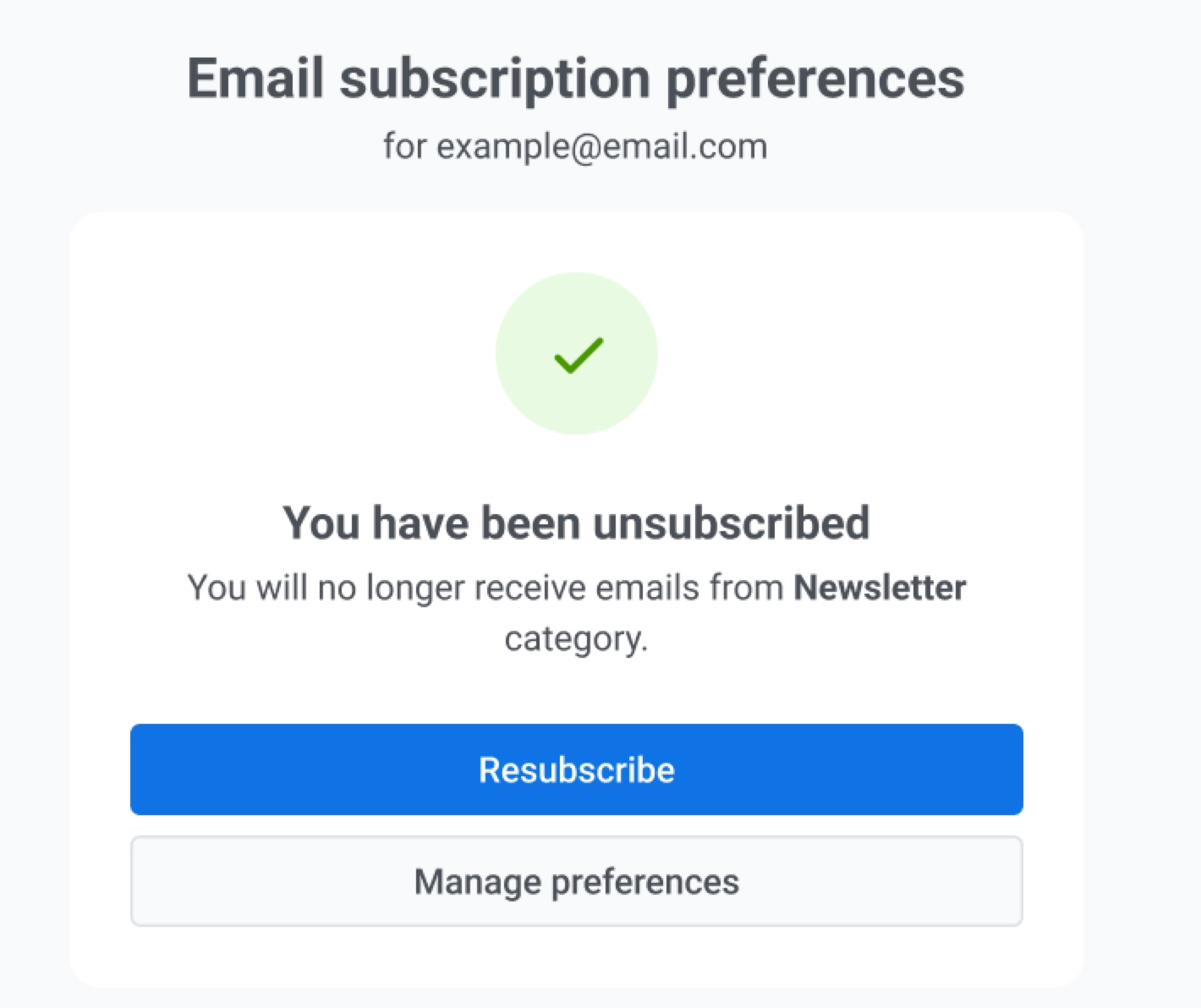 Aquí, los usuarios también pueden hacer clic en:
* **Volver a suscribirse** para volver a optar por esa categoría.
* **Gestionar preferencias** para ajustar todas sus preferencias de correo electrónico.
Este es el comportamiento predeterminado de cancelación de suscripción y funciona automáticamente. No se requiere ninguna configuración adicional al agregar un enlace de cancelación de suscripción a sus correos electrónicos.
#### Configuración opcional: Centro de preferencias completo
Puede insertar un enlace al Centro de preferencias en sus correos electrónicos (por ejemplo, en el pie de página o en un botón de llamada a la acción) para que los usuarios puedan gestionar sus preferencias de comunicación.
Para ello:
- En el editor de arrastrar y soltar, seleccione **Enlace para gestionar preferencias** en el menú desplegable **Tipo de acción**. [Más información](/es/product/content/email-content/drag-and-drop-email-editor/blocks/#manage-preferences-link)
- En el editor de código HTML, utilice la variable `%%PW_EMAIL_PREFERENCE_CENTER_LINK%%`. [Más información](/es/product/content/email-content/html-code-editor/#preference-center-link)
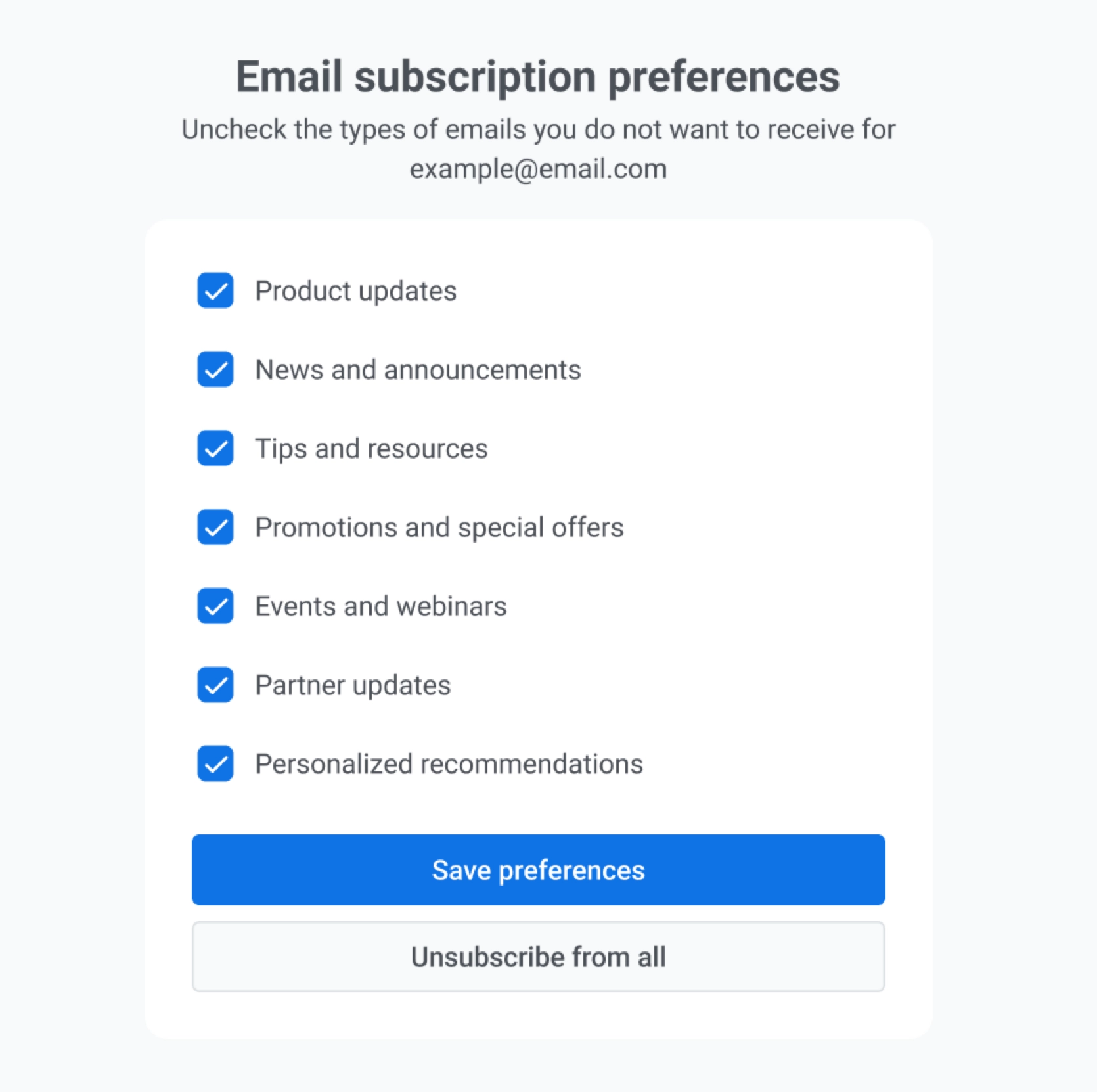
Cuando los usuarios hagan clic en el enlace del Centro de preferencias, verán una página que muestra todas las categorías de correo electrónico disponibles. Aquí pueden:
* Seleccionar qué tipos de correos electrónicos desean recibir.
* Darse de baja de varias categorías a la vez.
* Hacer clic en **Darse de baja de todo** para darse de baja de todos los correos electrónicos de marketing a la vez.
Aquí, los usuarios también pueden hacer clic en:
* **Volver a suscribirse** para volver a optar por esa categoría.
* **Gestionar preferencias** para ajustar todas sus preferencias de correo electrónico.
Este es el comportamiento predeterminado de cancelación de suscripción y funciona automáticamente. No se requiere ninguna configuración adicional al agregar un enlace de cancelación de suscripción a sus correos electrónicos.
#### Configuración opcional: Centro de preferencias completo
Puede insertar un enlace al Centro de preferencias en sus correos electrónicos (por ejemplo, en el pie de página o en un botón de llamada a la acción) para que los usuarios puedan gestionar sus preferencias de comunicación.
Para ello:
- En el editor de arrastrar y soltar, seleccione **Enlace para gestionar preferencias** en el menú desplegable **Tipo de acción**. [Más información](/es/product/content/email-content/drag-and-drop-email-editor/blocks/#manage-preferences-link)
- En el editor de código HTML, utilice la variable `%%PW_EMAIL_PREFERENCE_CENTER_LINK%%`. [Más información](/es/product/content/email-content/html-code-editor/#preference-center-link)
Cuando los usuarios hagan clic en el enlace del Centro de preferencias, verán una página que muestra todas las categorías de correo electrónico disponibles. Aquí pueden:
* Seleccionar qué tipos de correos electrónicos desean recibir.
* Darse de baja de varias categorías a la vez.
* Hacer clic en **Darse de baja de todo** para darse de baja de todos los correos electrónicos de marketing a la vez.
 ## Preguntas frecuentes
##### ¿Qué sucede si cambio el nombre de una categoría?
Cuando cambia el nombre de una categoría, los valores en **`Subscribed Email Categories`** se actualizan automáticamente para que coincidan con el nuevo nombre de la categoría para todos los suscriptores.
##### ¿Qué sucede con las campañas existentes cuando configuro el centro de preferencias de suscripción?
Las categorías de correo electrónico solo se aplican a las nuevas campañas y plantillas creadas después de habilitar la función. Las campañas creadas antes de la configuración de categorías se enviarán sin tener en cuenta las preferencias del usuario y omitirán las cancelaciones de suscripción (como los mensajes transaccionales).
##### ¿Los usuarios seguirán recibiendo correos electrónicos transaccionales si se dan de baja de todas las categorías?
Sí. Los mensajes transaccionales omiten las preferencias del usuario, la configuración de cancelación de suscripción y el límite de frecuencia para garantizar que la comunicación crítica, como el restablecimiento de contraseñas o las confirmaciones de pedidos, siempre se entregue.
##### ¿Qué sucede con las campañas si elimino una categoría utilizada en ellas?
Cualquier campaña o Journey activo que utilice la categoría eliminada se pausará automáticamente. Recibirá una notificación en el **Centro de notificaciones** informándole sobre el problema. Para reanudar el envío, debe asignar una nueva categoría a las campañas o Journeys afectados.
##### ¿Puedo crear nombres de categoría personalizados?
Sí. Puede crear hasta 20 categorías únicas por proyecto. Utilice nombres claros y fáciles de usar que coincidan con el tipo de contenido que los usuarios esperan recibir (p. ej., *Boletines informativos*, *Actualizaciones de productos*).
##### ¿Necesito hacer algo para habilitar los enlaces de cancelación de suscripción?
Agregue un [enlace de cancelación de suscripción](/es/product/content/email-content/drag-and-drop-email-editor/blocks/#unsubscribe-link) al contenido de su correo electrónico para que los destinatarios puedan darse de baja. El comportamiento predeterminado se describe en [Comportamiento predeterminado: Darse de baja de una categoría](#default-behavior-unsubscribe-from-a-category). Opcionalmente, agregue un enlace al [Centro de preferencias](/es/product/messaging-channels/emails/email-preferences/#optional-setup-full-preference-center) para que los usuarios puedan gestionar todas las categorías en un solo lugar.
## Preguntas frecuentes
##### ¿Qué sucede si cambio el nombre de una categoría?
Cuando cambia el nombre de una categoría, los valores en **`Subscribed Email Categories`** se actualizan automáticamente para que coincidan con el nuevo nombre de la categoría para todos los suscriptores.
##### ¿Qué sucede con las campañas existentes cuando configuro el centro de preferencias de suscripción?
Las categorías de correo electrónico solo se aplican a las nuevas campañas y plantillas creadas después de habilitar la función. Las campañas creadas antes de la configuración de categorías se enviarán sin tener en cuenta las preferencias del usuario y omitirán las cancelaciones de suscripción (como los mensajes transaccionales).
##### ¿Los usuarios seguirán recibiendo correos electrónicos transaccionales si se dan de baja de todas las categorías?
Sí. Los mensajes transaccionales omiten las preferencias del usuario, la configuración de cancelación de suscripción y el límite de frecuencia para garantizar que la comunicación crítica, como el restablecimiento de contraseñas o las confirmaciones de pedidos, siempre se entregue.
##### ¿Qué sucede con las campañas si elimino una categoría utilizada en ellas?
Cualquier campaña o Journey activo que utilice la categoría eliminada se pausará automáticamente. Recibirá una notificación en el **Centro de notificaciones** informándole sobre el problema. Para reanudar el envío, debe asignar una nueva categoría a las campañas o Journeys afectados.
##### ¿Puedo crear nombres de categoría personalizados?
Sí. Puede crear hasta 20 categorías únicas por proyecto. Utilice nombres claros y fáciles de usar que coincidan con el tipo de contenido que los usuarios esperan recibir (p. ej., *Boletines informativos*, *Actualizaciones de productos*).
##### ¿Necesito hacer algo para habilitar los enlaces de cancelación de suscripción?
Agregue un [enlace de cancelación de suscripción](/es/product/content/email-content/drag-and-drop-email-editor/blocks/#unsubscribe-link) al contenido de su correo electrónico para que los destinatarios puedan darse de baja. El comportamiento predeterminado se describe en [Comportamiento predeterminado: Darse de baja de una categoría](#default-behavior-unsubscribe-from-a-category). Opcionalmente, agregue un enlace al [Centro de preferencias](/es/product/messaging-channels/emails/email-preferences/#optional-setup-full-preference-center) para que los usuarios puedan gestionar todas las categorías en un solo lugar.