# Enviar mensajes a los titulares de pases de Apple Wallet
Una vez que un usuario añade su pase de Apple Wallet, Pushwoosh lo registra como una suscripción a la plataforma Apple Wallet vinculada a ese [ID de Usuario](/es/product/pushwoosh-knowledge-hub/users-userids/). Los pases se guardan en el iPhone y el Apple Watch.
Puede contactar a los titulares de varias maneras: enviar un push único, enviar una actualización del pase, automatizar mensajes desde un Customer Journey o notificar a los titulares de un pase específico a través de la API.
## Enviar un push único a los titulares de pases
Envíe un push independiente a un titular de pase o a una audiencia más amplia. Aparece como un mensaje en la pantalla de bloqueo del pase.
1. Abra el compositor de push único. Haga clic en **Send message** en **Campaigns → Wallet Passes → Apple Wallet**, o vaya a **Campaigns → One-Time Messages** y haga clic en **Send message → One-time push**.
2. En el paso de **Contenido**, escriba el mensaje o seleccione una plantilla.
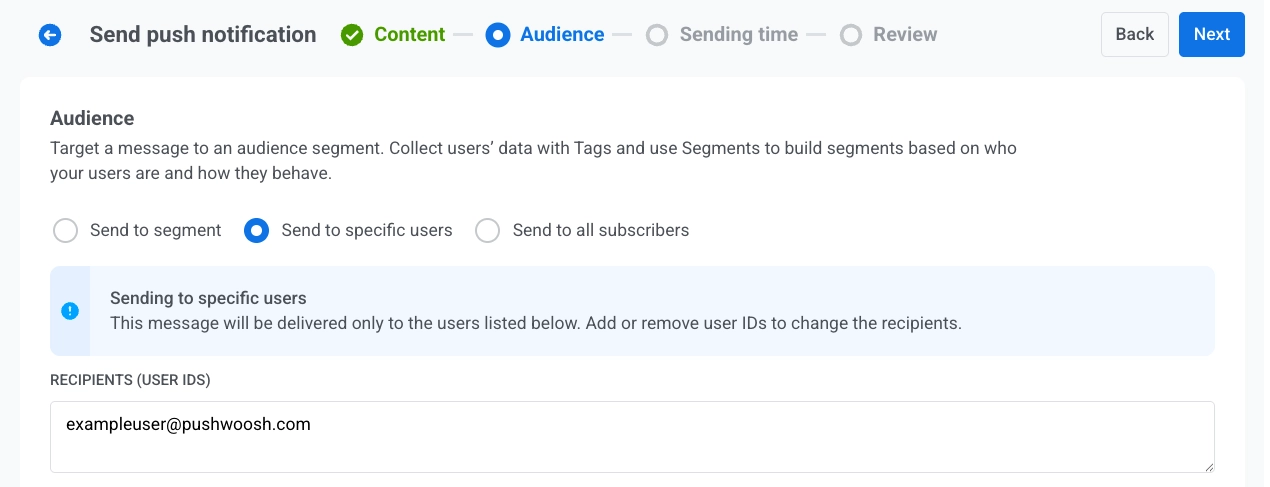
3. En el paso de **Audiencia**, establezca quién recibe el mensaje. La opción predeterminada depende de dónde abrió el compositor:
* **Desde Send message en un pase:** se selecciona **Send to specific users**, y **Recipients (User IDs)** ya lista el [ID de Usuario](/es/product/pushwoosh-knowledge-hub/users-userids/) de ese titular de pase. Envíelo tal cual para contactar a ese único titular, o cambie la audiencia:
* Añada más ID de Usuario en **Recipients (User IDs)**
* Cambie a **Send to segment**
* Elija **Send to all subscribers**
* **Desde One-Time Messages:** Establezca la audiencia como en un [push único](/es/product/messaging-channels/push-notifications/send-push-notifications/one-time-push/#select-audience-for-push-notification) regular: **Send to specific users**, **Send to segment**, o **Send to all subscribers**.
4. En **Plataformas de destino**, seleccione **Apple Wallet**.
5. Envíe o programe el mensaje.
## Enviar una actualización de pase
Editar un pase y guardarlo lo vuelve a firmar y notifica a todos los dispositivos que lo añadieron. iOS obtiene la nueva versión en segundo plano. Para alertar a los titulares sobre un cambio específico, establezca un **Mensaje de cambio** en el campo para que iOS lo muestre en la pantalla de bloqueo.
1. En **Campaigns → Wallet Passes → Apple Wallet**, busque el pase y haga clic en **Edit** en el menú de acciones.
2. Cambie los campos que necesite y añada un mensaje de cambio a cualquier campo sobre el que quiera alertar a los titulares.
3. Haga clic en **Save**.
Todos los dispositivos que añadieron el pase reciben la actualización. Los campos sin un mensaje de cambio se actualizan silenciosamente.
## Automatizar mensajes desde un Customer Journey
Envíe mensajes automáticamente basados en eventos o segmentos.
### Journey con entrada basada en un activador (Trigger-based entry)
1. Cree un [Customer Journey](/es/product/customer-journey/pushwoosh-journey-overview/) y añada un [**Trigger-based entry**](/es/product/customer-journey/journey-elements/entry-elements/trigger-based-entry/).
2. Seleccione el evento que debe iniciar el Journey. Cree primero un evento personalizado en el Panel de Control si aún no lo ha hecho, por ejemplo `RewardAvailable`.
3. Añada y configure un elemento push. Habilite [**Send by User ID**](/es/product/customer-journey/journey-elements/channels/push/#send-by-user-id) para que el push llegue a todos los dispositivos vinculados al usuario, incluido el pase guardado.
4. Termine de configurar y active el Journey.
Cuando se dispara el evento de entrada, Pushwoosh envía el push a todos los dispositivos vinculados al usuario. Los titulares de pases lo reciben como un mensaje en la pantalla de bloqueo del pase. Los usuarios sin un pase de Apple Wallet lo reciben en sus otros dispositivos.
**Ejemplo: Notificar a un usuario que una recompensa está disponible**
`POST https://api.pushwoosh.com/json/1.3/postEvent`
```json
{
"request": {
"application": "XXXXX-XXXXX",
"userId": "u12345",
"event": "RewardAvailable",
"attributes": {
"reward": "Free coffee",
"expires": "2026-07-01"
}
}
}
```
El nombre del `event` debe coincidir con un evento creado en su Panel de Control.
### Otras formas de construir el journey
El flujo basado en activadores (trigger-based) anterior es una opción. Dependiendo de lo que deba iniciar el journey, elija un [elemento de entrada](/es/product/customer-journey/journey-elements/entry-elements/) diferente:
* **[Audience-based entry](/es/product/customer-journey/journey-elements/entry-elements/audience-based-entry/):** inicie el journey para un segmento completo en lugar de un solo evento. Ejecútelo una vez, en un horario programado o periódicamente (por ejemplo, cada semana para todos los que tengan un pase activo), con nuevos usuarios que entran a medida que se unen al segmento.
* **[API-based entry](/es/product/customer-journey/journey-elements/entry-elements/api-based-entry/):** inicie el journey a partir de un evento de negocio que ocurra fuera de la aplicación, como el retraso de un vuelo o un cambio de puerta de embarque. Su sistema externo llama a la plantilla de solicitud del elemento de entrada y pasa un filtro para dirigirse a los usuarios correctos, por ejemplo, todos los que tienen una etiqueta `flightNumber = SU1234` establecida cuando se emitió el pase. Una buena opción para tarjetas de embarque y entradas para eventos.
## Notificar a los titulares de un pase específico a través de la API
Para enviar un mensaje a todos los que guardaron un pase específico, llame a [Update a pass](/es/developer/api-reference/apple-wallet-passkit-api/#update-a-pass). Esto actualiza el pase y notifica a los dispositivos.
 4. En **Plataformas de destino**, seleccione **Apple Wallet**.
5. Envíe o programe el mensaje.
## Enviar una actualización de pase
Editar un pase y guardarlo lo vuelve a firmar y notifica a todos los dispositivos que lo añadieron. iOS obtiene la nueva versión en segundo plano. Para alertar a los titulares sobre un cambio específico, establezca un **Mensaje de cambio** en el campo para que iOS lo muestre en la pantalla de bloqueo.
1. En **Campaigns → Wallet Passes → Apple Wallet**, busque el pase y haga clic en **Edit** en el menú de acciones.
2. Cambie los campos que necesite y añada un mensaje de cambio a cualquier campo sobre el que quiera alertar a los titulares.
3. Haga clic en **Save**.
Todos los dispositivos que añadieron el pase reciben la actualización. Los campos sin un mensaje de cambio se actualizan silenciosamente.
## Automatizar mensajes desde un Customer Journey
Envíe mensajes automáticamente basados en eventos o segmentos.
### Journey con entrada basada en un activador (Trigger-based entry)
1. Cree un [Customer Journey](/es/product/customer-journey/pushwoosh-journey-overview/) y añada un [**Trigger-based entry**](/es/product/customer-journey/journey-elements/entry-elements/trigger-based-entry/).
2. Seleccione el evento que debe iniciar el Journey. Cree primero un evento personalizado en el Panel de Control si aún no lo ha hecho, por ejemplo `RewardAvailable`.
3. Añada y configure un elemento push. Habilite [**Send by User ID**](/es/product/customer-journey/journey-elements/channels/push/#send-by-user-id) para que el push llegue a todos los dispositivos vinculados al usuario, incluido el pase guardado.
4. Termine de configurar y active el Journey.
Cuando se dispara el evento de entrada, Pushwoosh envía el push a todos los dispositivos vinculados al usuario. Los titulares de pases lo reciben como un mensaje en la pantalla de bloqueo del pase. Los usuarios sin un pase de Apple Wallet lo reciben en sus otros dispositivos.
**Ejemplo: Notificar a un usuario que una recompensa está disponible**
`POST https://api.pushwoosh.com/json/1.3/postEvent`
```json
{
"request": {
"application": "XXXXX-XXXXX",
"userId": "u12345",
"event": "RewardAvailable",
"attributes": {
"reward": "Free coffee",
"expires": "2026-07-01"
}
}
}
```
El nombre del `event` debe coincidir con un evento creado en su Panel de Control.
### Otras formas de construir el journey
El flujo basado en activadores (trigger-based) anterior es una opción. Dependiendo de lo que deba iniciar el journey, elija un [elemento de entrada](/es/product/customer-journey/journey-elements/entry-elements/) diferente:
* **[Audience-based entry](/es/product/customer-journey/journey-elements/entry-elements/audience-based-entry/):** inicie el journey para un segmento completo en lugar de un solo evento. Ejecútelo una vez, en un horario programado o periódicamente (por ejemplo, cada semana para todos los que tengan un pase activo), con nuevos usuarios que entran a medida que se unen al segmento.
* **[API-based entry](/es/product/customer-journey/journey-elements/entry-elements/api-based-entry/):** inicie el journey a partir de un evento de negocio que ocurra fuera de la aplicación, como el retraso de un vuelo o un cambio de puerta de embarque. Su sistema externo llama a la plantilla de solicitud del elemento de entrada y pasa un filtro para dirigirse a los usuarios correctos, por ejemplo, todos los que tienen una etiqueta `flightNumber = SU1234` establecida cuando se emitió el pase. Una buena opción para tarjetas de embarque y entradas para eventos.
## Notificar a los titulares de un pase específico a través de la API
Para enviar un mensaje a todos los que guardaron un pase específico, llame a [Update a pass](/es/developer/api-reference/apple-wallet-passkit-api/#update-a-pass). Esto actualiza el pase y notifica a los dispositivos.
4. En **Plataformas de destino**, seleccione **Apple Wallet**.
5. Envíe o programe el mensaje.
## Enviar una actualización de pase
Editar un pase y guardarlo lo vuelve a firmar y notifica a todos los dispositivos que lo añadieron. iOS obtiene la nueva versión en segundo plano. Para alertar a los titulares sobre un cambio específico, establezca un **Mensaje de cambio** en el campo para que iOS lo muestre en la pantalla de bloqueo.
1. En **Campaigns → Wallet Passes → Apple Wallet**, busque el pase y haga clic en **Edit** en el menú de acciones.
2. Cambie los campos que necesite y añada un mensaje de cambio a cualquier campo sobre el que quiera alertar a los titulares.
3. Haga clic en **Save**.
Todos los dispositivos que añadieron el pase reciben la actualización. Los campos sin un mensaje de cambio se actualizan silenciosamente.
## Automatizar mensajes desde un Customer Journey
Envíe mensajes automáticamente basados en eventos o segmentos.
### Journey con entrada basada en un activador (Trigger-based entry)
1. Cree un [Customer Journey](/es/product/customer-journey/pushwoosh-journey-overview/) y añada un [**Trigger-based entry**](/es/product/customer-journey/journey-elements/entry-elements/trigger-based-entry/).
2. Seleccione el evento que debe iniciar el Journey. Cree primero un evento personalizado en el Panel de Control si aún no lo ha hecho, por ejemplo `RewardAvailable`.
3. Añada y configure un elemento push. Habilite [**Send by User ID**](/es/product/customer-journey/journey-elements/channels/push/#send-by-user-id) para que el push llegue a todos los dispositivos vinculados al usuario, incluido el pase guardado.
4. Termine de configurar y active el Journey.
Cuando se dispara el evento de entrada, Pushwoosh envía el push a todos los dispositivos vinculados al usuario. Los titulares de pases lo reciben como un mensaje en la pantalla de bloqueo del pase. Los usuarios sin un pase de Apple Wallet lo reciben en sus otros dispositivos.
**Ejemplo: Notificar a un usuario que una recompensa está disponible**
`POST https://api.pushwoosh.com/json/1.3/postEvent`
```json
{
"request": {
"application": "XXXXX-XXXXX",
"userId": "u12345",
"event": "RewardAvailable",
"attributes": {
"reward": "Free coffee",
"expires": "2026-07-01"
}
}
}
```
El nombre del `event` debe coincidir con un evento creado en su Panel de Control.
### Otras formas de construir el journey
El flujo basado en activadores (trigger-based) anterior es una opción. Dependiendo de lo que deba iniciar el journey, elija un [elemento de entrada](/es/product/customer-journey/journey-elements/entry-elements/) diferente:
* **[Audience-based entry](/es/product/customer-journey/journey-elements/entry-elements/audience-based-entry/):** inicie el journey para un segmento completo en lugar de un solo evento. Ejecútelo una vez, en un horario programado o periódicamente (por ejemplo, cada semana para todos los que tengan un pase activo), con nuevos usuarios que entran a medida que se unen al segmento.
* **[API-based entry](/es/product/customer-journey/journey-elements/entry-elements/api-based-entry/):** inicie el journey a partir de un evento de negocio que ocurra fuera de la aplicación, como el retraso de un vuelo o un cambio de puerta de embarque. Su sistema externo llama a la plantilla de solicitud del elemento de entrada y pasa un filtro para dirigirse a los usuarios correctos, por ejemplo, todos los que tienen una etiqueta `flightNumber = SU1234` establecida cuando se emitió el pase. Una buena opción para tarjetas de embarque y entradas para eventos.
## Notificar a los titulares de un pase específico a través de la API
Para enviar un mensaje a todos los que guardaron un pase específico, llame a [Update a pass](/es/developer/api-reference/apple-wallet-passkit-api/#update-a-pass). Esto actualiza el pase y notifica a los dispositivos.