# Integración con Singular
## Resumen de la integración
[Singular](https://www.singular.net/) es una plataforma de análisis de marketing y atribución. Conéctela con Pushwoosh para atribuir las aperturas de la aplicación desde sus campañas de push y medir el rendimiento de los push en Singular junto con otros canales de marketing. También puede enviar datos de atribución desde Singular a Pushwoosh a través de postbacks y utilizarlos para la segmentación y la mensajería.
### Casos de uso
* **Atribución de notificaciones push:** Atribuya las aperturas de la aplicación desde las campañas de push de Pushwoosh en Singular cuando los usuarios toquen sus notificaciones.
* **Análisis del rendimiento de la campaña:** Compare los resultados de las campañas de push con otros canales de marketing en el panel de análisis de Singular.
* **Optimización del ROI:** Identifique sus campañas de push con mejor rendimiento en Singular y aplique esos conocimientos al planificar nuevas campañas en Pushwoosh.
* **Segmentación en Pushwoosh:** Utilice los datos de instalación y de eventos in-app de los postbacks de Singular para crear segmentos y personalizar campañas en Pushwoosh.
### Prerrequisitos
* Cuenta activa de Pushwoosh
* Cuenta activa de Singular
* SDK de Singular integrado en su aplicación
* [Código de aplicación](/es/developer/api-reference/api-identifiers/#application-code) y [Token de acceso a la API](/es/developer/api-reference/api-identifiers/#api-access-token) de su cuenta de Pushwoosh
### Tipo de integración
* **Fuente (Pushwoosh → Singular):** Los datos de atribución se pasan desde los payloads de push en el dispositivo a Singular a través del enlace de seguimiento de Singular.
* **Destino (Singular → Pushwoosh):** Singular envía datos de atribución a Pushwoosh a través de postbacks. Pushwoosh los almacena como tags y eventos para la segmentación y el análisis.
### Cómo funciona
##### Atribución de push (Pushwoosh → Singular)
1. Pushwoosh entrega un push con el enlace de seguimiento de Singular como un deep link.
2. El usuario toca la notificación.
3. La aplicación pasa el enlace al SDK de Singular.
4. Singular registra la apertura como atribuida a su campaña de push.
##### Postbacks (Singular → Pushwoosh)
1. Un usuario instala la aplicación, vuelve a interactuar desde un enlace de seguimiento o activa un evento in-app que Singular atribuye.
2. Singular envía un postback a Pushwoosh con los datos de atribución.
3. Pushwoosh almacena los datos como tags y eventos en el perfil del usuario.
4. Usted utiliza estos datos para la segmentación, el análisis y las campañas en Pushwoosh.
## Configure el enlace para su aplicación
Inicie la integración de Pushwoosh y Singular creando un enlace de socio en Singular. Este paso es necesario tanto si utiliza postbacks, atribución de push o ambos.
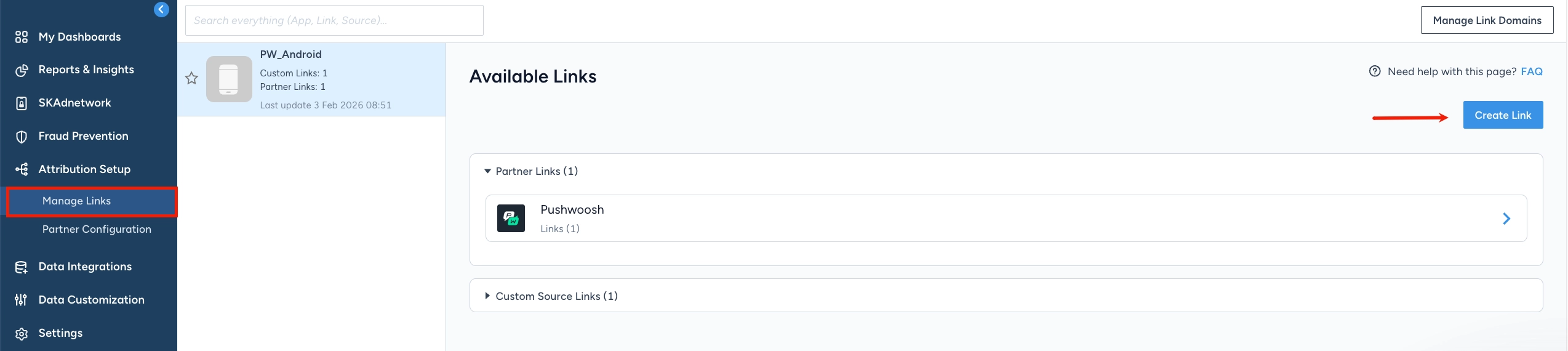
1. En su cuenta de Singular, vaya a **Attribution Setup** → **Manage Links**.
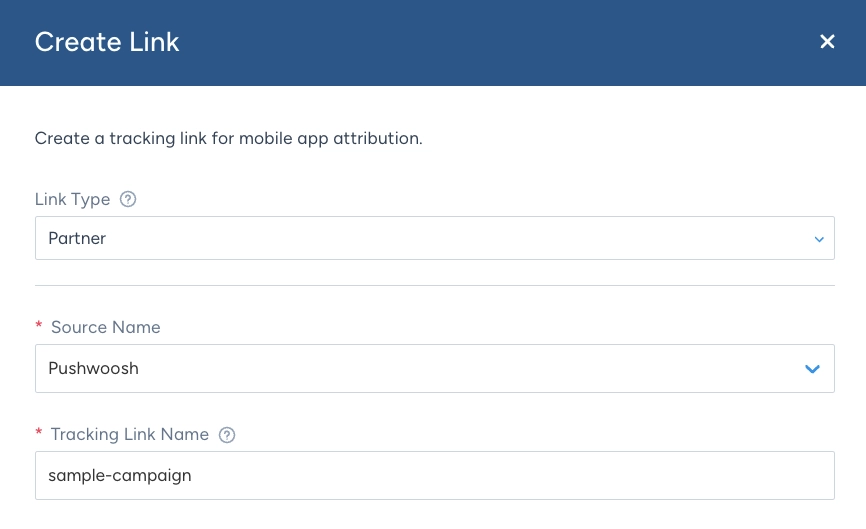
2. Elija **Link Type** → **Partner** y seleccione **Pushwoosh** como **Source Name**. Introduzca un **Tracking Link Name** para que pueda identificar este enlace en los análisis de Singular. Aparece en los informes como **Tracker Name**.
3. En **Link Settings and Redirects**, defina para qué aplicación es este enlace y a dónde van los usuarios cuando lo tocan. [Más información](https://support.singular.net/hc/en-us/articles/13000445013531-How-to-Build-Tracking-Links).
4. En **Attribution Settings**, configure los métodos de atribución y las ventanas para el enlace. [Más información](https://support.singular.net/hc/en-us/articles/13000445013531-How-to-Build-Tracking-Links#links_attribution_settings).
5. Haga clic en **Generate**.
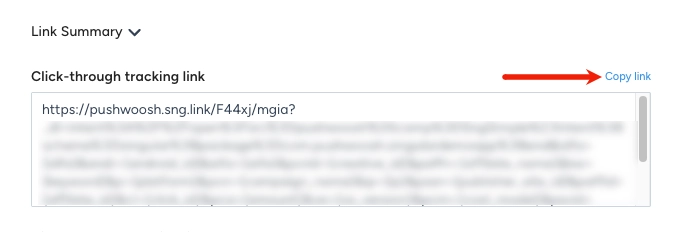
6. En **Link Summary**, revise los enlaces generados. Si está configurando la [atribución de push](#set-up-push-attribution-in-pushwoosh), copie el **Click-through tracking link**. Lo utilizará en Pushwoosh.
## Configurar la atribución de push en Pushwoosh
Añada el enlace de seguimiento de Singular a sus notificaciones push.
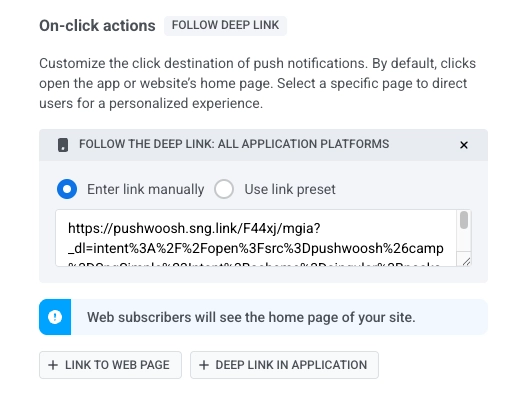
Pegue el **Click-through tracking link** de su **Link Summary** en **On-click actions** → **Deep link in application** en un [Preset de push](/es/product/content/push-presets/#define-the-next-step-for-users-who-click-on-the-notification).
## Configurar postbacks
Singular recopila datos de atribución sobre de dónde vienen los usuarios y qué hacen en la aplicación. Con los postbacks, usted envía esos datos a Pushwoosh automáticamente.
Por ejemplo, si Singular registra que un usuario instaló la aplicación desde una campaña publicitaria específica, Pushwoosh puede recibir esto como un tag o un evento. A continuación, puede crear un segmento de usuarios de esa campaña y enviarles un push dirigido en Pushwoosh.
1. En Singular, vaya a **Partner Configuration**.
2. Cree una nueva configuración o edite una existente.
3. Introduzca su **Código de aplicación** y su **Token de acceso a la API** de Pushwoosh.
4. En **Attribution Postbacks**, seleccione qué eventos envía Singular a Pushwoosh:
* **Install:** nuevas instalaciones de aplicaciones atribuidas en Singular. Pushwoosh utiliza estos datos para registrar de dónde vinieron los usuarios.
* **Re-engagement:** aperturas de aplicaciones atribuidas a un enlace de seguimiento. Habilite esta opción si desea datos de la fuente de re-engagement en Pushwoosh para la segmentación.
[Aprenda a configurar los ajustes de socio y los postbacks](https://support.singular.net/hc/en-us/articles/360053018851-How-to-Configure-Partner-Settings-and-Postbacks) en el Centro de Ayuda de Singular.
5. En **Attribution Windows Settings**, en **Installs**, elija cuánto tiempo puede esperar Singular después de que un usuario haga clic en su enlace de seguimiento o vea un anuncio antes de que deje de acreditar la instalación a Pushwoosh. [Más información](https://support.singular.net/hc/en-us/articles/115000526963-Understanding-Singular-Mobile-App-Attribution).
6. En **Re-engagements**, elija cuánto tiempo puede esperar Singular después de un clic o una vista de anuncio antes de que deje de acreditar la apertura a Pushwoosh. Habilite **Override app level inactivity window for this partner** para establecer cuánto tiempo debe estar inactivo el usuario antes de que esa apertura cuente como un re-engagement. [Más información](https://support.singular.net/hc/en-us/articles/360044494651-Re-engagement-FAQ).
7. Abra la pestaña **In app Events Postback** y añada los eventos que Pushwoosh debe recibir (por ejemplo, `__SESSION__*` para las sesiones). Habilite **Send All** para incluir a los usuarios de cualquier fuente.
8. Guarde la configuración.
### Qué recibe Pushwoosh
Después de guardar, Singular envía postbacks cuando se producen los eventos configurados. Pushwoosh procesa cada postback en **Tags** del dispositivo y un **Evento** en el perfil del usuario.
Pushwoosh escribe o actualiza estos tags en el dispositivo coincidente:
| Tag | Fuente |
| :-- | :----- |
| OS Version | versión del SO del dispositivo |
| Application Version | versión de la aplicación |
| Device Model | modelo del dispositivo |
| Country | país de atribución |
| City | ciudad de atribución |
Pushwoosh registra un evento en el perfil del usuario. El nombre del evento depende del tipo de postback:
* **Eventos in-app:** el nombre del evento de Singular que configuró (por ejemplo, un evento de sesión).
* **Postback de instalación o atribución:** si el postback no lleva un nombre de evento, Pushwoosh registra `Singular Attribution Event`. Utilice este nombre de evento cuando cree segmentos de usuarios recién atribuidos.
Los datos de la campaña y los ingresos viajan con el evento como **atributos del evento**. Puede segmentar y filtrar por ellos en Pushwoosh:
| Atributo | Descripción |
| :-------- | :---------- |
| Campaign name / Campaign ID | campaña atribuida |
| Subcampaign name / Subcampaign ID | subcampaña atribuida |
| Creative name / Creative ID | creatividad atribuida |
| Amount / Revenue / Currency | valor monetario del evento, si lo hay |
| Country / City | ubicación reportada con el evento |
### Verificar postbacks
Después de que Singular envíe un postback para un evento configurado, compruebe que Pushwoosh lo ha recibido:
1. Abra **Audience → Events** y confirme que el evento aparece.
2. Abra el perfil del usuario en [User Explorer](/es/product/audience-data-and-segmentation/user-explorer/) y vaya a [Events history](/es/product/audience-data-and-segmentation/user-explorer/#events-history-tab). Confirme que el evento y sus atributos (por ejemplo, el nombre de la campaña) están registrados para ese usuario.
3. Los eventos suelen aparecer en pocos minutos.
## Solución de problemas
### El enlace de seguimiento de Singular no se captura
* Verifique que el **Click-through tracking link** esté configurado en **On-click actions** → **Deep link in application**, no en **Custom Data**.
* Confirme que el SDK de Singular está configurado para manejar los payloads de las notificaciones push. Consulte las guías de [Android](https://support.singular.net/hc/en-us/articles/35427027157275-Android-SDK-Supporting-Push-Notifications) e [iOS](https://support.singular.net/hc/en-us/articles/42098616285339-iOS-SDK-Configuration-Methods-Reference).
### El deep link abre la aplicación pero navega a la pantalla de inicio
* Confirme que el parámetro `_dl` dentro del enlace de seguimiento de Singular está correctamente codificado para URL.
* Verifique que el manejador de deep links de su aplicación está registrado correctamente para el esquema utilizado (por ejemplo, `myapp://`).
* En Android, compruebe que la `Activity` correcta tiene el filtro de intención para su esquema de deep link en `AndroidManifest.xml`.
### La atribución aparece en Singular pero se acredita la campaña incorrecta
* Asegúrese de que el SDK de Singular procesa el payload del push antes o durante la inicialización, como se describe en las guías del SDK de Singular.
* Confirme que está utilizando el **Click-through tracking link** correcto de **Link Summary** para esta campaña.
### Inicio en caliente (aplicación ya abierta): la atribución no se registra
* Confirme que su aplicación maneja los toques de notificación push cuando ya se está ejecutando en segundo plano, como se describe en las guías del SDK de Singular.
* Esta es la causa más común de la falta de atribución para los inicios en caliente.
 2. Elija **Link Type** → **Partner** y seleccione **Pushwoosh** como **Source Name**. Introduzca un **Tracking Link Name** para que pueda identificar este enlace en los análisis de Singular. Aparece en los informes como **Tracker Name**.
 3. En **Link Settings and Redirects**, defina para qué aplicación es este enlace y a dónde van los usuarios cuando lo tocan. [Más información](https://support.singular.net/hc/en-us/articles/13000445013531-How-to-Build-Tracking-Links).
4. En **Attribution Settings**, configure los métodos de atribución y las ventanas para el enlace. [Más información](https://support.singular.net/hc/en-us/articles/13000445013531-How-to-Build-Tracking-Links#links_attribution_settings).
5. Haga clic en **Generate**.
6. En **Link Summary**, revise los enlaces generados. Si está configurando la [atribución de push](#set-up-push-attribution-in-pushwoosh), copie el **Click-through tracking link**. Lo utilizará en Pushwoosh.
3. En **Link Settings and Redirects**, defina para qué aplicación es este enlace y a dónde van los usuarios cuando lo tocan. [Más información](https://support.singular.net/hc/en-us/articles/13000445013531-How-to-Build-Tracking-Links).
4. En **Attribution Settings**, configure los métodos de atribución y las ventanas para el enlace. [Más información](https://support.singular.net/hc/en-us/articles/13000445013531-How-to-Build-Tracking-Links#links_attribution_settings).
5. Haga clic en **Generate**.
6. En **Link Summary**, revise los enlaces generados. Si está configurando la [atribución de push](#set-up-push-attribution-in-pushwoosh), copie el **Click-through tracking link**. Lo utilizará en Pushwoosh.
 ## Configurar la atribución de push en Pushwoosh
Añada el enlace de seguimiento de Singular a sus notificaciones push.
Pegue el **Click-through tracking link** de su **Link Summary** en **On-click actions** → **Deep link in application** en un [Preset de push](/es/product/content/push-presets/#define-the-next-step-for-users-who-click-on-the-notification).
## Configurar la atribución de push en Pushwoosh
Añada el enlace de seguimiento de Singular a sus notificaciones push.
Pegue el **Click-through tracking link** de su **Link Summary** en **On-click actions** → **Deep link in application** en un [Preset de push](/es/product/content/push-presets/#define-the-next-step-for-users-who-click-on-the-notification).
 ## Configurar postbacks
Singular recopila datos de atribución sobre de dónde vienen los usuarios y qué hacen en la aplicación. Con los postbacks, usted envía esos datos a Pushwoosh automáticamente.
Por ejemplo, si Singular registra que un usuario instaló la aplicación desde una campaña publicitaria específica, Pushwoosh puede recibir esto como un tag o un evento. A continuación, puede crear un segmento de usuarios de esa campaña y enviarles un push dirigido en Pushwoosh.
1. En Singular, vaya a **Partner Configuration**.
2. Cree una nueva configuración o edite una existente.
## Configurar postbacks
Singular recopila datos de atribución sobre de dónde vienen los usuarios y qué hacen en la aplicación. Con los postbacks, usted envía esos datos a Pushwoosh automáticamente.
Por ejemplo, si Singular registra que un usuario instaló la aplicación desde una campaña publicitaria específica, Pushwoosh puede recibir esto como un tag o un evento. A continuación, puede crear un segmento de usuarios de esa campaña y enviarles un push dirigido en Pushwoosh.
1. En Singular, vaya a **Partner Configuration**.
2. Cree una nueva configuración o edite una existente.
 3. Introduzca su **Código de aplicación** y su **Token de acceso a la API** de Pushwoosh.
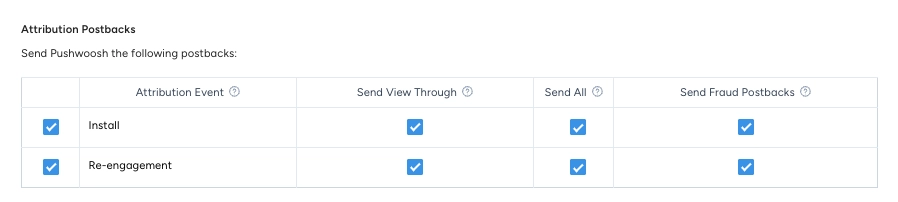
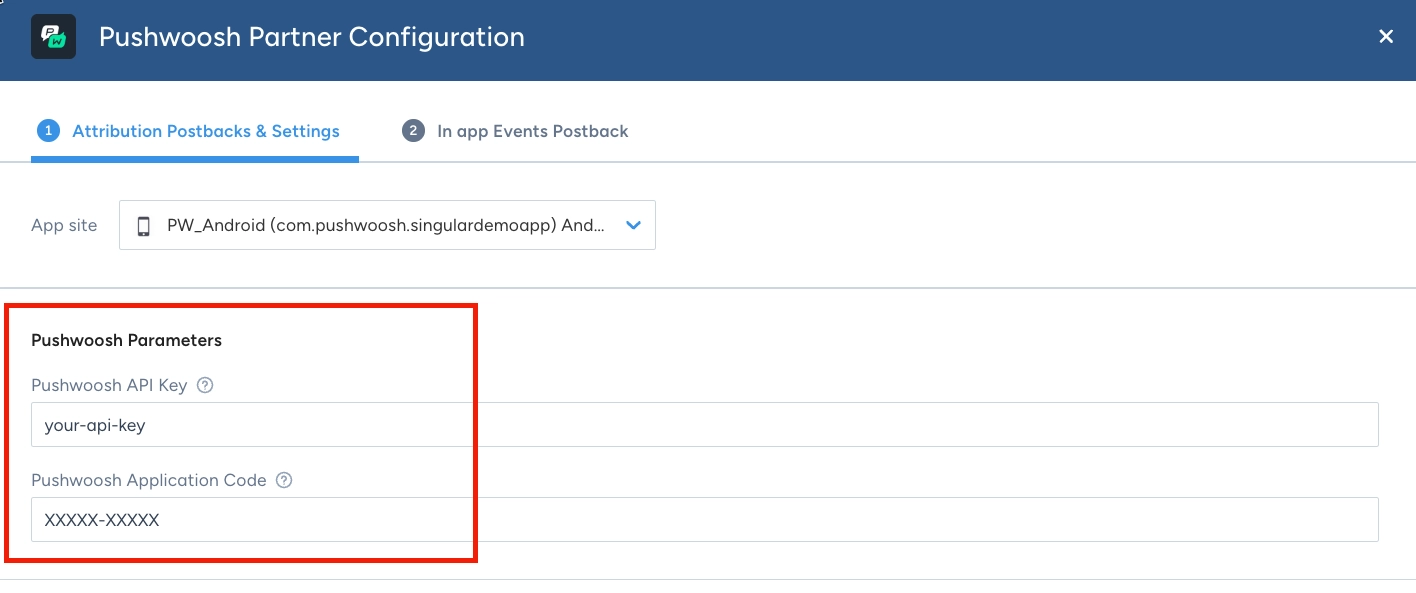 4. En **Attribution Postbacks**, seleccione qué eventos envía Singular a Pushwoosh:
* **Install:** nuevas instalaciones de aplicaciones atribuidas en Singular. Pushwoosh utiliza estos datos para registrar de dónde vinieron los usuarios.
* **Re-engagement:** aperturas de aplicaciones atribuidas a un enlace de seguimiento. Habilite esta opción si desea datos de la fuente de re-engagement en Pushwoosh para la segmentación.
[Aprenda a configurar los ajustes de socio y los postbacks](https://support.singular.net/hc/en-us/articles/360053018851-How-to-Configure-Partner-Settings-and-Postbacks) en el Centro de Ayuda de Singular.
4. En **Attribution Postbacks**, seleccione qué eventos envía Singular a Pushwoosh:
* **Install:** nuevas instalaciones de aplicaciones atribuidas en Singular. Pushwoosh utiliza estos datos para registrar de dónde vinieron los usuarios.
* **Re-engagement:** aperturas de aplicaciones atribuidas a un enlace de seguimiento. Habilite esta opción si desea datos de la fuente de re-engagement en Pushwoosh para la segmentación.
[Aprenda a configurar los ajustes de socio y los postbacks](https://support.singular.net/hc/en-us/articles/360053018851-How-to-Configure-Partner-Settings-and-Postbacks) en el Centro de Ayuda de Singular.
 5. En **Attribution Windows Settings**, en **Installs**, elija cuánto tiempo puede esperar Singular después de que un usuario haga clic en su enlace de seguimiento o vea un anuncio antes de que deje de acreditar la instalación a Pushwoosh. [Más información](https://support.singular.net/hc/en-us/articles/115000526963-Understanding-Singular-Mobile-App-Attribution).
6. En **Re-engagements**, elija cuánto tiempo puede esperar Singular después de un clic o una vista de anuncio antes de que deje de acreditar la apertura a Pushwoosh. Habilite **Override app level inactivity window for this partner** para establecer cuánto tiempo debe estar inactivo el usuario antes de que esa apertura cuente como un re-engagement. [Más información](https://support.singular.net/hc/en-us/articles/360044494651-Re-engagement-FAQ).
7. Abra la pestaña **In app Events Postback** y añada los eventos que Pushwoosh debe recibir (por ejemplo, `__SESSION__*` para las sesiones). Habilite **Send All** para incluir a los usuarios de cualquier fuente.
8. Guarde la configuración.
### Qué recibe Pushwoosh
Después de guardar, Singular envía postbacks cuando se producen los eventos configurados. Pushwoosh procesa cada postback en **Tags** del dispositivo y un **Evento** en el perfil del usuario.
5. En **Attribution Windows Settings**, en **Installs**, elija cuánto tiempo puede esperar Singular después de que un usuario haga clic en su enlace de seguimiento o vea un anuncio antes de que deje de acreditar la instalación a Pushwoosh. [Más información](https://support.singular.net/hc/en-us/articles/115000526963-Understanding-Singular-Mobile-App-Attribution).
6. En **Re-engagements**, elija cuánto tiempo puede esperar Singular después de un clic o una vista de anuncio antes de que deje de acreditar la apertura a Pushwoosh. Habilite **Override app level inactivity window for this partner** para establecer cuánto tiempo debe estar inactivo el usuario antes de que esa apertura cuente como un re-engagement. [Más información](https://support.singular.net/hc/en-us/articles/360044494651-Re-engagement-FAQ).
7. Abra la pestaña **In app Events Postback** y añada los eventos que Pushwoosh debe recibir (por ejemplo, `__SESSION__*` para las sesiones). Habilite **Send All** para incluir a los usuarios de cualquier fuente.
8. Guarde la configuración.
### Qué recibe Pushwoosh
Después de guardar, Singular envía postbacks cuando se producen los eventos configurados. Pushwoosh procesa cada postback en **Tags** del dispositivo y un **Evento** en el perfil del usuario.