# Integración con Segment
[Segment](https://segment.com/) es una plataforma de datos de clientes que simplifica la recopilación de datos de usuarios y le ayuda a aprovecharlos de manera efectiva. Si almacena los datos de sus clientes en Segment, puede configurar la integración con Pushwoosh en solo unos pocos clics.
Una vez que la integración esté configurada, Segment enviará los siguientes datos a Pushwoosh:
* Atributos de usuario: nombre, dispositivo, preferencias, ubicación, comportamiento, etc. Pushwoosh guardará estos datos como [Tags](/es/product/audience-data-and-segmentation/user-data-tags/tags/) y sus valores para cada usuario.
* Eventos: cada Evento de Segment se transferirá a Pushwoosh y se guardará como un [Evento de Pushwoosh](/es/product/audience-data-and-segmentation/events/) con el mismo nombre. Pushwoosh también obtendrá información sobre qué eventos ha activado cada usuario.
Usando los datos de Segment, puede hacer un seguimiento de su audiencia con comunicaciones fluidas en Pushwoosh. A continuación se presentan dos ejemplos de cómo aprovechar el poder de ambas plataformas:
**1. Cree campañas dirigidas basadas en datos de comportamiento del usuario.** Utilice los datos de Eventos de Segment para construir segmentos de usuarios precisos en Pushwoosh basados en el comportamiento específico del usuario.
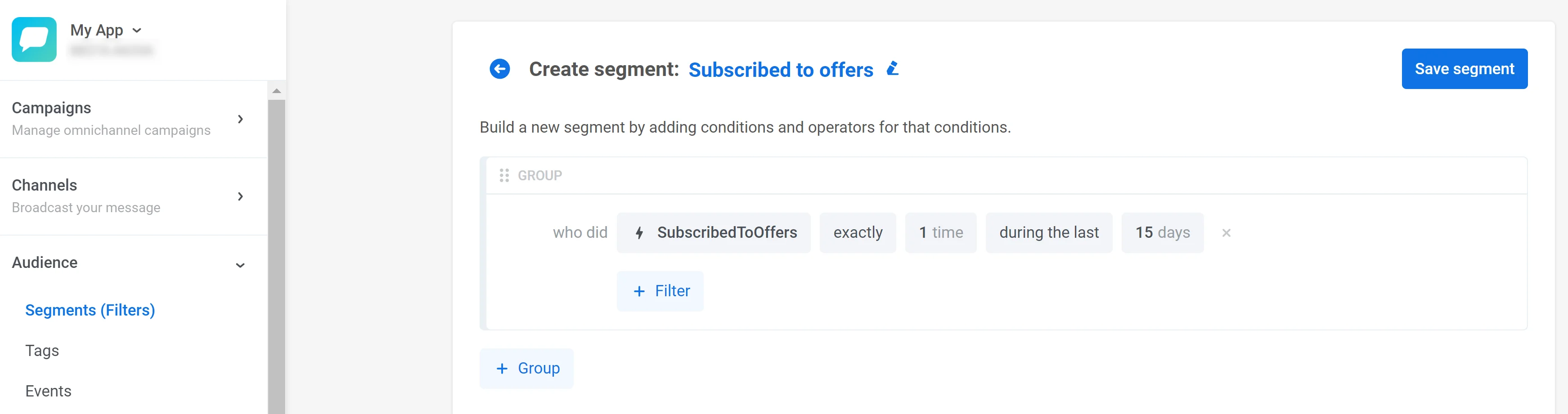
Por ejemplo, Segment envía datos sobre el Evento _SubscribedToOffers_ a Pushwoosh. Puede construir un segmento de usuarios en Pushwoosh que consista en usuarios que se han suscrito a ofertas especiales:
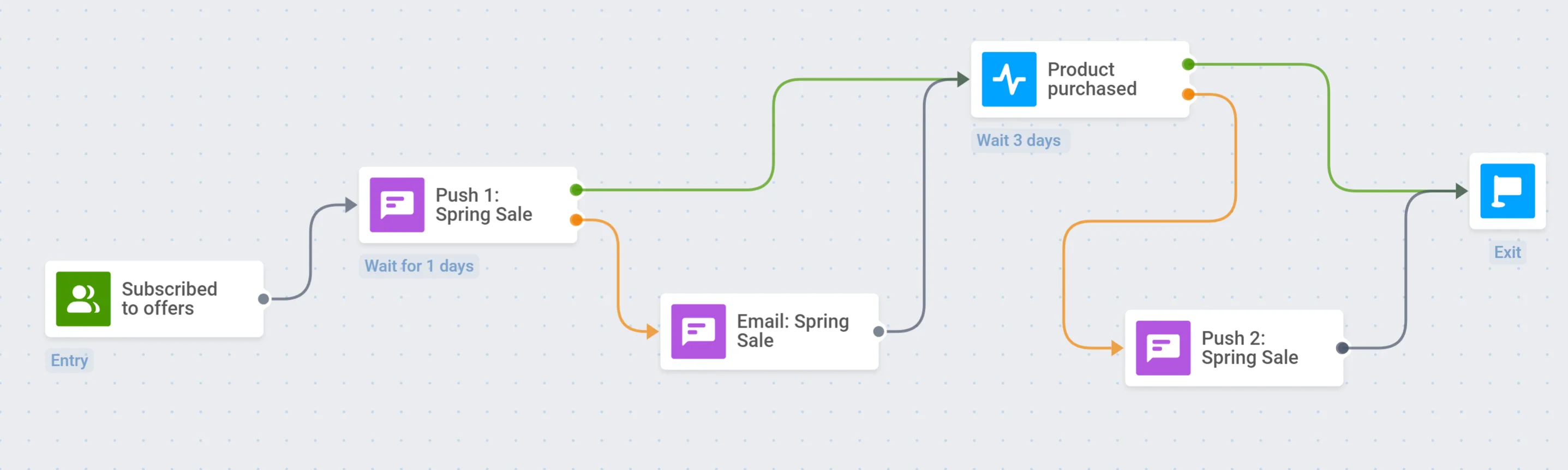
Luego, puede crear customer journeys atractivos con mensajes promocionales y descuentos para los usuarios que se suscribieron a sus ofertas:
**2. Personalice los mensajes basados en los atributos del usuario de Segment.** Puede aprovechar los atributos de usuario obtenidos de Segment para modificar el contenido de sus notificaciones push, mensajes in-app y correos electrónicos. Esto le permitirá configurar comunicaciones relevantes y de alta conversión.
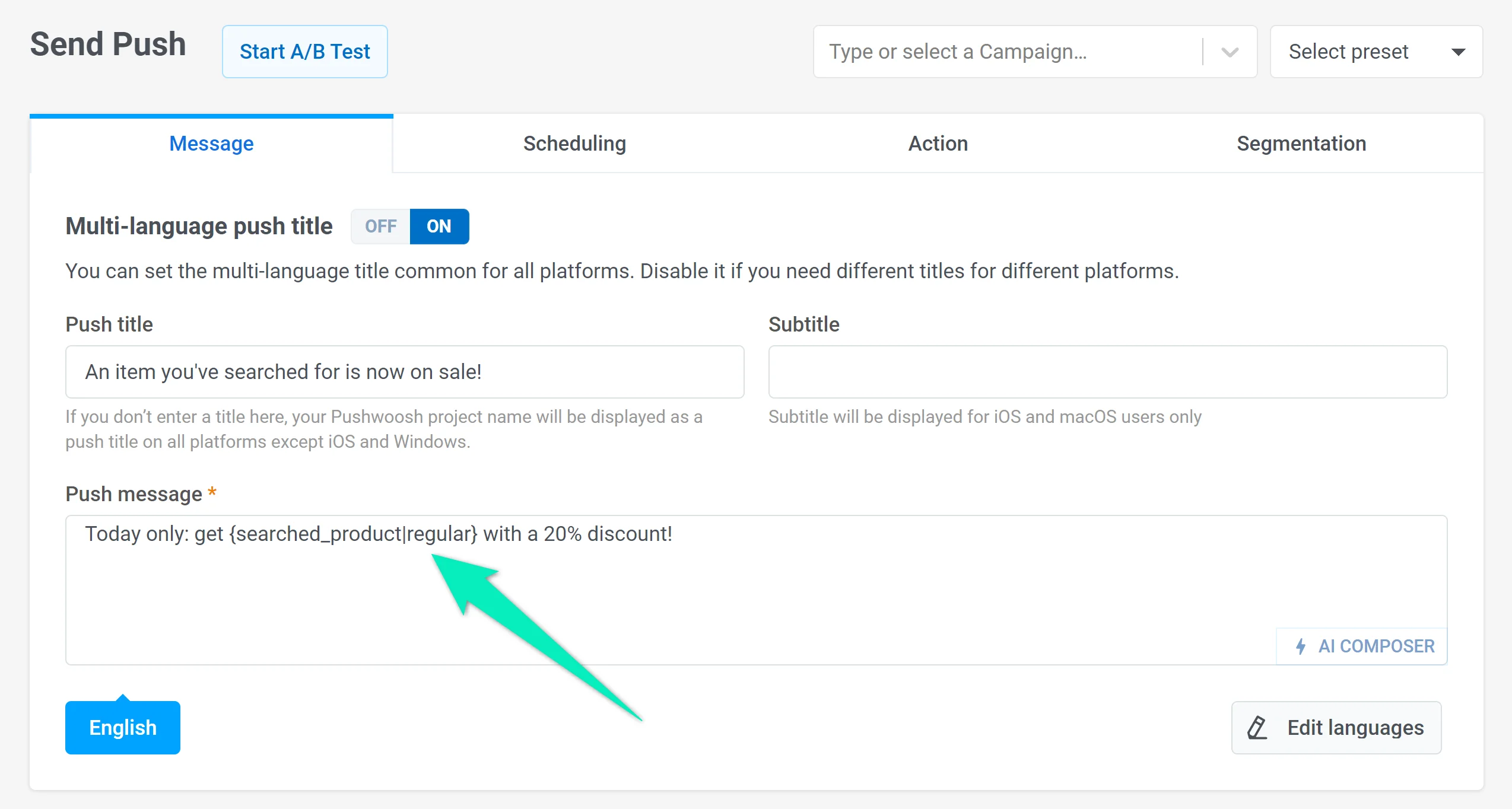
Por ejemplo, Segment envía los valores del atributo _searched_product_ a Pushwoosh. Puede crear un preset de push que ofrezca un descuento en los productos de una categoría que un usuario ha buscado previamente:
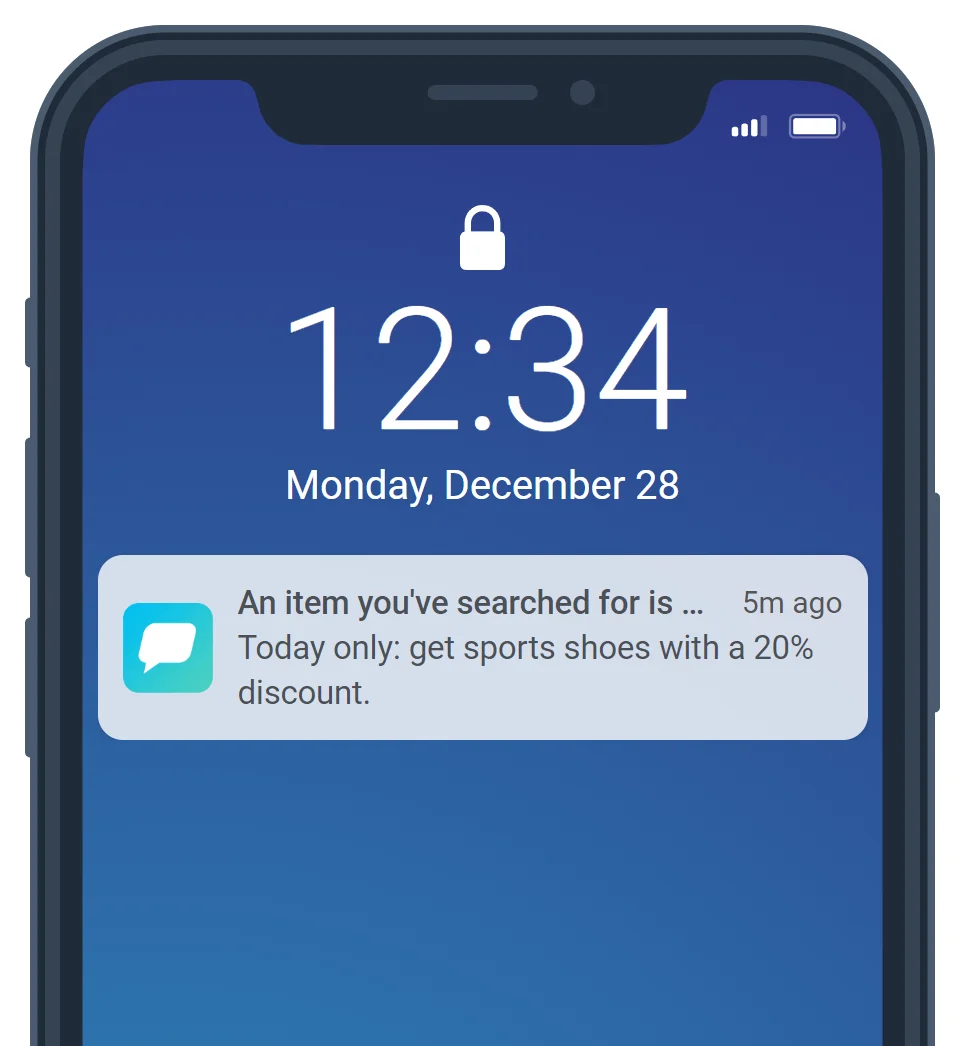
Cada usuario recibirá un push ofreciendo un descuento en la categoría de producto exacta que navegó anteriormente. Por ejemplo, aquellos que buscaron zapatillas deportivas verán este mensaje:
## Resumen de la integración
### Tipo de integración
* **Destino**: Los datos se envían desde Segment a Pushwoosh.
* **Fuente**: Los datos se envían desde Pushwoosh a Segment.
### Prerrequisitos
Cuentas de pago tanto en Pushwoosh como en Segment
### Entidades sincronizadas
**Fuente**
* Estadísticas de Push
**Destino**
* Dispositivos
* Tags
### Casos de uso
**Seguimiento de notificaciones**
Envíe notificaciones push y haga un seguimiento de su estado, incluyendo si se enviaron y entregaron con éxito.
**Análisis de eventos**
Analice los eventos activados por el usuario, como notificaciones push o entregas de correo electrónico, y asegúrese de que estos eventos se registren con precisión en Segment.
**Gestión de usuarios**
Registre y gestione la información del usuario, incluyendo el etiquetado de usuarios con atributos relevantes o la eliminación de usuarios cuando sea necesario.
## Configuración de la integración
### Configuración de un Destino
1. [En la interfaz de Segment](https://app.segment.com/login/), navegue a **Conexiones** → **Destinos** y haga clic en **Añadir Destino**.
2. Busque **Pushwoosh** y selecciónelo.
3. Elija las Fuentes que desea conectar al Destino.
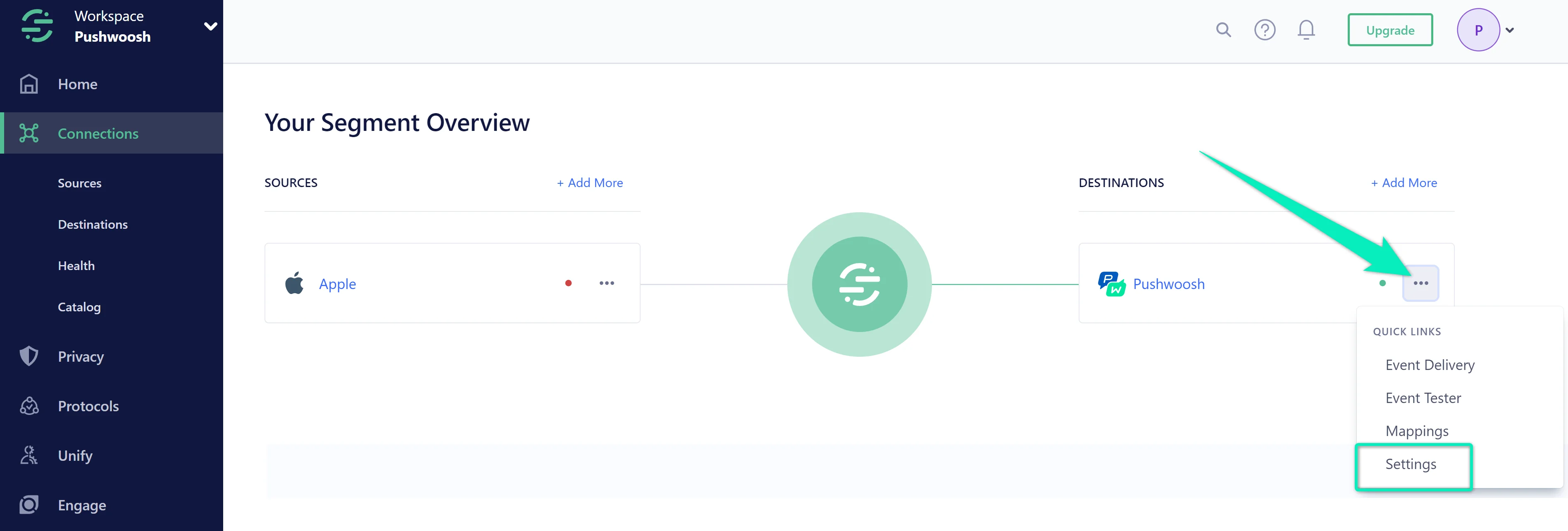
4. Vaya a la configuración del Destino:
5. Ingrese la **clave de API de Pushwoosh** y el **código de aplicación**. Asegúrese de que el interruptor **Habilitar Destino** esté activado. Después de eso, haga clic en **Guardar Cambios**.
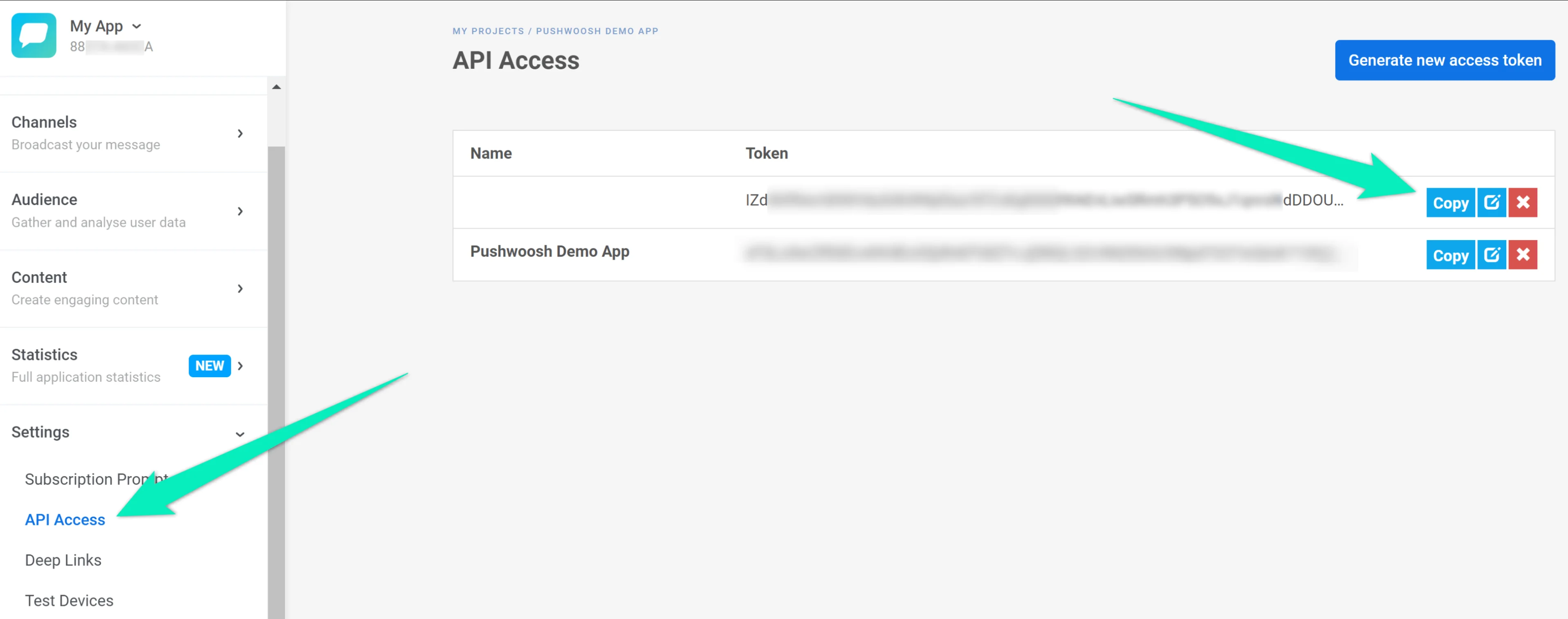
¿Dónde puedo encontrar la clave de API y el código de aplicación?
Puede encontrar la clave de API en la sección **Configuración** → **Acceso a la API**:
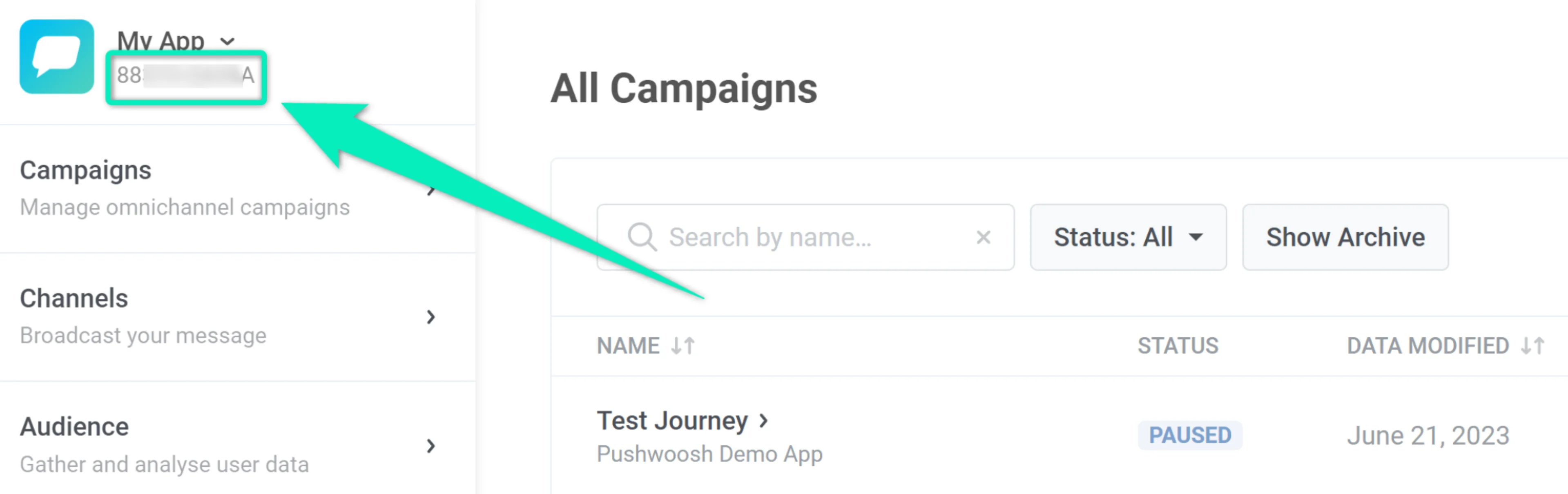
El código de aplicación se puede encontrar en la esquina superior izquierda de la interfaz de Pushwoosh, justo debajo del nombre del proyecto:
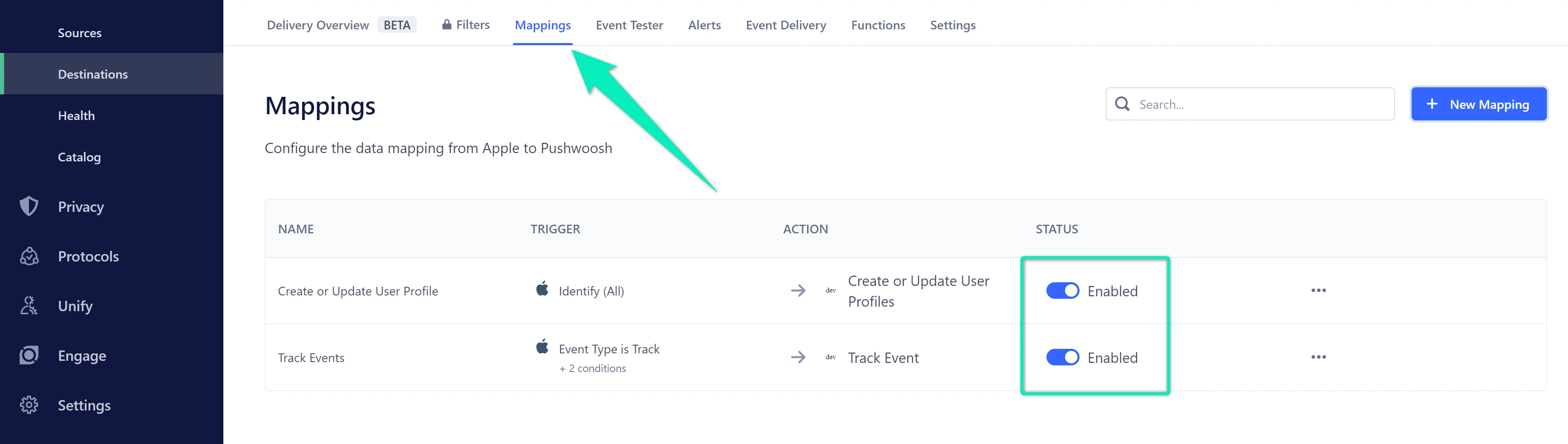
6. Vaya a la pestaña **Mapeos** y asegúrese de que las opciones **Crear o Actualizar Perfil de Usuario** y **Rastrear Eventos** estén habilitadas:
Es importante verificar el mapeo de los campos de eventos de su fuente a Pushwoosh como destino para garantizar que sus eventos se procesen correctamente.
Si un evento no contiene el campo _**device_platform**_ o este campo es incorrecto, su evento será descartado. Además, si un evento no contiene ni _**userId**_ ni _**deviceId**_, también será descartado.
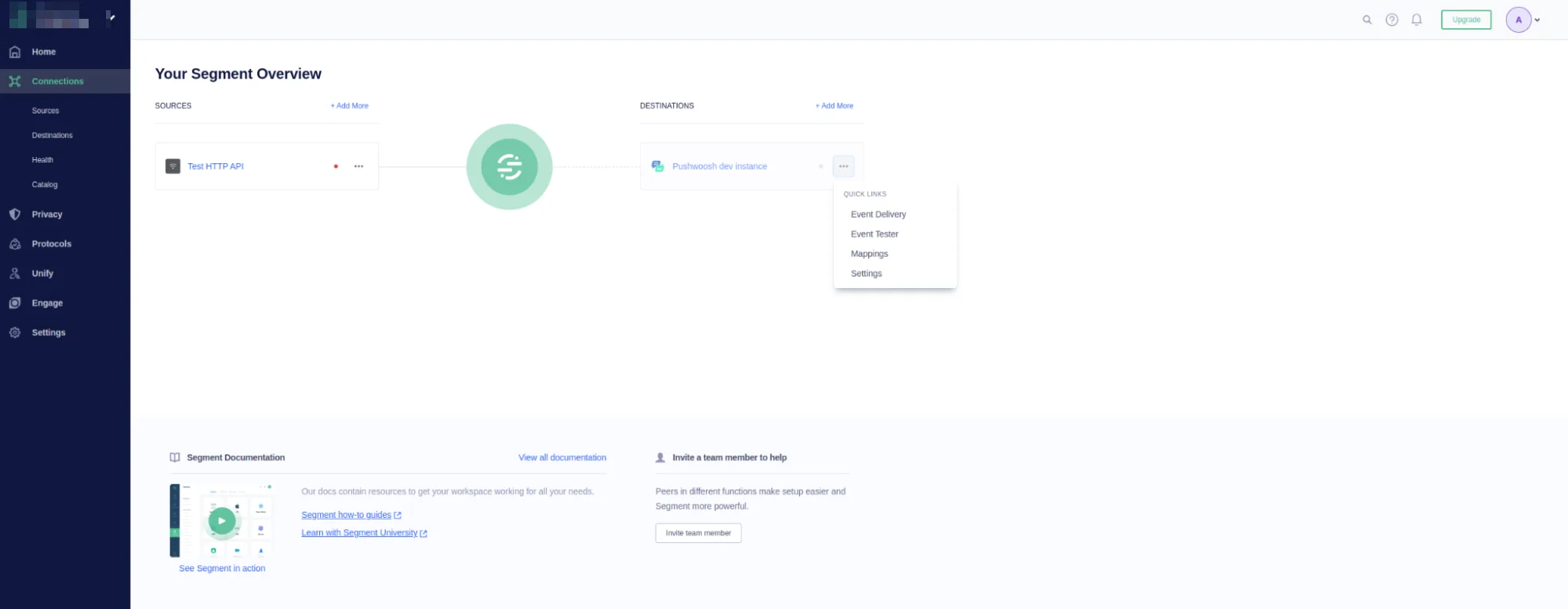
Para asegurarse de que su mapeo esté configurado correctamente, vaya a **Pushwoosh como Destino > Configuración**.
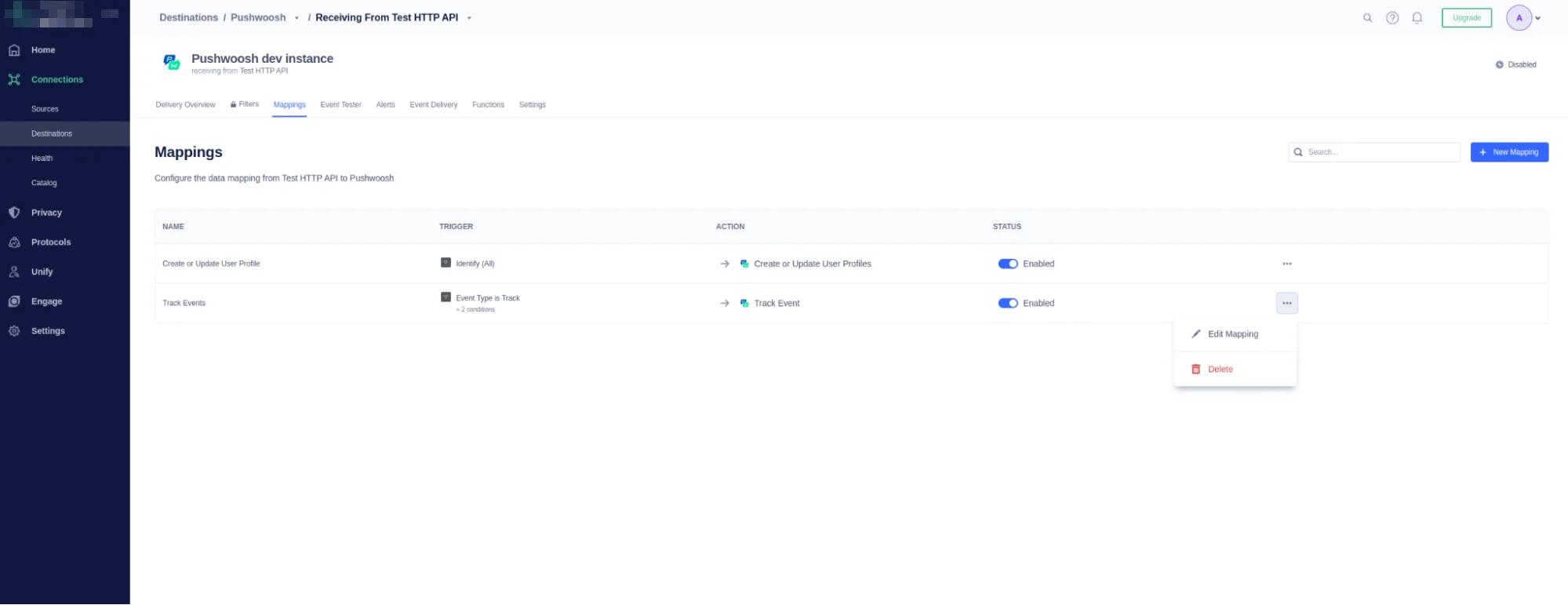
Luego, seleccione la pestaña **Mapeo** y haga clic en **Editar Mapeo** para el método **Rastrear Eventos**.
A continuación, asegúrese de que el mapeo de sus eventos a los eventos enviados a Pushwoosh sea correcto, y que los campos **Plataforma del Dispositivo** e **ID de Usuario Externo** (o **ID de Dispositivo**) coincidan correctamente.
Su evento puede diferir del ejemplo proporcionado anteriormente. Sin embargo, la clave es hacer coincidir la transferencia de datos para la plataforma y el dispositivo para el evento enviado a Pushwoosh.
Si la integración está configurada correctamente, Pushwoosh comenzará a recibir Eventos y atributos de usuario de Segment. Basándose en estos datos, puede crear [customer journeys](/es/product/customer-journey/pushwoosh-journey-overview) altamente dirigidos y [personalizar](/es/product/personalization/dynamic-content/) sus notificaciones push, mensajes in-app y correos electrónicos.
### Configuración de una Fuente
1. Desde la [página del catálogo de Fuentes](https://app.segment.com/goto-my-workspace/sources/catalog) de su espacio de trabajo, haga clic en **Añadir Fuente**.
2. Busque "**Pushwoosh**" en el Catálogo de Fuentes, seleccione Pushwoosh y haga clic en **Añadir Fuente**.
3. En la siguiente pantalla, dé un nombre a la Fuente y configure cualquier otro ajuste.
4. Haga clic en **Añadir Fuente** para guardar su configuración.
5. Copie la **clave de escritura (Write key)** de la interfaz de usuario de Segment.
6. Inicie sesión en su cuenta de Pushwoosh y seleccione la Aplicación que desea conectar.
7. Navegue a **Configuración > Integración con terceros > Segment**, haga clic en el botón **Configurar** e ingrese su **clave de escritura (Write key)** de su espacio de trabajo de Segment.
8. Enumere los eventos que desea exportar usando un delimitador `,` en el campo **Eventos**, o déjelo en blanco si desea exportar todos los eventos, luego haga clic en **Aplicar**.
#### Flujo (Stream)
Pushwoosh utiliza el componente de Fuente de flujo de Segment para enviar datos de eventos de Segment. Utiliza un método de seguimiento del lado del servidor para enviar datos a Segment. Estos eventos están disponibles en cualquier destino que acepte eventos del lado del servidor y están disponibles en un esquema en su almacén de datos.
Por defecto, Pushwoosh pasa el ID de Usuario de Pushwoosh como la propiedad userId de Segment. Si no hay un ID de Usuario asociado, Pushwoosh pasará el HWID como el anonymousId de Segment.
#### Eventos
La siguiente tabla enumera los eventos que Pushwoosh envía a Segment. Estos eventos aparecen como tablas en su almacén de datos y como eventos regulares en otros Destinos.
| Nombre del Evento | Descripción |
| ------------------ | ----------------------------------------------- |
| Email Sent | Correo electrónico enviado con éxito |
| Push Sent | Notificación push enviada con éxito |
| SMS Sent | SMS enviado al destinatario |
| Push Opened | Se abrió la notificación push |
| Email Opened | Se abrió la notificación por correo electrónico |
| Email Delivered | Correo electrónico entregado con éxito |
| Push Delivered | Notificación push entregada con éxito |
| SMS Delivered | SMS entregado con éxito |
| SMS Not Delivered | Falló la entrega del SMS |
| Email Bounced | Correo electrónico devuelto al remitente debido a un error permanente |
| Email Unsubscribed | Se hizo clic en el enlace para cancelar la suscripción del correo electrónico |
#### Propiedades del Evento
La siguiente tabla enumera las propiedades incluidas en los eventos mencionados anteriormente.
| Nombre de la Propiedad | Descripción |
| --------------- | --------------------------------------------------------- |
| `message_type` | Contiene el tipo de mensaje (Push, Email, In-App o SMS) |
| `campaign_code` | Identificador único de la campaña del mensaje |
| `device_type` | Tipo de dispositivo |
#### Añadir Destinos
Ahora que su Fuente está configurada, puede conectarla con Destinos.
Inicie sesión en sus herramientas posteriores y verifique que sus eventos aparezcan como se esperaba y que contengan todas las propiedades que espera. Si sus eventos y propiedades no aparecen, verifique la Entrega de Eventos y consulte la documentación de Destinos para cada herramienta para solucionar problemas.
Si hay algún problema con cómo llegan los eventos a Segment, [contacte a nuestro equipo de soporte](mailto:support@pushwoosh.com).
## Cómo funciona la integración
1. **Inicio de la notificación push**: Un cliente inicia el proceso iniciando una notificación push a través de la interfaz de Pushwoosh.
2. **Producción de eventos**: El backend de Pushwoosh procesa la solicitud de notificación push y genera un evento. Este evento se envía a un tema de Kafka llamado `channels-tracking-log` gestionado por Pushwoosh.
3. **Consumo de eventos**: El servicio de Integración de Segment escucha continuamente el tema de Kafka `channels-tracking-log` y consume los eventos a medida que llegan.
4. **Procesamiento de eventos**: Los eventos consumidos son procesados por el servicio de Integración de Segment, que los transforma en Eventos de Seguimiento de Segment.
5. **Transmisión de eventos**: Los Eventos de Seguimiento de Segment procesados se envían al backend de Segment para su posterior manejo y análisis.
## ¿Cómo saber si la integración está funcionando?
#### Destino
##### track-user
Vaya a su **cuenta de Pushwoosh > Su Aplicación Conectada > Audiencia > User Explorer.** Encuentre su usuario/dispositivo y verifique las etiquetas que Segment envió.
##### post-event
Vaya a su **cuenta de Pushwoosh > Su Aplicación Conectada > Audiencia > Eventos**. Seleccione el evento, haga clic en el menú de tres puntos y elija Estadísticas del Evento. Asegúrese de que el evento se cuente.
##### delete-user
Vaya a su **cuenta de PW > Su Aplicación Conectada > Audiencia > User Explorer.** Asegúrese de que el usuario/dispositivo no exista.
#### Fuente
Utilice el [depurador de Fuentes](https://segment.com/docs/connections/sources/debugger/) para detectar los eventos que se enviaron desde Pushwoosh a Segment.
## Solución de problemas
### Verificar el estado de la integración
Para solucionar problemas con la integración de Pushwoosh, comience por verificar lo siguiente:
**Destino**
* **Track-User**: Verifique la información del usuario/dispositivo y las etiquetas en Pushwoosh en `Audiencia > User Explorer`.
* **Post-Event**: Asegúrese de que el evento se cuente en Pushwoosh verificando las estadísticas del evento.
* **Delete-User**: Confirme que el usuario/dispositivo ya no existe en Pushwoosh.
**Fuente**
Utilice el depurador de fuentes en [Segment Debugger](https://segment.com/docs/connections/sources/debugger/) para verificar si los eventos de Pushwoosh se envían correctamente a Segment.
### Discrepancia de eventos
Si los eventos no aparecen correctamente en Segment, asegúrese de que los eventos de Pushwoosh estén correctamente mapeados a los Eventos de Seguimiento de Segment según las reglas de mapeo proporcionadas.
### Problemas de autenticación
Verifique que se utilicen los tokens de autenticación o las claves de API correctos en las solicitudes a Pushwoosh y Segment.
### Problemas de flujo de datos
Confirme que el flujo de datos entre Pushwoosh y Segment no se interrumpe y que los temas de Kafka se están monitoreando correctamente.
## Preguntas frecuentes
### ¿Qué tipos de eventos se envían a Segment desde Pushwoosh?
Se envían a Segment eventos reservados como **Push Sent, Email Sent, SMS Sent, Push Delivered, Email Delivered, SMS Delivered y Email Bounced**.
### ¿Cómo puedo verificar que los eventos se envían correctamente a Segment?
Utilice el depurador de fuentes de Segment para verificar los eventos enviados desde Pushwoosh y revise las estadísticas de eventos en su cuenta de Pushwoosh para asegurarse de que se cuenten correctamente.
### ¿Qué debo hacer si encuentro problemas con la integración?
Verifique el estado de la integración comprobando la información del usuario/dispositivo, el recuento de eventos y la eliminación de usuarios en Pushwoosh. Además, asegúrese de que se utilicen los tokens de autenticación correctos y que el flujo de datos no se interrumpa.
### ¿Cómo se maneja la información del usuario y del dispositivo en la integración?
La información del usuario y del dispositivo, incluidos los atributos y las etiquetas, se registra o actualiza en Pushwoosh según las solicitudes de Segment. Tenga en cuenta que las etiquetas predeterminadas no se crean automáticamente en Pushwoosh.
### ¿Dónde puedo encontrar documentación detallada sobre la integración?
La documentación detallada está disponible en los manuales de integración de Segment y Pushwoosh, así como en su respectiva documentación de la API.
 Luego, puede crear customer journeys atractivos con mensajes promocionales y descuentos para los usuarios que se suscribieron a sus ofertas:
 **2. Personalice los mensajes basados en los atributos del usuario de Segment.** Puede aprovechar los atributos de usuario obtenidos de Segment para modificar el contenido de sus notificaciones push, mensajes in-app y correos electrónicos. Esto le permitirá configurar comunicaciones relevantes y de alta conversión.
Por ejemplo, Segment envía los valores del atributo _searched_product_ a Pushwoosh. Puede crear un preset de push que ofrezca un descuento en los productos de una categoría que un usuario ha buscado previamente:
**2. Personalice los mensajes basados en los atributos del usuario de Segment.** Puede aprovechar los atributos de usuario obtenidos de Segment para modificar el contenido de sus notificaciones push, mensajes in-app y correos electrónicos. Esto le permitirá configurar comunicaciones relevantes y de alta conversión.
Por ejemplo, Segment envía los valores del atributo _searched_product_ a Pushwoosh. Puede crear un preset de push que ofrezca un descuento en los productos de una categoría que un usuario ha buscado previamente:
 Cada usuario recibirá un push ofreciendo un descuento en la categoría de producto exacta que navegó anteriormente. Por ejemplo, aquellos que buscaron zapatillas deportivas verán este mensaje:
 ## Resumen de la integración
### Tipo de integración
* **Destino**: Los datos se envían desde Segment a Pushwoosh.
* **Fuente**: Los datos se envían desde Pushwoosh a Segment.
### Prerrequisitos
Cuentas de pago tanto en Pushwoosh como en Segment
### Entidades sincronizadas
**Fuente**
* Estadísticas de Push
**Destino**
* Dispositivos
* Tags
### Casos de uso
**Seguimiento de notificaciones**
Envíe notificaciones push y haga un seguimiento de su estado, incluyendo si se enviaron y entregaron con éxito.
**Análisis de eventos**
Analice los eventos activados por el usuario, como notificaciones push o entregas de correo electrónico, y asegúrese de que estos eventos se registren con precisión en Segment.
**Gestión de usuarios**
Registre y gestione la información del usuario, incluyendo el etiquetado de usuarios con atributos relevantes o la eliminación de usuarios cuando sea necesario.
## Configuración de la integración
### Configuración de un Destino
1. [En la interfaz de Segment](https://app.segment.com/login/), navegue a **Conexiones** → **Destinos** y haga clic en **Añadir Destino**.
2. Busque **Pushwoosh** y selecciónelo.
3. Elija las Fuentes que desea conectar al Destino.
4. Vaya a la configuración del Destino:
## Resumen de la integración
### Tipo de integración
* **Destino**: Los datos se envían desde Segment a Pushwoosh.
* **Fuente**: Los datos se envían desde Pushwoosh a Segment.
### Prerrequisitos
Cuentas de pago tanto en Pushwoosh como en Segment
### Entidades sincronizadas
**Fuente**
* Estadísticas de Push
**Destino**
* Dispositivos
* Tags
### Casos de uso
**Seguimiento de notificaciones**
Envíe notificaciones push y haga un seguimiento de su estado, incluyendo si se enviaron y entregaron con éxito.
**Análisis de eventos**
Analice los eventos activados por el usuario, como notificaciones push o entregas de correo electrónico, y asegúrese de que estos eventos se registren con precisión en Segment.
**Gestión de usuarios**
Registre y gestione la información del usuario, incluyendo el etiquetado de usuarios con atributos relevantes o la eliminación de usuarios cuando sea necesario.
## Configuración de la integración
### Configuración de un Destino
1. [En la interfaz de Segment](https://app.segment.com/login/), navegue a **Conexiones** → **Destinos** y haga clic en **Añadir Destino**.
2. Busque **Pushwoosh** y selecciónelo.
3. Elija las Fuentes que desea conectar al Destino.
4. Vaya a la configuración del Destino:
 5. Ingrese la **clave de API de Pushwoosh** y el **código de aplicación**. Asegúrese de que el interruptor **Habilitar Destino** esté activado. Después de eso, haga clic en **Guardar Cambios**.
 El código de aplicación se puede encontrar en la esquina superior izquierda de la interfaz de Pushwoosh, justo debajo del nombre del proyecto:
 Es importante verificar el mapeo de los campos de eventos de su fuente a Pushwoosh como destino para garantizar que sus eventos se procesen correctamente.
Si un evento no contiene el campo _**device_platform**_ o este campo es incorrecto, su evento será descartado. Además, si un evento no contiene ni _**userId**_ ni _**deviceId**_, también será descartado.
Para asegurarse de que su mapeo esté configurado correctamente, vaya a **Pushwoosh como Destino > Configuración**.
Es importante verificar el mapeo de los campos de eventos de su fuente a Pushwoosh como destino para garantizar que sus eventos se procesen correctamente.
Si un evento no contiene el campo _**device_platform**_ o este campo es incorrecto, su evento será descartado. Además, si un evento no contiene ni _**userId**_ ni _**deviceId**_, también será descartado.
Para asegurarse de que su mapeo esté configurado correctamente, vaya a **Pushwoosh como Destino > Configuración**.
 Luego, seleccione la pestaña **Mapeo** y haga clic en **Editar Mapeo** para el método **Rastrear Eventos**.
 A continuación, asegúrese de que el mapeo de sus eventos a los eventos enviados a Pushwoosh sea correcto, y que los campos **Plataforma del Dispositivo** e **ID de Usuario Externo** (o **ID de Dispositivo**) coincidan correctamente.
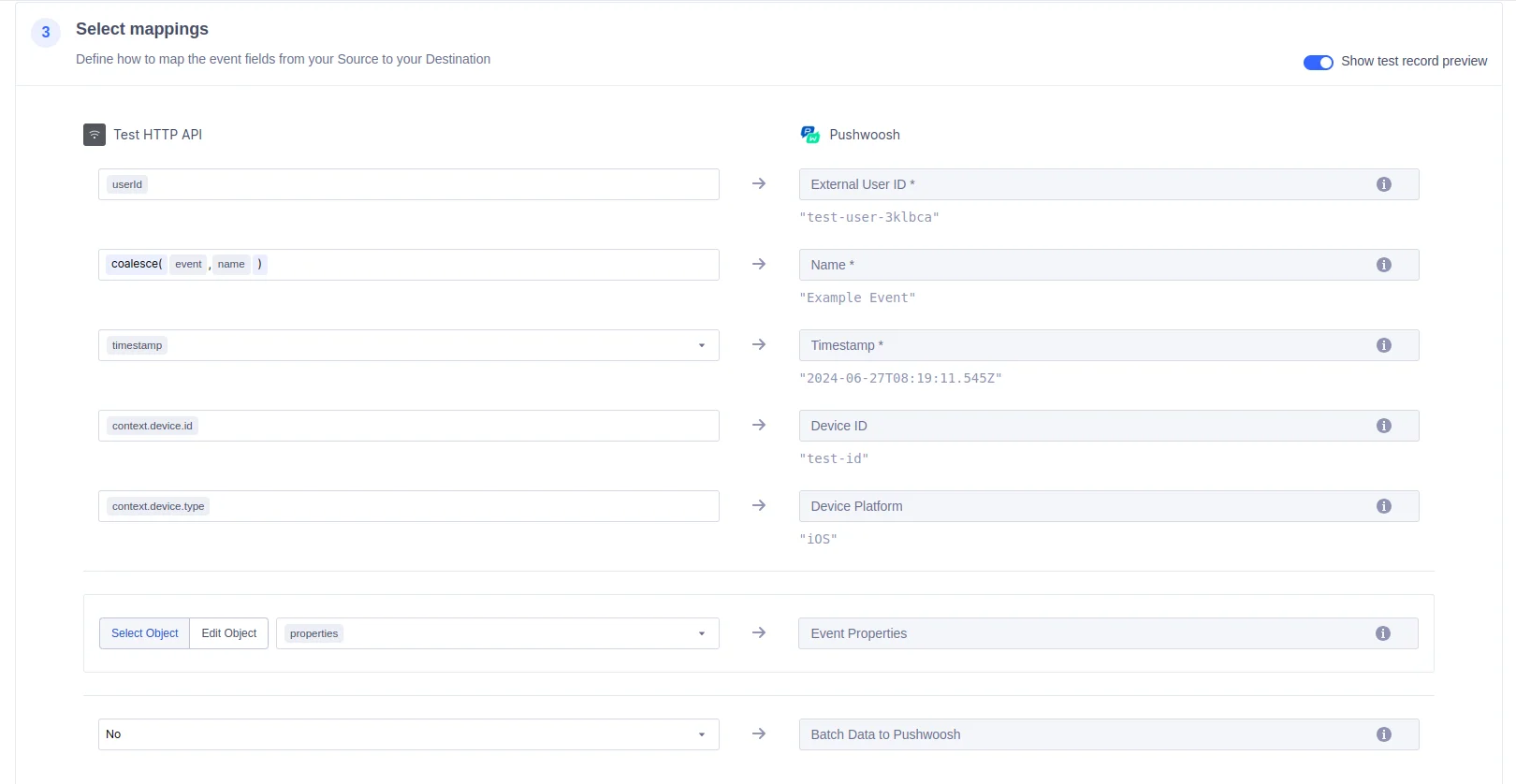 Su evento puede diferir del ejemplo proporcionado anteriormente. Sin embargo, la clave es hacer coincidir la transferencia de datos para la plataforma y el dispositivo para el evento enviado a Pushwoosh.
Si la integración está configurada correctamente, Pushwoosh comenzará a recibir Eventos y atributos de usuario de Segment. Basándose en estos datos, puede crear [customer journeys](/es/product/customer-journey/pushwoosh-journey-overview) altamente dirigidos y [personalizar](/es/product/personalization/dynamic-content/) sus notificaciones push, mensajes in-app y correos electrónicos.
### Configuración de una Fuente
1. Desde la [página del catálogo de Fuentes](https://app.segment.com/goto-my-workspace/sources/catalog) de su espacio de trabajo, haga clic en **Añadir Fuente**.
2. Busque "**Pushwoosh**" en el Catálogo de Fuentes, seleccione Pushwoosh y haga clic en **Añadir Fuente**.
3. En la siguiente pantalla, dé un nombre a la Fuente y configure cualquier otro ajuste.
4. Haga clic en **Añadir Fuente** para guardar su configuración.
5. Copie la **clave de escritura (Write key)** de la interfaz de usuario de Segment.
6. Inicie sesión en su cuenta de Pushwoosh y seleccione la Aplicación que desea conectar.
7. Navegue a **Configuración > Integración con terceros > Segment**, haga clic en el botón **Configurar** e ingrese su **clave de escritura (Write key)** de su espacio de trabajo de Segment.
8. Enumere los eventos que desea exportar usando un delimitador `,` en el campo **Eventos**, o déjelo en blanco si desea exportar todos los eventos, luego haga clic en **Aplicar**.
#### Flujo (Stream)
Pushwoosh utiliza el componente de Fuente de flujo de Segment para enviar datos de eventos de Segment. Utiliza un método de seguimiento del lado del servidor para enviar datos a Segment. Estos eventos están disponibles en cualquier destino que acepte eventos del lado del servidor y están disponibles en un esquema en su almacén de datos.
Por defecto, Pushwoosh pasa el ID de Usuario de Pushwoosh como la propiedad userId de Segment. Si no hay un ID de Usuario asociado, Pushwoosh pasará el HWID como el anonymousId de Segment.
#### Eventos
La siguiente tabla enumera los eventos que Pushwoosh envía a Segment. Estos eventos aparecen como tablas en su almacén de datos y como eventos regulares en otros Destinos.
| Nombre del Evento | Descripción |
| ------------------ | ----------------------------------------------- |
| Email Sent | Correo electrónico enviado con éxito |
| Push Sent | Notificación push enviada con éxito |
| SMS Sent | SMS enviado al destinatario |
| Push Opened | Se abrió la notificación push |
| Email Opened | Se abrió la notificación por correo electrónico |
| Email Delivered | Correo electrónico entregado con éxito |
| Push Delivered | Notificación push entregada con éxito |
| SMS Delivered | SMS entregado con éxito |
| SMS Not Delivered | Falló la entrega del SMS |
| Email Bounced | Correo electrónico devuelto al remitente debido a un error permanente |
| Email Unsubscribed | Se hizo clic en el enlace para cancelar la suscripción del correo electrónico |
#### Propiedades del Evento
La siguiente tabla enumera las propiedades incluidas en los eventos mencionados anteriormente.
| Nombre de la Propiedad | Descripción |
| --------------- | --------------------------------------------------------- |
| `message_type` | Contiene el tipo de mensaje (Push, Email, In-App o SMS) |
| `campaign_code` | Identificador único de la campaña del mensaje |
| `device_type` | Tipo de dispositivo |
#### Añadir Destinos
Ahora que su Fuente está configurada, puede conectarla con Destinos.
Inicie sesión en sus herramientas posteriores y verifique que sus eventos aparezcan como se esperaba y que contengan todas las propiedades que espera. Si sus eventos y propiedades no aparecen, verifique la Entrega de Eventos y consulte la documentación de Destinos para cada herramienta para solucionar problemas.
Si hay algún problema con cómo llegan los eventos a Segment, [contacte a nuestro equipo de soporte](mailto:support@pushwoosh.com).
## Cómo funciona la integración
1. **Inicio de la notificación push**: Un cliente inicia el proceso iniciando una notificación push a través de la interfaz de Pushwoosh.
2. **Producción de eventos**: El backend de Pushwoosh procesa la solicitud de notificación push y genera un evento. Este evento se envía a un tema de Kafka llamado `channels-tracking-log` gestionado por Pushwoosh.
3. **Consumo de eventos**: El servicio de Integración de Segment escucha continuamente el tema de Kafka `channels-tracking-log` y consume los eventos a medida que llegan.
4. **Procesamiento de eventos**: Los eventos consumidos son procesados por el servicio de Integración de Segment, que los transforma en Eventos de Seguimiento de Segment.
5. **Transmisión de eventos**: Los Eventos de Seguimiento de Segment procesados se envían al backend de Segment para su posterior manejo y análisis.
## ¿Cómo saber si la integración está funcionando?
#### Destino
##### track-user
Vaya a su **cuenta de Pushwoosh > Su Aplicación Conectada > Audiencia > User Explorer.** Encuentre su usuario/dispositivo y verifique las etiquetas que Segment envió.
##### post-event
Vaya a su **cuenta de Pushwoosh > Su Aplicación Conectada > Audiencia > Eventos**. Seleccione el evento, haga clic en el menú de tres puntos y elija Estadísticas del Evento. Asegúrese de que el evento se cuente.
##### delete-user
Vaya a su **cuenta de PW > Su Aplicación Conectada > Audiencia > User Explorer.** Asegúrese de que el usuario/dispositivo no exista.
#### Fuente
Utilice el [depurador de Fuentes](https://segment.com/docs/connections/sources/debugger/) para detectar los eventos que se enviaron desde Pushwoosh a Segment.
## Solución de problemas
### Verificar el estado de la integración
Para solucionar problemas con la integración de Pushwoosh, comience por verificar lo siguiente:
**Destino**
* **Track-User**: Verifique la información del usuario/dispositivo y las etiquetas en Pushwoosh en `Audiencia > User Explorer`.
* **Post-Event**: Asegúrese de que el evento se cuente en Pushwoosh verificando las estadísticas del evento.
* **Delete-User**: Confirme que el usuario/dispositivo ya no existe en Pushwoosh.
**Fuente**
Utilice el depurador de fuentes en [Segment Debugger](https://segment.com/docs/connections/sources/debugger/) para verificar si los eventos de Pushwoosh se envían correctamente a Segment.
### Discrepancia de eventos
Si los eventos no aparecen correctamente en Segment, asegúrese de que los eventos de Pushwoosh estén correctamente mapeados a los Eventos de Seguimiento de Segment según las reglas de mapeo proporcionadas.
### Problemas de autenticación
Verifique que se utilicen los tokens de autenticación o las claves de API correctos en las solicitudes a Pushwoosh y Segment.
### Problemas de flujo de datos
Confirme que el flujo de datos entre Pushwoosh y Segment no se interrumpe y que los temas de Kafka se están monitoreando correctamente.
## Preguntas frecuentes
### ¿Qué tipos de eventos se envían a Segment desde Pushwoosh?
Se envían a Segment eventos reservados como **Push Sent, Email Sent, SMS Sent, Push Delivered, Email Delivered, SMS Delivered y Email Bounced**.
### ¿Cómo puedo verificar que los eventos se envían correctamente a Segment?
Utilice el depurador de fuentes de Segment para verificar los eventos enviados desde Pushwoosh y revise las estadísticas de eventos en su cuenta de Pushwoosh para asegurarse de que se cuenten correctamente.
### ¿Qué debo hacer si encuentro problemas con la integración?
Verifique el estado de la integración comprobando la información del usuario/dispositivo, el recuento de eventos y la eliminación de usuarios en Pushwoosh. Además, asegúrese de que se utilicen los tokens de autenticación correctos y que el flujo de datos no se interrumpa.
### ¿Cómo se maneja la información del usuario y del dispositivo en la integración?
La información del usuario y del dispositivo, incluidos los atributos y las etiquetas, se registra o actualiza en Pushwoosh según las solicitudes de Segment. Tenga en cuenta que las etiquetas predeterminadas no se crean automáticamente en Pushwoosh.
### ¿Dónde puedo encontrar documentación detallada sobre la integración?
La documentación detallada está disponible en los manuales de integración de Segment y Pushwoosh, así como en su respectiva documentación de la API.
Su evento puede diferir del ejemplo proporcionado anteriormente. Sin embargo, la clave es hacer coincidir la transferencia de datos para la plataforma y el dispositivo para el evento enviado a Pushwoosh.
Si la integración está configurada correctamente, Pushwoosh comenzará a recibir Eventos y atributos de usuario de Segment. Basándose en estos datos, puede crear [customer journeys](/es/product/customer-journey/pushwoosh-journey-overview) altamente dirigidos y [personalizar](/es/product/personalization/dynamic-content/) sus notificaciones push, mensajes in-app y correos electrónicos.
### Configuración de una Fuente
1. Desde la [página del catálogo de Fuentes](https://app.segment.com/goto-my-workspace/sources/catalog) de su espacio de trabajo, haga clic en **Añadir Fuente**.
2. Busque "**Pushwoosh**" en el Catálogo de Fuentes, seleccione Pushwoosh y haga clic en **Añadir Fuente**.
3. En la siguiente pantalla, dé un nombre a la Fuente y configure cualquier otro ajuste.
4. Haga clic en **Añadir Fuente** para guardar su configuración.
5. Copie la **clave de escritura (Write key)** de la interfaz de usuario de Segment.
6. Inicie sesión en su cuenta de Pushwoosh y seleccione la Aplicación que desea conectar.
7. Navegue a **Configuración > Integración con terceros > Segment**, haga clic en el botón **Configurar** e ingrese su **clave de escritura (Write key)** de su espacio de trabajo de Segment.
8. Enumere los eventos que desea exportar usando un delimitador `,` en el campo **Eventos**, o déjelo en blanco si desea exportar todos los eventos, luego haga clic en **Aplicar**.
#### Flujo (Stream)
Pushwoosh utiliza el componente de Fuente de flujo de Segment para enviar datos de eventos de Segment. Utiliza un método de seguimiento del lado del servidor para enviar datos a Segment. Estos eventos están disponibles en cualquier destino que acepte eventos del lado del servidor y están disponibles en un esquema en su almacén de datos.
Por defecto, Pushwoosh pasa el ID de Usuario de Pushwoosh como la propiedad userId de Segment. Si no hay un ID de Usuario asociado, Pushwoosh pasará el HWID como el anonymousId de Segment.
#### Eventos
La siguiente tabla enumera los eventos que Pushwoosh envía a Segment. Estos eventos aparecen como tablas en su almacén de datos y como eventos regulares en otros Destinos.
| Nombre del Evento | Descripción |
| ------------------ | ----------------------------------------------- |
| Email Sent | Correo electrónico enviado con éxito |
| Push Sent | Notificación push enviada con éxito |
| SMS Sent | SMS enviado al destinatario |
| Push Opened | Se abrió la notificación push |
| Email Opened | Se abrió la notificación por correo electrónico |
| Email Delivered | Correo electrónico entregado con éxito |
| Push Delivered | Notificación push entregada con éxito |
| SMS Delivered | SMS entregado con éxito |
| SMS Not Delivered | Falló la entrega del SMS |
| Email Bounced | Correo electrónico devuelto al remitente debido a un error permanente |
| Email Unsubscribed | Se hizo clic en el enlace para cancelar la suscripción del correo electrónico |
#### Propiedades del Evento
La siguiente tabla enumera las propiedades incluidas en los eventos mencionados anteriormente.
| Nombre de la Propiedad | Descripción |
| --------------- | --------------------------------------------------------- |
| `message_type` | Contiene el tipo de mensaje (Push, Email, In-App o SMS) |
| `campaign_code` | Identificador único de la campaña del mensaje |
| `device_type` | Tipo de dispositivo |
#### Añadir Destinos
Ahora que su Fuente está configurada, puede conectarla con Destinos.
Inicie sesión en sus herramientas posteriores y verifique que sus eventos aparezcan como se esperaba y que contengan todas las propiedades que espera. Si sus eventos y propiedades no aparecen, verifique la Entrega de Eventos y consulte la documentación de Destinos para cada herramienta para solucionar problemas.
Si hay algún problema con cómo llegan los eventos a Segment, [contacte a nuestro equipo de soporte](mailto:support@pushwoosh.com).
## Cómo funciona la integración
1. **Inicio de la notificación push**: Un cliente inicia el proceso iniciando una notificación push a través de la interfaz de Pushwoosh.
2. **Producción de eventos**: El backend de Pushwoosh procesa la solicitud de notificación push y genera un evento. Este evento se envía a un tema de Kafka llamado `channels-tracking-log` gestionado por Pushwoosh.
3. **Consumo de eventos**: El servicio de Integración de Segment escucha continuamente el tema de Kafka `channels-tracking-log` y consume los eventos a medida que llegan.
4. **Procesamiento de eventos**: Los eventos consumidos son procesados por el servicio de Integración de Segment, que los transforma en Eventos de Seguimiento de Segment.
5. **Transmisión de eventos**: Los Eventos de Seguimiento de Segment procesados se envían al backend de Segment para su posterior manejo y análisis.
## ¿Cómo saber si la integración está funcionando?
#### Destino
##### track-user
Vaya a su **cuenta de Pushwoosh > Su Aplicación Conectada > Audiencia > User Explorer.** Encuentre su usuario/dispositivo y verifique las etiquetas que Segment envió.
##### post-event
Vaya a su **cuenta de Pushwoosh > Su Aplicación Conectada > Audiencia > Eventos**. Seleccione el evento, haga clic en el menú de tres puntos y elija Estadísticas del Evento. Asegúrese de que el evento se cuente.
##### delete-user
Vaya a su **cuenta de PW > Su Aplicación Conectada > Audiencia > User Explorer.** Asegúrese de que el usuario/dispositivo no exista.
#### Fuente
Utilice el [depurador de Fuentes](https://segment.com/docs/connections/sources/debugger/) para detectar los eventos que se enviaron desde Pushwoosh a Segment.
## Solución de problemas
### Verificar el estado de la integración
Para solucionar problemas con la integración de Pushwoosh, comience por verificar lo siguiente:
**Destino**
* **Track-User**: Verifique la información del usuario/dispositivo y las etiquetas en Pushwoosh en `Audiencia > User Explorer`.
* **Post-Event**: Asegúrese de que el evento se cuente en Pushwoosh verificando las estadísticas del evento.
* **Delete-User**: Confirme que el usuario/dispositivo ya no existe en Pushwoosh.
**Fuente**
Utilice el depurador de fuentes en [Segment Debugger](https://segment.com/docs/connections/sources/debugger/) para verificar si los eventos de Pushwoosh se envían correctamente a Segment.
### Discrepancia de eventos
Si los eventos no aparecen correctamente en Segment, asegúrese de que los eventos de Pushwoosh estén correctamente mapeados a los Eventos de Seguimiento de Segment según las reglas de mapeo proporcionadas.
### Problemas de autenticación
Verifique que se utilicen los tokens de autenticación o las claves de API correctos en las solicitudes a Pushwoosh y Segment.
### Problemas de flujo de datos
Confirme que el flujo de datos entre Pushwoosh y Segment no se interrumpe y que los temas de Kafka se están monitoreando correctamente.
## Preguntas frecuentes
### ¿Qué tipos de eventos se envían a Segment desde Pushwoosh?
Se envían a Segment eventos reservados como **Push Sent, Email Sent, SMS Sent, Push Delivered, Email Delivered, SMS Delivered y Email Bounced**.
### ¿Cómo puedo verificar que los eventos se envían correctamente a Segment?
Utilice el depurador de fuentes de Segment para verificar los eventos enviados desde Pushwoosh y revise las estadísticas de eventos en su cuenta de Pushwoosh para asegurarse de que se cuenten correctamente.
### ¿Qué debo hacer si encuentro problemas con la integración?
Verifique el estado de la integración comprobando la información del usuario/dispositivo, el recuento de eventos y la eliminación de usuarios en Pushwoosh. Además, asegúrese de que se utilicen los tokens de autenticación correctos y que el flujo de datos no se interrumpa.
### ¿Cómo se maneja la información del usuario y del dispositivo en la integración?
La información del usuario y del dispositivo, incluidos los atributos y las etiquetas, se registra o actualiza en Pushwoosh según las solicitudes de Segment. Tenga en cuenta que las etiquetas predeterminadas no se crean automáticamente en Pushwoosh.
### ¿Dónde puedo encontrar documentación detallada sobre la integración?
La documentación detallada está disponible en los manuales de integración de Segment y Pushwoosh, así como en su respectiva documentación de la API.