# Integración con Qonversion
[Qonversion](https://qonversion.io/) es una plataforma de datos que puede ayudarle a aumentar los ingresos por suscripciones dentro de la aplicación. La plataforma facilita la integración de suscripciones dentro de la aplicación y la realización de pruebas de monetización.
Qonversion ofrece la infraestructura de backend necesaria para validar los recibos de los usuarios y facilitar el acceso multiplataforma al contenido de pago dentro de su aplicación, eliminando la necesidad de que usted desarrolle su propio servidor. Además, puede aprovechar los extensos análisis de suscripciones y las integraciones fluidas con las principales plataformas de marketing, atribución y análisis de productos.
## Casos de uso
Qonversion envía [eventos de suscripción](https://documentation.qonversion.io/docs/integrations-overview#tracked-events), incluyendo compras, suscripciones después de pruebas gratuitas, renovaciones, reembolsos, etc. a Pushwoosh. Esto le permite conectar activamente con los usuarios para mejorar la retención de clientes y, en última instancia, generar mayores ingresos para su negocio.
### Recordatorios de renovación de suscripción
Puede utilizar los datos de Qonversion sobre suscripciones caducadas para crear un customer journey que envíe automáticamente recordatorios personalizados a través de notificaciones push o mensajes in-app.
### Ofertas personalizadas
Utilice los datos de suscripción de Qonversion para dirigirse a los usuarios que cancelaron sus suscripciones y crear un customer journey que comience con una notificación push atractiva que ofrezca un descuento exclusivo. Si el usuario interactúa con la notificación push pero no completa la compra, el journey puede enviar un mensaje in-app con ventajas adicionales, animándole a volver y canjear la oferta.
### Conversión de prueba
Utilice Qonversion para hacer un seguimiento de los usuarios cuyo período de prueba está a punto de finalizar y crear customer journeys para animarles a convertirse en suscriptores de pago.
## Configuración de la integración
### Configurar los SDKs
1. Instale el SDK de Pushwoosh. Obtenga más información sobre cómo instalar el SDK de Pushwoosh en [IOS](/es/developer/pushwoosh-sdk/ios-sdk), [Android](/es/developer/pushwoosh-sdk/android-sdk) y [Multiplataforma](/es/developer/pushwoosh-sdk/cross-platform-frameworks).
2. Siga la [guía de instalación del SDK de Qonversion](https://documentation.qonversion.io/docs/install-sdk) para configurar el SDK de Qonversion.
3. Para atribuir los eventos enviados desde [Qonversion](https://dash.qonversion.io/site/login) a un usuario específico de Pushwoosh, establezca el Hardware ID (HWID) de Pushwoosh:
```swift
Qonversion.shared().setUserProperty(.pushWooshHwId, value: Pushwoosh.sharedInstance().getHWID())
```
```objective-c
[[Qonversion sharedInstance] setUserProperty:QONUserPropertyKeyPushWooshHwId, value: [[Pushwoosh sharedInstance] getHWID]];
```
```java
Qonversion.getSharedInstance().setUserProperty(QUserPropertyKey.PushWooshHwId, Pushwoosh.getInstance().getHWID());
```
```kotlin
Qonversion.shared.setUserProperty(QUserPropertyKey.PushWooshHwId, Pushwoosh.getInstance().getHWID())
```
```
String hwid = await Pushwoosh.getInstance.getHWID;
Qonversion.getSharedInstance().setUserProperty(QUserPropertyKey.pushWooshHwId, hwid);
```
```
Pushwoosh.getHwid( function(hwId) { Qonversion.getSharedInstance().setUserProperty(UserPropertyKey.PUSH_WOOSH_HW_ID, hwId); } );
```
```
Qonversion.GetSharedInstance().SetUserProperty(UserPropertyKey.PushWooshHwId, Pushwoosh.Instance.HWID);
```
```
pushwoosh.getPushwooshHWID(
function(hwId) {
Qonversion.getSharedInstance().setUserProperty(Qonversion.UserPropertyKey.PUSH_WOOSH_HW_ID, hwId);
}
);
```
4. (Opcional) Para mejorar la precisión de la atribución, establezca el mismo ID de usuario tanto para Pushwoosh como para Qonversion
```swift
Pushwoosh.sharedInstance.setUserId("yourSideUserID")
Qonversion.shared().setUserProperty(.pushwooshUserId, value: "yourSideUserID")
```
```objective-c
[[Pushwoosh sharedInstance] setUserId:@"yourSideUserID"];
[[Qonversion sharedInstance] setUserProperty:QONUserPropertyKeyPushwooshUserId, value: @"yourSideUserID";
```
```java
Pushwoosh.getInstance().setUserId("yourSideUserID");
Qonversion.getSharedInstance().setUserProperty(QUserPropertyKey.PushwooshUserId, "yourSideUserID");
```
```kotlin
Pushwoosh.getInstance().setUserId("yourSideUserID")
Qonversion.shared.setUserProperty(QUserPropertyKey.PushwooshUserId, "yourSideUserID")
```
```
Pushwoosh.getInstance.setUserId('yourSideUserID');
Qonversion.getSharedInstance().setUserProperty(QUserPropertyKey.pushwooshUserId, 'yourSideUserID');
```
```
Pushwoosh.setUserId('yourSideUserID');
Qonversion.getSharedInstance().setUserProperty(UserPropertyKey.PUSH_WOOSH_USER_ID, 'yourSideUserID');
```
```
Pushwoosh.Instance.SetUserId("yourSideUserID");
Qonversion.GetSharedInstance().SetUserProperty(UserPropertyKey.PushwooshUserId, "yourSideUserID");
```
```
pushwoosh.setUserId('yourSideUserID');
Qonversion.getSharedInstance().setUserProperty(Qonversion.UserPropertyKey.PUSH_WOOSH_USER_ID, 'yourSideUserID');
```
### Configurar la integración de Pushwoosh
1. Vaya a su [panel de control de Pushwoosh](https://app.pushwoosh.com/projects) para obtener lo siguiente:
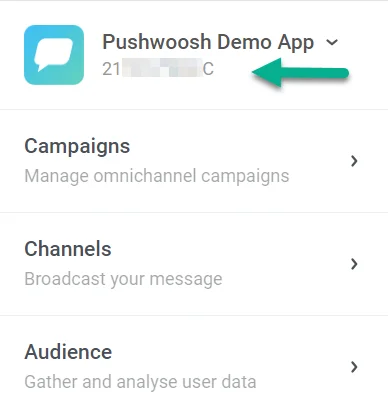
* **Código de Aplicación de Pushwoosh** (XXXXX-XXXXX) que se encuentra debajo del nombre de su aplicación.
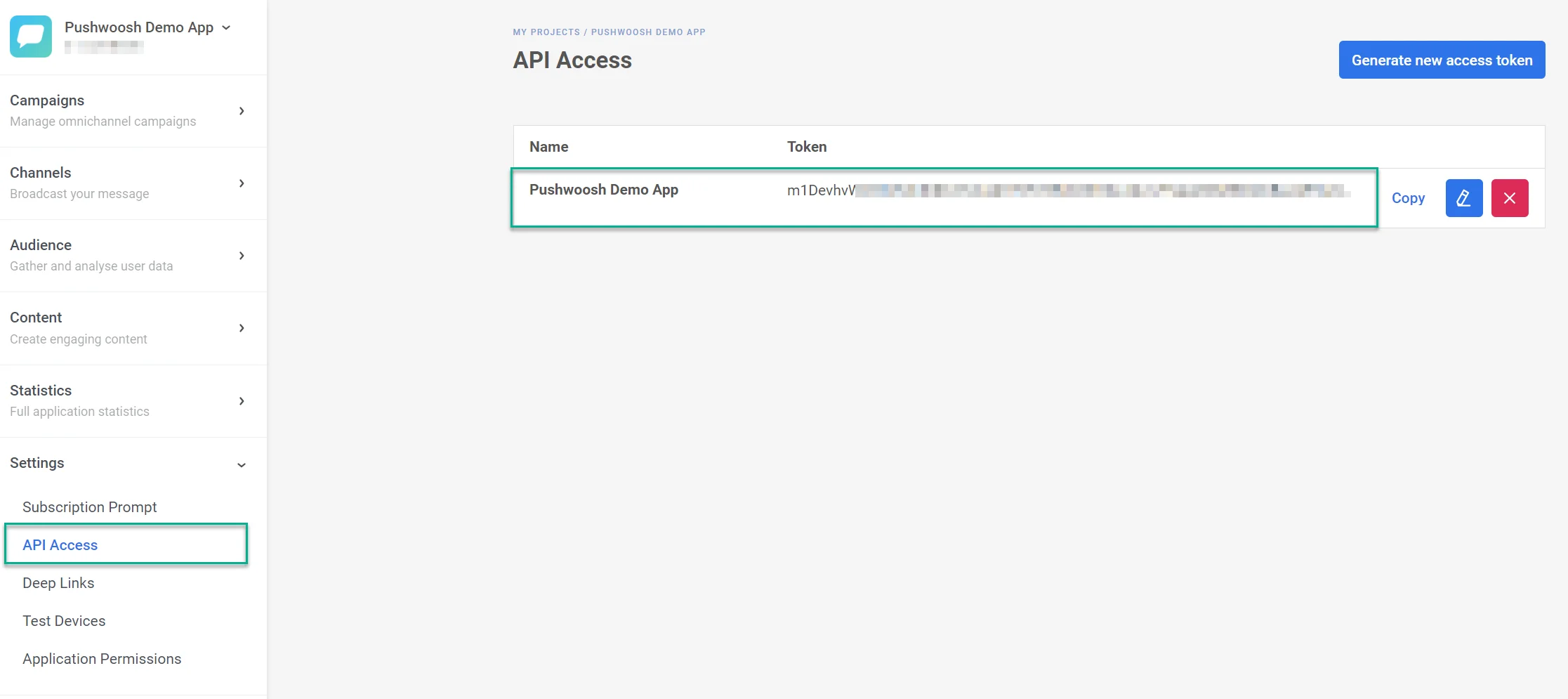
* **Token de Acceso a la API de Pushwoosh**. Para obtener el token, vaya a Ajustes > Acceso a la API y copie el código.
Puede obtener más información sobre el Token de Acceso a la API [en esta guía](/es/developer/api-reference/api-access-token).
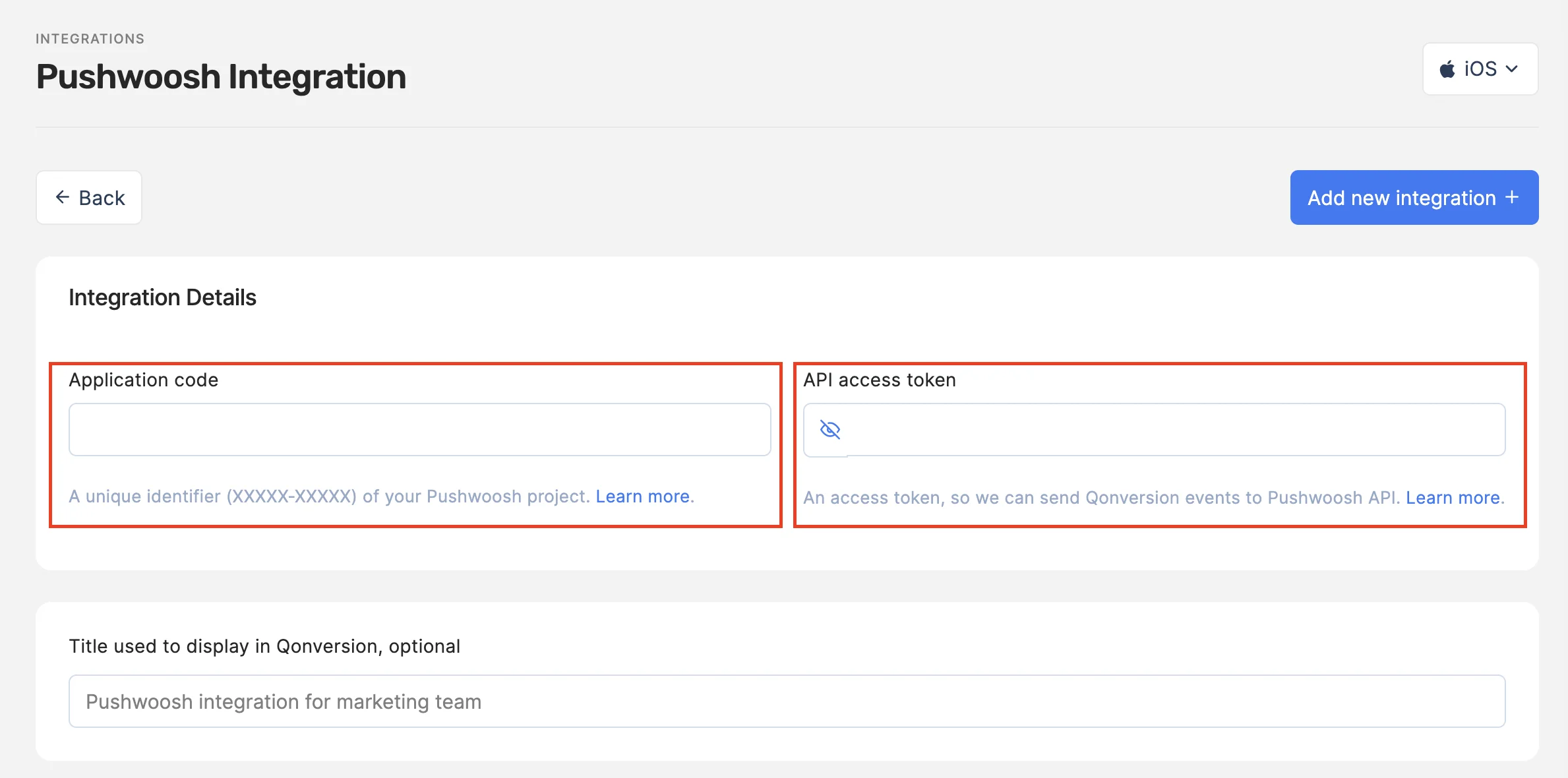
2. En la [sección de Integraciones](https://dash.qonversion.io/app/integration/) de su [proyecto de Qonversion](https://dash.qonversion.io/site/login), seleccione **Pushwoosh**, y proporcione la Clave de Aplicación de Pushwoosh y el Token de Acceso a la API. Haga clic en **Guardar**.
3. Puede utilizar los nombres de eventos predeterminados proporcionados por Qonversion o personalizarlos para que se adapten a sus necesidades.
Una vez que complete estos pasos, Qonversion comenzará a enviar datos de compras y suscripciones dentro de la aplicación a su cuenta de Pushwoosh, lo que le permitirá aprovechar esta información para enviar mensajes más específicos y efectivos a sus usuarios.
 * **Token de Acceso a la API de Pushwoosh**. Para obtener el token, vaya a Ajustes > Acceso a la API y copie el código.
 Puede obtener más información sobre el Token de Acceso a la API [en esta guía](/es/developer/api-reference/api-access-token).
2. En la [sección de Integraciones](https://dash.qonversion.io/app/integration/) de su [proyecto de Qonversion](https://dash.qonversion.io/site/login), seleccione **Pushwoosh**, y proporcione la Clave de Aplicación de Pushwoosh y el Token de Acceso a la API. Haga clic en **Guardar**.
Puede obtener más información sobre el Token de Acceso a la API [en esta guía](/es/developer/api-reference/api-access-token).
2. En la [sección de Integraciones](https://dash.qonversion.io/app/integration/) de su [proyecto de Qonversion](https://dash.qonversion.io/site/login), seleccione **Pushwoosh**, y proporcione la Clave de Aplicación de Pushwoosh y el Token de Acceso a la API. Haga clic en **Guardar**.
 3. Puede utilizar los nombres de eventos predeterminados proporcionados por Qonversion o personalizarlos para que se adapten a sus necesidades.
Una vez que complete estos pasos, Qonversion comenzará a enviar datos de compras y suscripciones dentro de la aplicación a su cuenta de Pushwoosh, lo que le permitirá aprovechar esta información para enviar mensajes más específicos y efectivos a sus usuarios.
3. Puede utilizar los nombres de eventos predeterminados proporcionados por Qonversion o personalizarlos para que se adapten a sus necesidades.
Una vez que complete estos pasos, Qonversion comenzará a enviar datos de compras y suscripciones dentro de la aplicación a su cuenta de Pushwoosh, lo que le permitirá aprovechar esta información para enviar mensajes más específicos y efectivos a sus usuarios.