# Integración con mParticle
## Resumen de la integración
[mParticle](https://www.mparticle.com/) es una plataforma para gestionar los datos de los clientes recopilados de aplicaciones móviles, web y otras fuentes.
Si utiliza mParticle para almacenar datos de clientes, puede configurar fácilmente la integración con Pushwoosh. Esto le permitirá crear campañas dirigidas, personalizadas y efectivas en Pushwoosh utilizando los datos de mParticle.
Puede enviar los siguientes datos de mParticle a Pushwoosh:
* **Atributos de usuario**: nombre, ubicación, dispositivo, preferencias, comportamiento, etc. Estos datos se guardarán en Pushwoosh como [Tags](/es/product/audience-data-and-segmentation/user-data-tags/tags/) y sus valores para cada usuario. El tipo de dato para cada Tag se identifica automáticamente.
* **Eventos**: cada Evento configurado en mParticle se transferirá a Pushwoosh y se guardará como el [Evento](/es/product/audience-data-and-segmentation/events/default-events/) con el mismo nombre y etiquetas si las hubiera. Pushwoosh también obtendrá información sobre qué Eventos ha activado cada usuario.
* **Segmentos**: todas las Audiences de mParticle basadas en atributos de usuario y Eventos activados pueden transferirse a Pushwoosh como Segmentos. Puede utilizarlos para crear campañas muy específicas. Si un segmento de Audience se actualiza en mParticle, ese segmento también se actualizará en Pushwoosh. La frecuencia de actualización de los segmentos de mParticle se configura en el lado de mParticle.
Los datos no se transfieren de vuelta de Pushwoosh a mParticle, pero planeamos añadir esta opción en el futuro, así que permanezca atento.
## Configuración de la integración
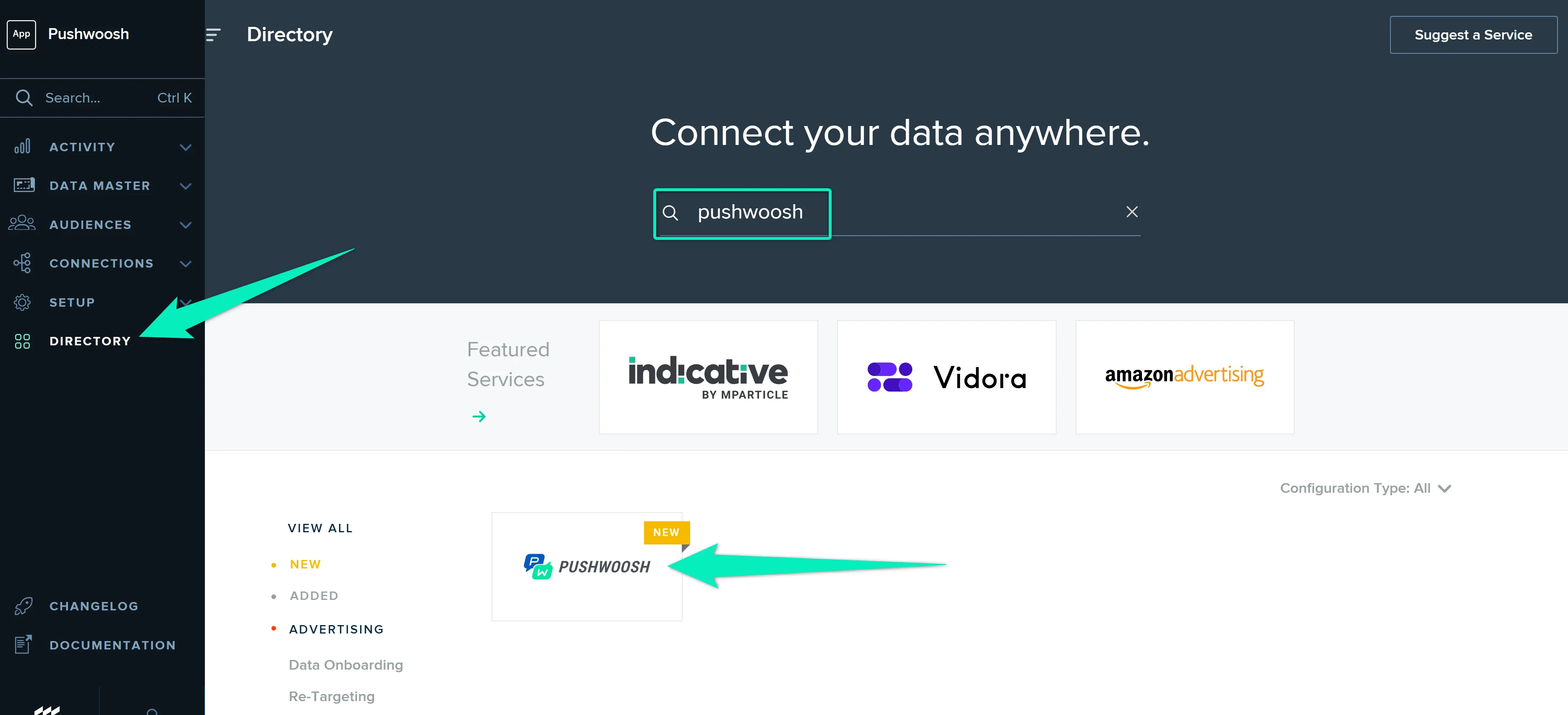
1. [En la interfaz de mParticle](https://app.mparticle.com/login), vaya a la sección **Directory** y busque **Pushwoosh** en la lista. Pase el cursor sobre el icono y haga clic en **Setup**.
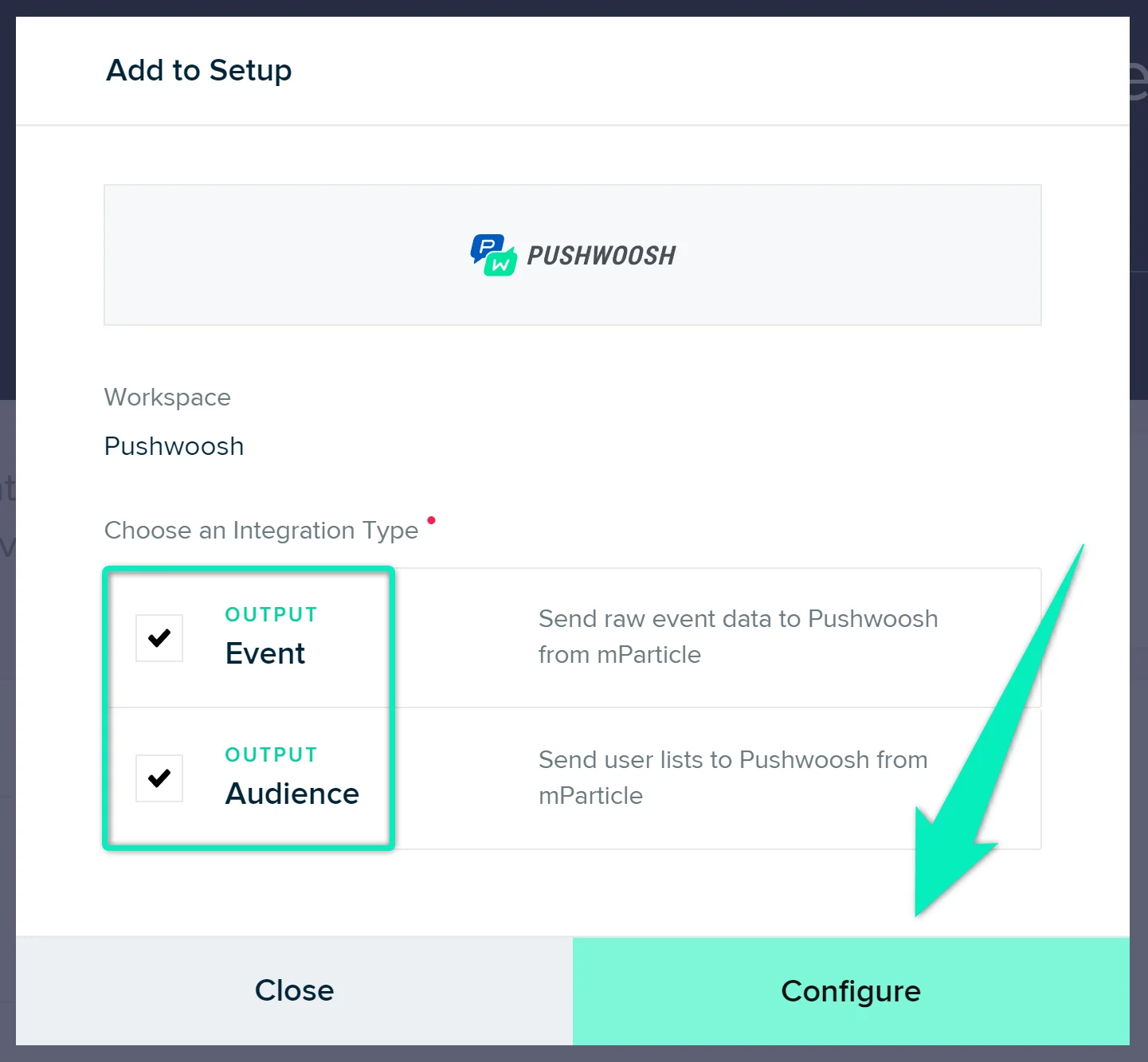
2. Seleccione las salidas de **Event** y **Audience** y haga clic en **Configure**:
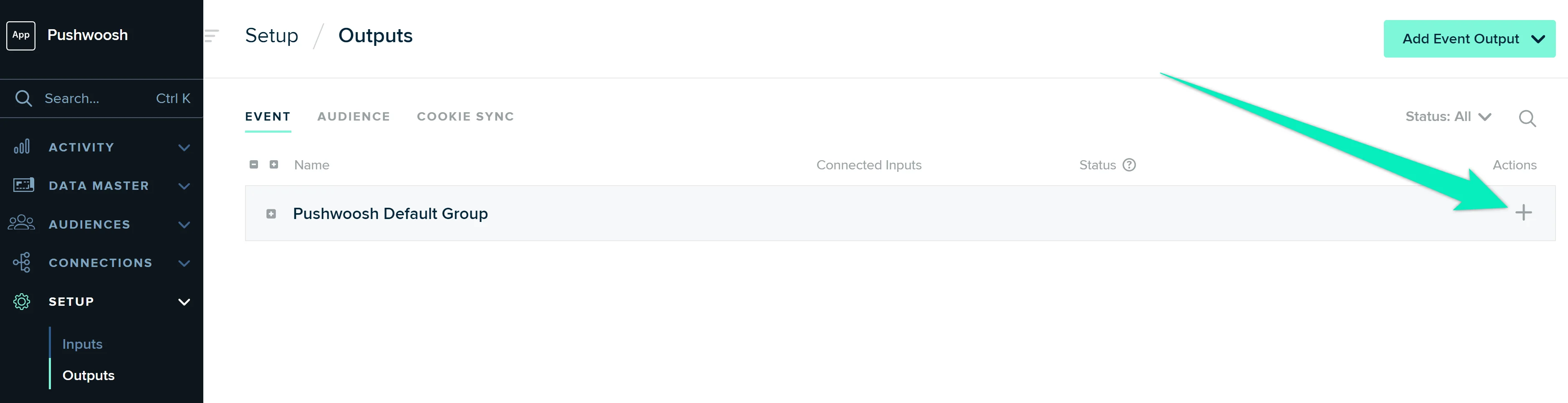
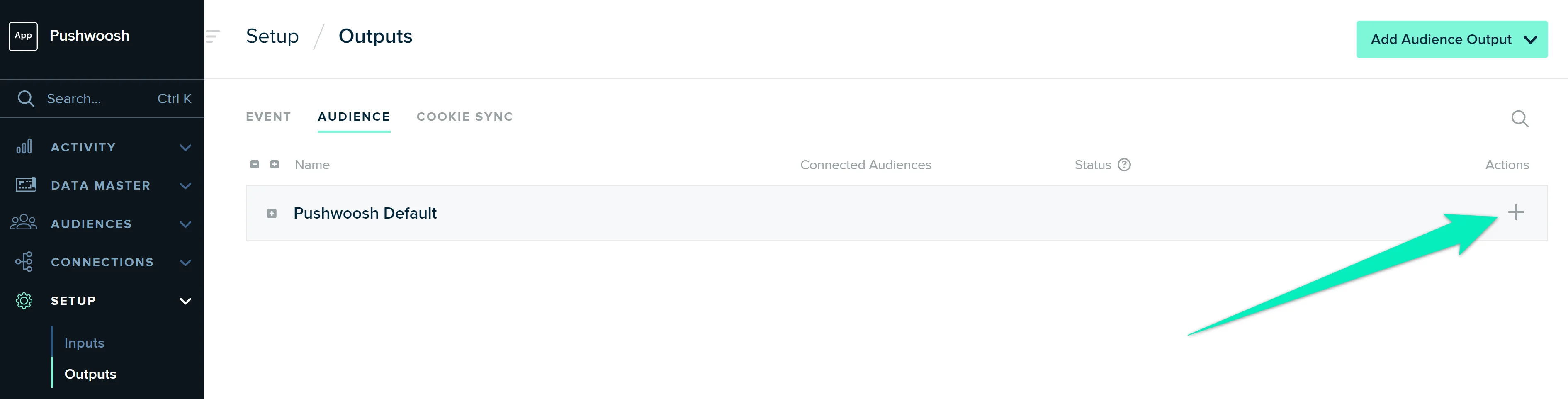
3. En la página que se abre (**Setup** → **Outputs**), haga clic en el icono de más en la fila **Pushwoosh Default Group**:
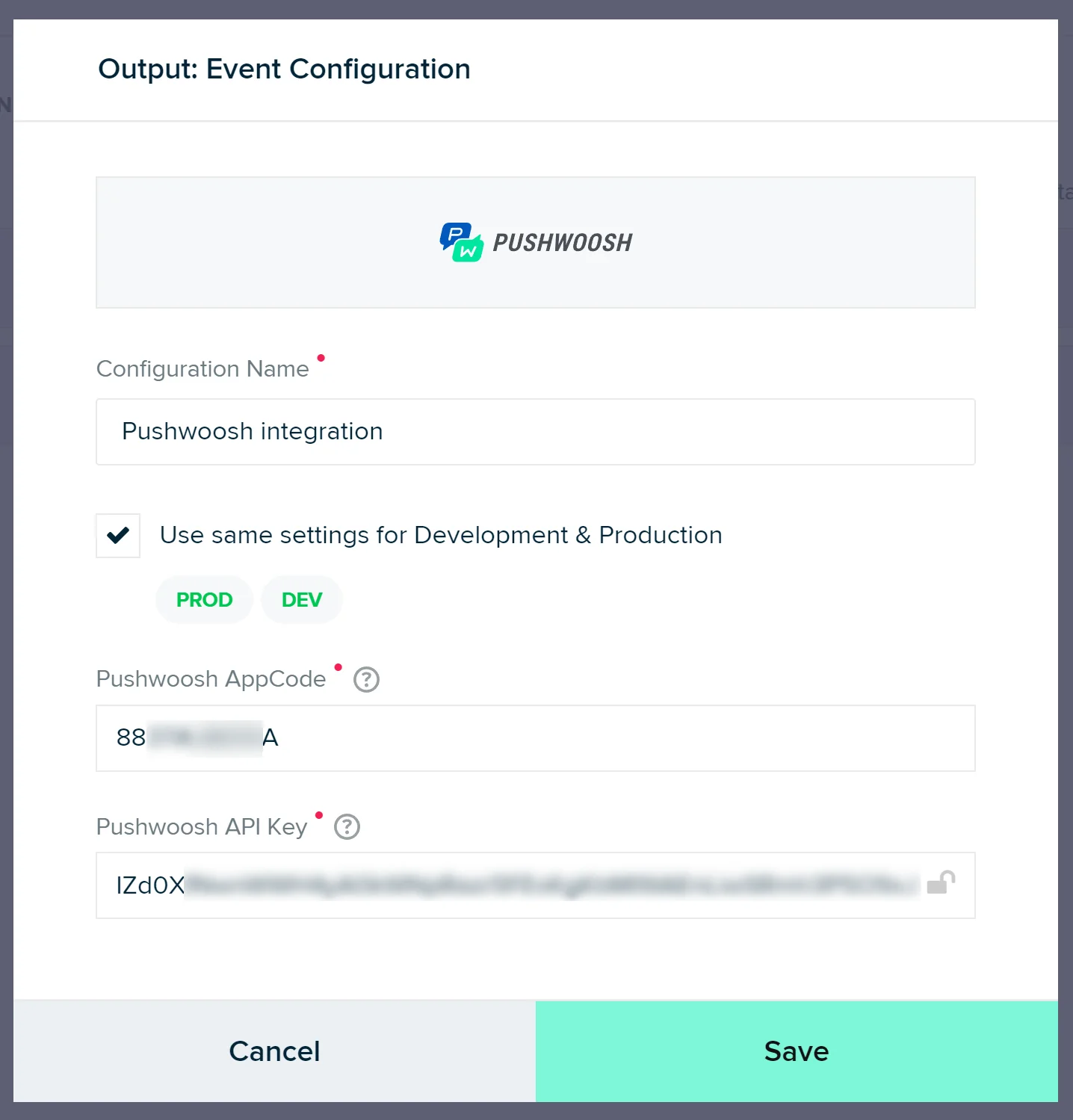
Inserte cualquier nombre de configuración (por ejemplo, _Integración con Pushwoosh_), el código de la aplicación Pushwoosh y la clave de la API. Haga clic en **Save**.
¿Dónde puedo encontrar el código de la aplicación y la clave de la API?
Puede encontrar el código de la aplicación en la esquina superior izquierda de la interfaz de Pushwoosh, justo debajo del nombre del proyecto:
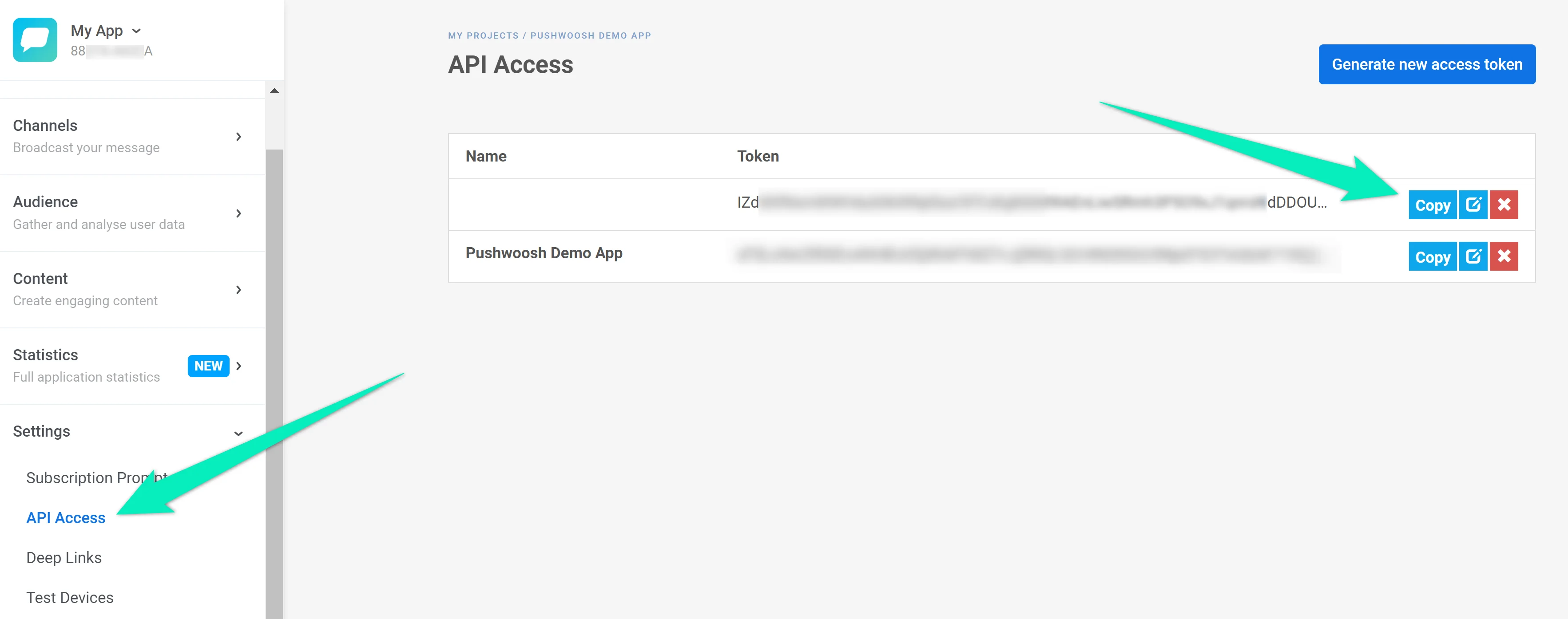
Para encontrar la clave de la API, vaya a **Settings** → **API Access**:
Ahora cambie a la pestaña **Audience** y repita estos pasos para la fila **Pushwoosh Default**:
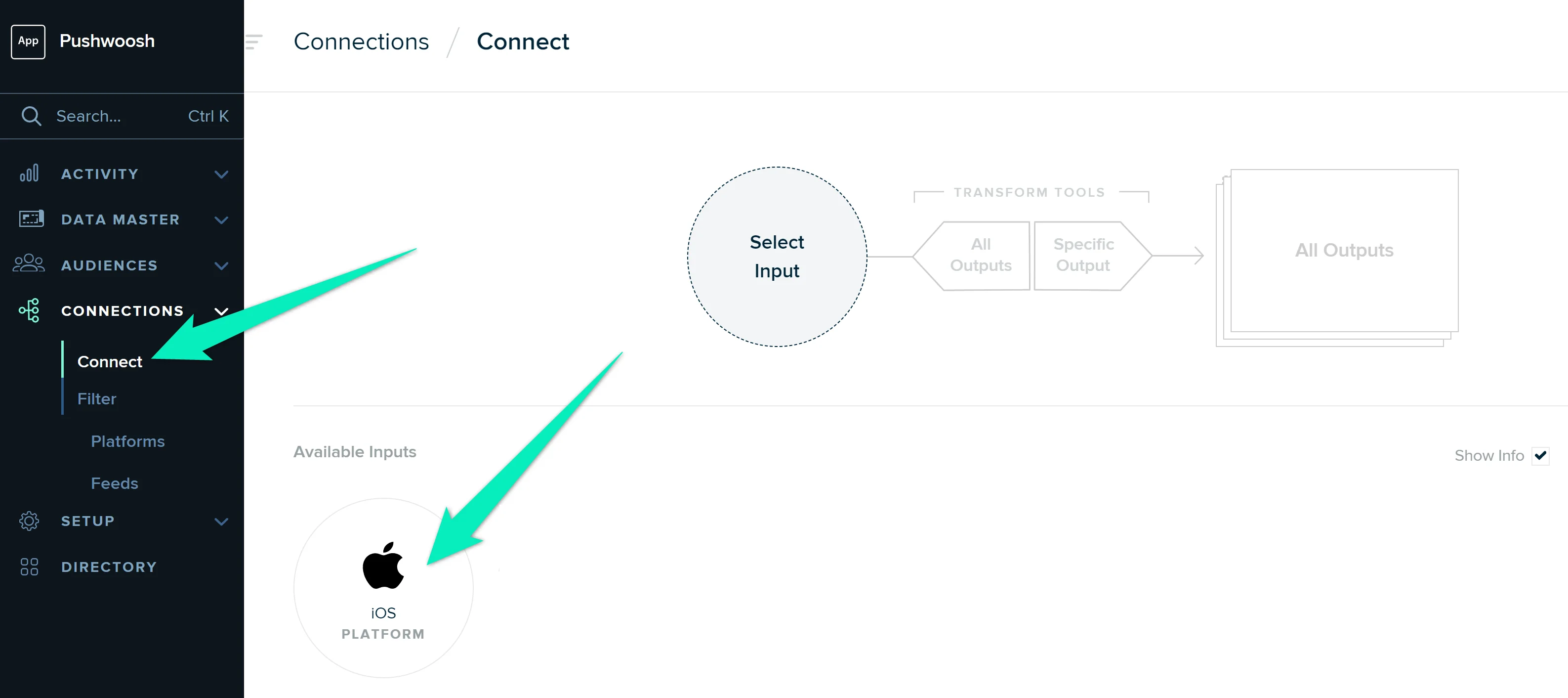
4. Vaya a **Connections** → **Connect** y haga clic en la entrada que desea integrar con Pushwoosh.
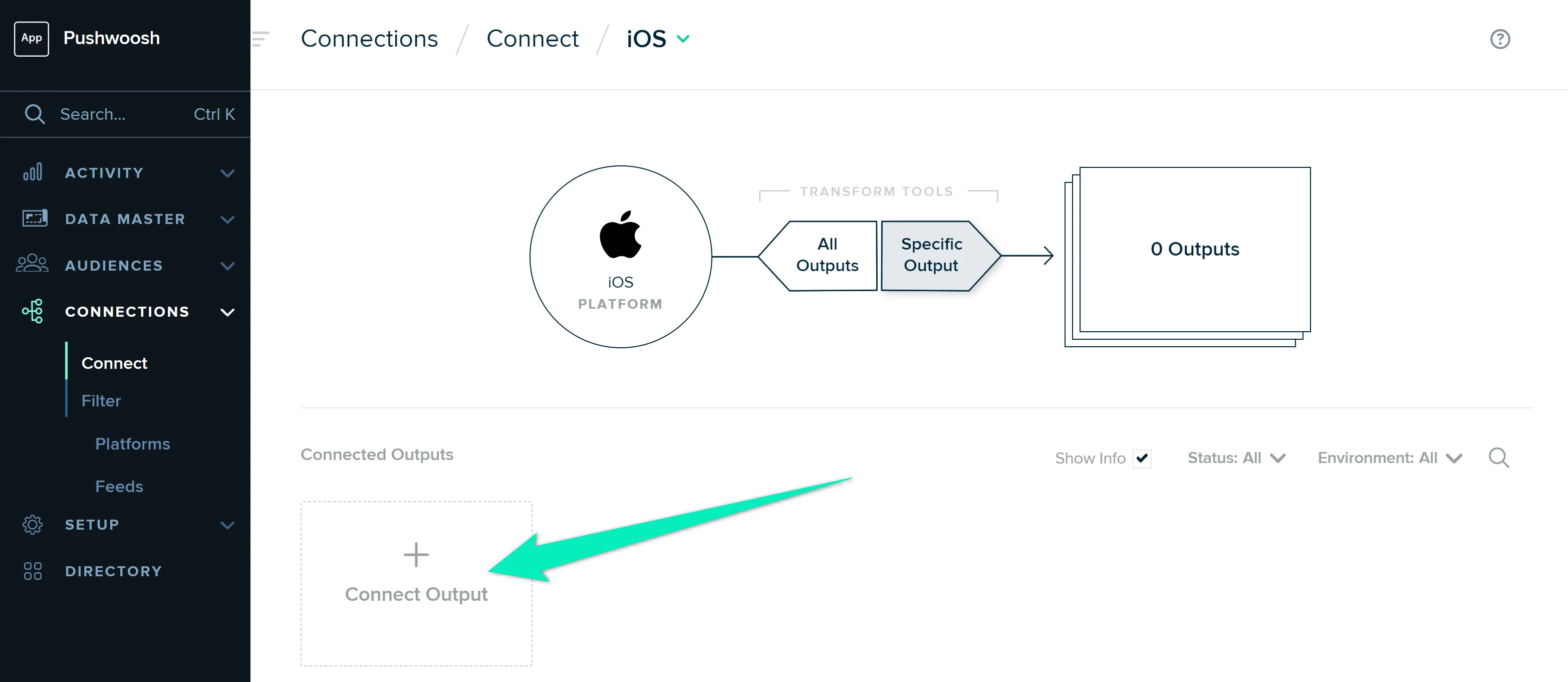
Haga clic en **Connect Output**, seleccione **Pushwoosh** y active la conexión.
Repita estos pasos para cada entrada que desee integrar con Pushwoosh.
Si todo está configurado correctamente, Pushwoosh comenzará a recibir datos de mParticle, y podrá crear [customer journeys](/es/product/customer-journey/pushwoosh-journey-overview) y enviar [notificaciones push](/es/product/messaging-channels/push-notifications/send-push-notifications/one-time-push/) utilizando los datos de los clientes de mParticle.
 2. Seleccione las salidas de **Event** y **Audience** y haga clic en **Configure**:
 3. En la página que se abre (**Setup** → **Outputs**), haga clic en el icono de más en la fila **Pushwoosh Default Group**:
 Inserte cualquier nombre de configuración (por ejemplo, _Integración con Pushwoosh_), el código de la aplicación Pushwoosh y la clave de la API. Haga clic en **Save**.
 Para encontrar la clave de la API, vaya a **Settings** → **API Access**:
 Ahora cambie a la pestaña **Audience** y repita estos pasos para la fila **Pushwoosh Default**:
 4. Vaya a **Connections** → **Connect** y haga clic en la entrada que desea integrar con Pushwoosh.
 Haga clic en **Connect Output**, seleccione **Pushwoosh** y active la conexión.
 Repita estos pasos para cada entrada que desee integrar con Pushwoosh.
Si todo está configurado correctamente, Pushwoosh comenzará a recibir datos de mParticle, y podrá crear [customer journeys](/es/product/customer-journey/pushwoosh-journey-overview) y enviar [notificaciones push](/es/product/messaging-channels/push-notifications/send-push-notifications/one-time-push/) utilizando los datos de los clientes de mParticle.
Repita estos pasos para cada entrada que desee integrar con Pushwoosh.
Si todo está configurado correctamente, Pushwoosh comenzará a recibir datos de mParticle, y podrá crear [customer journeys](/es/product/customer-journey/pushwoosh-journey-overview) y enviar [notificaciones push](/es/product/messaging-channels/push-notifications/send-push-notifications/one-time-push/) utilizando los datos de los clientes de mParticle.