# Integración con Mixpanel
[Mixpanel](https://mixpanel.com/) es una herramienta que le ayuda a comprender cómo interactúan sus usuarios con su aplicación. Al estar integrada con Pushwoosh, permite crear segmentos de audiencia sofisticados y utilizar estos segmentos para comunicaciones excepcionalmente relevantes y perfectamente dirigidas.
Para importar los segmentos que crea en [Mixpanel](https://mixpanel.com/login/) a Pushwoosh, tiene que integrar ambas herramientas en unos pocos pasos:
1. Integrar el SDK de Pushwoosh
2. Configurar plataformas en Pushwoosh
3. Configurar la integración en Mixpanel
## 1. Integrar el SDK de Pushwoosh
Primero, integre el SDK de Pushwoosh en su proyecto móvil o web:
* [Configuración del SDK de Pushwoosh para iOS](/es/developer/pushwoosh-sdk/ios-sdk)
* [Integración del SDK de Pushwoosh para Android](/es/developer/pushwoosh-sdk/android-sdk)
* [SDK de Web Push 3.0](/es/developer/pushwoosh-sdk/web-push-notifications/web-push-sdk-30)
## 2. Configurar plataformas en Pushwoosh
Configure las plataformas para enviar mensajes a través de Pushwoosh siguiendo las guías para obtener instrucciones:
* [Configurar iOS](/es/developer/first-steps/connect-messaging-services/ios-configuration)
* [Configurar Android](/es/developer/first-steps/connect-messaging-services/android-configuration/android-firebase-configuration)
* [Configurar Chrome y Firefox](/es/developer/first-steps/connect-messaging-services/chrome-configuration)
## 3. Configurar Pushwoosh para Mixpanel
### Obtenga las credenciales de su proyecto de Pushwoosh
Para configurar la integración, necesitará el **código de la aplicación (app code)** y el **token de acceso a la API (API access token)** del proyecto de Pushwoosh.
#### Código de la aplicación (App code)
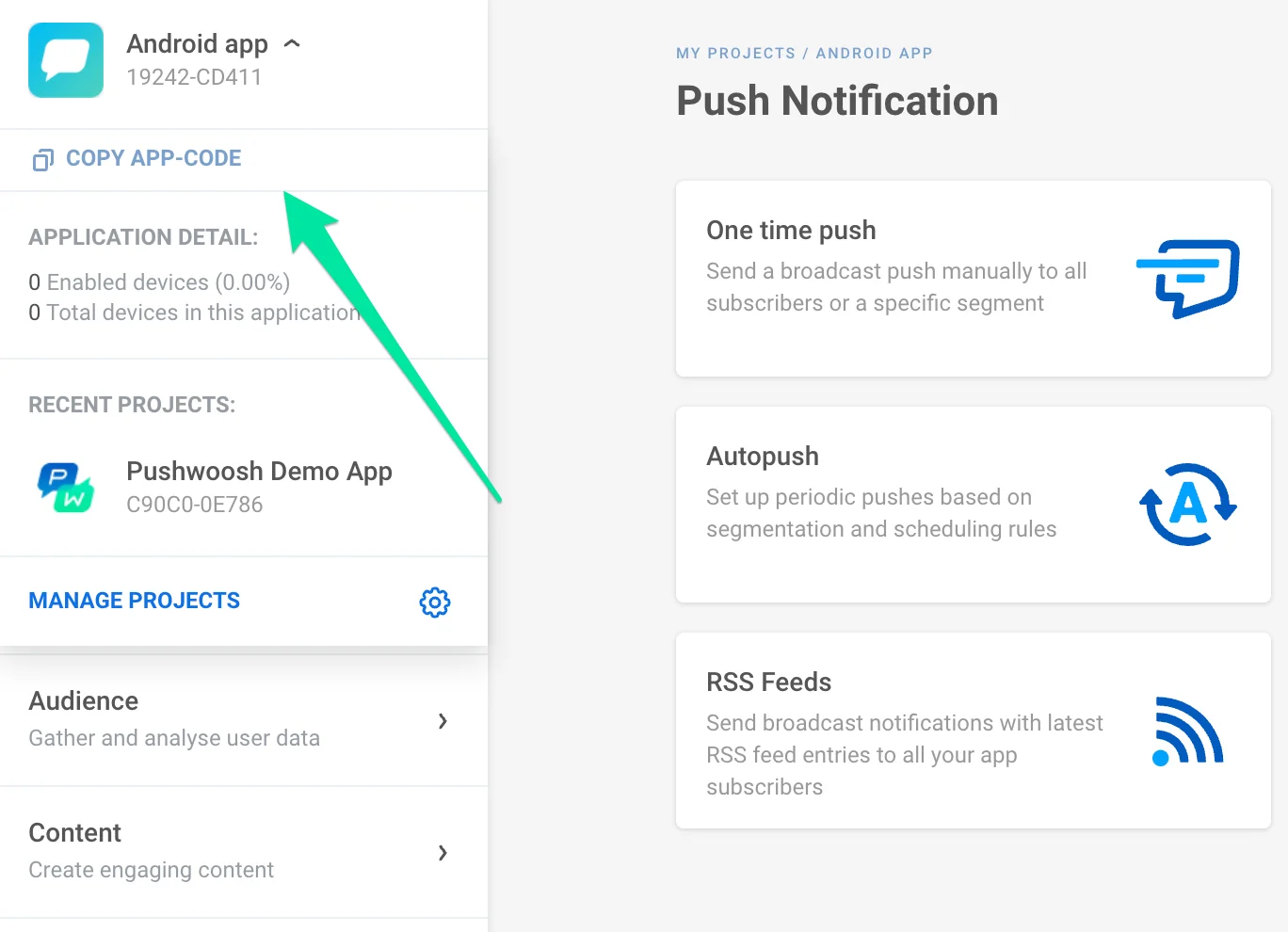
Vaya al proyecto al que va a importar los segmentos, **haga clic en su nombre en la parte superior izquierda** y copie el código de la aplicación.
#### Token de autenticación (Auth token)
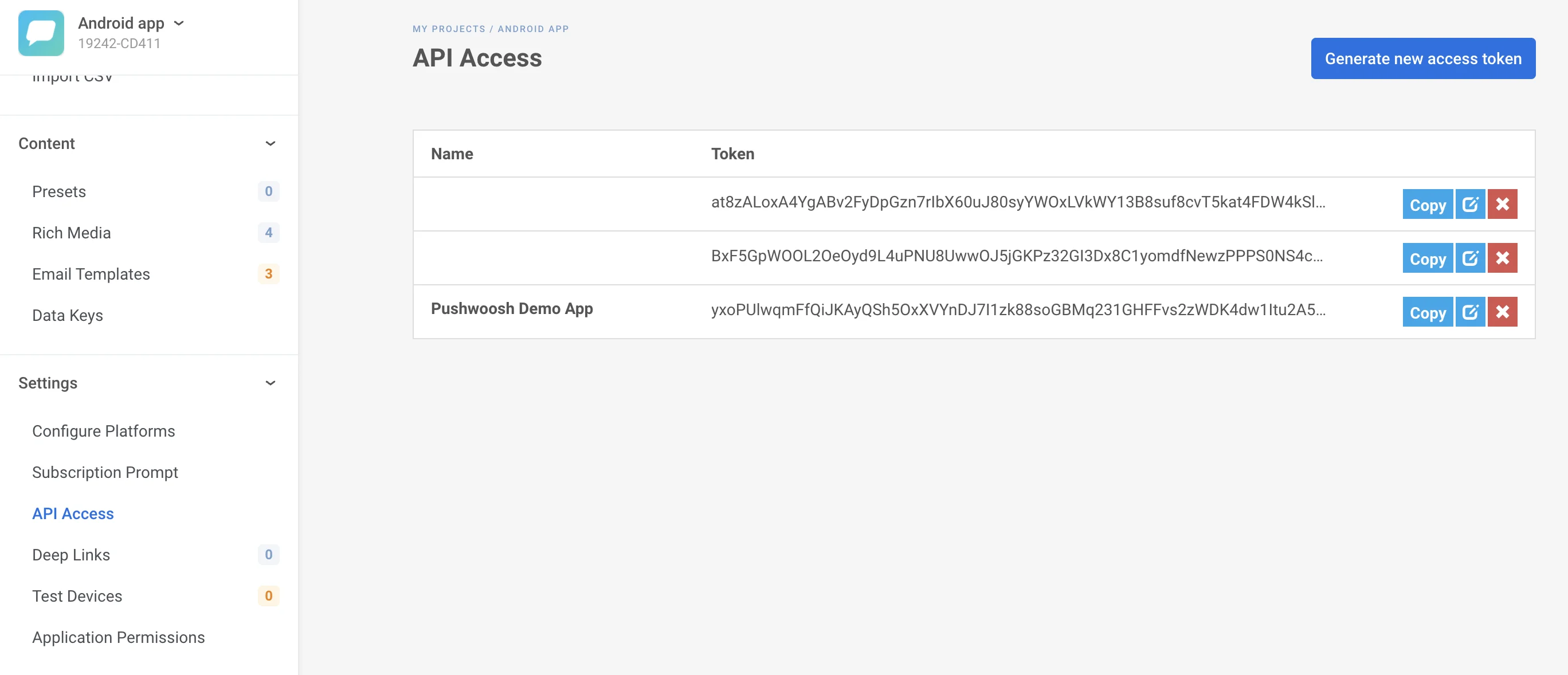
Vaya a **Settings -> API Access** y copie el **token de autenticación de la API (API auth token)** aplicable al proyecto que ha elegido.
### Configurar la integración de Pushwoosh en Mixpanel
1. [Inicie sesión en Mixpanel](https://mixpanel.com/login/).
2. Vaya a **Data Management -> Integrations -> Pushwoosh**.
3. Haga clic en **Connect**.
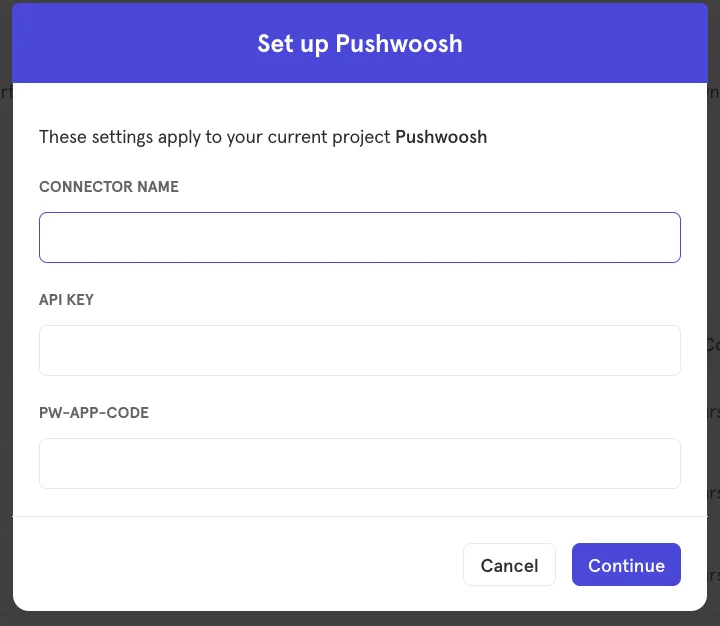
4. En la ventana que se abre, establezca el **Connector name**, luego pegue el **API Access Token** y el **App Code** de Pushwoosh que copió en el paso anterior.
5. Para hacer coincidir el Usuario de Mixpanel con el Usuario de Pushwoosh, **establezca la propiedad de perfil de usuario $pushwoosh_user_id** con los UserIDs o HWIDs recopilados de Pushwoosh. Por favor, consulte la [documentación de Mixpanel](https://help.mixpanel.com/hc/en-us/articles/115004501966-User-Profiles) para más detalles.
## 4. Pruebe su integración
Para exportar cohortes de Mixpanel a su cuenta de Pushwoosh:
1. Abra sus cohortes: **Data Management -> Cohorts**.
2. Busque la cohorte que le gustaría exportar. Haga clic en el botón "**…**" junto a la cohorte que desea exportar. En el menú contextual que se abre, seleccione **Export to -> Pushwoosh**.
3. Luego, especifique si la cohorte debe enviarse a Pushwoosh **una sola vez** o **sincronizarse dinámicamente** a intervalos predefinidos, actualizando el segmento de Pushwoosh al conjunto más actual de usuarios de Mixpanel.
4. Una vez que todo esté configurado, la cohorte que ha exportado **aparecerá en la sección Segments (Filters)** de su Panel de Control de Pushwoosh.
 #### Token de autenticación (Auth token)
Vaya a **Settings -> API Access** y copie el **token de autenticación de la API (API auth token)** aplicable al proyecto que ha elegido.
#### Token de autenticación (Auth token)
Vaya a **Settings -> API Access** y copie el **token de autenticación de la API (API auth token)** aplicable al proyecto que ha elegido.
 ### Configurar la integración de Pushwoosh en Mixpanel
1. [Inicie sesión en Mixpanel](https://mixpanel.com/login/).
2. Vaya a **Data Management -> Integrations -> Pushwoosh**.
3. Haga clic en **Connect**.
4. En la ventana que se abre, establezca el **Connector name**, luego pegue el **API Access Token** y el **App Code** de Pushwoosh que copió en el paso anterior.
### Configurar la integración de Pushwoosh en Mixpanel
1. [Inicie sesión en Mixpanel](https://mixpanel.com/login/).
2. Vaya a **Data Management -> Integrations -> Pushwoosh**.
3. Haga clic en **Connect**.
4. En la ventana que se abre, establezca el **Connector name**, luego pegue el **API Access Token** y el **App Code** de Pushwoosh que copió en el paso anterior.
 5. Para hacer coincidir el Usuario de Mixpanel con el Usuario de Pushwoosh, **establezca la propiedad de perfil de usuario $pushwoosh_user_id** con los UserIDs o HWIDs recopilados de Pushwoosh. Por favor, consulte la [documentación de Mixpanel](https://help.mixpanel.com/hc/en-us/articles/115004501966-User-Profiles) para más detalles.
## 4. Pruebe su integración
Para exportar cohortes de Mixpanel a su cuenta de Pushwoosh:
1. Abra sus cohortes: **Data Management -> Cohorts**.
2. Busque la cohorte que le gustaría exportar. Haga clic en el botón "**…**" junto a la cohorte que desea exportar. En el menú contextual que se abre, seleccione **Export to -> Pushwoosh**.
3. Luego, especifique si la cohorte debe enviarse a Pushwoosh **una sola vez** o **sincronizarse dinámicamente** a intervalos predefinidos, actualizando el segmento de Pushwoosh al conjunto más actual de usuarios de Mixpanel.
4. Una vez que todo esté configurado, la cohorte que ha exportado **aparecerá en la sección Segments (Filters)** de su Panel de Control de Pushwoosh.
5. Para hacer coincidir el Usuario de Mixpanel con el Usuario de Pushwoosh, **establezca la propiedad de perfil de usuario $pushwoosh_user_id** con los UserIDs o HWIDs recopilados de Pushwoosh. Por favor, consulte la [documentación de Mixpanel](https://help.mixpanel.com/hc/en-us/articles/115004501966-User-Profiles) para más detalles.
## 4. Pruebe su integración
Para exportar cohortes de Mixpanel a su cuenta de Pushwoosh:
1. Abra sus cohortes: **Data Management -> Cohorts**.
2. Busque la cohorte que le gustaría exportar. Haga clic en el botón "**…**" junto a la cohorte que desea exportar. En el menú contextual que se abre, seleccione **Export to -> Pushwoosh**.
3. Luego, especifique si la cohorte debe enviarse a Pushwoosh **una sola vez** o **sincronizarse dinámicamente** a intervalos predefinidos, actualizando el segmento de Pushwoosh al conjunto más actual de usuarios de Mixpanel.
4. Una vez que todo esté configurado, la cohorte que ha exportado **aparecerá en la sección Segments (Filters)** de su Panel de Control de Pushwoosh.