# Integración con HubSpot
import { LinkButton } from '@astrojs/starlight/components';
[**HubSpot**](https://www.hubspot.com/) es una plataforma CRM líder utilizada para la automatización de marketing, ventas y servicio al cliente. Al integrar Pushwoosh con HubSpot, puede sincronizar datos de contactos entre ambos sistemas, activar notificaciones push basadas en eventos del CRM y mejorar la interacción con el cliente a través de mensajes automatizados y personalizados.
## Resumen de la integración
### Tipo de integración
* **Fuente:** Pushwoosh reescribe eventos de usuario o etiquetas de segmentación en HubSpot.
* **Destino:** HubSpot envía datos de contactos o flujos de trabajo a Pushwoosh.
### Prerrequisitos
* Una cuenta de Pushwoosh con un [token de la API del servidor](/es/developer/api-reference/api-access-token/#server-api-token) válido.
* Una cuenta de HubSpot con acceso de administrador para instalar integraciones.
### Alcance de la integración
Esta integración se configura por cuenta de Pushwoosh. Una vez instalada, está disponible en todos los proyectos de la cuenta.
### Glosario (mapeo de nombres de entidades si son diferentes)
| Pushwoosh | Equivalente en HubSpot |
| :--- | :--- |
| Evento | Activador |
### Entidades sincronizadas
* **Contactos:** Los contactos de Pushwoosh y HubSpot se sincronizan en ambas direcciones.
* **Eventos:** Las estadísticas de push de Pushwoosh se vinculan a los registros de contacto correspondientes de HubSpot.
### Casos de uso
* Enviar notificaciones push personalizadas durante los flujos de trabajo de HubSpot.
* Activar mensajes push automatizados basados en el comportamiento o los datos de los contactos mediante flujos de trabajo.
## Configurar la integración
### Añadir la integración de Pushwoosh a HubSpot
Para integrar Pushwoosh con su cuenta de HubSpot, siga estos pasos:
1. Inicie sesión en su cuenta de HubSpot.
2. Haga clic en el botón de instalación a continuación para instalar la aplicación.
Instalar aplicación
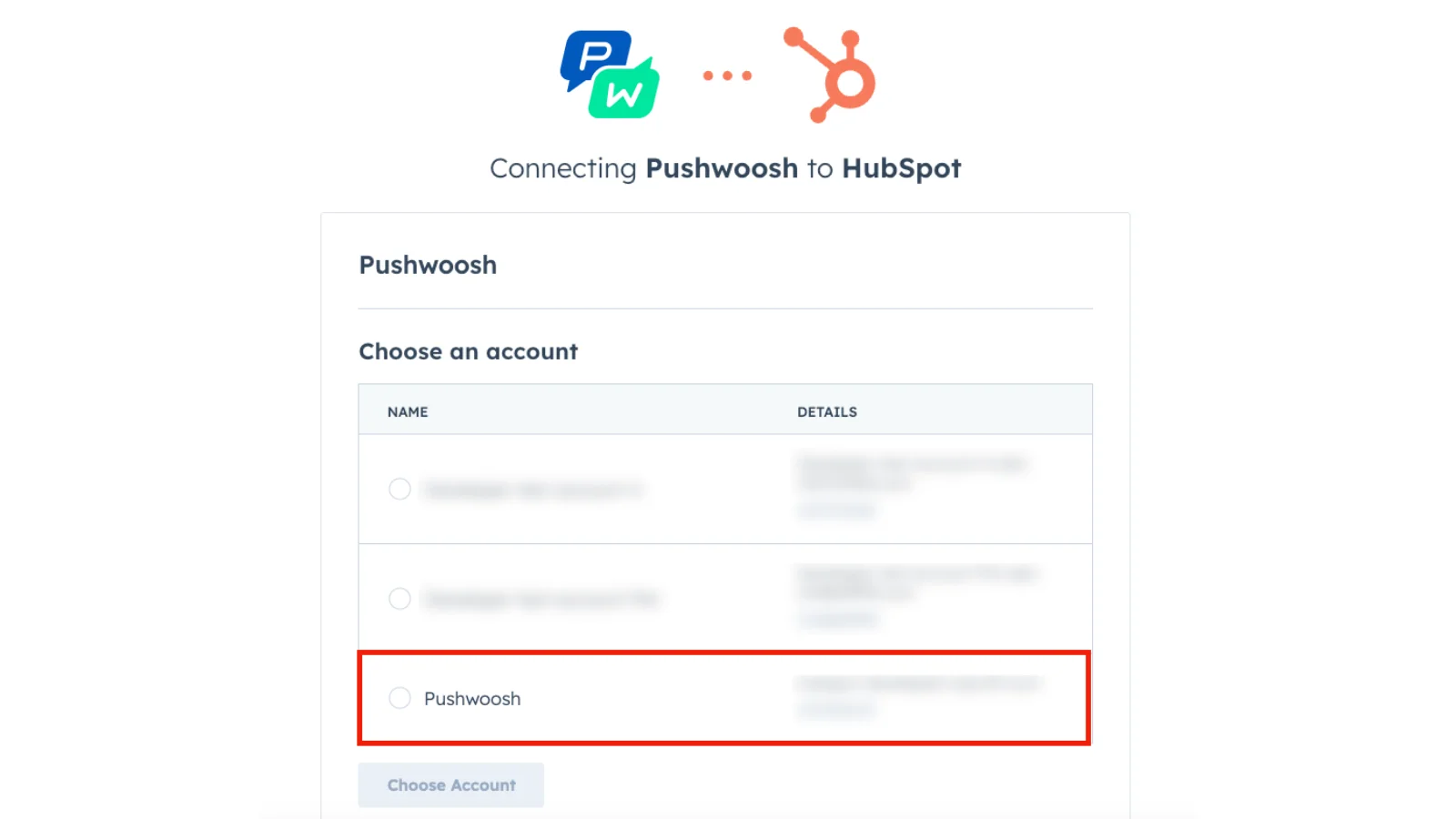
3. En la ventana de instalación, seleccione la cuenta de HubSpot que desea conectar.
4. Haga clic en **Elegir cuenta** para continuar.
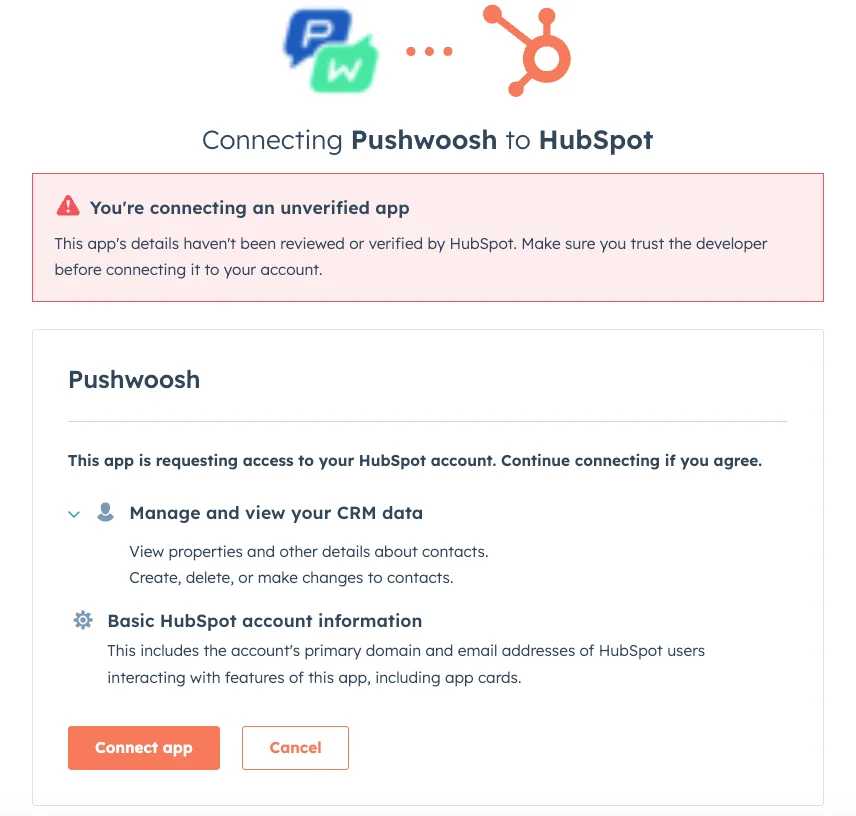
5. Revise el acceso requerido y, a continuación, haga clic en **Conectar aplicación**.
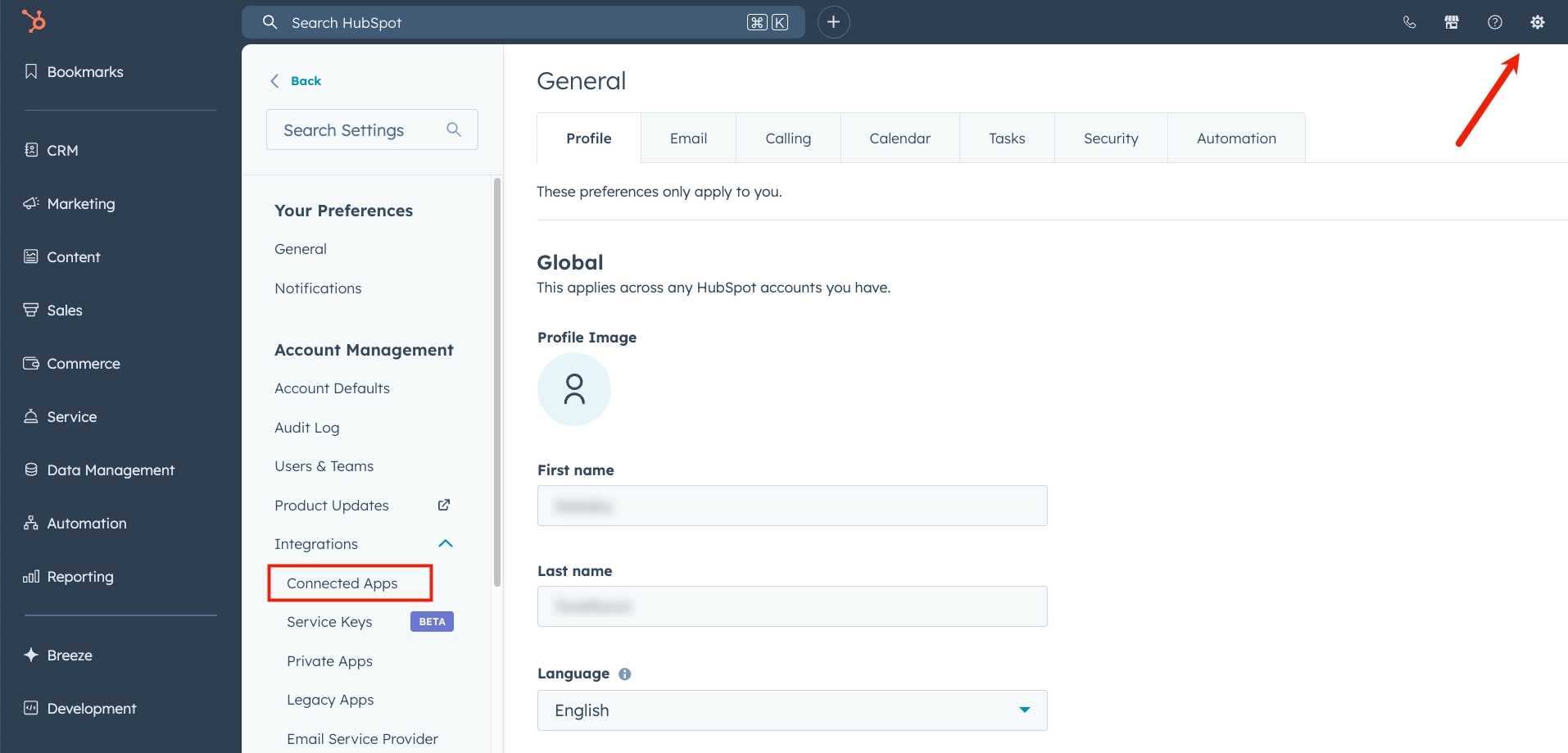
6. Después de una instalación exitosa, en HubSpot vaya a **Integraciones** y, a continuación, a **Aplicaciones conectadas**.
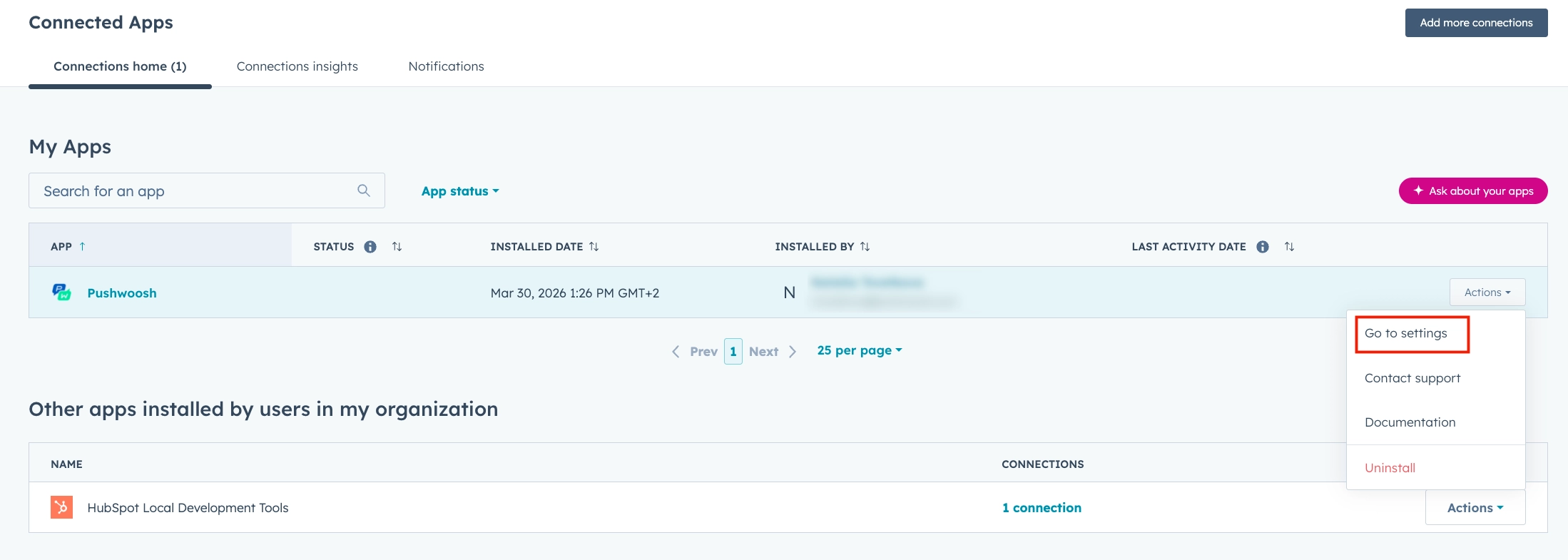
7. En la sección **Mis aplicaciones**, busque **Pushwoosh**. En el lado derecho de la fila, haga clic en **Acciones** y, a continuación, seleccione **Ir a la configuración**.
8. Abra la pestaña **Configuración**. En el formulario que aparece, introduzca su [token de la API del servidor](/es/developer/api-reference/api-access-token/#server-api-token) de Pushwoosh y, a continuación, haga clic en **Conectar**.
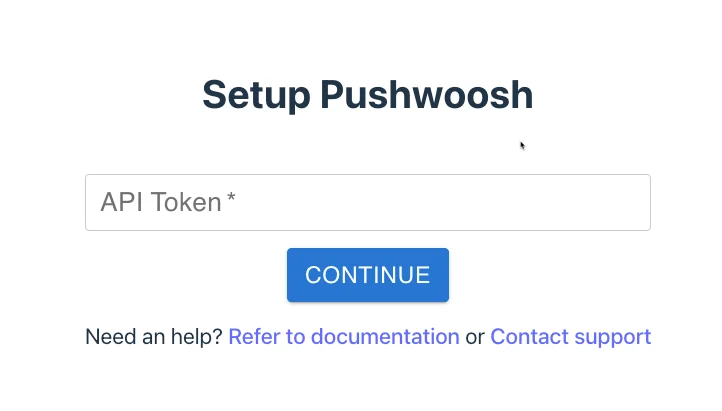
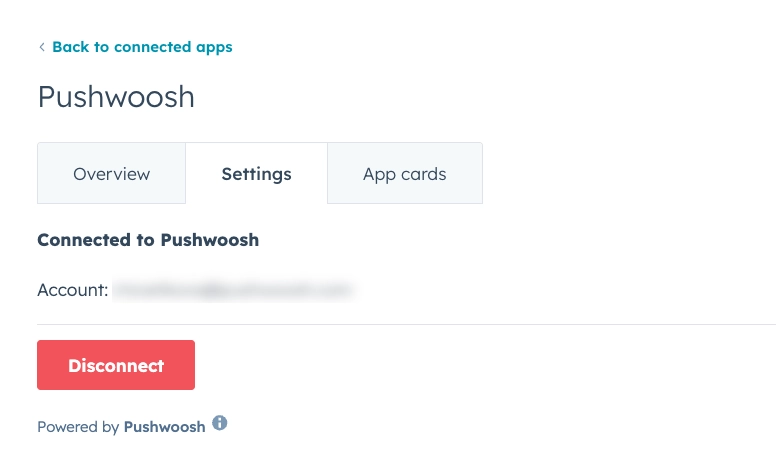
9. Después de una conexión exitosa, el nombre de su cuenta de Pushwoosh aparece en la pestaña **Configuración**. Puede desconectar las aplicaciones en cualquier momento.
Cuando termine estos pasos, puede continuar en HubSpot y utilizar las funciones de Pushwoosh allí.
### Configurar una tarjeta CRM en los contactos de HubSpot
Puede mostrar los datos de Pushwoosh directamente en la página de contacto de HubSpot añadiendo la tarjeta CRM. Para ello:
1. Vaya a **Contactos**. Abra cualquier contacto de su lista de contactos.
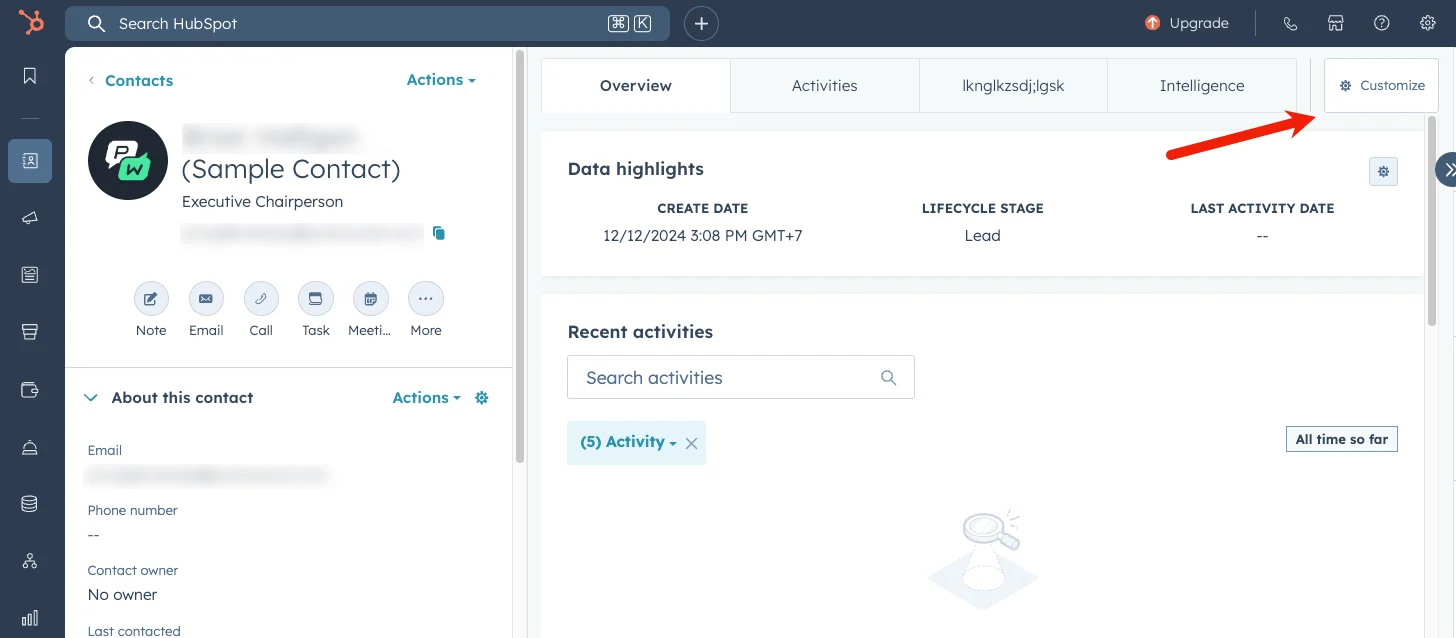
2. Haga clic en el botón **Personalizar** en la esquina superior derecha de la sección central.
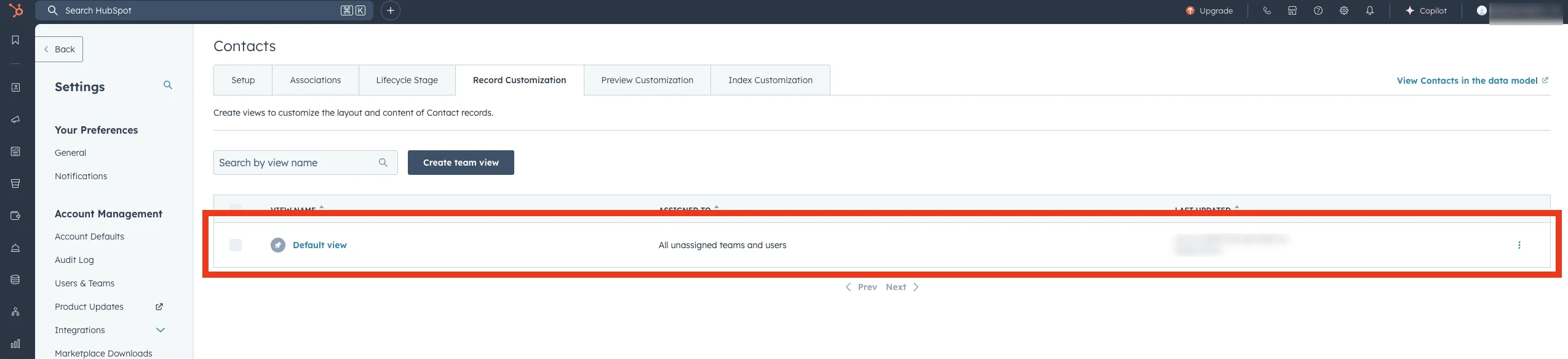
3. En la página que se abre, seleccione la vista en la que desea añadir la extensión de Pushwoosh y, a continuación, haga clic en su nombre. Por defecto, suele ser la **Vista predeterminada**.
4. En el editor que se abre, seleccione la pestaña o ubicación requerida y, a continuación, elija **Añadir nueva tarjeta**. En el menú que aparece, vaya a la página **Biblioteca de tarjetas** e introduzca **Pushwoosh** en el campo **Buscar tarjetas**. Ahora puede añadir la extensión de Pushwoosh a su vista.
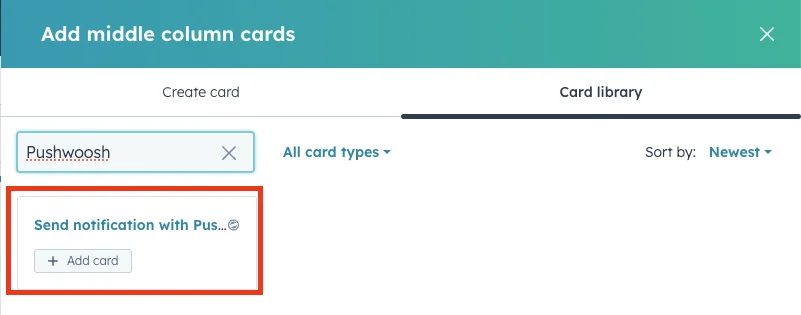
5. Cierre la Biblioteca de tarjetas y haga clic en **Guardar y salir** para guardar los cambios.
La extensión de Pushwoosh ya está disponible en su vista de contacto y lista para usar.
## Usar la extensión de Pushwoosh
La extensión de Pushwoosh le permite enviar notificaciones directamente a cualquier contacto, ya sea desde la página de contacto de HubSpot o como parte de un flujo de trabajo de HubSpot.
### Enviar una notificación
Para enviar una notificación utilizando la extensión de Pushwoosh, siga estos pasos:
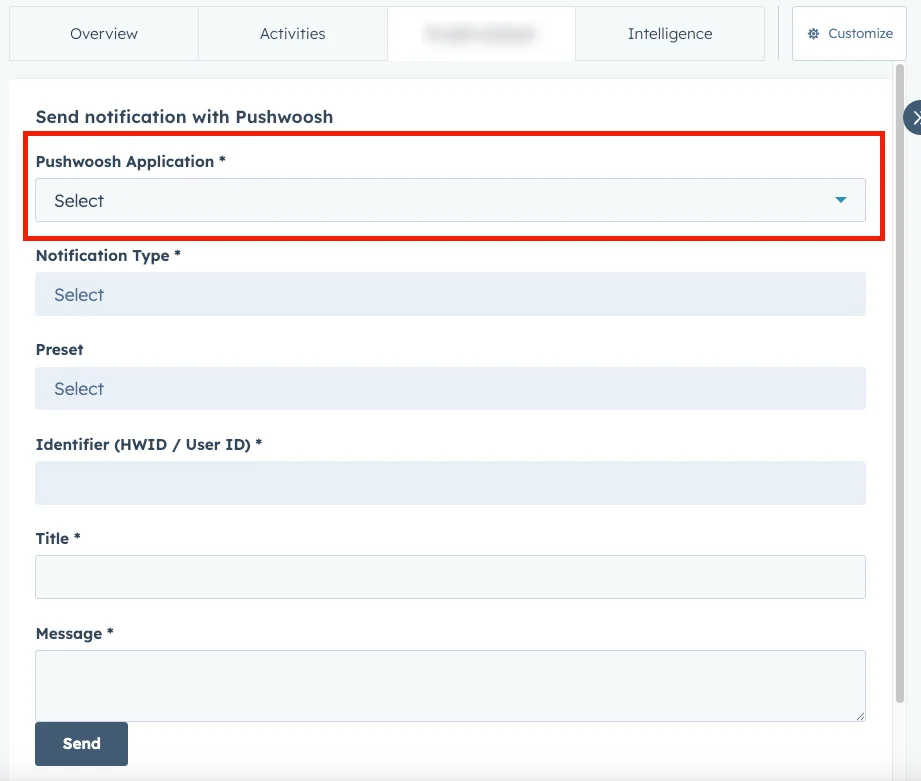
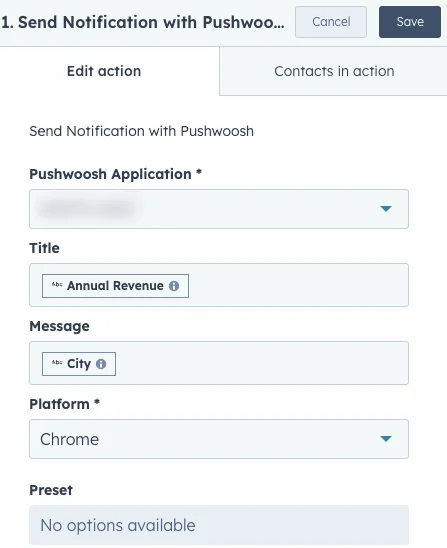
1. **Seleccione una aplicación de Pushwoosh**. Si tiene varias aplicaciones de Pushwoosh, elija aquella desde la que desea enviar la notificación.
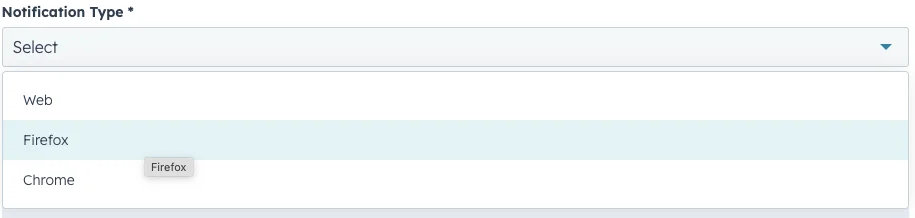
2. **Seleccione un tipo de notificación (plataforma)** en el menú desplegable, que enumera todas las opciones disponibles para la aplicación de Pushwoosh seleccionada.
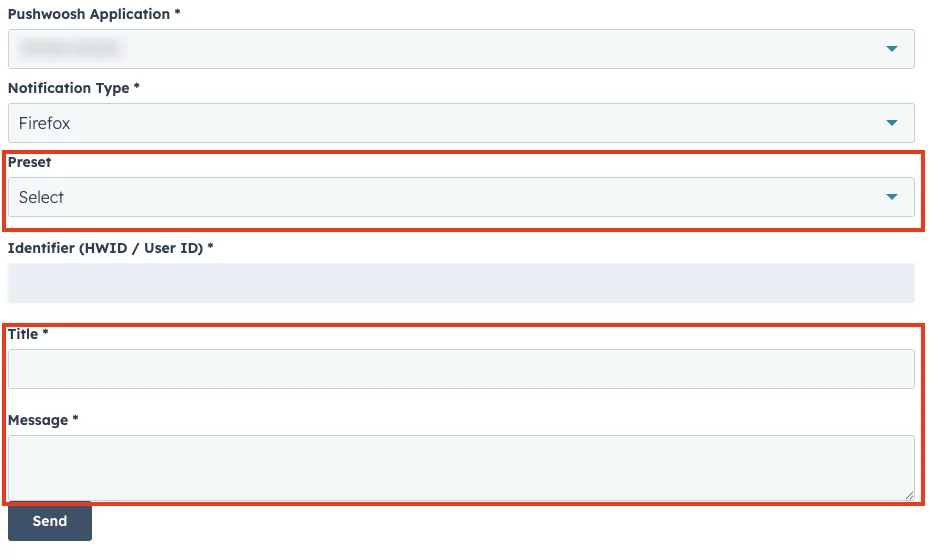
3. Puede seleccionar un preajuste de notificación o introducir manualmente el **Título** y el **Mensaje**.
Los preajustes contienen contenido guardado con campos rellenados previamente.
4. Envíe la notificación.
## Enviar notificaciones en los flujos de trabajo de HubSpot
Pushwoosh le permite enviar notificaciones directamente desde los flujos de trabajo de HubSpot.
Para añadir una notificación de Pushwoosh a su flujo de trabajo:
1. Abra su flujo de trabajo de HubSpot y añada una acción.
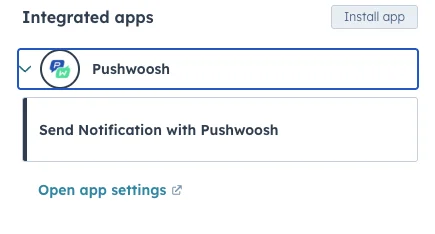
2. En el panel lateral **Elegir una acción**, desplácese hasta **Aplicaciones integradas**.
3. Expanda **Pushwoosh** y seleccione **Enviar notificación con Pushwoosh**.
4. Rellene los campos de la misma manera que en la extensión de Pushwoosh y, a continuación, haga clic en **Guardar**.
5. Guarde el flujo de trabajo.
### Añadir activadores de Pushwoosh a un flujo de trabajo de HubSpot
También puede añadir activadores de la aplicación Pushwoosh a su flujo de trabajo de HubSpot. Para ello:
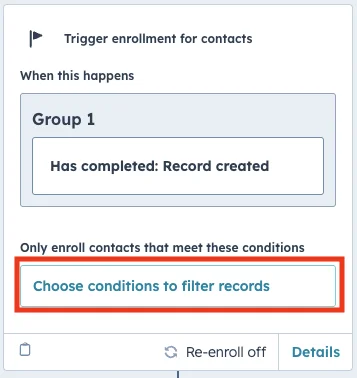
1. En el editor de flujos de trabajo, en **Inscripción de activadores**, haga clic en **Elegir condición para filtrar registros**.
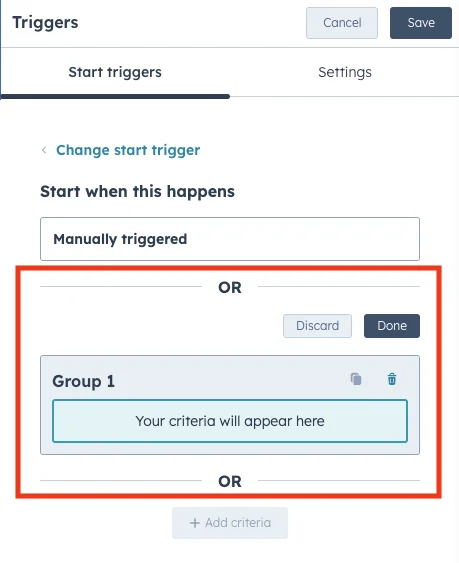
2. En el panel lateral que se abre, haga clic en **Añadir activador.**
3. Busque y seleccione **Evento de estadísticas de push** en **Activadores**.
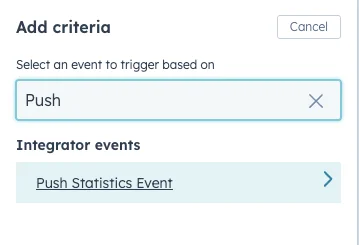
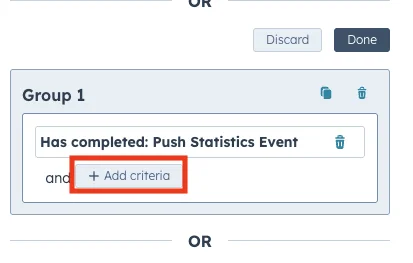
4. Haga clic en **Añadir criterios** para definir las condiciones del activador.
Puede seleccionar y configurar cualquiera de las opciones disponibles en la lista de criterios.
5. Guarde el flujo de trabajo.
## Eventos de la aplicación Pushwoosh en HubSpot
Pushwoosh realiza un seguimiento automático de los eventos de entrega de notificaciones y los sincroniza con HubSpot como eventos de la aplicación.
Cuando envía una notificación a través de Pushwoosh (**Email**, **SMS**, **WhatsApp** o **Push**), Pushwoosh busca el contacto de HubSpot relacionado por correo electrónico, número de teléfono o la propiedad de contacto personalizada `userid`.
Si Pushwoosh encuentra un contacto coincidente, crea un evento de la aplicación en el registro del contacto con los detalles de la entrega, incluido el tipo de evento (por ejemplo, `Email Sent` o `SMS Delivered`), la plataforma, el ID de usuario y el ID del dispositivo.
Esto proporciona a su equipo una visibilidad directa del historial de comunicación de Pushwoosh en cada registro de contacto de HubSpot.
Esta función se activa automáticamente. Para activar la visibilidad de los eventos:
1. Vaya a **Contactos** y abra un registro de contacto.
2. Abra la pestaña **Actividades** en el registro del contacto.
3. Abra **Filtrar actividad**.
4. En la columna **Integraciones**, seleccione **Pushwoosh**.
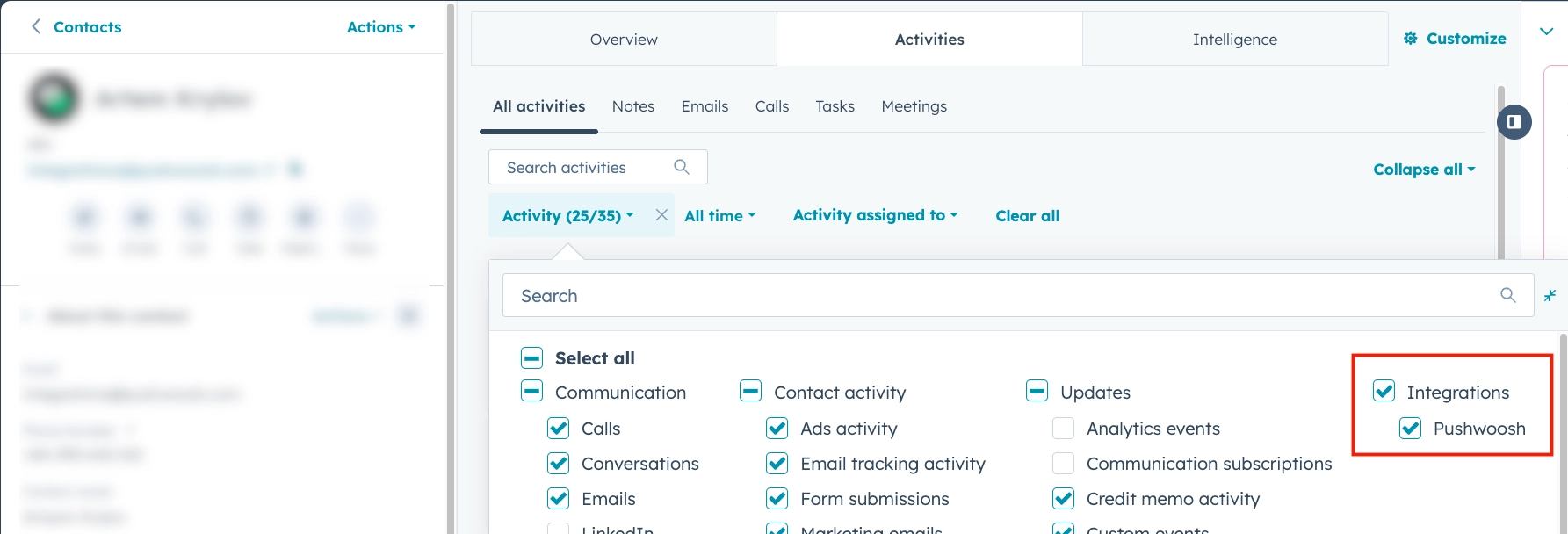
Ahora puede ver los eventos de entrega de Pushwoosh en el feed de actividad del contacto.