# Integración con Google Analytics
La función [User ID](https://support.google.com/analytics/answer/3123662?authuser=1) de Google Analytics te permite recopilar y aplicar datos de usuario completos conectando múltiples fuentes de datos a los mismos usuarios.
Conecta Pushwoosh con Google Analytics y utiliza los datos de GA para la segmentación de la audiencia y la orientación de tus campañas de notificaciones push. Veamos cómo funciona.
## Habilitar User ID
Para habilitar la función de User ID en tu [cuenta de Google Analytics](https://analytics.google.com/analytics/web/provision/#/provision), sigue la guía de Google: [https://support.google.com/analytics/answer/3123666](https://support.google.com/analytics/answer/3123666)
## Configurar User ID en tu código de seguimiento
## Integrar el SDK web de Pushwoosh
Para integrar el SDK de Pushwoosh en tu Google Tag Manager, sigue la [guía del SDK de Web Push](/es/developer/pushwoosh-sdk/web-push-notifications/web-push-sdk-30#installing-from-google-tag-manager).
## Crear etiqueta de User ID en GTM
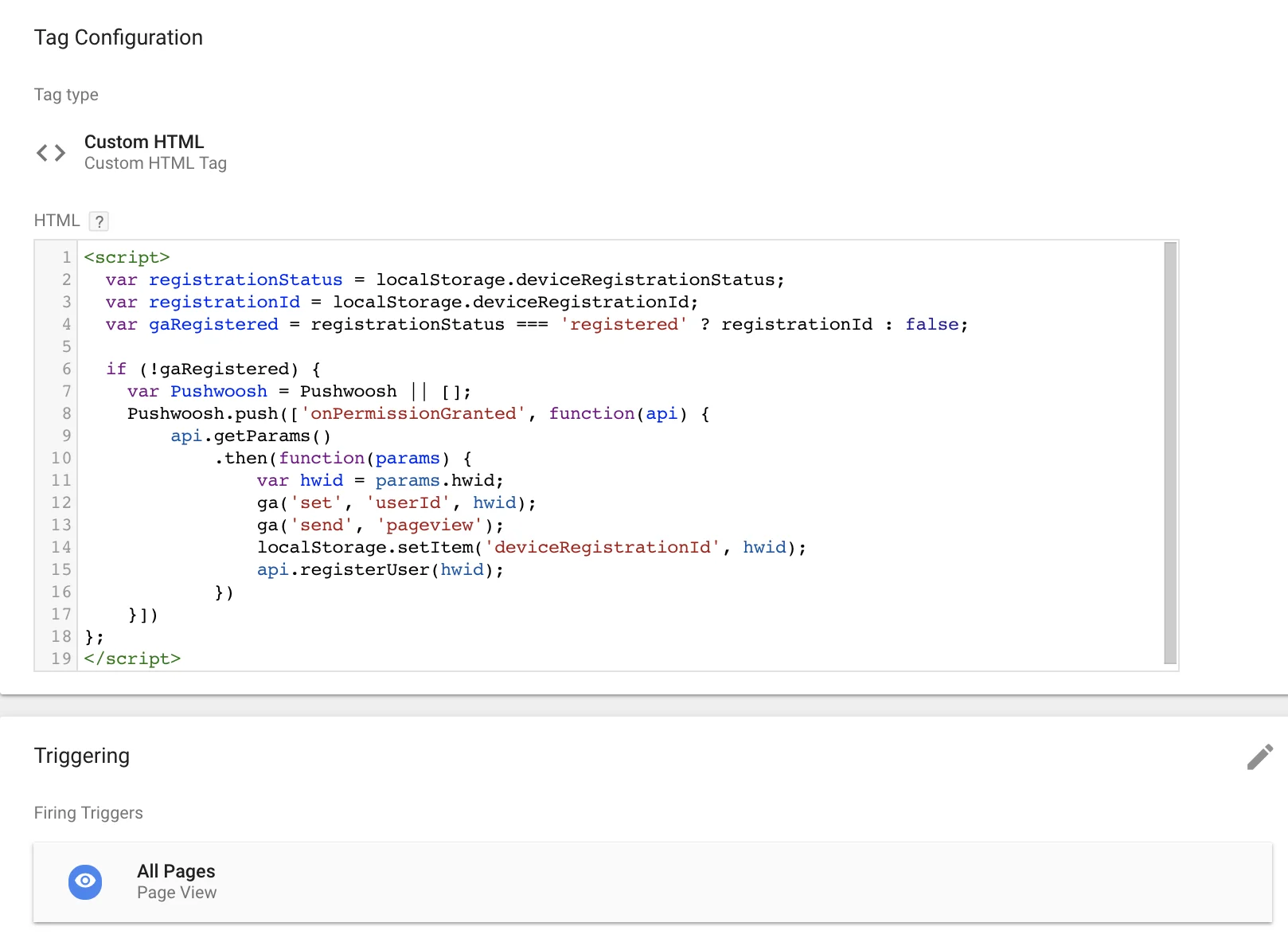
Crea una **Etiqueta HTML personalizada** que se active con el disparador **Todas las páginas**.\
Usa el siguiente código para configurar el User ID que coincida con los datos del usuario entre Pushwoosh y Google Analytics.
En el siguiente ejemplo, usamos el Hardware ID (HWID) de Pushwoosh para configurar el User ID. Puedes usar un identificador diferente, pero ten en cuenta no poner direcciones de correo electrónico ni ninguna otra información de identificación personal (PII) en el User ID, ya que esto no cumple con la [Política de Privacidad de Google Analytics](https://policies.google.com/privacy).
```javascript title="JavaScript"
```
## Añadir User ID a la etiqueta de Vista de página
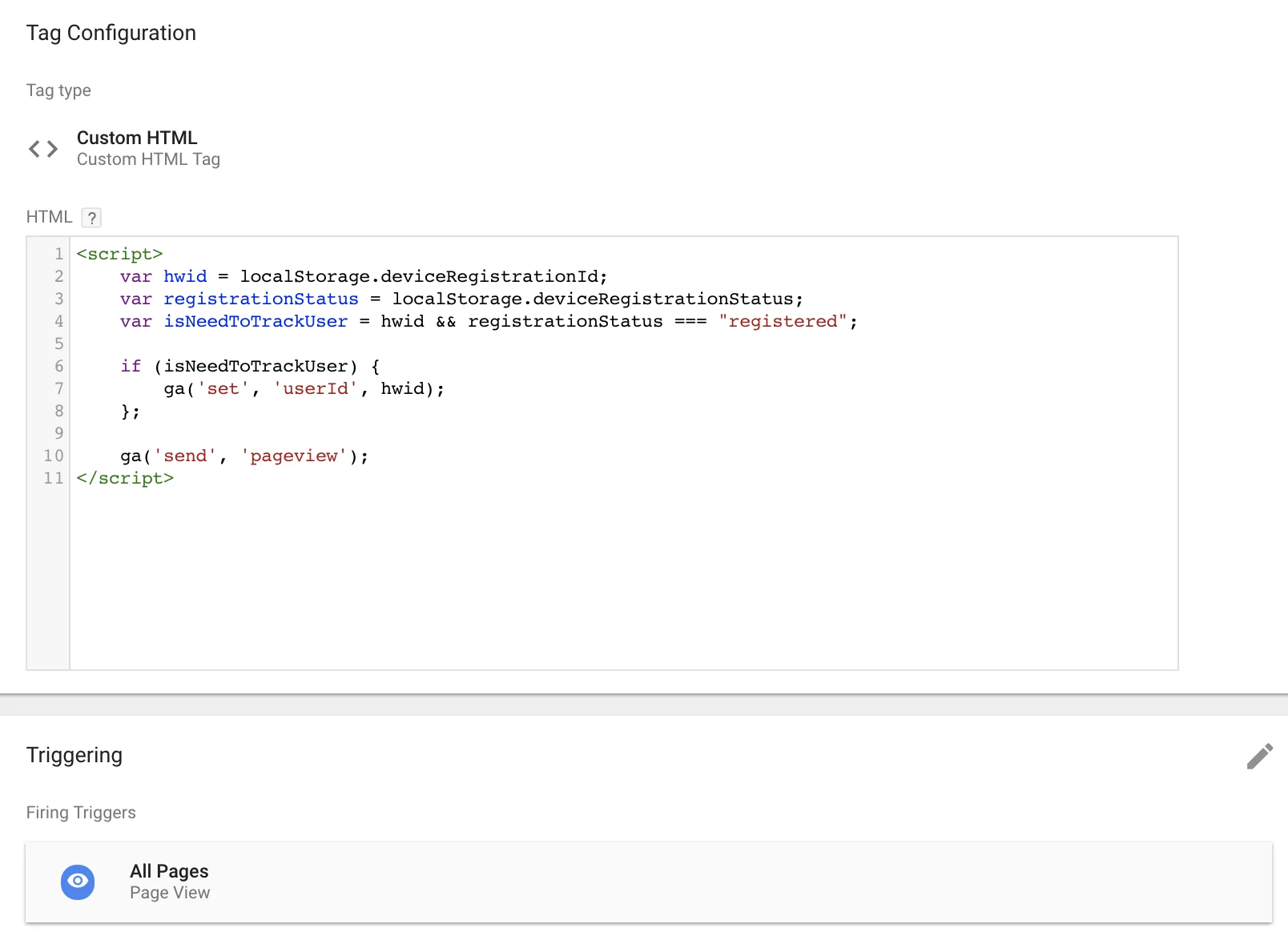
Modifica tu **etiqueta de Vista de página** para incluir el User ID si es conocido para el usuario:
```javascript title="JavaScript"
```
## Probar con el informe de cobertura de User ID
Para probar la integración, usa el "Informe de cobertura de User ID":\
[https://support.google.com/analytics/answer/3123670](https://support.google.com/analytics/answer/3123670)
## Explorador de usuarios
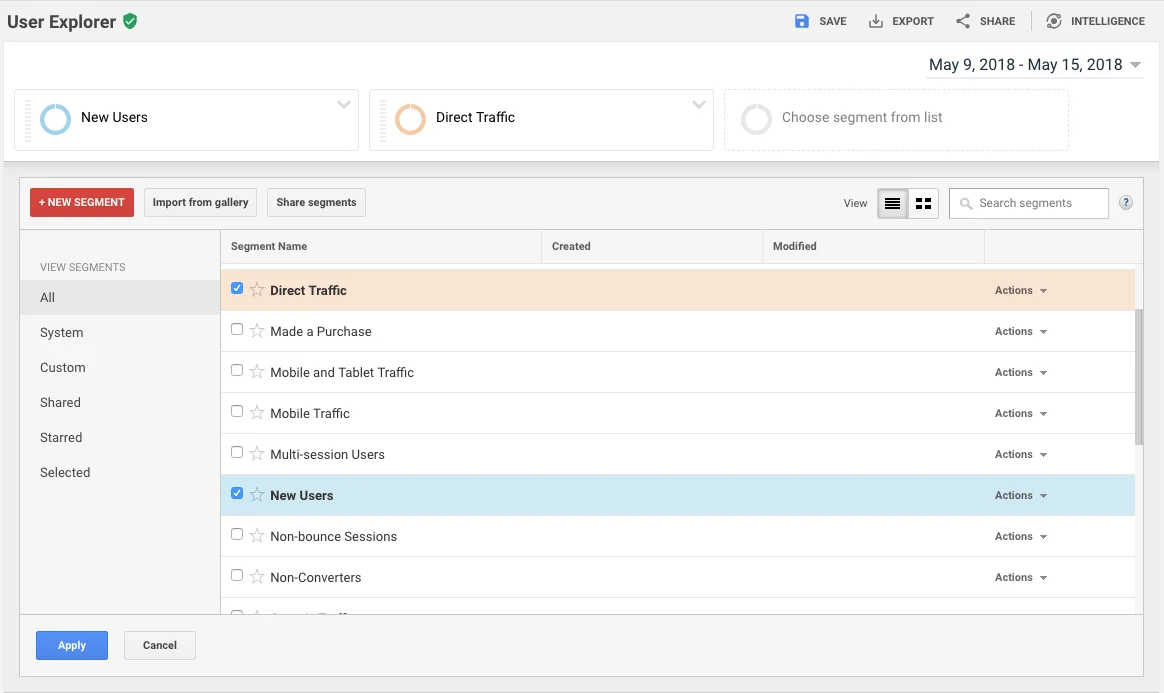
Selecciona tu vista de informes de User ID en Google Analytics. Añade cualquier segmento allí para analizar y desglosar tu audiencia.
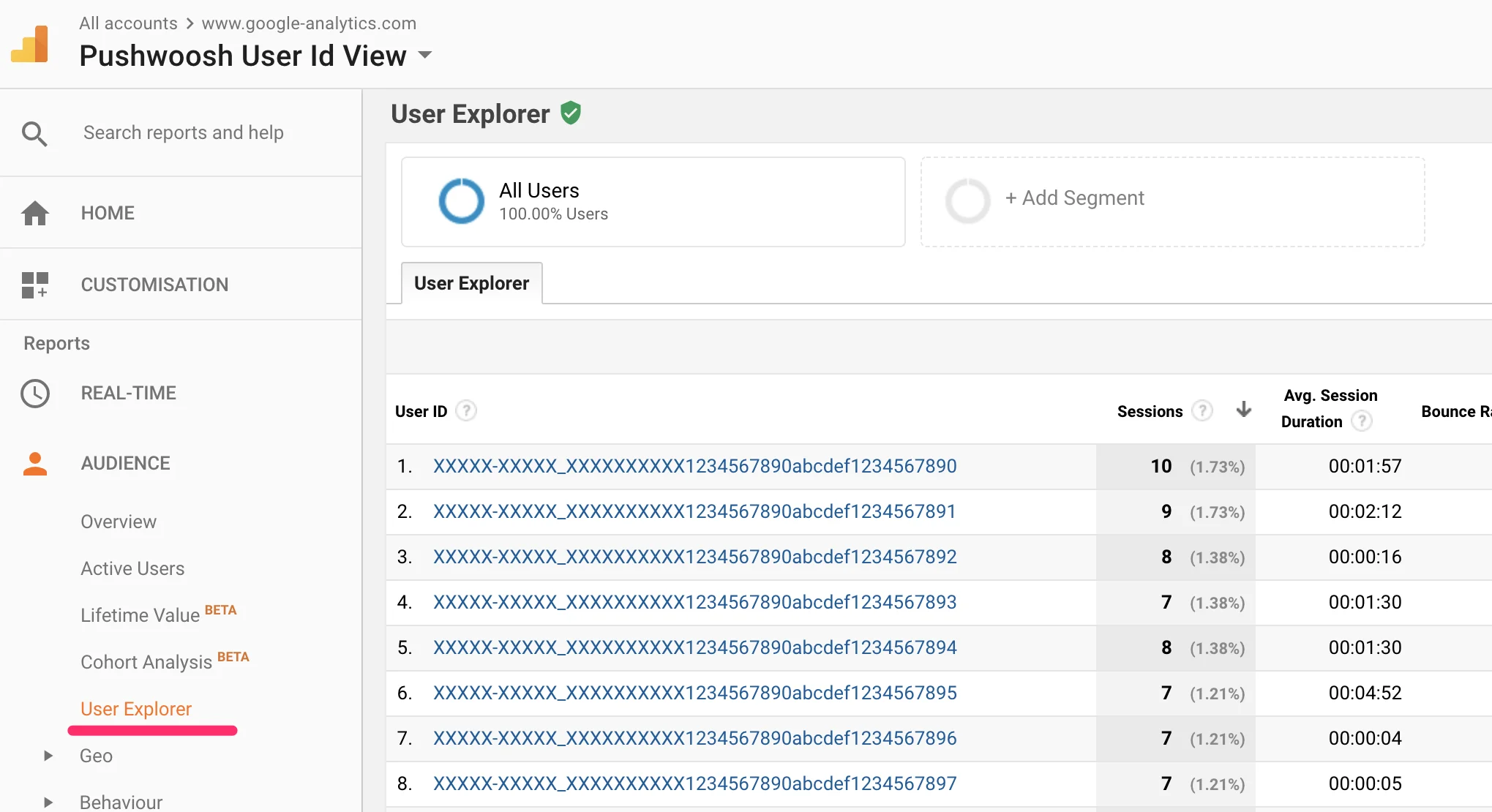
Puedes ver tus User IDs en la columna "User ID". Usa el botón **Exportar** y selecciona la opción CSV para descargar la lista de User IDs.
## Enviar notificaciones push a los User IDs de GA
Para enviar un push a los usuarios de tu audiencia de GA, usa [Push único](/es/product/messaging-channels/push-notifications/send-push-notifications/one-time-push/) y en el paso **Audiencia** elige **Importar segmento**. Sube el archivo CSV que exportaste de Google Analytics y mapea la columna que contiene los User IDs al campo User ID. [Aprende más](/es/product/audience-data-and-segmentation/segmentation/create-segments/by-import/#how-to-import-a-segment)
 ## Añadir User ID a la etiqueta de Vista de página
Modifica tu **etiqueta de Vista de página** para incluir el User ID si es conocido para el usuario:
```javascript title="JavaScript"
```
## Añadir User ID a la etiqueta de Vista de página
Modifica tu **etiqueta de Vista de página** para incluir el User ID si es conocido para el usuario:
```javascript title="JavaScript"
```
 ## Probar con el informe de cobertura de User ID
Para probar la integración, usa el "Informe de cobertura de User ID":\
[https://support.google.com/analytics/answer/3123670](https://support.google.com/analytics/answer/3123670)
## Explorador de usuarios
Selecciona tu vista de informes de User ID en Google Analytics. Añade cualquier segmento allí para analizar y desglosar tu audiencia.
## Probar con el informe de cobertura de User ID
Para probar la integración, usa el "Informe de cobertura de User ID":\
[https://support.google.com/analytics/answer/3123670](https://support.google.com/analytics/answer/3123670)
## Explorador de usuarios
Selecciona tu vista de informes de User ID en Google Analytics. Añade cualquier segmento allí para analizar y desglosar tu audiencia.
 Puedes ver tus User IDs en la columna "User ID". Usa el botón **Exportar** y selecciona la opción CSV para descargar la lista de User IDs.
 ## Enviar notificaciones push a los User IDs de GA
Para enviar un push a los usuarios de tu audiencia de GA, usa [Push único](/es/product/messaging-channels/push-notifications/send-push-notifications/one-time-push/) y en el paso **Audiencia** elige **Importar segmento**. Sube el archivo CSV que exportaste de Google Analytics y mapea la columna que contiene los User IDs al campo User ID. [Aprende más](/es/product/audience-data-and-segmentation/segmentation/create-segments/by-import/#how-to-import-a-segment)
## Enviar notificaciones push a los User IDs de GA
Para enviar un push a los usuarios de tu audiencia de GA, usa [Push único](/es/product/messaging-channels/push-notifications/send-push-notifications/one-time-push/) y en el paso **Audiencia** elige **Importar segmento**. Sube el archivo CSV que exportaste de Google Analytics y mapea la columna que contiene los User IDs al campo User ID. [Aprende más](/es/product/audience-data-and-segmentation/segmentation/create-segments/by-import/#how-to-import-a-segment)