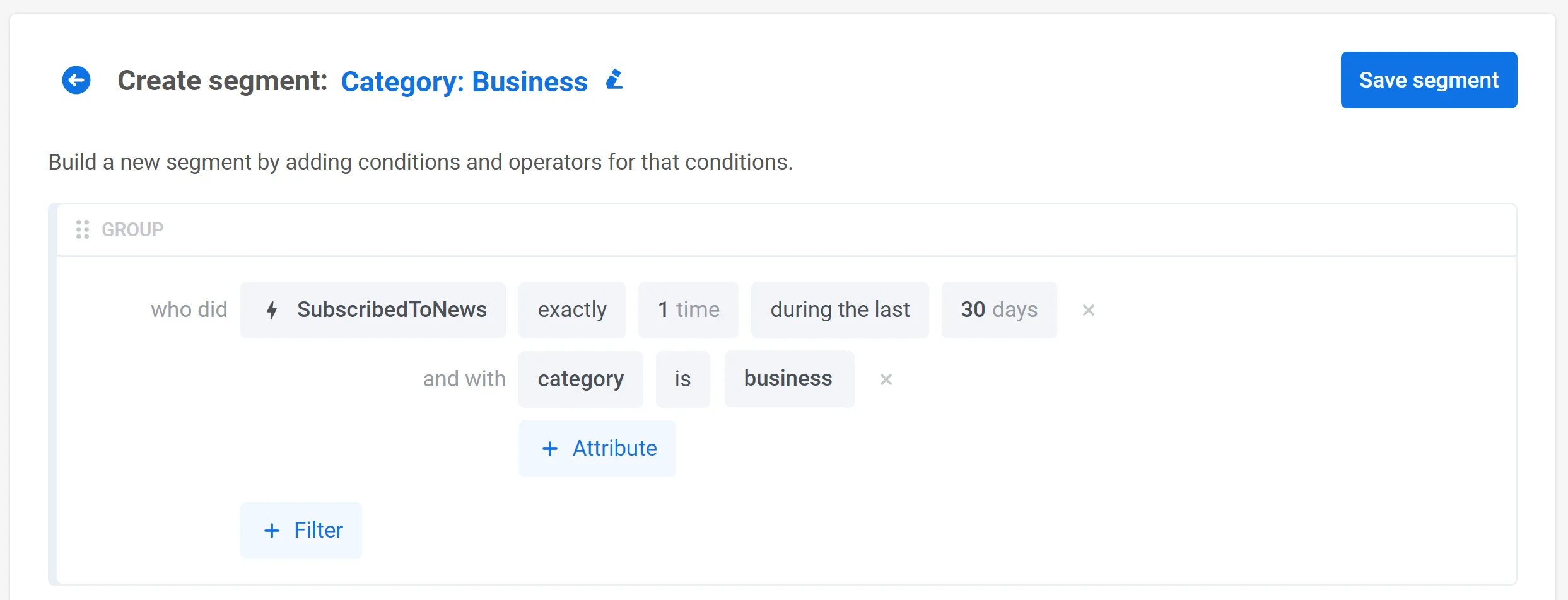
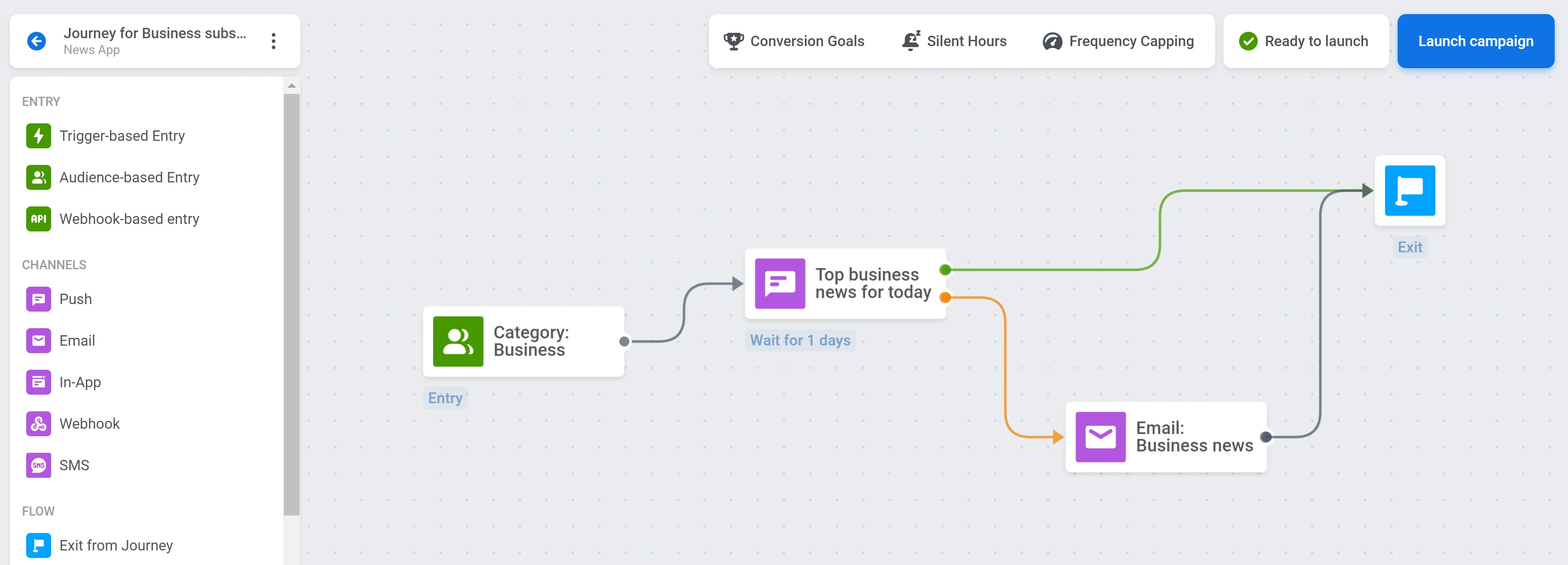
 Ahora puede crear campañas dirigidas a usuarios que están interesados en un tipo particular de noticias:
 **2. Personalice los mensajes basándose en los datos de comportamiento del usuario de AppsFlyer.**
En este ejemplo, utilizaremos una aplicación de compras en línea. Supongamos que AppsFlyer rastrea el evento _AddToWishlist_ que se activa cada vez que un usuario añade un artículo a su lista de deseos. Este evento tiene el atributo de artículo que indica el nombre del artículo añadido a la lista de deseos.
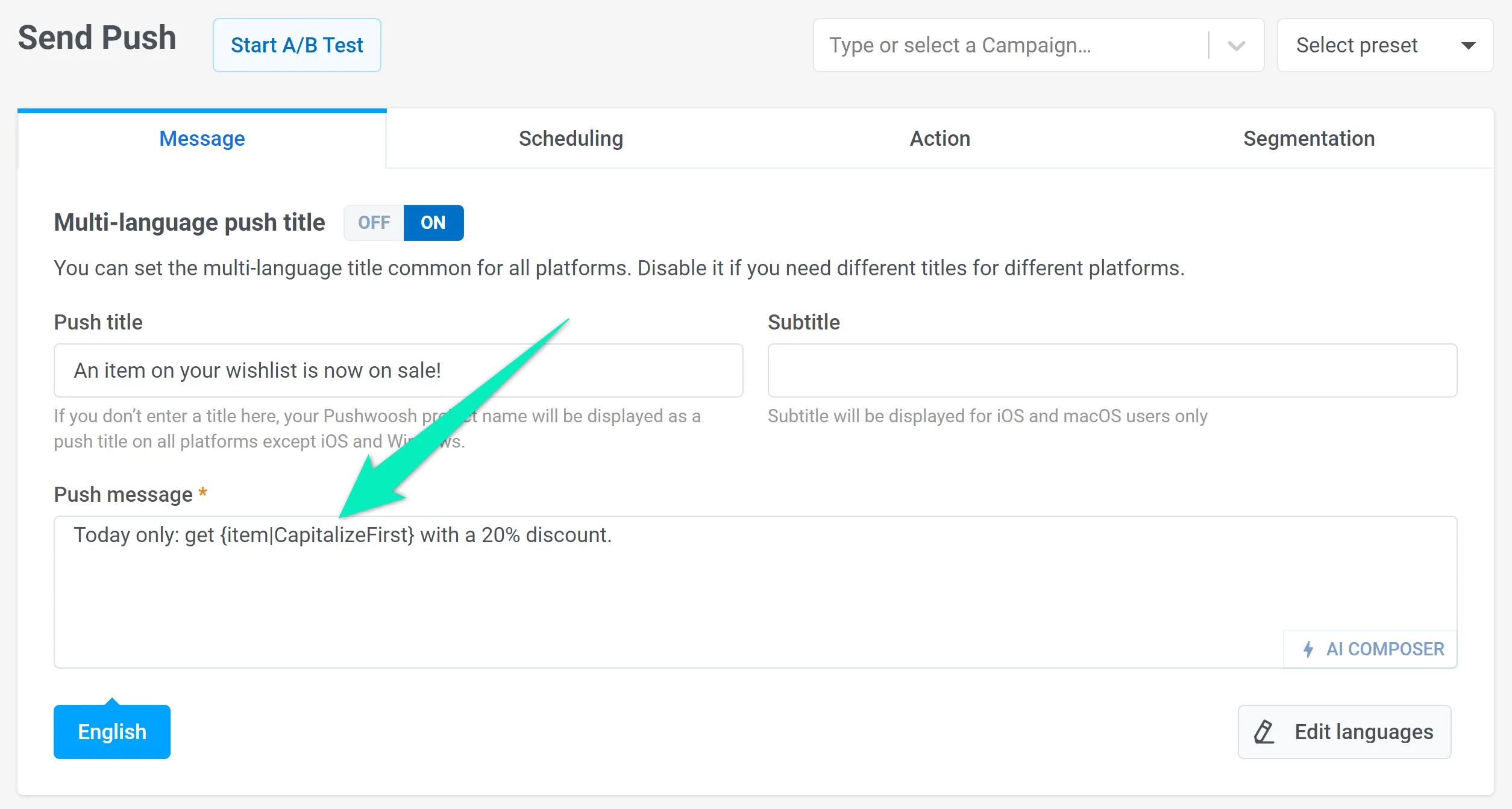
AppsFlyer envía los datos del evento _AddToWishlist_ a Pushwoosh, donde puede personalizar los mensajes dependiendo de las elecciones de los usuarios. Por ejemplo, puede crear un preset de push que ofrezca un descuento en un artículo que un usuario ha añadido a su lista de deseos. En lugar del nombre del artículo, añada un [marcador de posición de Contenido Dinámico](/es/developer/guides/personalization/dynamic-content/#personalizing-messages-sent-via-api-with-dynamic-content) con el atributo _item_:
**2. Personalice los mensajes basándose en los datos de comportamiento del usuario de AppsFlyer.**
En este ejemplo, utilizaremos una aplicación de compras en línea. Supongamos que AppsFlyer rastrea el evento _AddToWishlist_ que se activa cada vez que un usuario añade un artículo a su lista de deseos. Este evento tiene el atributo de artículo que indica el nombre del artículo añadido a la lista de deseos.
AppsFlyer envía los datos del evento _AddToWishlist_ a Pushwoosh, donde puede personalizar los mensajes dependiendo de las elecciones de los usuarios. Por ejemplo, puede crear un preset de push que ofrezca un descuento en un artículo que un usuario ha añadido a su lista de deseos. En lugar del nombre del artículo, añada un [marcador de posición de Contenido Dinámico](/es/developer/guides/personalization/dynamic-content/#personalizing-messages-sent-via-api-with-dynamic-content) con el atributo _item_:
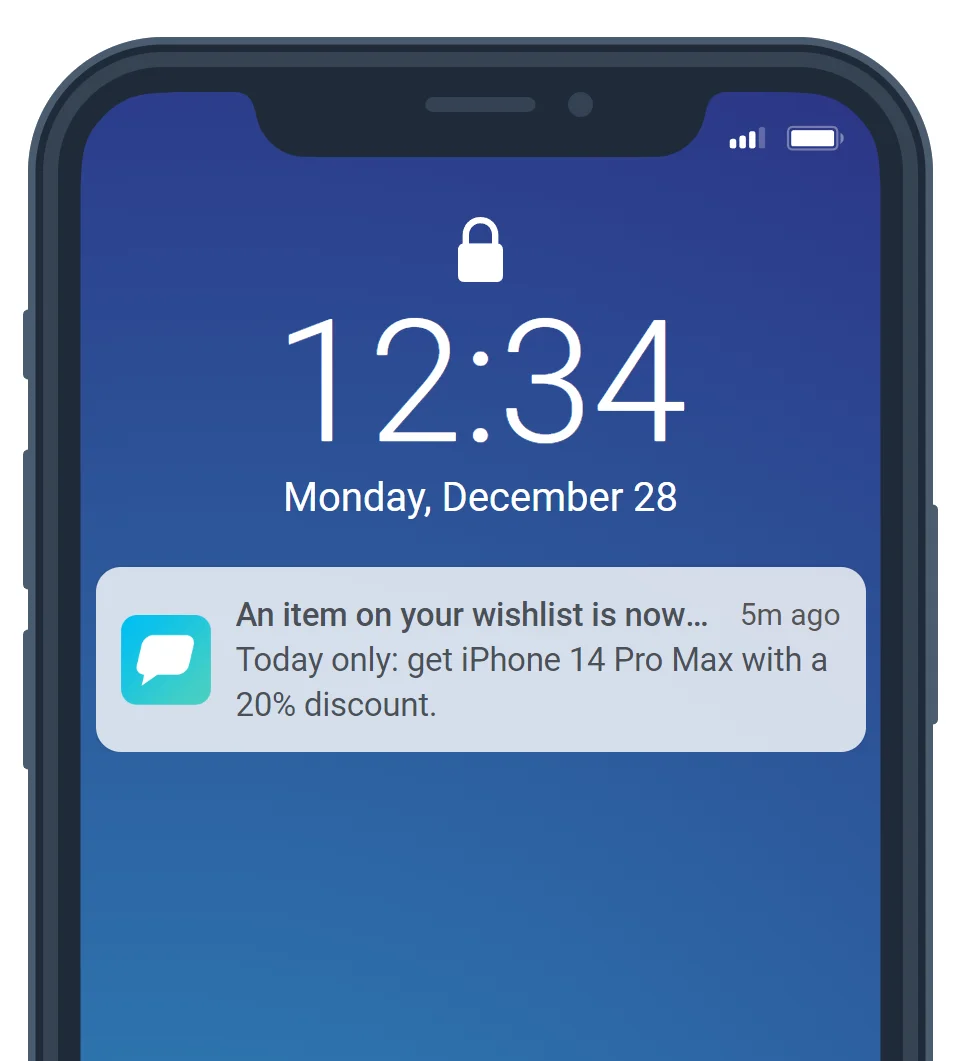
 Si un usuario añade un artículo a su lista de deseos, recibirá un push con información sobre él. Por ejemplo, aquellos que seleccionen el iPhone 14 Pro Max verán este mensaje:
 ## Configuración de la integración
1. Integre el SDK de Pushwoosh en su aplicación si aún no lo ha hecho. Para obtener instrucciones más detalladas, [lea la guía](/es/developer/pushwoosh-sdk/pushwoosh-sdk-overview).
2. Para asegurarse de que se envíen los datos correctos a AppsFlyer, integre este fragmento de código en su código. Asegúrese de que se ejecute después de que se inicialicen tanto el SDK de Pushwoosh como el SDK de AppsFlyer.
## Configuración de la integración
1. Integre el SDK de Pushwoosh en su aplicación si aún no lo ha hecho. Para obtener instrucciones más detalladas, [lea la guía](/es/developer/pushwoosh-sdk/pushwoosh-sdk-overview).
2. Para asegurarse de que se envíen los datos correctos a AppsFlyer, integre este fragmento de código en su código. Asegúrese de que se ejecute después de que se inicialicen tanto el SDK de Pushwoosh como el SDK de AppsFlyer.
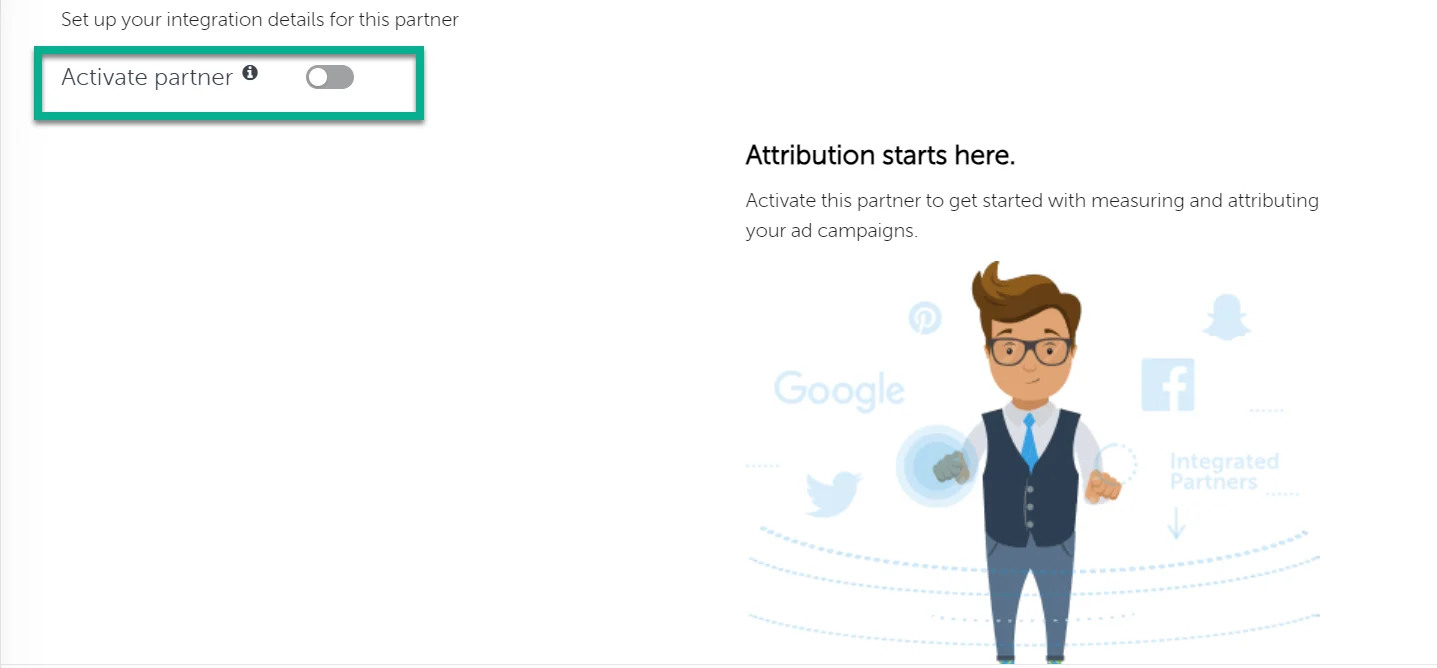
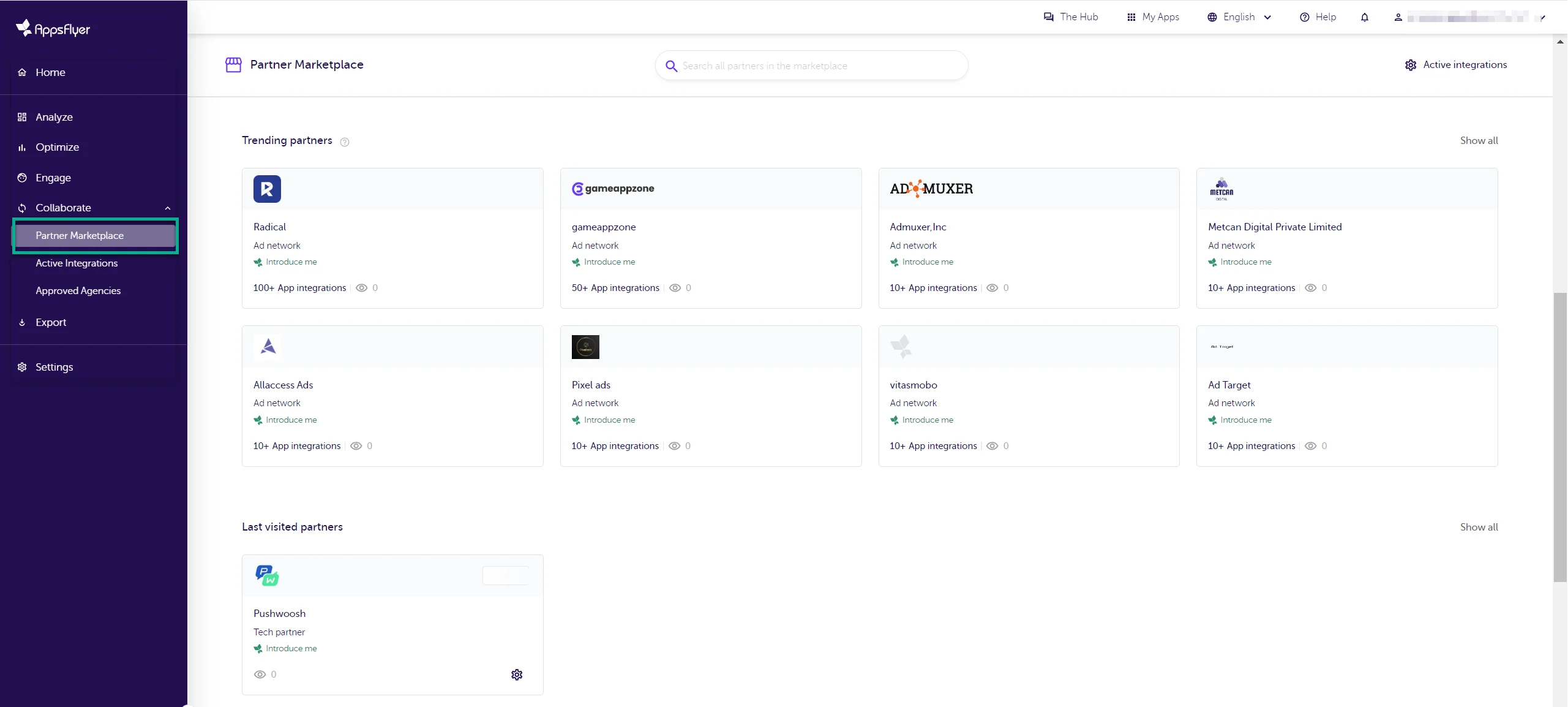 4. Haga clic en **Set up integration**. A continuación, será dirigido a la página de configuración de la integración. Allí, active el interruptor **Activate partner**.
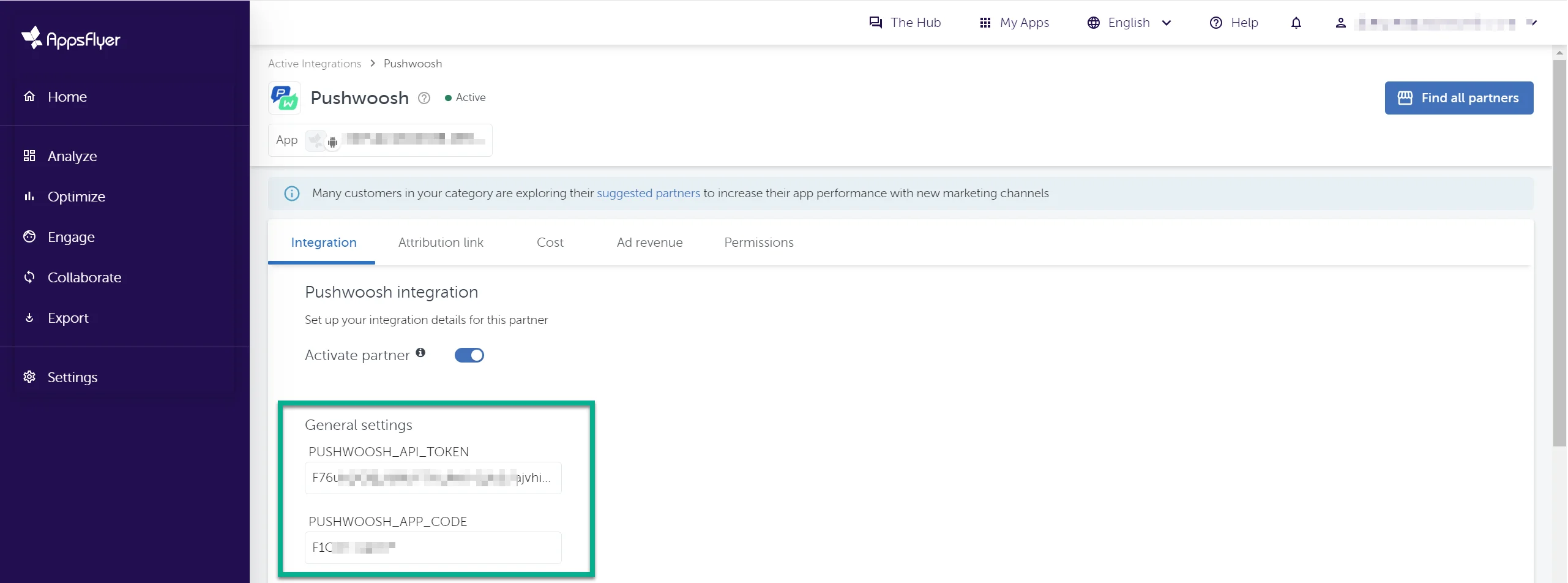
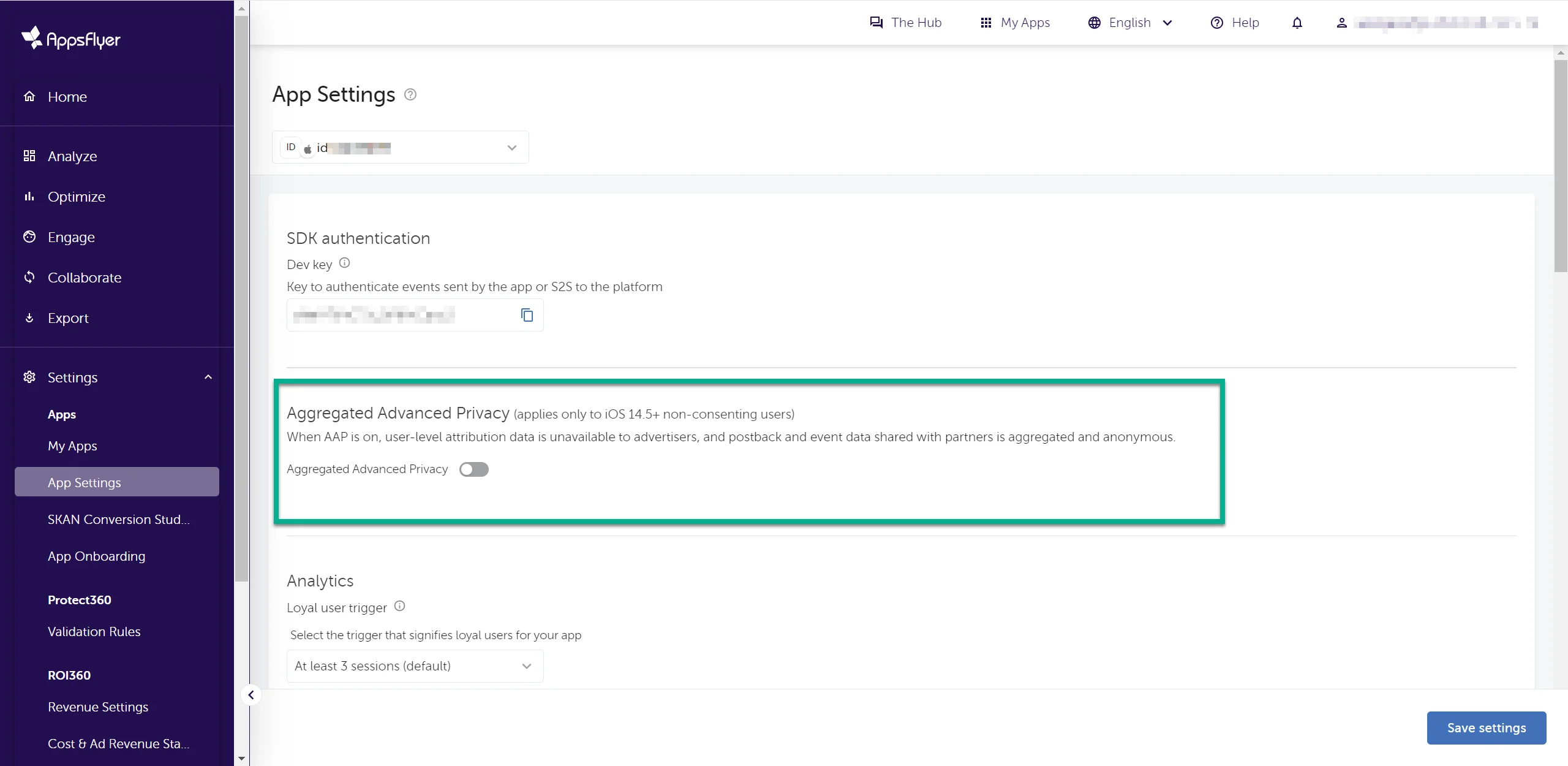 5. En la sección **General settings**, introduzca sus credenciales de Pushwoosh:
* **API Access Token**. Para obtener el token, en su cuenta de Pushwoosh vaya a **Settings > API Access** y copie el código. Puede obtener más información sobre el API Access Token [en esta guía](/es/developer/api-reference/api-access-token).
* **Application Code** (XXXXX-XXXXX) que puede encontrar debajo del nombre de su aplicación en su cuenta de Pushwoosh.
5. En la sección **General settings**, introduzca sus credenciales de Pushwoosh:
* **API Access Token**. Para obtener el token, en su cuenta de Pushwoosh vaya a **Settings > API Access** y copie el código. Puede obtener más información sobre el API Access Token [en esta guía](/es/developer/api-reference/api-access-token).
* **Application Code** (XXXXX-XXXXX) que puede encontrar debajo del nombre de su aplicación en su cuenta de Pushwoosh.
 6. En la sección **Default postback**, seleccione **All media sources, including organic**.
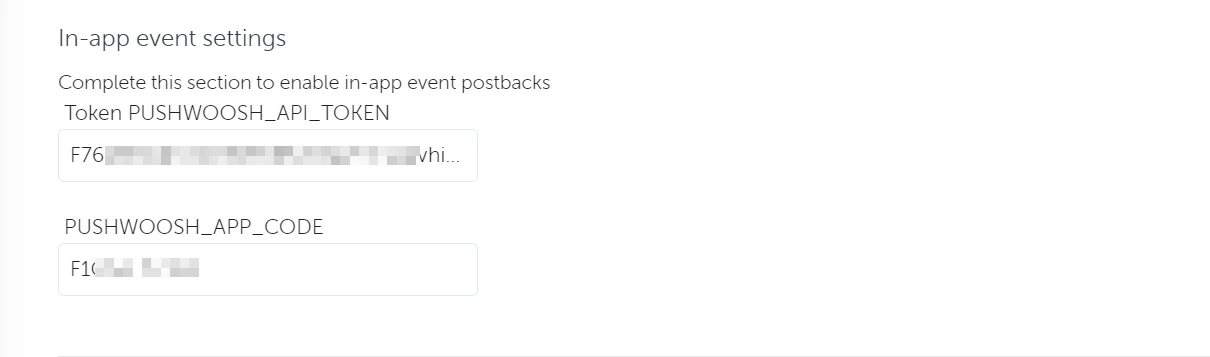
 7. En la sección **In-app event settings**, introduzca su **Application Code** y **API Access Token** de Pushwoosh.
 8. Active el interruptor **In-app event postback** y configure los eventos y datos que se incluirán en los postbacks enviados a Pushwoosh.
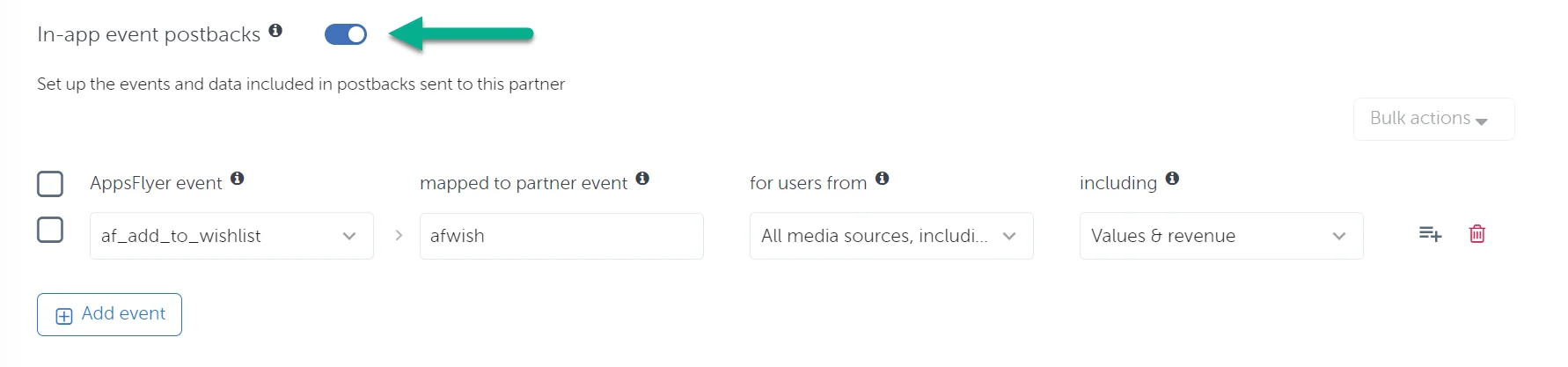 Elija uno o más eventos de AppsFlyer para enviar a Pushwoosh desde el menú desplegable y complete los parámetros necesarios.
| Parámetro | Descripción |
| ------------------------------- | ------------------------------------------------------------------------------------------------------------------------------------------------------------------------------------------------------------------------------------------------------------------------------------------------------------------------------------------------------------------------------------------------------------------------------------------------------------------------------------------------------------------------------- |
| **the mapped to partner event** | Aunque este campo es obligatorio, no se preocupe por lo que escriba porque no cambiará cómo se nombran los eventos. Pushwoosh seguirá recibiendo los eventos con los mismos nombres que aparecen en AppsFlyer. |
| **for users from** | En este campo, seleccione si los postbacks se envían exclusivamente para los usuarios atribuidos a este socio o para todas las fuentes de medios, incluidas las orgánicas. |
| **including** |
Elija uno o más eventos de AppsFlyer para enviar a Pushwoosh desde el menú desplegable y complete los parámetros necesarios.
| Parámetro | Descripción |
| ------------------------------- | ------------------------------------------------------------------------------------------------------------------------------------------------------------------------------------------------------------------------------------------------------------------------------------------------------------------------------------------------------------------------------------------------------------------------------------------------------------------------------------------------------------------------------- |
| **the mapped to partner event** | Aunque este campo es obligatorio, no se preocupe por lo que escriba porque no cambiará cómo se nombran los eventos. Pushwoosh seguirá recibiendo los eventos con los mismos nombres que aparecen en AppsFlyer. |
| **for users from** | En este campo, seleccione si los postbacks se envían exclusivamente para los usuarios atribuidos a este socio o para todas las fuentes de medios, incluidas las orgánicas. |
| **including** | Elija cómo se comparten los datos del evento con Pushwoosh: