# Integración con Adjust
[Adjust](https://suite.adjust.com/login) es una herramienta de medición móvil que le permite analizar la eficiencia de su marketing y tomar decisiones de marketing más inteligentes basadas en una imagen completa del comportamiento de los usuarios.
Al estar integrado con Pushwoosh, Adjust envía eventos in-app a su aplicación de Pushwoosh para que pueda obtener análisis exhaustivos y crear campañas de marketing integrales centradas en el usuario.
Para conectar su [aplicación de Adjust](https://suite.adjust.com/login) a Pushwoosh, haga lo siguiente:
1. [Integre el SDK de Pushwoosh](#integrate-pushwoosh-sdk) en su aplicación y [configure las plataformas móviles](#configure-platforms) para la aplicación en el Panel de Control de Pushwoosh. Si ya lo ha hecho, omita este paso.
2. [Cree los Eventos](#create-events) que va a activar desde la aplicación de Adjust.
3. [Vincule la aplicación de Adjust con la aplicación de Pushwoosh](#connect-adjust-to-pushwoosh).
## Integrar el SDK de Pushwoosh
En caso de que no tenga el SDK de Pushwoosh integrado en su aplicación, consulte nuestras guías de integración paso a paso:
* [Configuración del SDK de Pushwoosh para **iOS**](/es/developer/pushwoosh-sdk/ios-sdk)
* [Integración del SDK de Pushwoosh para **Android**](/es/developer/pushwoosh-sdk/android-sdk)
* [Integración del SDK de **Windows**](/es/developer/pushwoosh-sdk/windows)
## Configurar plataformas
Si es necesario, configure las plataformas de la aplicación en el Panel de Control de Pushwoosh siguiendo las guías correspondientes:
* [Configuración de la plataforma **iOS**](/es/developer/first-steps/connect-messaging-services/ios-configuration)
* [Configuración de la plataforma **Android**](/es/developer/first-steps/connect-messaging-services/android-configuration/android-firebase-configuration)
* [Configuración de **Windows**](/es/developer/first-steps/connect-messaging-services/windows-configuration)
## Crear Eventos
Para configurar la transmisión de eventos in-app desde Adjust a Pushwoosh, cree Eventos en su Panel de Control de Pushwoosh. Tenga en cuenta que los Eventos deben crearse **antes de conectar Pushwoosh al proyecto de Adjust**.
## Conectar Adjust con Pushwoosh
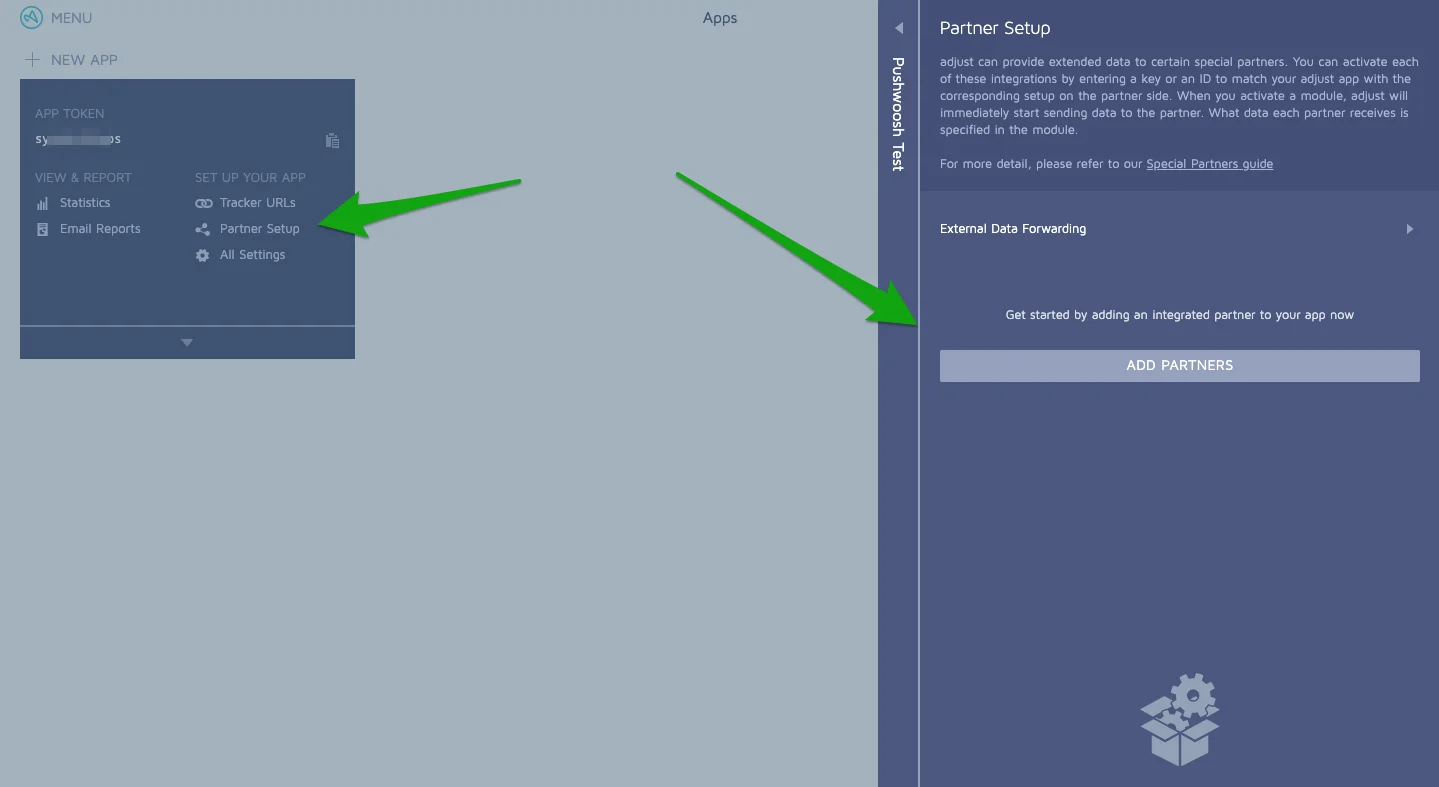
1. En su panel de Adjust, vaya a **Configuración de Socios** y presione **Añadir socios**.
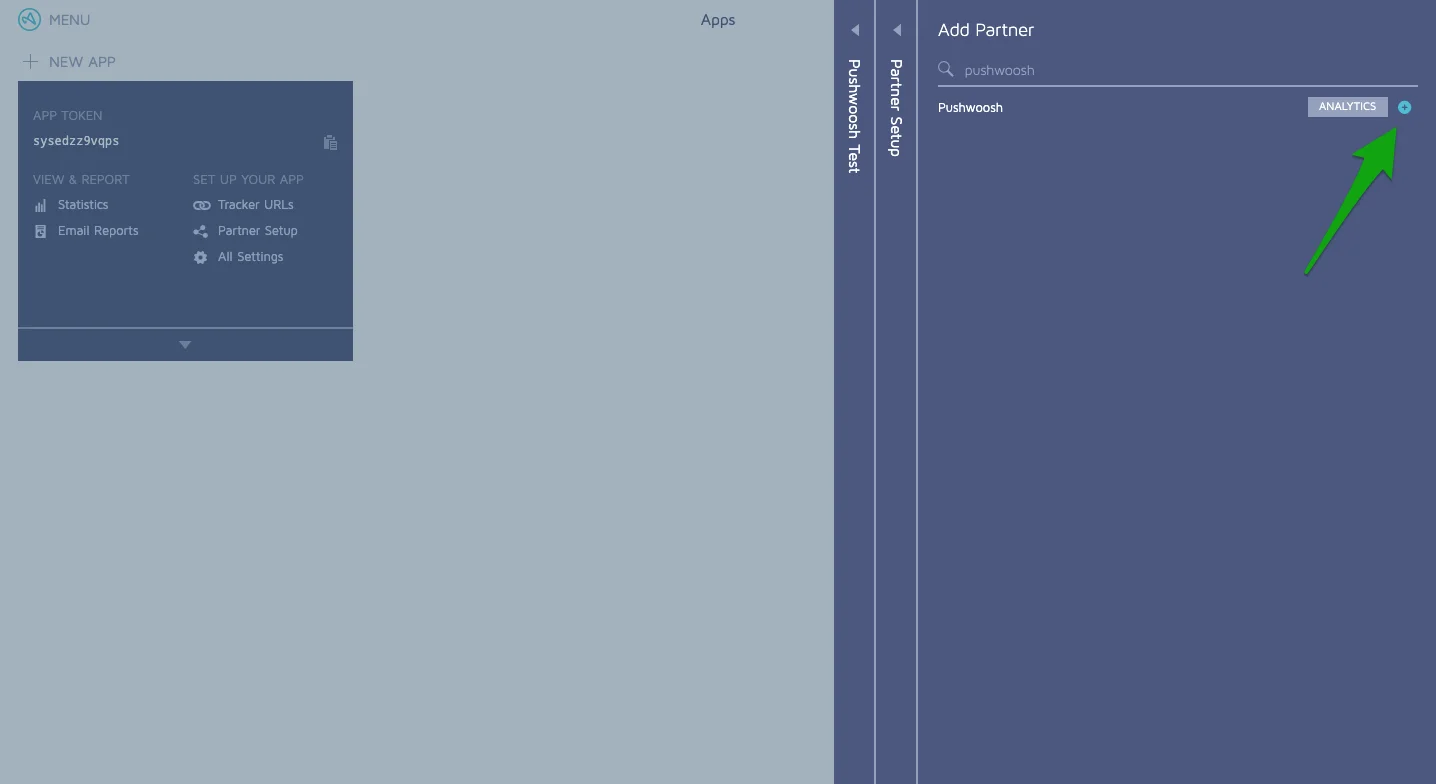
2. Busque Pushwoosh y presione el botón **+**.
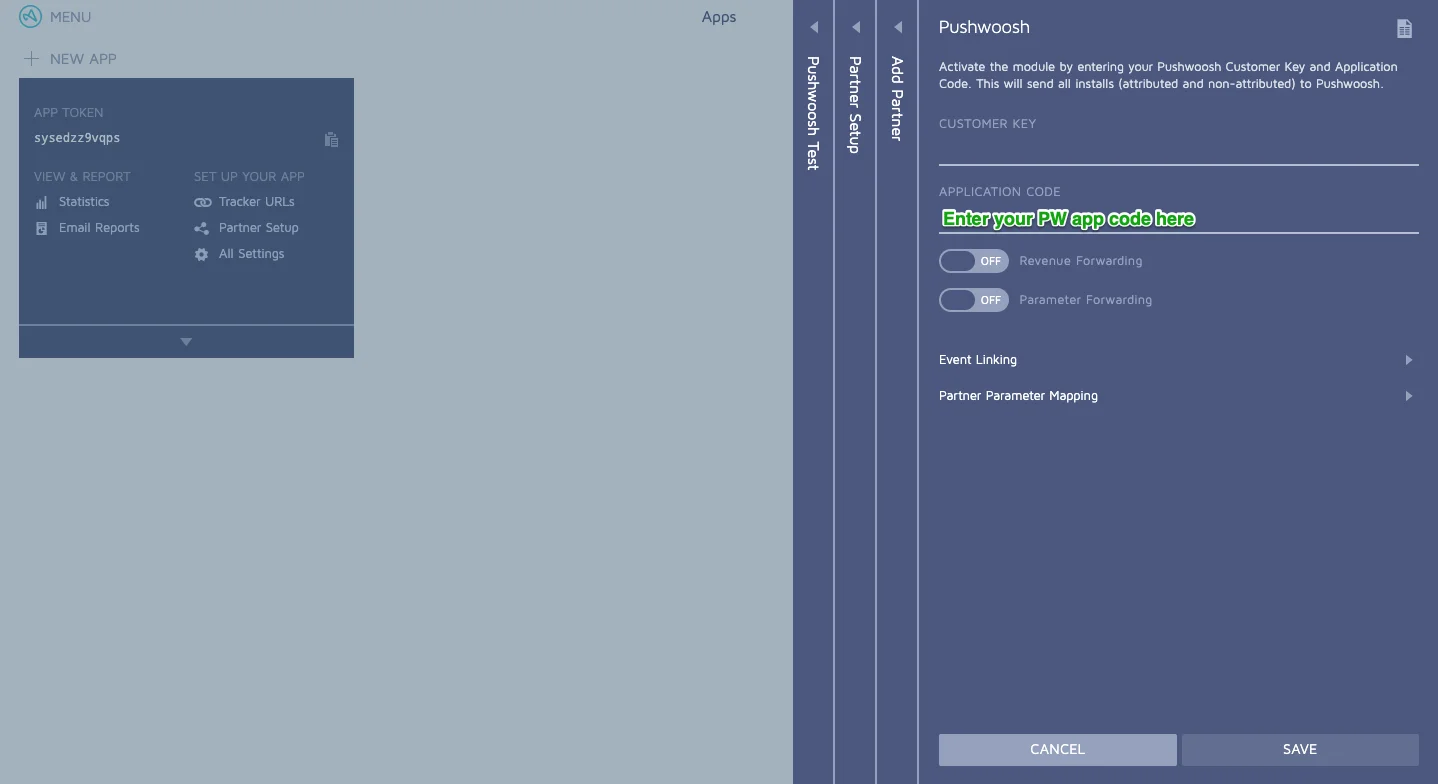
3. Active el módulo de Pushwoosh introduciendo su **código de aplicación de Pushwoosh**.
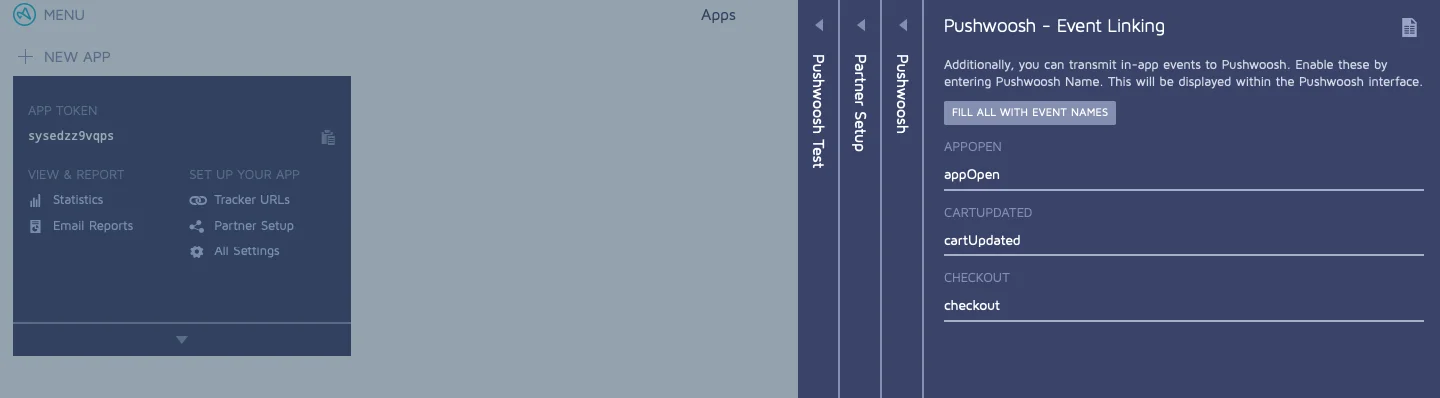
4. Para configurar la transmisión de eventos in-app desde Adjust a Pushwoosh, vaya a **Vinculación de Eventos**. Para cada evento creado en su aplicación de Adjust, introduzca el nombre del Evento de Pushwoosh correspondiente. Luego, presione OK para guardar los cambios.
Si va a utilizar los **mismos nombres** para los eventos de Adjust y Pushwoosh, presione **Rellenar todo con nombres de eventos**.
### Parámetros transferidos a Pushwoosh
#### Parámetros transmitidos automáticamente
A continuación, se muestra una lista de parámetros que se transmiten automáticamente desde Adjust a Pushwoosh cuando se activa el módulo:
* ID de dispositivo sin procesar
* Metadatos de la aplicación
* Token de seguimiento
* Nombres completos del tracker
* Último tracker
* Nombre del último tracker
* Nombres parciales del tracker
* Indicador basado en impresiones
* Indicador orgánico
* Referente de clic
* Tipo de actividad
* Marcas de tiempo (redondeadas a la hora más cercana)
* Marcas de tiempo
* ID de dispositivo con hash
* Método de atribución
* Etiqueta de referencia de Adjust
* Valores de referente
* Agentes de usuario
* Direcciones IP
* Tokens de evento
* Tiempo invertido
* Metadatos de la sesión
* Recuento de sesiones durante la vida de la aplicación
* Indicador de reatribución
* Datos de deep link
* Todos los parámetros de socio (si los activa)
* Datos de ingresos (si los activa)
* Datos de gasto publicitario (costo)
* ID de clic de Google
* Nombre y versiones del SO
#### Envío de parámetros personalizados
Puede enviar cualquier parámetro personalizado desde Adjust a Pushwoosh. Cualquier parámetro que envíe en el SDK de Adjust se reenviará a Pushwoosh. Consulte la [documentación de Adjust](https://help.adjust.com/en) para obtener más información.
 2. Busque Pushwoosh y presione el botón **+**.
 3. Active el módulo de Pushwoosh introduciendo su **código de aplicación de Pushwoosh**.
 4. Para configurar la transmisión de eventos in-app desde Adjust a Pushwoosh, vaya a **Vinculación de Eventos**. Para cada evento creado en su aplicación de Adjust, introduzca el nombre del Evento de Pushwoosh correspondiente. Luego, presione OK para guardar los cambios.
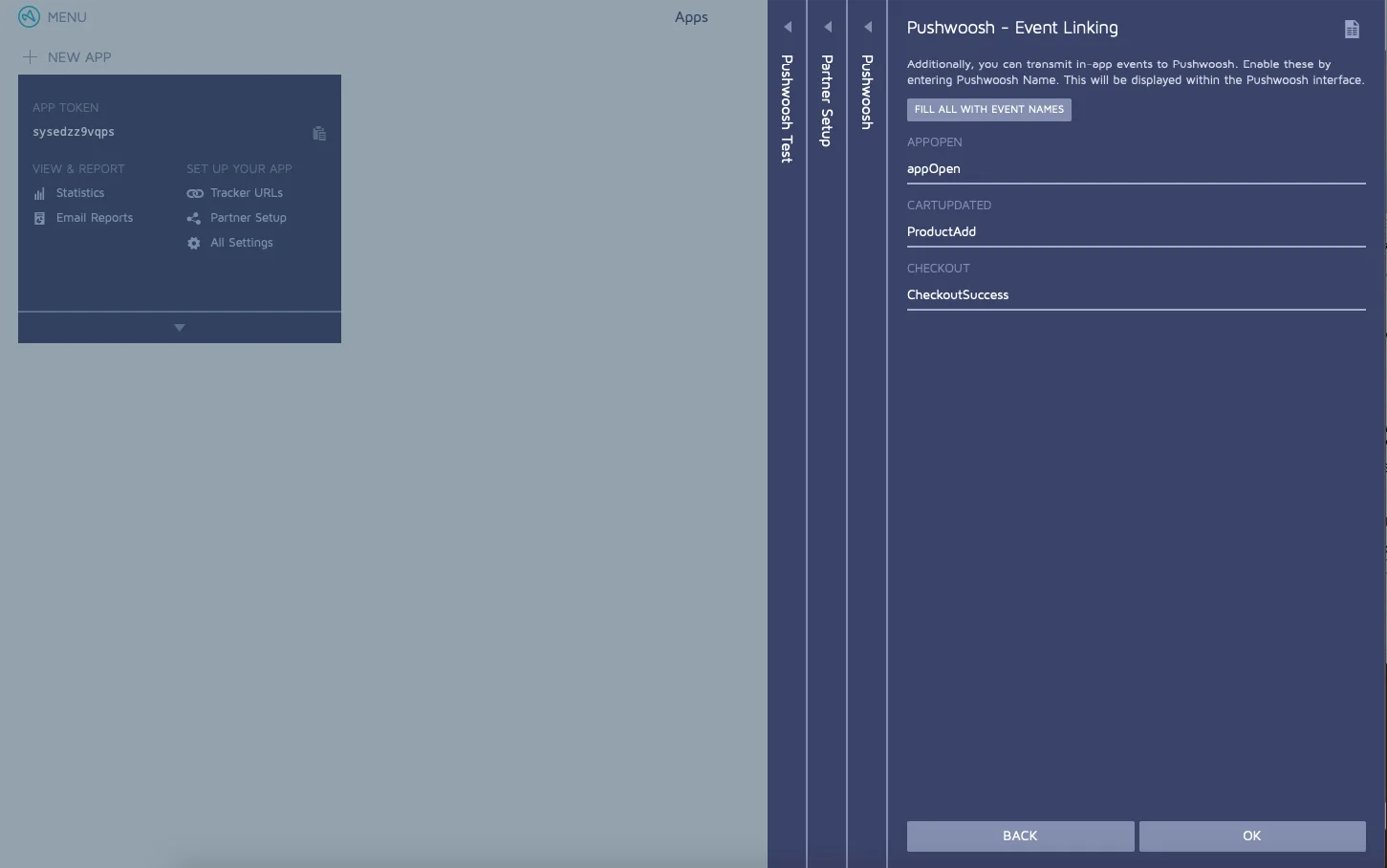 Si va a utilizar los **mismos nombres** para los eventos de Adjust y Pushwoosh, presione **Rellenar todo con nombres de eventos**.
 ### Parámetros transferidos a Pushwoosh
#### Parámetros transmitidos automáticamente
A continuación, se muestra una lista de parámetros que se transmiten automáticamente desde Adjust a Pushwoosh cuando se activa el módulo:
* ID de dispositivo sin procesar
* Metadatos de la aplicación
* Token de seguimiento
* Nombres completos del tracker
* Último tracker
* Nombre del último tracker
* Nombres parciales del tracker
* Indicador basado en impresiones
* Indicador orgánico
* Referente de clic
* Tipo de actividad
* Marcas de tiempo (redondeadas a la hora más cercana)
* Marcas de tiempo
* ID de dispositivo con hash
* Método de atribución
* Etiqueta de referencia de Adjust
* Valores de referente
* Agentes de usuario
* Direcciones IP
* Tokens de evento
* Tiempo invertido
* Metadatos de la sesión
* Recuento de sesiones durante la vida de la aplicación
* Indicador de reatribución
* Datos de deep link
* Todos los parámetros de socio (si los activa)
* Datos de ingresos (si los activa)
* Datos de gasto publicitario (costo)
* ID de clic de Google
* Nombre y versiones del SO
#### Envío de parámetros personalizados
Puede enviar cualquier parámetro personalizado desde Adjust a Pushwoosh. Cualquier parámetro que envíe en el SDK de Adjust se reenviará a Pushwoosh. Consulte la [documentación de Adjust](https://help.adjust.com/en) para obtener más información.
### Parámetros transferidos a Pushwoosh
#### Parámetros transmitidos automáticamente
A continuación, se muestra una lista de parámetros que se transmiten automáticamente desde Adjust a Pushwoosh cuando se activa el módulo:
* ID de dispositivo sin procesar
* Metadatos de la aplicación
* Token de seguimiento
* Nombres completos del tracker
* Último tracker
* Nombre del último tracker
* Nombres parciales del tracker
* Indicador basado en impresiones
* Indicador orgánico
* Referente de clic
* Tipo de actividad
* Marcas de tiempo (redondeadas a la hora más cercana)
* Marcas de tiempo
* ID de dispositivo con hash
* Método de atribución
* Etiqueta de referencia de Adjust
* Valores de referente
* Agentes de usuario
* Direcciones IP
* Tokens de evento
* Tiempo invertido
* Metadatos de la sesión
* Recuento de sesiones durante la vida de la aplicación
* Indicador de reatribución
* Datos de deep link
* Todos los parámetros de socio (si los activa)
* Datos de ingresos (si los activa)
* Datos de gasto publicitario (costo)
* ID de clic de Google
* Nombre y versiones del SO
#### Envío de parámetros personalizados
Puede enviar cualquier parámetro personalizado desde Adjust a Pushwoosh. Cualquier parámetro que envíe en el SDK de Adjust se reenviará a Pushwoosh. Consulte la [documentación de Adjust](https://help.adjust.com/en) para obtener más información.