# Cómo configurar una campaña de activación de usuarios con Pushwoosh
La adquisición de usuarios es complicada, la [incorporación](/es/product/how-to-guides/lifecycle-marketing-campaigns/how-to-onboard-users-with-pushwoosh/) es crucial, y la activación de usuarios es un punto de inflexión: solo se puede decir que se ha ganado un usuario cuando está activado. Las campañas de activación de usuarios tienen como objetivo animar a los clientes a empezar a usar su producto, es decir, a realizar acciones que indiquen su compromiso.
[Pushwoosh Customer Journey Builder](/es/product/customer-journey/pushwoosh-journey-overview) es un 'todo incluido' para crear campañas de activación de usuarios: haga que su flujo de usuarios sea fluido y constante, ¡y sus clientes no tardarán en beneficiarse de su aplicación!
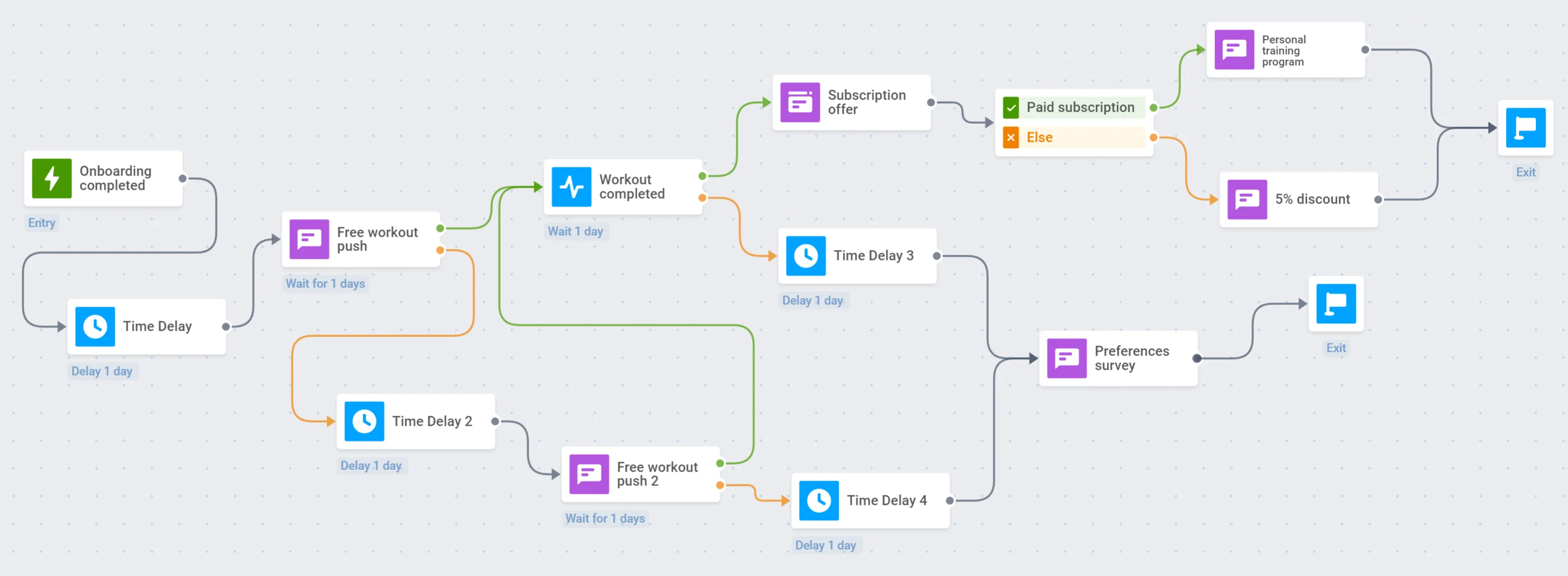
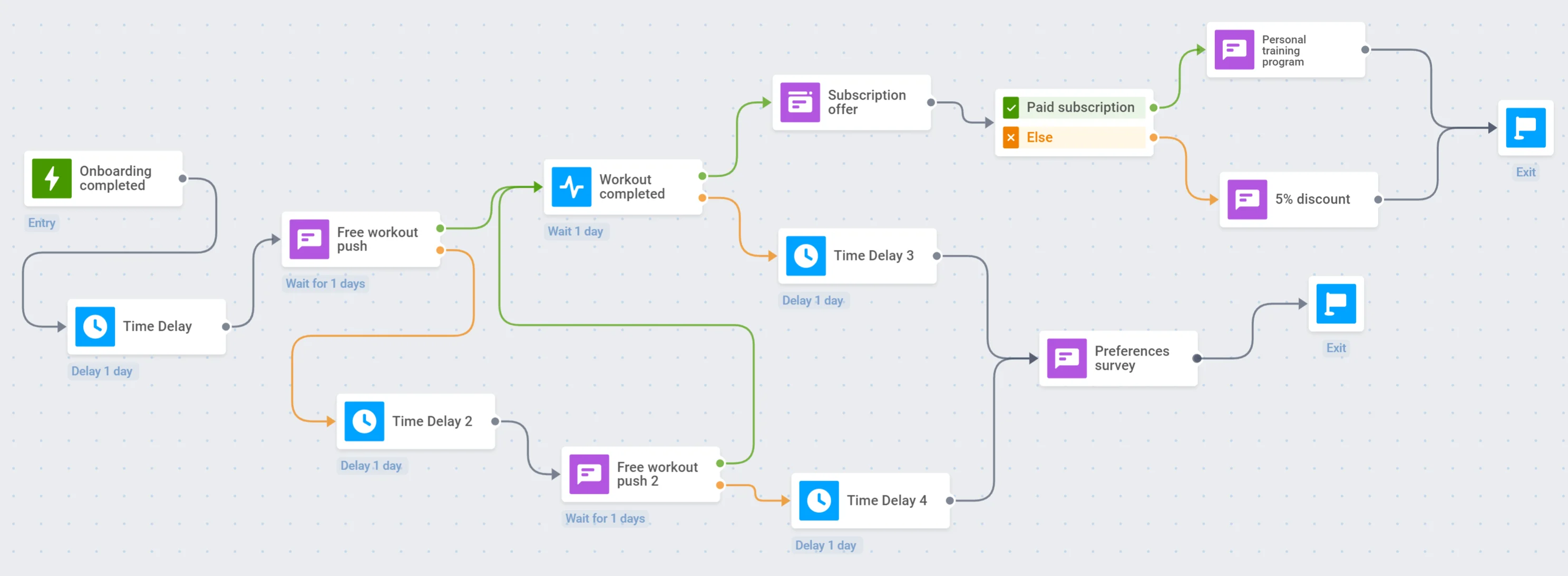
Dado que sus usuarios recién adquiridos ya han completado su incorporación, es hora de hacerlos avanzar hacia su primera acción dentro de la aplicación. Supongamos que estamos creando una campaña de activación para una aplicación de entrenamiento diario con suscripción de pago.
Aquí hay algunos pasos para lanzar una campaña de activación que termine con la compra de una suscripción:
1. Defina su **objetivo de activación** principal: ¿qué acciones quiere que realicen los usuarios? ¿Cuándo los considera activados?
2. Decida **dónde empezar** el Journey: configure un disparador o un segmento para comenzar la campaña.
3. Prepare **contenido atractivo**: su campaña de activación debe convencer a los usuarios de que realmente necesitan su aplicación. Aproveche la mensajería omnicanal para obtener más conversiones: cree [Push Presets](/es/product/content/push-presets) para la comunicación diaria breve, [contenido de correo electrónico](/es/product/content/email-content) para ofrecer mucho valor y [mensajes in-app](/es/product/content/in-apps/) para captar la atención y el corazón de los usuarios.
4. No olvide **medir sus resultados**: recopile datos de usuario con [Tags](/es/product/audience-data-and-segmentation/user-data-tags/tags/), haga un seguimiento de las [estadísticas de su Journey](/es/product/statistics-and-analytics/journey-statistics), o realice [pruebas A/B](/es/product/customer-journey/journey-elements#abn-split) para entender mejor qué funciona mejor.
## Configurar objetivos de conversión
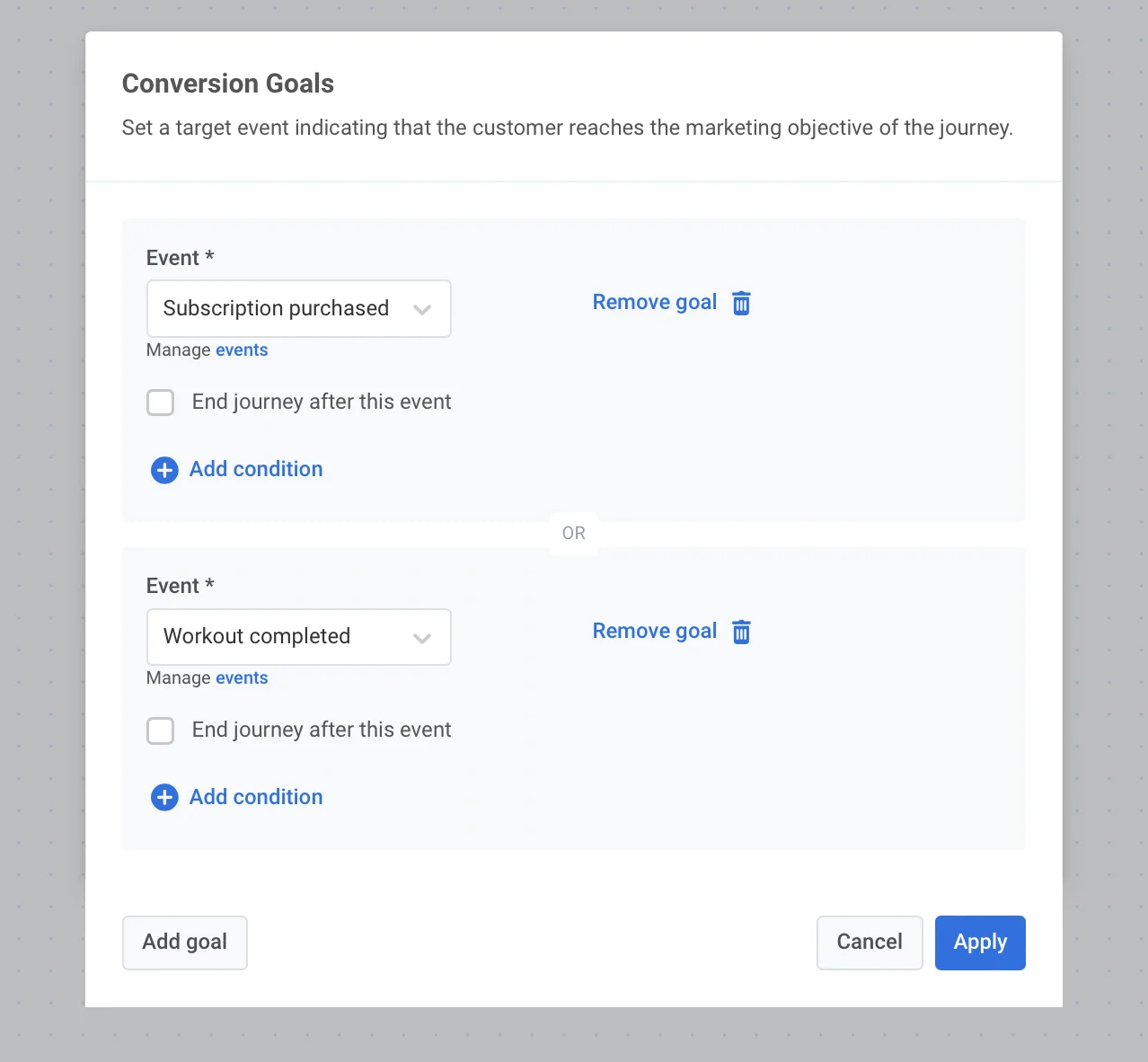
Como una campaña de activación tiene como objetivo fomentar el comportamiento deseado de los usuarios, su eficacia se puede medir fácilmente por la tasa de conversión. Para hacer un seguimiento de las conversiones del Journey, establezca los [Objetivos de Conversión](/es/product/customer-journey/journey-settings#conversion-goals) – acciones objetivo que le gustaría que los usuarios realizaran.
1. Primero, [establezca el evento objetivo](/es/product/audience-data-and-segmentation/events#implementation) en su Panel de Control de Pushwoosh e [intégrelo en su aplicación](/es/product/audience-data-and-segmentation/events#3-call-postevent-api) para que sea rastreado.
2. Luego, añada ese evento (o varios eventos) como un [Objetivo de Conversión](/es/product/customer-journey/journey-settings#conversion-goals) de su Customer Journey.
## Añadir una entrada basada en un disparador
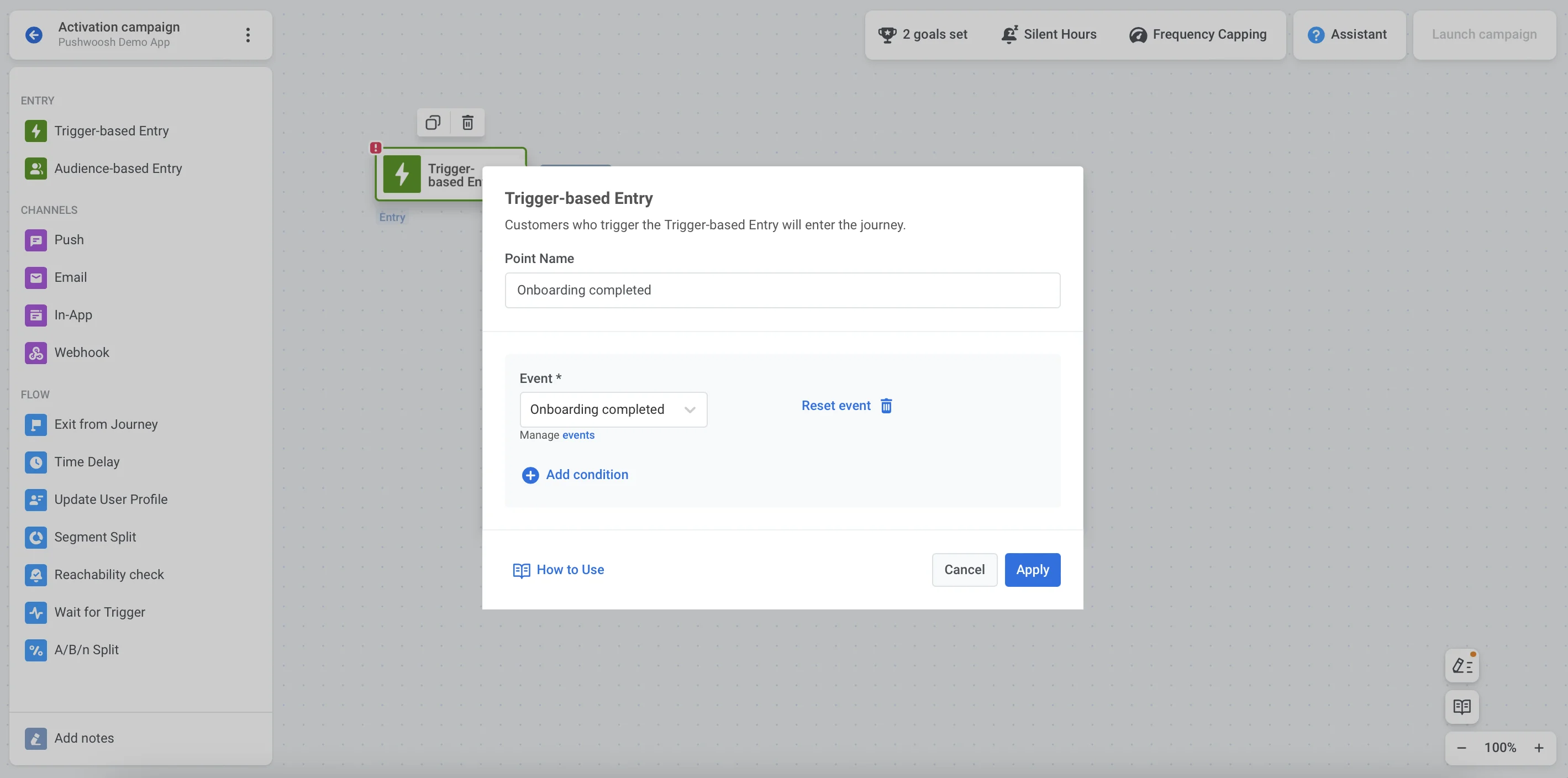
Antes de crear un Journey, [configure el evento de entrada](/es/product/audience-data-and-segmentation/events/#implementation) en su Panel de Control. Luego, integre el [postEvent](/es/product/audience-data-and-segmentation/events#3-call-postevent-api) para que se envíe cuando se active el evento.
Finalmente, añada este evento como una [Entrada Basada en Disparador](/es/product/customer-journey/journey-elements#trigger-based-entry) al lienzo del Journey.
## Añadir un retardo de tiempo
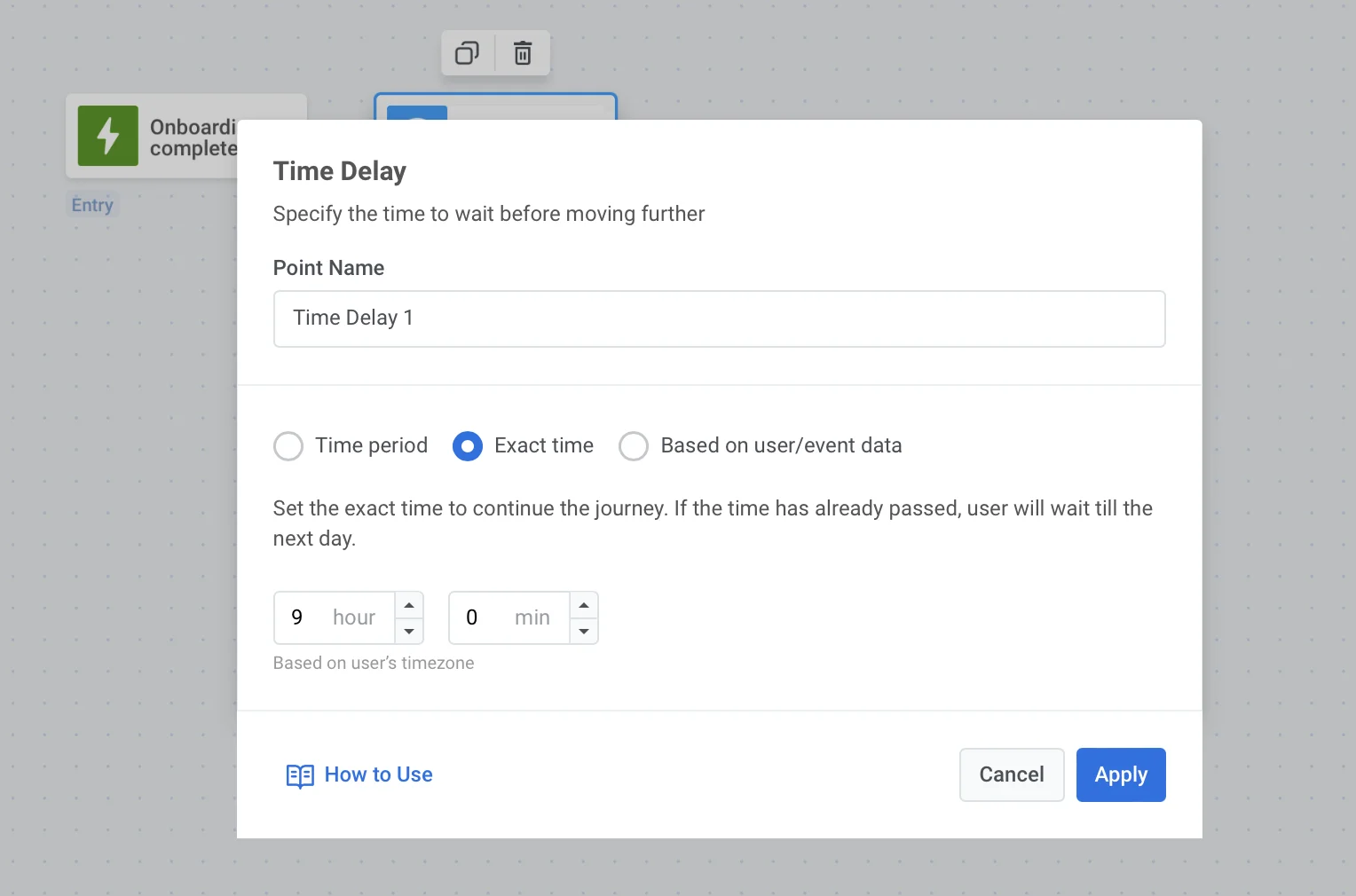
Como los usuarios tienden a interactuar con las notificaciones push a una hora específica del día, es mejor ajustar sus comunicaciones a las zonas horarias de los usuarios y a las horas más convenientes del día. Por ejemplo, como una aplicación de entrenamiento diario, estamos ayudando a los usuarios a empezar su día de forma saludable: antes de enviar mensajes a los usuarios, espere hasta su mañana estableciendo un [Retardo de Tiempo](/es/product/customer-journey/journey-elements#time-delay) sensible a la zona horaria.
## Enviar la primera notificación push
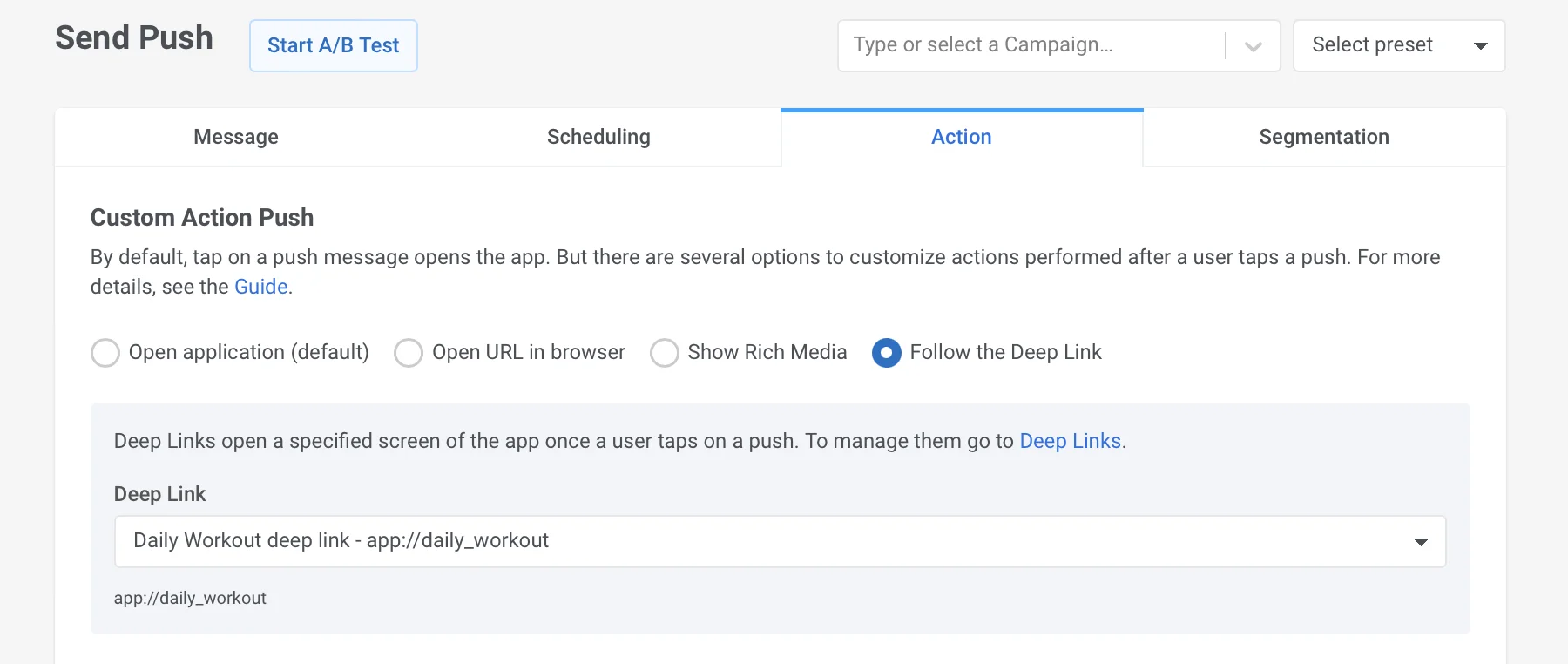
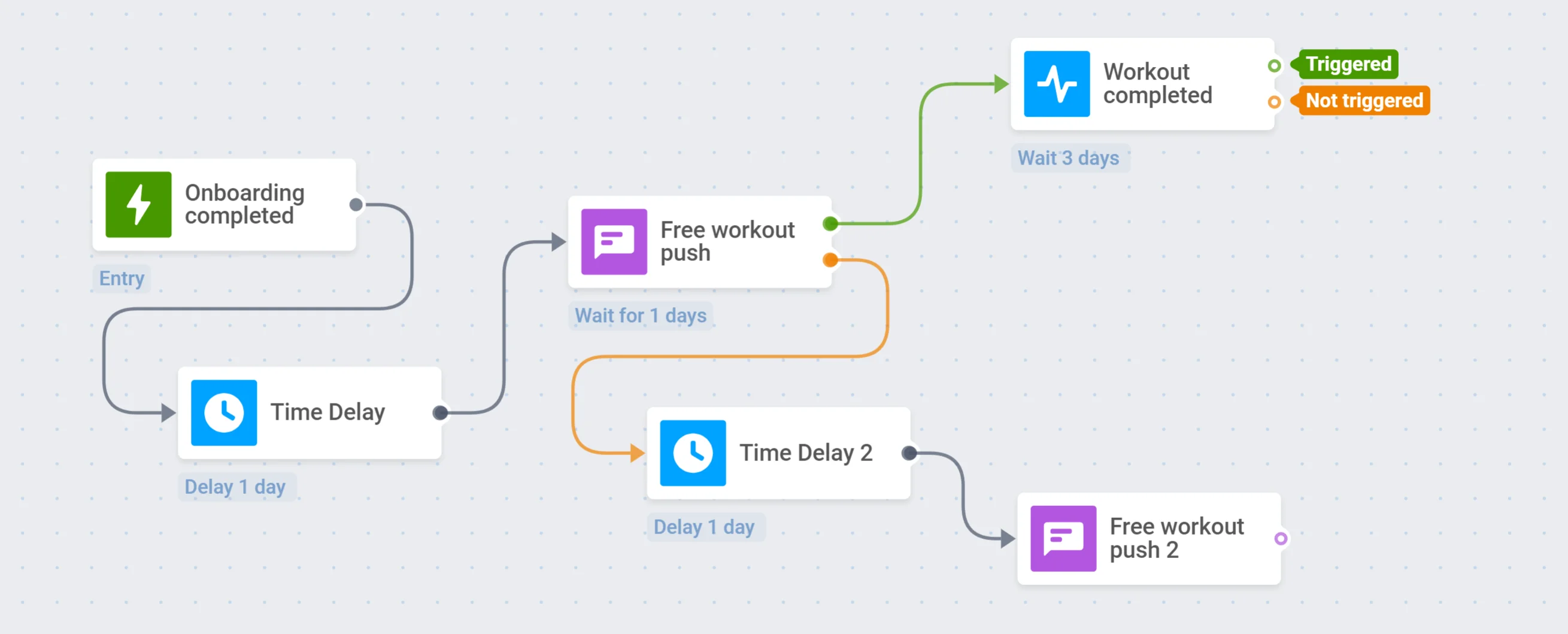
La primera comunicación de su campaña de activación es esencial: cuanto más valor muestre al usuario, más probable será que el usuario continúe su Journey. Por lo tanto, prepare el Push Preset con antelación conteniendo todo lo mejor que puede ofrecer en este punto del Journey: por ejemplo, establezca un Deep Link que dirija a los usuarios al entrenamiento de hoy, e invítelos amistosamente a unirse.
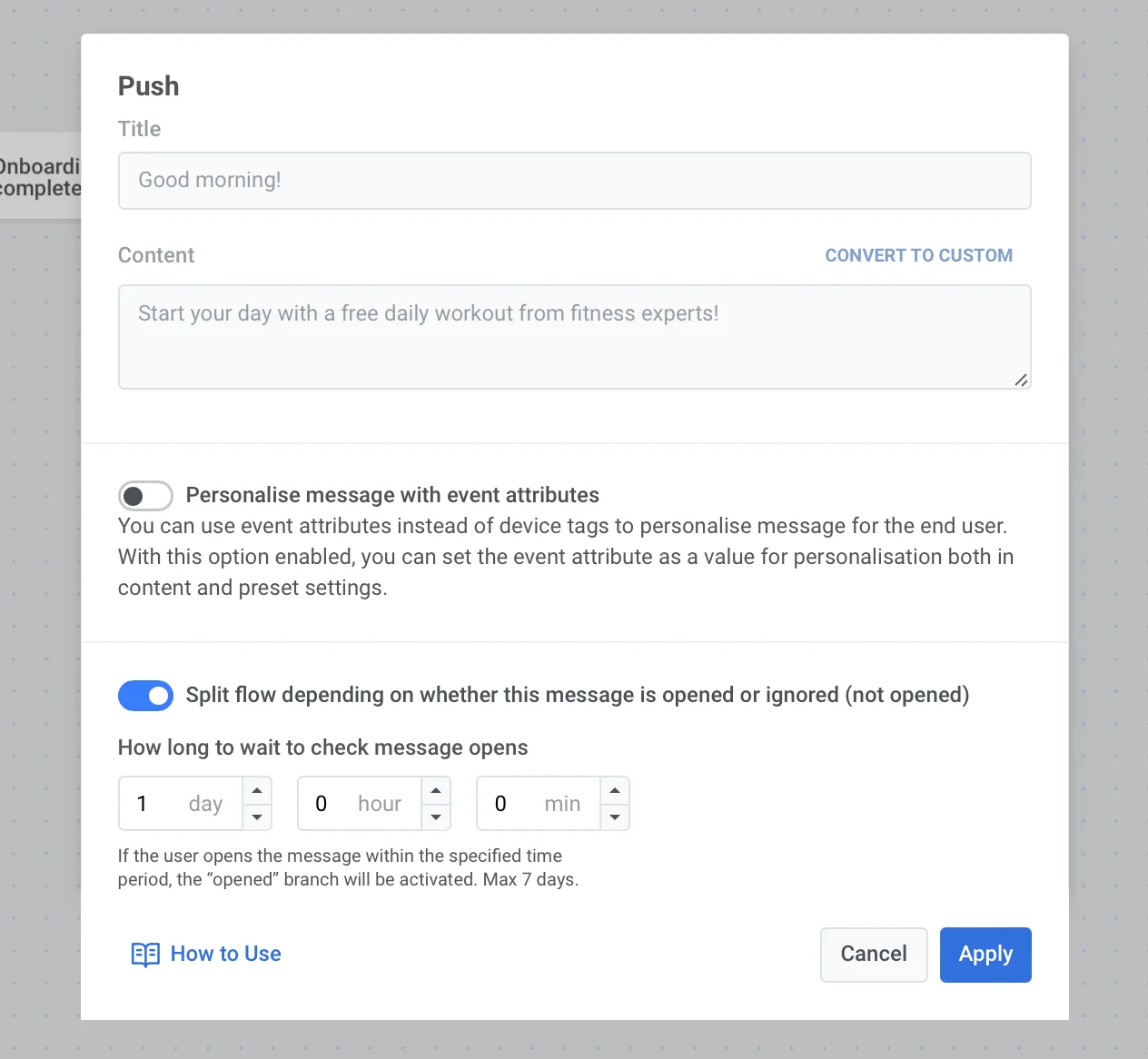
Divida el flujo posterior dependiendo de si los usuarios abren este push o no: para aquellos que no lo han hecho, un recordatorio más podría funcionar.
## Configurar una espera por disparador
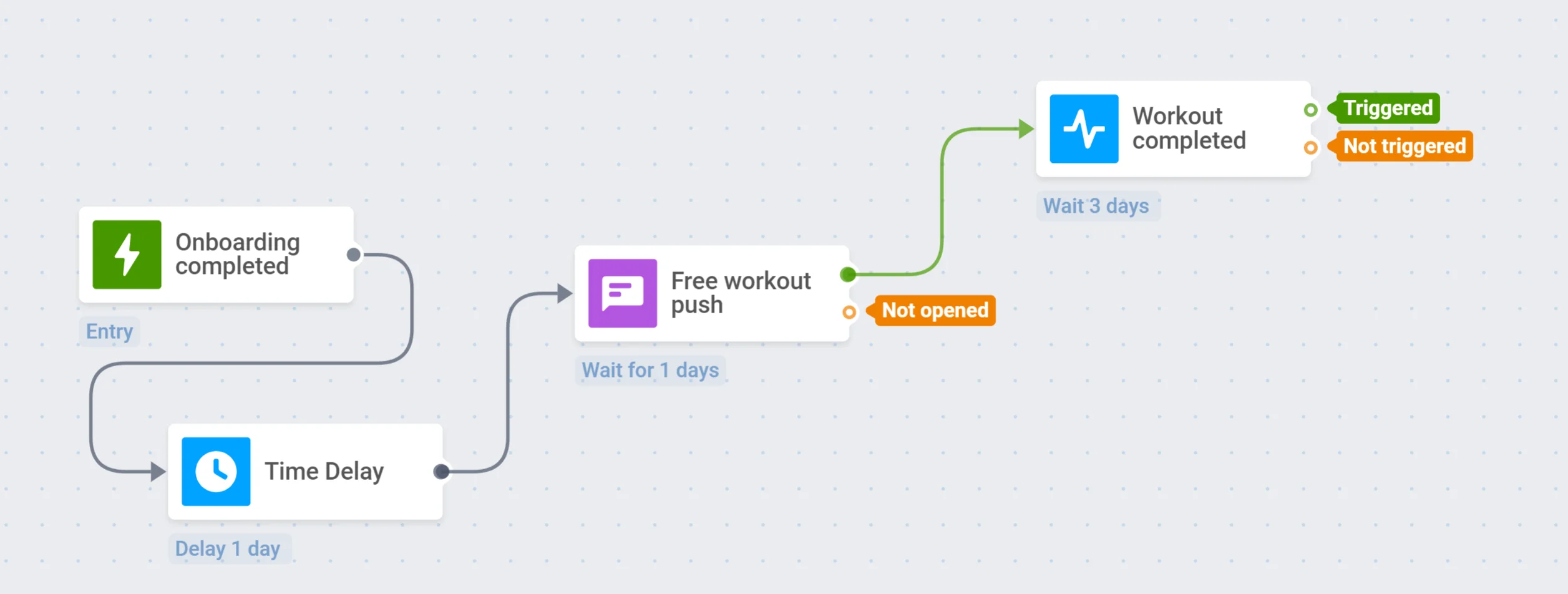
Para los usuarios que han abierto el mensaje push, esperemos un poco para que completen su primera acción de activación. Para hacer un seguimiento de eso, primero debe configurar un Evento correspondiente y añadir el paso [Esperar por Disparador](/es/product/customer-journey/journey-elements#wait-for-trigger) a su Journey.
Para el ejemplo de esta guía, diríamos que el primer evento de activación es 'Entrenamiento completado', y es justo esperar un par de días para que el usuario se involucre.
## Enviar la segunda notificación push
En cuanto a los usuarios que no han abierto su primer push, añada un [Retardo de Tiempo](#time-delay) más para ellos y luego envíe la segunda notificación push ofreciendo un entrenamiento gratuito.
## Mostrar un mensaje in-app
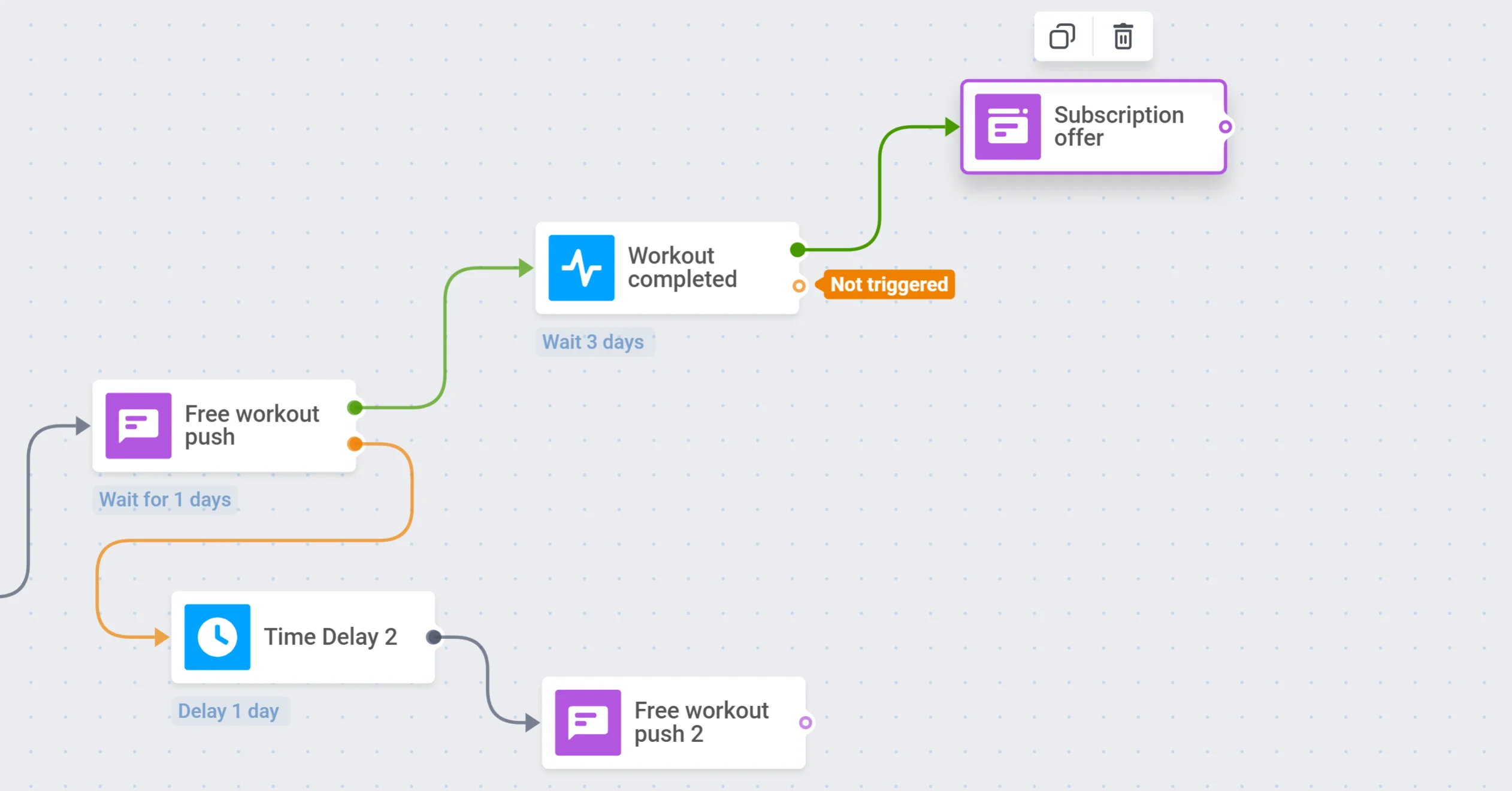
Dado que el paso Esperar por disparador divide el flujo posterior en dos ramas – de usuarios que activan el evento y los que no – los primeros están listos para su siguiente paso de activación. Por lo tanto, es hora de hacer una oferta: cree un [mensaje in-app](/es/product/content/in-apps/) atractivo que ofrezca una suscripción de pago y destaque todos sus beneficios para los clientes que ya han probado su producto.
## Añadir una encuesta de preferencias
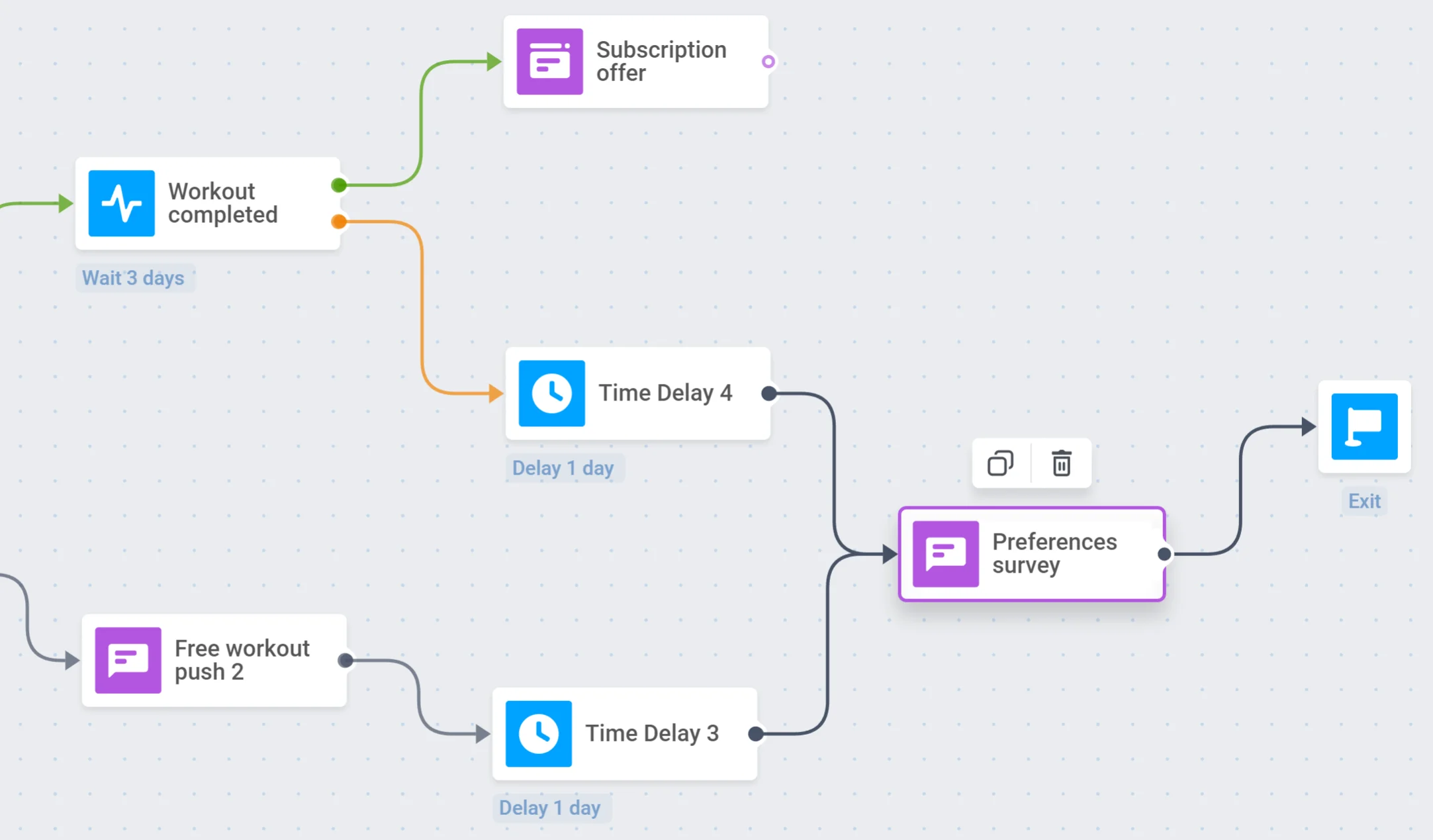
Si un usuario no ha realizado la acción que esperaba, intente averiguar qué podría interesarle. Para ello, anímelo a realizar una encuesta sobre sus preferencias de entrenamiento. Esta encuesta le ayudará a mejorar su aplicación y a hacer ofertas más relevantes y personalizadas.
Puede ofrecer realizar una encuesta a aquellos que no abrieron el segundo push o no completaron el entrenamiento gratuito. Después de eso, puede finalizar el Journey para estos usuarios.
## Configurar una división por condición
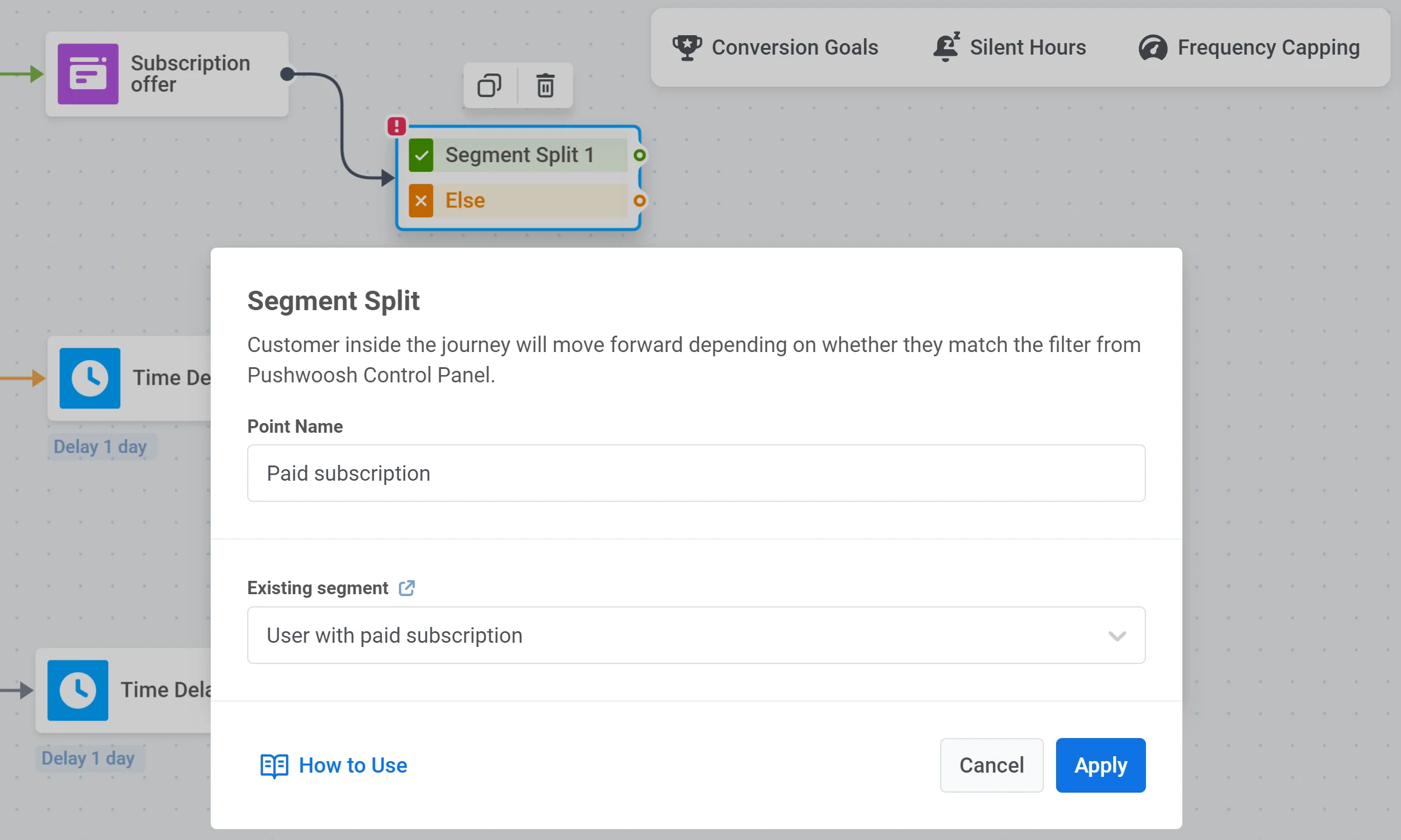
Y ese es todo el punto de inflexión de su campaña de activación: ¿se activan los usuarios después de todos sus esfuerzos? Para observar sus resultados y construir un compromiso futuro del usuario de manera relevante, divida a los usuarios en el Journey en función de si han alcanzado los objetivos que estableció.
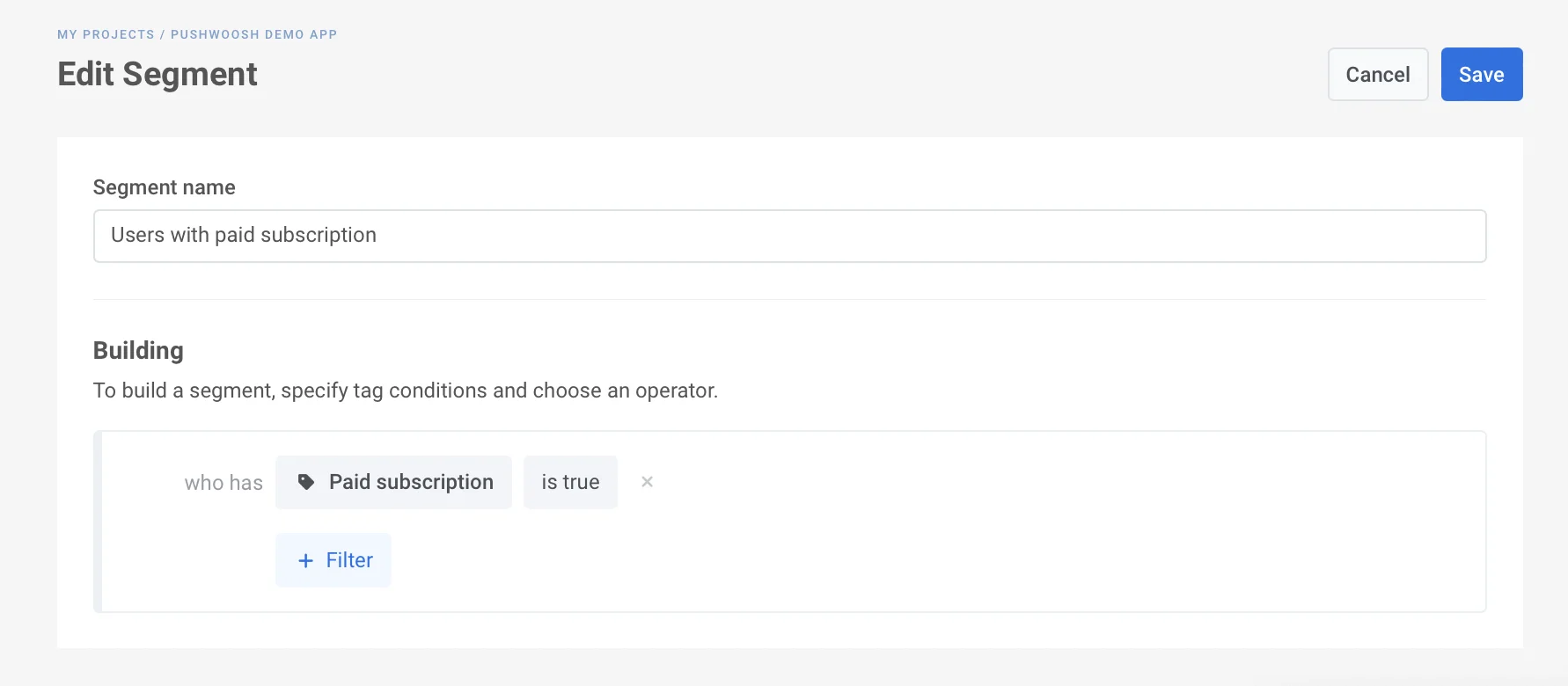
1. Primero, [cree un segmento](/es/product/audience-data-and-segmentation/segmentation/) de usuarios que hayan realizado una acción de activación: por ejemplo, aquellos que compraron una suscripción y, por lo tanto, tienen la tag 'Suscripción de pago' que estableció en el paso anterior.
2. Luego, añada el elemento [División por Condición](/es/product/customer-journey/journey-elements/flow-controls/segment-split/) a su lienzo del Journey.
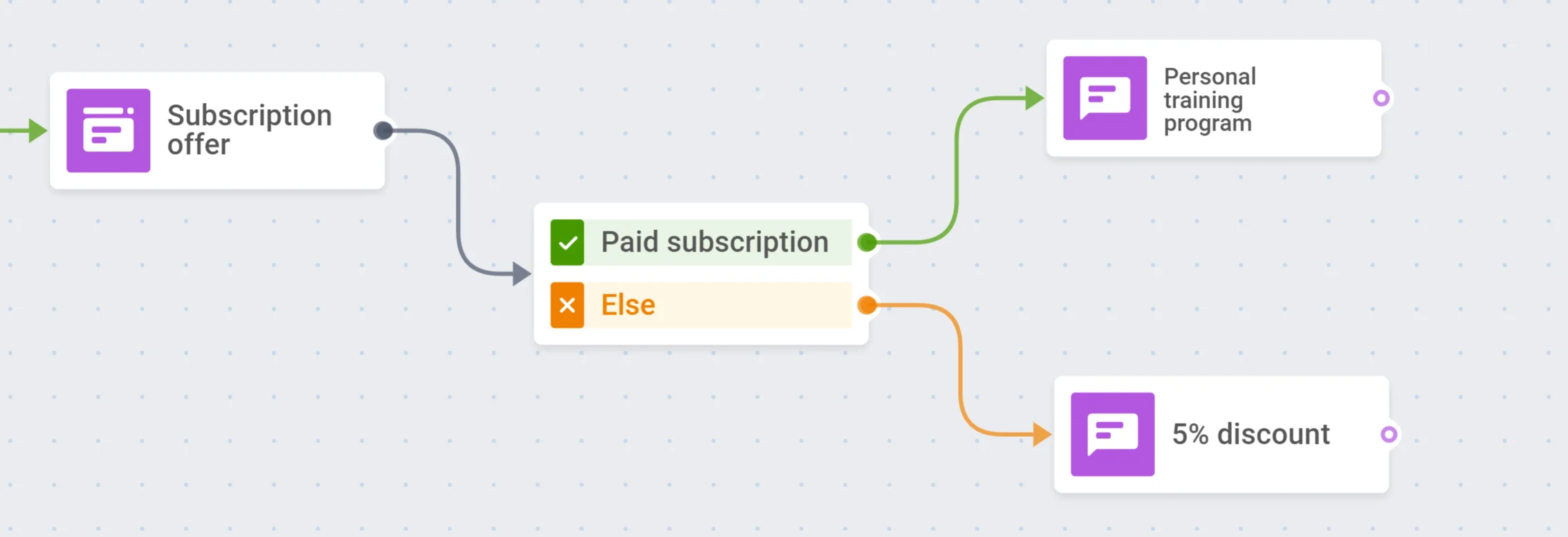
3. Ofrezca más a los usuarios activados, por ejemplo, deles la oportunidad de personalizar su experiencia con una notificación push que contenga un Deep Link a la configuración de su cuenta o a la elección de preferencias personales.
4. Si los usuarios todavía no están lo suficientemente comprometidos como para realizar el evento de activación, es posible que desee darles un impulso con una oferta especial por tiempo limitado o un descuento.
## Lanzar la campaña
¡Eso es todo! Su campaña de activación está lista para comenzar, y todo lo que necesita es establecer su punto de salida, verificar cada paso una vez más y lanzar el Journey.
 Aquí hay algunos pasos para lanzar una campaña de activación que termine con la compra de una suscripción:
1. Defina su **objetivo de activación** principal: ¿qué acciones quiere que realicen los usuarios? ¿Cuándo los considera activados?
2. Decida **dónde empezar** el Journey: configure un disparador o un segmento para comenzar la campaña.
3. Prepare **contenido atractivo**: su campaña de activación debe convencer a los usuarios de que realmente necesitan su aplicación. Aproveche la mensajería omnicanal para obtener más conversiones: cree [Push Presets](/es/product/content/push-presets) para la comunicación diaria breve, [contenido de correo electrónico](/es/product/content/email-content) para ofrecer mucho valor y [mensajes in-app](/es/product/content/in-apps/) para captar la atención y el corazón de los usuarios.
4. No olvide **medir sus resultados**: recopile datos de usuario con [Tags](/es/product/audience-data-and-segmentation/user-data-tags/tags/), haga un seguimiento de las [estadísticas de su Journey](/es/product/statistics-and-analytics/journey-statistics), o realice [pruebas A/B](/es/product/customer-journey/journey-elements#abn-split) para entender mejor qué funciona mejor.
## Configurar objetivos de conversión
Como una campaña de activación tiene como objetivo fomentar el comportamiento deseado de los usuarios, su eficacia se puede medir fácilmente por la tasa de conversión. Para hacer un seguimiento de las conversiones del Journey, establezca los [Objetivos de Conversión](/es/product/customer-journey/journey-settings#conversion-goals) – acciones objetivo que le gustaría que los usuarios realizaran.
1. Primero, [establezca el evento objetivo](/es/product/audience-data-and-segmentation/events#implementation) en su Panel de Control de Pushwoosh e [intégrelo en su aplicación](/es/product/audience-data-and-segmentation/events#3-call-postevent-api) para que sea rastreado.
2. Luego, añada ese evento (o varios eventos) como un [Objetivo de Conversión](/es/product/customer-journey/journey-settings#conversion-goals) de su Customer Journey.
Aquí hay algunos pasos para lanzar una campaña de activación que termine con la compra de una suscripción:
1. Defina su **objetivo de activación** principal: ¿qué acciones quiere que realicen los usuarios? ¿Cuándo los considera activados?
2. Decida **dónde empezar** el Journey: configure un disparador o un segmento para comenzar la campaña.
3. Prepare **contenido atractivo**: su campaña de activación debe convencer a los usuarios de que realmente necesitan su aplicación. Aproveche la mensajería omnicanal para obtener más conversiones: cree [Push Presets](/es/product/content/push-presets) para la comunicación diaria breve, [contenido de correo electrónico](/es/product/content/email-content) para ofrecer mucho valor y [mensajes in-app](/es/product/content/in-apps/) para captar la atención y el corazón de los usuarios.
4. No olvide **medir sus resultados**: recopile datos de usuario con [Tags](/es/product/audience-data-and-segmentation/user-data-tags/tags/), haga un seguimiento de las [estadísticas de su Journey](/es/product/statistics-and-analytics/journey-statistics), o realice [pruebas A/B](/es/product/customer-journey/journey-elements#abn-split) para entender mejor qué funciona mejor.
## Configurar objetivos de conversión
Como una campaña de activación tiene como objetivo fomentar el comportamiento deseado de los usuarios, su eficacia se puede medir fácilmente por la tasa de conversión. Para hacer un seguimiento de las conversiones del Journey, establezca los [Objetivos de Conversión](/es/product/customer-journey/journey-settings#conversion-goals) – acciones objetivo que le gustaría que los usuarios realizaran.
1. Primero, [establezca el evento objetivo](/es/product/audience-data-and-segmentation/events#implementation) en su Panel de Control de Pushwoosh e [intégrelo en su aplicación](/es/product/audience-data-and-segmentation/events#3-call-postevent-api) para que sea rastreado.
2. Luego, añada ese evento (o varios eventos) como un [Objetivo de Conversión](/es/product/customer-journey/journey-settings#conversion-goals) de su Customer Journey.
 ## Añadir una entrada basada en un disparador
Antes de crear un Journey, [configure el evento de entrada](/es/product/audience-data-and-segmentation/events/#implementation) en su Panel de Control. Luego, integre el [postEvent](/es/product/audience-data-and-segmentation/events#3-call-postevent-api) para que se envíe cuando se active el evento.
Finalmente, añada este evento como una [Entrada Basada en Disparador](/es/product/customer-journey/journey-elements#trigger-based-entry) al lienzo del Journey.
## Añadir una entrada basada en un disparador
Antes de crear un Journey, [configure el evento de entrada](/es/product/audience-data-and-segmentation/events/#implementation) en su Panel de Control. Luego, integre el [postEvent](/es/product/audience-data-and-segmentation/events#3-call-postevent-api) para que se envíe cuando se active el evento.
Finalmente, añada este evento como una [Entrada Basada en Disparador](/es/product/customer-journey/journey-elements#trigger-based-entry) al lienzo del Journey.
 ## Añadir un retardo de tiempo
Como los usuarios tienden a interactuar con las notificaciones push a una hora específica del día, es mejor ajustar sus comunicaciones a las zonas horarias de los usuarios y a las horas más convenientes del día. Por ejemplo, como una aplicación de entrenamiento diario, estamos ayudando a los usuarios a empezar su día de forma saludable: antes de enviar mensajes a los usuarios, espere hasta su mañana estableciendo un [Retardo de Tiempo](/es/product/customer-journey/journey-elements#time-delay) sensible a la zona horaria.
## Añadir un retardo de tiempo
Como los usuarios tienden a interactuar con las notificaciones push a una hora específica del día, es mejor ajustar sus comunicaciones a las zonas horarias de los usuarios y a las horas más convenientes del día. Por ejemplo, como una aplicación de entrenamiento diario, estamos ayudando a los usuarios a empezar su día de forma saludable: antes de enviar mensajes a los usuarios, espere hasta su mañana estableciendo un [Retardo de Tiempo](/es/product/customer-journey/journey-elements#time-delay) sensible a la zona horaria.
 ## Enviar la primera notificación push
La primera comunicación de su campaña de activación es esencial: cuanto más valor muestre al usuario, más probable será que el usuario continúe su Journey. Por lo tanto, prepare el Push Preset con antelación conteniendo todo lo mejor que puede ofrecer en este punto del Journey: por ejemplo, establezca un Deep Link que dirija a los usuarios al entrenamiento de hoy, e invítelos amistosamente a unirse.
## Enviar la primera notificación push
La primera comunicación de su campaña de activación es esencial: cuanto más valor muestre al usuario, más probable será que el usuario continúe su Journey. Por lo tanto, prepare el Push Preset con antelación conteniendo todo lo mejor que puede ofrecer en este punto del Journey: por ejemplo, establezca un Deep Link que dirija a los usuarios al entrenamiento de hoy, e invítelos amistosamente a unirse.
 Divida el flujo posterior dependiendo de si los usuarios abren este push o no: para aquellos que no lo han hecho, un recordatorio más podría funcionar.
 ## Configurar una espera por disparador
Para los usuarios que han abierto el mensaje push, esperemos un poco para que completen su primera acción de activación. Para hacer un seguimiento de eso, primero debe configurar un Evento correspondiente y añadir el paso [Esperar por Disparador](/es/product/customer-journey/journey-elements#wait-for-trigger) a su Journey.
Para el ejemplo de esta guía, diríamos que el primer evento de activación es 'Entrenamiento completado', y es justo esperar un par de días para que el usuario se involucre.
## Configurar una espera por disparador
Para los usuarios que han abierto el mensaje push, esperemos un poco para que completen su primera acción de activación. Para hacer un seguimiento de eso, primero debe configurar un Evento correspondiente y añadir el paso [Esperar por Disparador](/es/product/customer-journey/journey-elements#wait-for-trigger) a su Journey.
Para el ejemplo de esta guía, diríamos que el primer evento de activación es 'Entrenamiento completado', y es justo esperar un par de días para que el usuario se involucre.
 ## Enviar la segunda notificación push
En cuanto a los usuarios que no han abierto su primer push, añada un [Retardo de Tiempo](#time-delay) más para ellos y luego envíe la segunda notificación push ofreciendo un entrenamiento gratuito.
## Enviar la segunda notificación push
En cuanto a los usuarios que no han abierto su primer push, añada un [Retardo de Tiempo](#time-delay) más para ellos y luego envíe la segunda notificación push ofreciendo un entrenamiento gratuito.
 ## Mostrar un mensaje in-app
Dado que el paso Esperar por disparador divide el flujo posterior en dos ramas – de usuarios que activan el evento y los que no – los primeros están listos para su siguiente paso de activación. Por lo tanto, es hora de hacer una oferta: cree un [mensaje in-app](/es/product/content/in-apps/) atractivo que ofrezca una suscripción de pago y destaque todos sus beneficios para los clientes que ya han probado su producto.
## Mostrar un mensaje in-app
Dado que el paso Esperar por disparador divide el flujo posterior en dos ramas – de usuarios que activan el evento y los que no – los primeros están listos para su siguiente paso de activación. Por lo tanto, es hora de hacer una oferta: cree un [mensaje in-app](/es/product/content/in-apps/) atractivo que ofrezca una suscripción de pago y destaque todos sus beneficios para los clientes que ya han probado su producto.
 ## Añadir una encuesta de preferencias
Si un usuario no ha realizado la acción que esperaba, intente averiguar qué podría interesarle. Para ello, anímelo a realizar una encuesta sobre sus preferencias de entrenamiento. Esta encuesta le ayudará a mejorar su aplicación y a hacer ofertas más relevantes y personalizadas.
Puede ofrecer realizar una encuesta a aquellos que no abrieron el segundo push o no completaron el entrenamiento gratuito. Después de eso, puede finalizar el Journey para estos usuarios.
## Añadir una encuesta de preferencias
Si un usuario no ha realizado la acción que esperaba, intente averiguar qué podría interesarle. Para ello, anímelo a realizar una encuesta sobre sus preferencias de entrenamiento. Esta encuesta le ayudará a mejorar su aplicación y a hacer ofertas más relevantes y personalizadas.
Puede ofrecer realizar una encuesta a aquellos que no abrieron el segundo push o no completaron el entrenamiento gratuito. Después de eso, puede finalizar el Journey para estos usuarios.
 ## Configurar una división por condición
Y ese es todo el punto de inflexión de su campaña de activación: ¿se activan los usuarios después de todos sus esfuerzos? Para observar sus resultados y construir un compromiso futuro del usuario de manera relevante, divida a los usuarios en el Journey en función de si han alcanzado los objetivos que estableció.
1. Primero, [cree un segmento](/es/product/audience-data-and-segmentation/segmentation/) de usuarios que hayan realizado una acción de activación: por ejemplo, aquellos que compraron una suscripción y, por lo tanto, tienen la tag 'Suscripción de pago' que estableció en el paso anterior.
## Configurar una división por condición
Y ese es todo el punto de inflexión de su campaña de activación: ¿se activan los usuarios después de todos sus esfuerzos? Para observar sus resultados y construir un compromiso futuro del usuario de manera relevante, divida a los usuarios en el Journey en función de si han alcanzado los objetivos que estableció.
1. Primero, [cree un segmento](/es/product/audience-data-and-segmentation/segmentation/) de usuarios que hayan realizado una acción de activación: por ejemplo, aquellos que compraron una suscripción y, por lo tanto, tienen la tag 'Suscripción de pago' que estableció en el paso anterior.
 2. Luego, añada el elemento [División por Condición](/es/product/customer-journey/journey-elements/flow-controls/segment-split/) a su lienzo del Journey.
 3. Ofrezca más a los usuarios activados, por ejemplo, deles la oportunidad de personalizar su experiencia con una notificación push que contenga un Deep Link a la configuración de su cuenta o a la elección de preferencias personales.
4. Si los usuarios todavía no están lo suficientemente comprometidos como para realizar el evento de activación, es posible que desee darles un impulso con una oferta especial por tiempo limitado o un descuento.
3. Ofrezca más a los usuarios activados, por ejemplo, deles la oportunidad de personalizar su experiencia con una notificación push que contenga un Deep Link a la configuración de su cuenta o a la elección de preferencias personales.
4. Si los usuarios todavía no están lo suficientemente comprometidos como para realizar el evento de activación, es posible que desee darles un impulso con una oferta especial por tiempo limitado o un descuento.
 ## Lanzar la campaña
¡Eso es todo! Su campaña de activación está lista para comenzar, y todo lo que necesita es establecer su punto de salida, verificar cada paso una vez más y lanzar el Journey.
## Lanzar la campaña
¡Eso es todo! Su campaña de activación está lista para comenzar, y todo lo que necesita es establecer su punto de salida, verificar cada paso una vez más y lanzar el Journey.