# Cómo configurar una campaña de retención en Pushwoosh
Si ya ha [incorporado](/es/product/how-to-guides/lifecycle-marketing-campaigns/how-to-onboard-users-with-pushwoosh/) y [activado](/es/product/how-to-guides/lifecycle-marketing-campaigns/how-to-set-up-a-user-activation-campaign-with-pushwoosh/) con éxito a un usuario, es posible que esto no sea suficiente para que continúe usando su aplicación durante mucho tiempo. Cree campañas de retención en el [Customer Journey Builder](/es/product/customer-journey/pushwoosh-journey-overview) de Pushwoosh para que los usuarios vuelvan a su aplicación y reducir la tasa de abandono.
Consejos para crear una campaña de retención eficaz:
* **Proporcione valor:** muestre cómo su aplicación entretendrá a sus usuarios o les ayudará a resolver sus problemas.
* **Personalice la comunicación:** envíe contenido que coincida con las preferencias del usuario, diríjase a los usuarios por su nombre y utilice un tono amigable.
* **Utilice múltiples canales:** envíe notificaciones push, muestre mensajes in-app o lance campañas de retención por correo electrónico dependiendo del tipo de su negocio y de la etapa en la que se encuentre su usuario.
* **Mejore continuamente sus campañas:** experimente con la segmentación y el tiempo de envío, analice el comportamiento del usuario, reduzca los abandonos y cree contenido y ofertas más relevantes.
A continuación, le mostraremos cómo crear dos tipos de campañas de retención en el Customer Journey Builder: una [campaña de retención de usuarios](#user-retention-campaign) y una [campaña de retención de clientes](#customer-retention-campaign). En nuestros ejemplos, estos dos tipos de campañas tienen diferentes objetivos de conversión: la campaña de retención de usuarios apela a realizar la acción objetivo en la aplicación, mientras que la campaña de retención de clientes motiva a los compradores a realizar otra compra. Como los objetivos difieren, el customer journey también es diferente para estos dos tipos de campañas.
## Campaña de retención de usuarios
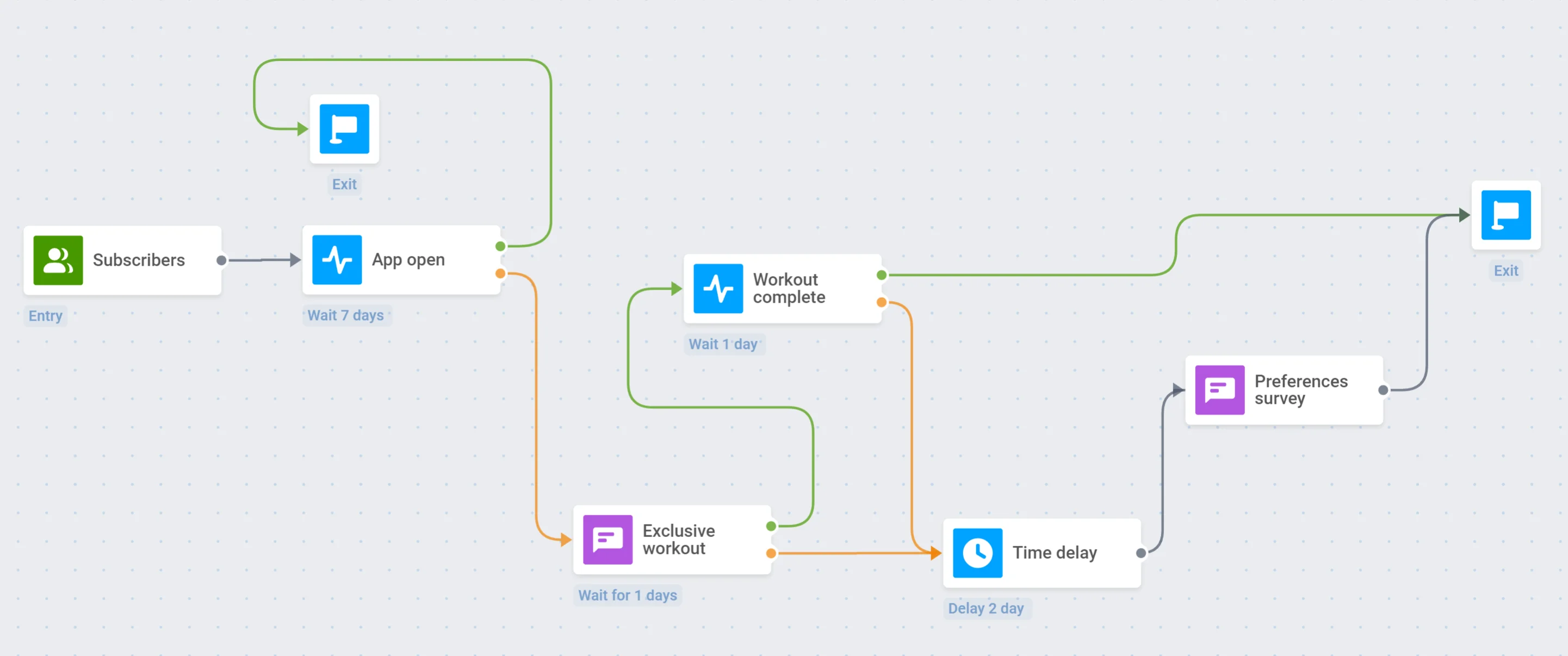
Vamos a diseñar una campaña de retención para una aplicación de entrenamiento con suscripción de pago. Una vez completada, se verá así:
**1. Objetivo de conversión**
Es necesario establecer un objetivo de conversión para que los usuarios no vuelvan a entrar en el mismo Journey si ya han completado el objetivo. Asumiremos que nuestra campaña de retención de usuarios alcanza su objetivo si un usuario completa el entrenamiento.
Primero, crearemos el [evento](/es/product/audience-data-and-segmentation/events/#implementation) _Workout complete_ en el proyecto de Pushwoosh y lo configuraremos en nuestra aplicación de entrenamiento de ejemplo usando la API [postEvent](/es/product/audience-data-and-segmentation/events/#3-call-postevent-api).
Después de eso, comenzaremos a crear un nuevo Customer Journey. En la barra superior, haremos clic en **Conversion Goals** y seleccionaremos el evento _Workout complete_. Queremos que el Journey termine para el usuario que activa el evento objetivo, por lo que habilitaremos esta opción y luego aplicaremos los cambios:
**2. Punto de entrada y disparador**
Queremos lanzar una campaña de retención para los suscriptores de la aplicación que no la han abierto durante siete días.
Primero, agregaremos el **Audience-based Entry** y seleccionaremos _Subscribers_ como la fuente de la audiencia:
Luego, agregaremos el elemento **Wait for Trigger** y especificaremos el evento predeterminado _PW\_ApplicationOpen_ con un período de espera de siete días:
Si un usuario abre la aplicación al menos una vez en siete días, saldrá del Journey:
**3. Primera notificación push**
Si un usuario no ha abierto la aplicación al menos una vez en siete días, le enviaremos una notificación push ofreciéndole probar un entrenamiento exclusivo:
Ahora, dividamos el flujo dependiendo de si esta [notificación push se abre o se ignora](/es/product/customer-journey/journey-elements#split-to-openedignored):
También estableceremos [Silent Hours](/es/product/customer-journey/journey-settings#silent-hours) para evitar que los usuarios reciban notificaciones push de entrenamiento en momentos inapropiados:
**4. Disparador de entrenamiento**
_para aquellos que abrieron la primera notificación push_
Si un usuario hace clic en la notificación push, comprobaremos si ha completado el entrenamiento.
Primero, configuraremos el [evento](/es/product/audience-data-and-segmentation/events/) _Workout complete_ en la aplicación y en el proyecto de Pushwoosh. Luego, agregaremos el elemento **Wait for Trigger** con el evento _Workout complete_ seleccionado:
Si un usuario completa el entrenamiento, saldrá del Journey:
**5. Retraso de tiempo**
_para aquellos que no abrieron la primera notificación push o no completaron el entrenamiento_
Si un usuario ignora la notificación push o no completa el entrenamiento, esperaremos dos días antes de enviar cualquier otra cosa. Para ello, agregaremos el elemento **Time Delay**:
**6. Segunda notificación push**
Después del tiempo especificado, enviaremos la segunda notificación push pidiendo a los usuarios que realicen una encuesta y nos cuenten sus preferencias. Esta encuesta nos ayudará a mejorar nuestra aplicación de entrenamiento y a lanzar campañas personalizadas en el futuro.
Después de enviar la segunda notificación push, finalizaremos el Journey:
## Campaña de retención de clientes
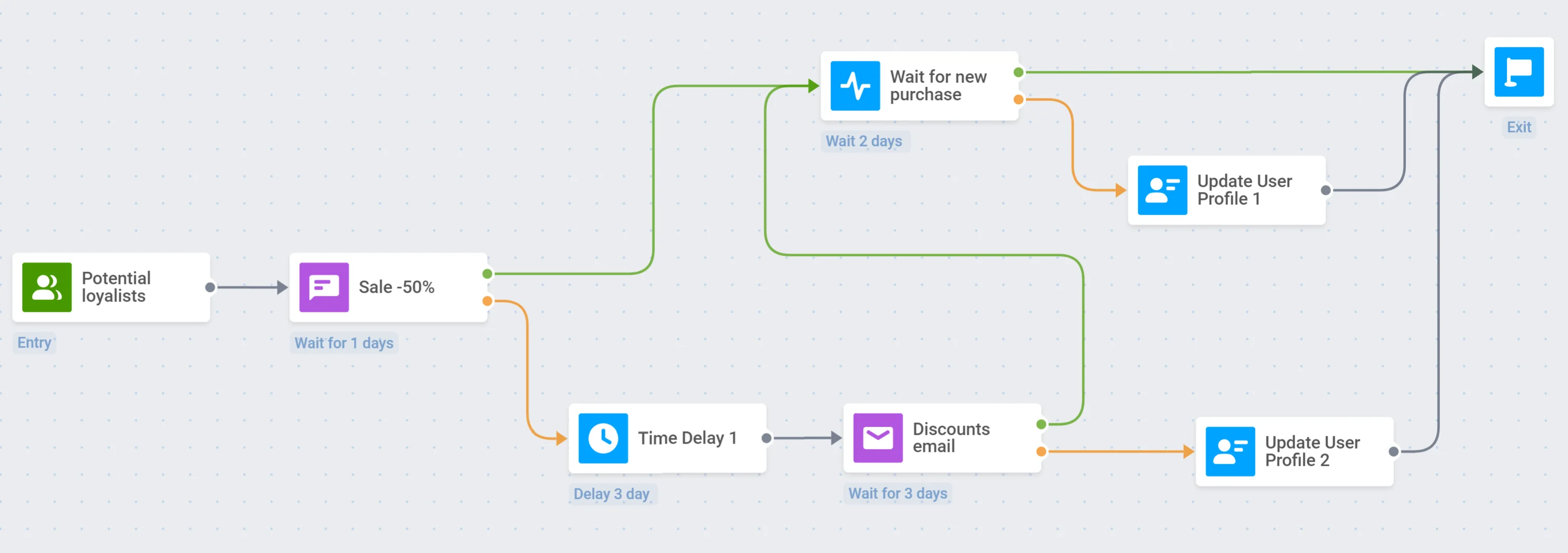
Como ejemplo de una campaña de retención de clientes, crearemos un Customer Journey para una aplicación de ropa. Una vez completado, se verá así:
**1. Objetivo de conversión**
Es necesario establecer un objetivo de conversión para que los usuarios no vuelvan a entrar en el mismo Journey si ya han completado el objetivo. Asumiremos que nuestra campaña de retención de clientes alcanza su objetivo si un usuario realiza una compra.
En la barra superior de la nueva ventana de Customer Journey, haremos clic en **Conversion Goals** y seleccionaremos el evento predeterminado _PW\_InAppPurchase_. Queremos que el Journey termine para el usuario después de que se active el evento, por lo que habilitaremos esta opción y luego aplicaremos los cambios:
**2. Punto de entrada y disparador**
Vamos a lanzar una campaña de retención para los clientes que compraron algo recientemente. Queremos motivar a estas personas a comprar más a menudo y mejorar su lealtad a nuestra aplicación de comercio electrónico.
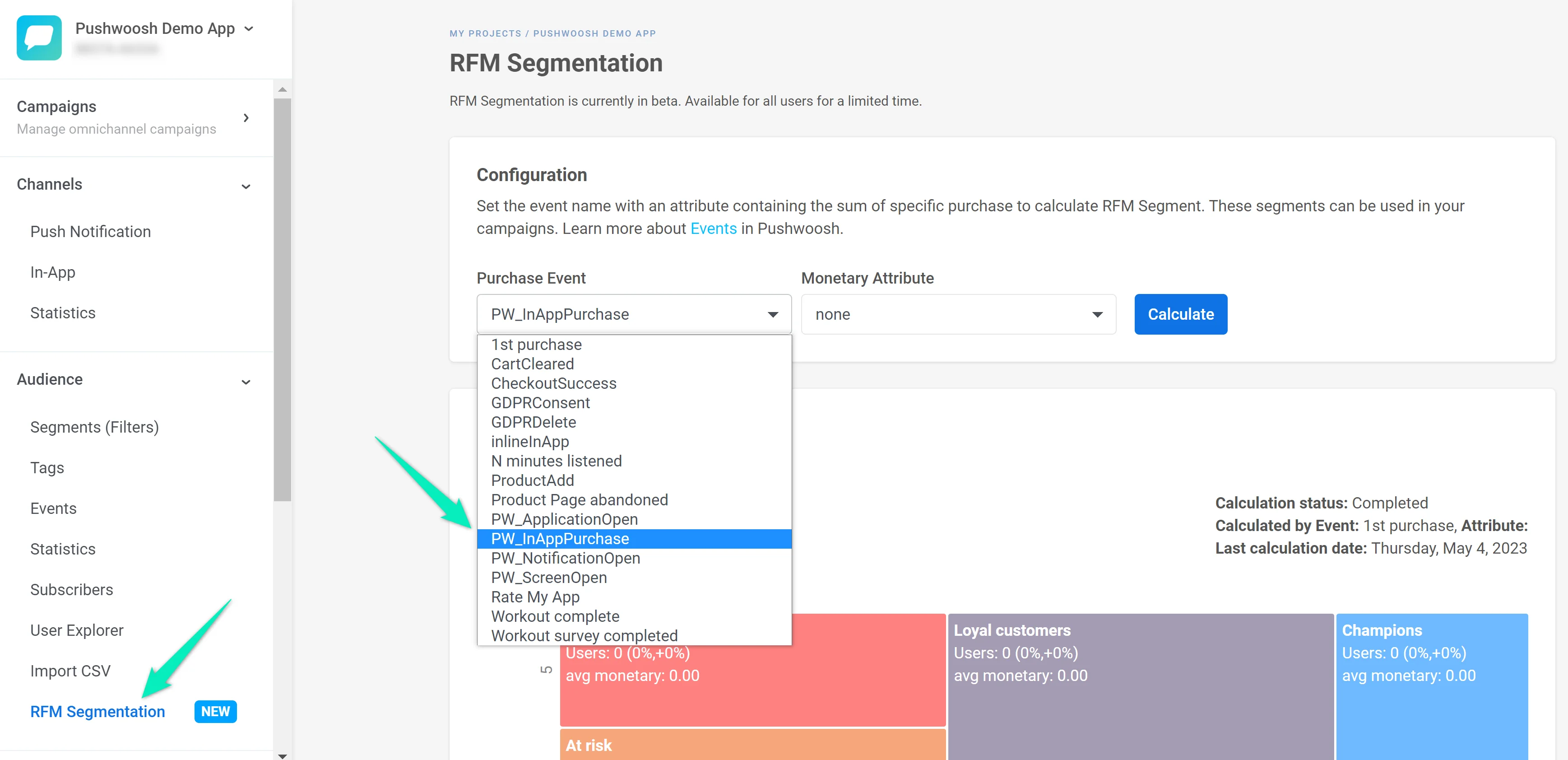
Primero, calcularemos los segmentos de usuarios que realizaron una compra en nuestra aplicación al menos una vez. Para ello, iremos a la sección de [segmentación RFM](/es/product/audience-data-and-segmentation/segmentation/rfm-segmentation/) y seleccionaremos el evento predeterminado _PW\_InAppPurchase_:
Pushwoosh creará automáticamente varios segmentos de clientes de usuarios que realizaron el evento _PW\_InAppPurchase_. Usaremos el segmento _Potential loyalists_ porque incluye a los clientes que compraron algo recientemente.
Ahora agregaremos el **Audience-based Entry** y seleccionaremos _RFM Potential loyalists_ como la fuente de la audiencia:
**3. Notificación push**
Enviaremos a nuestros _Potential loyalists_ una notificación push sobre la venta en nuestra aplicación de ejemplo:
Dividamos el flujo dependiendo de si el cliente abrió la notificación push:
También es importante establecer **Silent Hours** para que los usuarios no reciban notificaciones push en horas intempestivas:
**4. Disparador de nueva compra**
_para aquellos que abrieron la notificación push_
Si un usuario está interesado en nuestra venta y hace clic en la notificación push, comprobaremos si realiza una nueva compra en un plazo de dos días.
Para ello, agregaremos el elemento **Wait for Trigger** y especificaremos el evento predeterminado _PW\_InAppPurchase_ con un período de espera de dos días:
Si un usuario realiza una nueva compra, saldrá del Journey:
**5. Etiquetado de usuarios que no han realizado una compra**
_para aquellos que abrieron la notificación push pero no han comprado nada_
Si un usuario ha abierto la notificación push pero no ha comprado nada en un plazo de dos días, actualizaremos su perfil para asignarle la Tag _Retention drop-off_ con el valor _Didn't like the sale_. Esto nos permitirá crear un segmento de clientes que estaban interesados en la venta pero no encontraron nada adecuado. Más tarde, podemos pensar en qué podría interesar más a dichos clientes y lanzar otra campaña de retención para ellos.
**6. Retraso de tiempo**
_para aquellos que no abrieron la notificación push_
Si un usuario ignora la notificación push, esperaremos tres días antes de enviar cualquier otra cosa. Para ello, agregaremos el elemento **Time Delay**:
**7. Correo electrónico**
Después del tiempo especificado, enviaremos un correo electrónico con una selección de ropa con descuento.
Primero, pida a su equipo de desarrollo que [configure la plataforma de correo electrónico](/es/product/first-steps/start-with-your-project/configure-platforms/email-verification).
Luego, cree el correo electrónico utilizando el [editor de correo electrónico Drag & Drop](/es/product/content/email-content/drag-and-drop-email-editor) de Pushwoosh o el [editor de código HTML](/es/product/content/email-content/html-code-editor).
A continuación, agregaremos el elemento **Email** a nuestro Journey y seleccionaremos la plantilla que creamos. Dividiremos el flujo y esperaremos a que el correo electrónico se abra durante tres días:
Si un cliente abre el correo electrónico, esperaremos una nueva compra en un plazo de dos días, y luego el Journey continuará como se describe en los pasos 4 y 5:
**8. Etiquetado de usuarios que no han abierto el correo electrónico**
Si un usuario no ha abierto el correo electrónico en un plazo de tres días, actualizaremos su perfil para asignarle la Tag _Retention drop-off_ con el valor _Not interested in offers_. Usando esta Tag, podremos crear un segmento de clientes que no están interesados en ninguna oferta dentro de nuestra campaña de retención o que no están listos para comprar ropa en este momento. Podemos lanzar otra campaña de retención para dichos clientes en el futuro.
## También podría interesarle
* [Más sobre el Customer Journey Builder de Pushwoosh](https://pushwoosh.com/products/customer-journey)
* [La mejor estrategia para aumentar la retención de su aplicación móvil](https://blog.pushwoosh.com/blog/increase-user-retention-rate/)
 **1. Objetivo de conversión**
Es necesario establecer un objetivo de conversión para que los usuarios no vuelvan a entrar en el mismo Journey si ya han completado el objetivo. Asumiremos que nuestra campaña de retención de usuarios alcanza su objetivo si un usuario completa el entrenamiento.
Primero, crearemos el [evento](/es/product/audience-data-and-segmentation/events/#implementation) _Workout complete_ en el proyecto de Pushwoosh y lo configuraremos en nuestra aplicación de entrenamiento de ejemplo usando la API [postEvent](/es/product/audience-data-and-segmentation/events/#3-call-postevent-api).
Después de eso, comenzaremos a crear un nuevo Customer Journey. En la barra superior, haremos clic en **Conversion Goals** y seleccionaremos el evento _Workout complete_. Queremos que el Journey termine para el usuario que activa el evento objetivo, por lo que habilitaremos esta opción y luego aplicaremos los cambios:
**2. Punto de entrada y disparador**
Queremos lanzar una campaña de retención para los suscriptores de la aplicación que no la han abierto durante siete días.
Primero, agregaremos el **Audience-based Entry** y seleccionaremos _Subscribers_ como la fuente de la audiencia:
Luego, agregaremos el elemento **Wait for Trigger** y especificaremos el evento predeterminado _PW\_ApplicationOpen_ con un período de espera de siete días:
Si un usuario abre la aplicación al menos una vez en siete días, saldrá del Journey:
**3. Primera notificación push**
Si un usuario no ha abierto la aplicación al menos una vez en siete días, le enviaremos una notificación push ofreciéndole probar un entrenamiento exclusivo:
Ahora, dividamos el flujo dependiendo de si esta [notificación push se abre o se ignora](/es/product/customer-journey/journey-elements#split-to-openedignored):
También estableceremos [Silent Hours](/es/product/customer-journey/journey-settings#silent-hours) para evitar que los usuarios reciban notificaciones push de entrenamiento en momentos inapropiados:
**4. Disparador de entrenamiento**
_para aquellos que abrieron la primera notificación push_
Si un usuario hace clic en la notificación push, comprobaremos si ha completado el entrenamiento.
Primero, configuraremos el [evento](/es/product/audience-data-and-segmentation/events/) _Workout complete_ en la aplicación y en el proyecto de Pushwoosh. Luego, agregaremos el elemento **Wait for Trigger** con el evento _Workout complete_ seleccionado:
Si un usuario completa el entrenamiento, saldrá del Journey:
**5. Retraso de tiempo**
_para aquellos que no abrieron la primera notificación push o no completaron el entrenamiento_
Si un usuario ignora la notificación push o no completa el entrenamiento, esperaremos dos días antes de enviar cualquier otra cosa. Para ello, agregaremos el elemento **Time Delay**:
**6. Segunda notificación push**
Después del tiempo especificado, enviaremos la segunda notificación push pidiendo a los usuarios que realicen una encuesta y nos cuenten sus preferencias. Esta encuesta nos ayudará a mejorar nuestra aplicación de entrenamiento y a lanzar campañas personalizadas en el futuro.
Después de enviar la segunda notificación push, finalizaremos el Journey:
## Campaña de retención de clientes
Como ejemplo de una campaña de retención de clientes, crearemos un Customer Journey para una aplicación de ropa. Una vez completado, se verá así:
**1. Objetivo de conversión**
Es necesario establecer un objetivo de conversión para que los usuarios no vuelvan a entrar en el mismo Journey si ya han completado el objetivo. Asumiremos que nuestra campaña de retención de usuarios alcanza su objetivo si un usuario completa el entrenamiento.
Primero, crearemos el [evento](/es/product/audience-data-and-segmentation/events/#implementation) _Workout complete_ en el proyecto de Pushwoosh y lo configuraremos en nuestra aplicación de entrenamiento de ejemplo usando la API [postEvent](/es/product/audience-data-and-segmentation/events/#3-call-postevent-api).
Después de eso, comenzaremos a crear un nuevo Customer Journey. En la barra superior, haremos clic en **Conversion Goals** y seleccionaremos el evento _Workout complete_. Queremos que el Journey termine para el usuario que activa el evento objetivo, por lo que habilitaremos esta opción y luego aplicaremos los cambios:
**2. Punto de entrada y disparador**
Queremos lanzar una campaña de retención para los suscriptores de la aplicación que no la han abierto durante siete días.
Primero, agregaremos el **Audience-based Entry** y seleccionaremos _Subscribers_ como la fuente de la audiencia:
Luego, agregaremos el elemento **Wait for Trigger** y especificaremos el evento predeterminado _PW\_ApplicationOpen_ con un período de espera de siete días:
Si un usuario abre la aplicación al menos una vez en siete días, saldrá del Journey:
**3. Primera notificación push**
Si un usuario no ha abierto la aplicación al menos una vez en siete días, le enviaremos una notificación push ofreciéndole probar un entrenamiento exclusivo:
Ahora, dividamos el flujo dependiendo de si esta [notificación push se abre o se ignora](/es/product/customer-journey/journey-elements#split-to-openedignored):
También estableceremos [Silent Hours](/es/product/customer-journey/journey-settings#silent-hours) para evitar que los usuarios reciban notificaciones push de entrenamiento en momentos inapropiados:
**4. Disparador de entrenamiento**
_para aquellos que abrieron la primera notificación push_
Si un usuario hace clic en la notificación push, comprobaremos si ha completado el entrenamiento.
Primero, configuraremos el [evento](/es/product/audience-data-and-segmentation/events/) _Workout complete_ en la aplicación y en el proyecto de Pushwoosh. Luego, agregaremos el elemento **Wait for Trigger** con el evento _Workout complete_ seleccionado:
Si un usuario completa el entrenamiento, saldrá del Journey:
**5. Retraso de tiempo**
_para aquellos que no abrieron la primera notificación push o no completaron el entrenamiento_
Si un usuario ignora la notificación push o no completa el entrenamiento, esperaremos dos días antes de enviar cualquier otra cosa. Para ello, agregaremos el elemento **Time Delay**:
**6. Segunda notificación push**
Después del tiempo especificado, enviaremos la segunda notificación push pidiendo a los usuarios que realicen una encuesta y nos cuenten sus preferencias. Esta encuesta nos ayudará a mejorar nuestra aplicación de entrenamiento y a lanzar campañas personalizadas en el futuro.
Después de enviar la segunda notificación push, finalizaremos el Journey:
## Campaña de retención de clientes
Como ejemplo de una campaña de retención de clientes, crearemos un Customer Journey para una aplicación de ropa. Una vez completado, se verá así:
 **1. Objetivo de conversión**
Es necesario establecer un objetivo de conversión para que los usuarios no vuelvan a entrar en el mismo Journey si ya han completado el objetivo. Asumiremos que nuestra campaña de retención de clientes alcanza su objetivo si un usuario realiza una compra.
En la barra superior de la nueva ventana de Customer Journey, haremos clic en **Conversion Goals** y seleccionaremos el evento predeterminado _PW\_InAppPurchase_. Queremos que el Journey termine para el usuario después de que se active el evento, por lo que habilitaremos esta opción y luego aplicaremos los cambios:
**2. Punto de entrada y disparador**
Vamos a lanzar una campaña de retención para los clientes que compraron algo recientemente. Queremos motivar a estas personas a comprar más a menudo y mejorar su lealtad a nuestra aplicación de comercio electrónico.
Primero, calcularemos los segmentos de usuarios que realizaron una compra en nuestra aplicación al menos una vez. Para ello, iremos a la sección de [segmentación RFM](/es/product/audience-data-and-segmentation/segmentation/rfm-segmentation/) y seleccionaremos el evento predeterminado _PW\_InAppPurchase_:
**1. Objetivo de conversión**
Es necesario establecer un objetivo de conversión para que los usuarios no vuelvan a entrar en el mismo Journey si ya han completado el objetivo. Asumiremos que nuestra campaña de retención de clientes alcanza su objetivo si un usuario realiza una compra.
En la barra superior de la nueva ventana de Customer Journey, haremos clic en **Conversion Goals** y seleccionaremos el evento predeterminado _PW\_InAppPurchase_. Queremos que el Journey termine para el usuario después de que se active el evento, por lo que habilitaremos esta opción y luego aplicaremos los cambios:
**2. Punto de entrada y disparador**
Vamos a lanzar una campaña de retención para los clientes que compraron algo recientemente. Queremos motivar a estas personas a comprar más a menudo y mejorar su lealtad a nuestra aplicación de comercio electrónico.
Primero, calcularemos los segmentos de usuarios que realizaron una compra en nuestra aplicación al menos una vez. Para ello, iremos a la sección de [segmentación RFM](/es/product/audience-data-and-segmentation/segmentation/rfm-segmentation/) y seleccionaremos el evento predeterminado _PW\_InAppPurchase_:
 Pushwoosh creará automáticamente varios segmentos de clientes de usuarios que realizaron el evento _PW\_InAppPurchase_. Usaremos el segmento _Potential loyalists_ porque incluye a los clientes que compraron algo recientemente.
Ahora agregaremos el **Audience-based Entry** y seleccionaremos _RFM Potential loyalists_ como la fuente de la audiencia:
**3. Notificación push**
Enviaremos a nuestros _Potential loyalists_ una notificación push sobre la venta en nuestra aplicación de ejemplo:
Dividamos el flujo dependiendo de si el cliente abrió la notificación push:
También es importante establecer **Silent Hours** para que los usuarios no reciban notificaciones push en horas intempestivas:
**4. Disparador de nueva compra**
_para aquellos que abrieron la notificación push_
Si un usuario está interesado en nuestra venta y hace clic en la notificación push, comprobaremos si realiza una nueva compra en un plazo de dos días.
Para ello, agregaremos el elemento **Wait for Trigger** y especificaremos el evento predeterminado _PW\_InAppPurchase_ con un período de espera de dos días:
Si un usuario realiza una nueva compra, saldrá del Journey:
**5. Etiquetado de usuarios que no han realizado una compra**
_para aquellos que abrieron la notificación push pero no han comprado nada_
Si un usuario ha abierto la notificación push pero no ha comprado nada en un plazo de dos días, actualizaremos su perfil para asignarle la Tag _Retention drop-off_ con el valor _Didn't like the sale_. Esto nos permitirá crear un segmento de clientes que estaban interesados en la venta pero no encontraron nada adecuado. Más tarde, podemos pensar en qué podría interesar más a dichos clientes y lanzar otra campaña de retención para ellos.
**6. Retraso de tiempo**
_para aquellos que no abrieron la notificación push_
Si un usuario ignora la notificación push, esperaremos tres días antes de enviar cualquier otra cosa. Para ello, agregaremos el elemento **Time Delay**:
**7. Correo electrónico**
Después del tiempo especificado, enviaremos un correo electrónico con una selección de ropa con descuento.
Primero, pida a su equipo de desarrollo que [configure la plataforma de correo electrónico](/es/product/first-steps/start-with-your-project/configure-platforms/email-verification).
Luego, cree el correo electrónico utilizando el [editor de correo electrónico Drag & Drop](/es/product/content/email-content/drag-and-drop-email-editor) de Pushwoosh o el [editor de código HTML](/es/product/content/email-content/html-code-editor).
A continuación, agregaremos el elemento **Email** a nuestro Journey y seleccionaremos la plantilla que creamos. Dividiremos el flujo y esperaremos a que el correo electrónico se abra durante tres días:
Si un cliente abre el correo electrónico, esperaremos una nueva compra en un plazo de dos días, y luego el Journey continuará como se describe en los pasos 4 y 5:
**8. Etiquetado de usuarios que no han abierto el correo electrónico**
Si un usuario no ha abierto el correo electrónico en un plazo de tres días, actualizaremos su perfil para asignarle la Tag _Retention drop-off_ con el valor _Not interested in offers_. Usando esta Tag, podremos crear un segmento de clientes que no están interesados en ninguna oferta dentro de nuestra campaña de retención o que no están listos para comprar ropa en este momento. Podemos lanzar otra campaña de retención para dichos clientes en el futuro.
## También podría interesarle
* [Más sobre el Customer Journey Builder de Pushwoosh](https://pushwoosh.com/products/customer-journey)
* [La mejor estrategia para aumentar la retención de su aplicación móvil](https://blog.pushwoosh.com/blog/increase-user-retention-rate/)
Pushwoosh creará automáticamente varios segmentos de clientes de usuarios que realizaron el evento _PW\_InAppPurchase_. Usaremos el segmento _Potential loyalists_ porque incluye a los clientes que compraron algo recientemente.
Ahora agregaremos el **Audience-based Entry** y seleccionaremos _RFM Potential loyalists_ como la fuente de la audiencia:
**3. Notificación push**
Enviaremos a nuestros _Potential loyalists_ una notificación push sobre la venta en nuestra aplicación de ejemplo:
Dividamos el flujo dependiendo de si el cliente abrió la notificación push:
También es importante establecer **Silent Hours** para que los usuarios no reciban notificaciones push en horas intempestivas:
**4. Disparador de nueva compra**
_para aquellos que abrieron la notificación push_
Si un usuario está interesado en nuestra venta y hace clic en la notificación push, comprobaremos si realiza una nueva compra en un plazo de dos días.
Para ello, agregaremos el elemento **Wait for Trigger** y especificaremos el evento predeterminado _PW\_InAppPurchase_ con un período de espera de dos días:
Si un usuario realiza una nueva compra, saldrá del Journey:
**5. Etiquetado de usuarios que no han realizado una compra**
_para aquellos que abrieron la notificación push pero no han comprado nada_
Si un usuario ha abierto la notificación push pero no ha comprado nada en un plazo de dos días, actualizaremos su perfil para asignarle la Tag _Retention drop-off_ con el valor _Didn't like the sale_. Esto nos permitirá crear un segmento de clientes que estaban interesados en la venta pero no encontraron nada adecuado. Más tarde, podemos pensar en qué podría interesar más a dichos clientes y lanzar otra campaña de retención para ellos.
**6. Retraso de tiempo**
_para aquellos que no abrieron la notificación push_
Si un usuario ignora la notificación push, esperaremos tres días antes de enviar cualquier otra cosa. Para ello, agregaremos el elemento **Time Delay**:
**7. Correo electrónico**
Después del tiempo especificado, enviaremos un correo electrónico con una selección de ropa con descuento.
Primero, pida a su equipo de desarrollo que [configure la plataforma de correo electrónico](/es/product/first-steps/start-with-your-project/configure-platforms/email-verification).
Luego, cree el correo electrónico utilizando el [editor de correo electrónico Drag & Drop](/es/product/content/email-content/drag-and-drop-email-editor) de Pushwoosh o el [editor de código HTML](/es/product/content/email-content/html-code-editor).
A continuación, agregaremos el elemento **Email** a nuestro Journey y seleccionaremos la plantilla que creamos. Dividiremos el flujo y esperaremos a que el correo electrónico se abra durante tres días:
Si un cliente abre el correo electrónico, esperaremos una nueva compra en un plazo de dos días, y luego el Journey continuará como se describe en los pasos 4 y 5:
**8. Etiquetado de usuarios que no han abierto el correo electrónico**
Si un usuario no ha abierto el correo electrónico en un plazo de tres días, actualizaremos su perfil para asignarle la Tag _Retention drop-off_ con el valor _Not interested in offers_. Usando esta Tag, podremos crear un segmento de clientes que no están interesados en ninguna oferta dentro de nuestra campaña de retención o que no están listos para comprar ropa en este momento. Podemos lanzar otra campaña de retención para dichos clientes en el futuro.
## También podría interesarle
* [Más sobre el Customer Journey Builder de Pushwoosh](https://pushwoosh.com/products/customer-journey)
* [La mejor estrategia para aumentar la retención de su aplicación móvil](https://blog.pushwoosh.com/blog/increase-user-retention-rate/)