# Cómo hacer el onboarding de usuarios con Pushwoosh
Como primer contacto personal, el onboarding de usuarios debe estar perfectamente adaptado, ser fluido y atractivo. Ejecute sus campañas de onboarding con Pushwoosh de forma fluida y sencilla. Customer Journey Builder le permite crear campañas de onboarding para móviles y correo electrónico con un sencillo editor visual.
## Campaña de onboarding para móviles
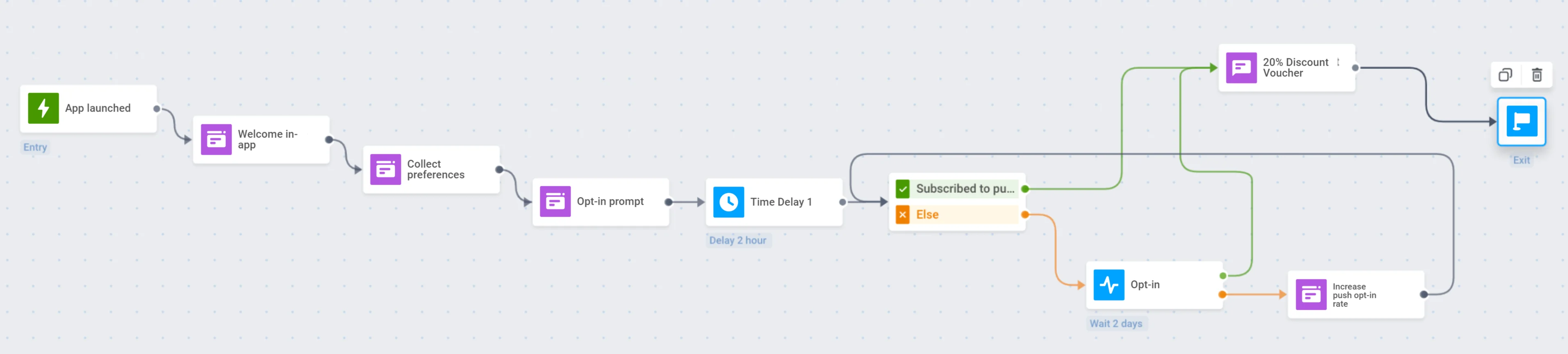
Aquí tiene algunos pasos para hacer el onboarding de los usuarios que se han unido recientemente a su aplicación móvil con el Customer Journey Builder de Pushwoosh.
### Entrada basada en un activador (Trigger)
Defina el evento con el que comienza el Journey: podría ser el primer lanzamiento de la aplicación, el registro en la aplicación o las primeras acciones in-app.
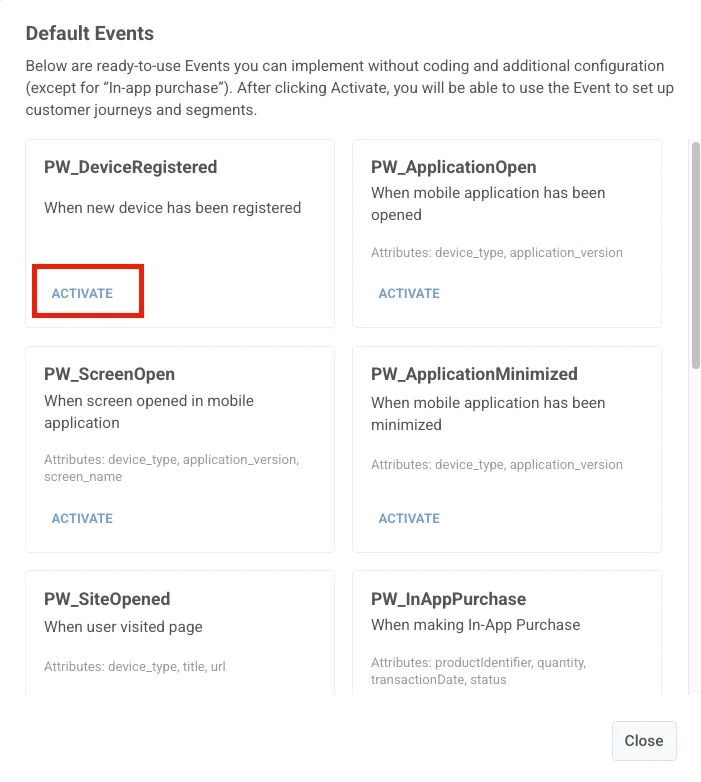
1. En este ejemplo, utilizaremos el evento predeterminado [PW\_DeviceRegistered](/es/product/audience-data-and-segmentation/events/default-events/#pw_deviceregistered), que se activa cuando la aplicación se inicia por primera vez.
Para habilitar este evento, abra su Panel de Control de Pushwoosh, vaya a **Audience → Events**, y haga clic en **Create event**. En el menú desplegable, seleccione **Default events**, luego busque **Device Registered** en la lista y haga clic en **Activate**.
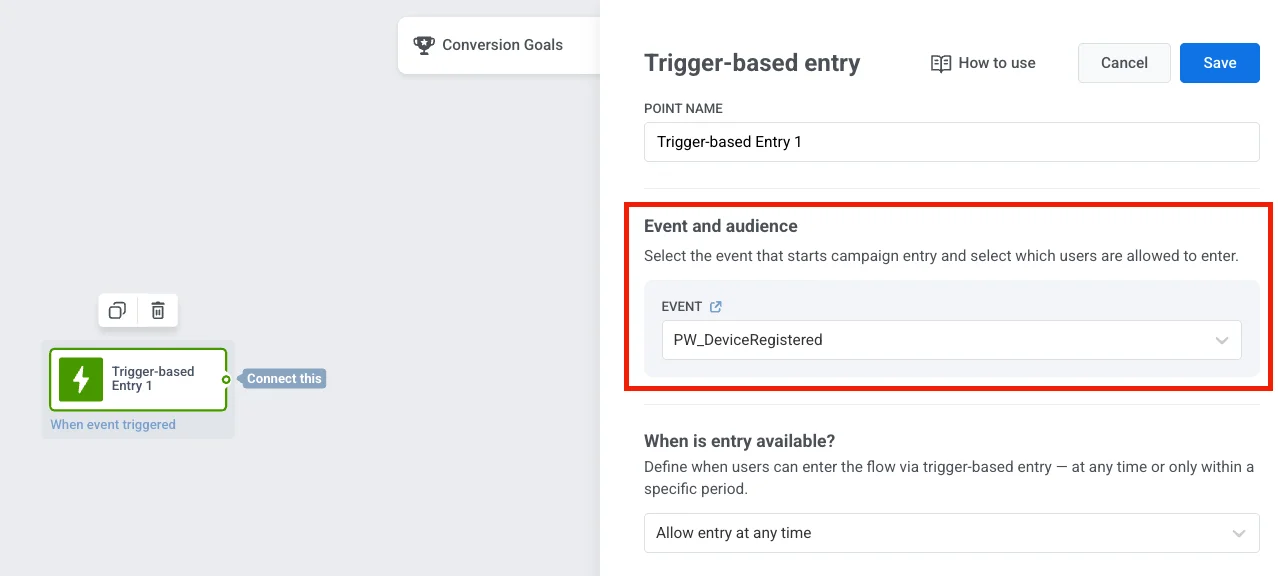
2. Añada el paso [Trigger-based Entry](/es/product/customer-journey/journey-elements#trigger-based-entry) al lienzo del Journey y seleccione el Evento requerido.
### In-App de bienvenida
**Dé una cálida bienvenida a los usuarios:** Añada el mensaje [In-App](/es/product/customer-journey/journey-elements#in-app) de bienvenida que se mostrará justo después del evento activador.
1. Cree un Rich Media que salude al usuario y describa lo que experimentará con la aplicación. Puede utilizar la plantilla Welcome Newcomers o crear una nueva que se ajuste al aspecto de su aplicación.
2. Añada el paso [In-App](/es/product/customer-journey/journey-elements#in-app) después del evento de inicio del Journey y seleccione el Rich Media de bienvenida creado previamente.
### In-App de conocimiento
En el siguiente paso del Journey, deje que sus usuarios cuenten un poco sobre sí mismos: hágales algunas preguntas en el Journey para personalizar su experiencia futura.
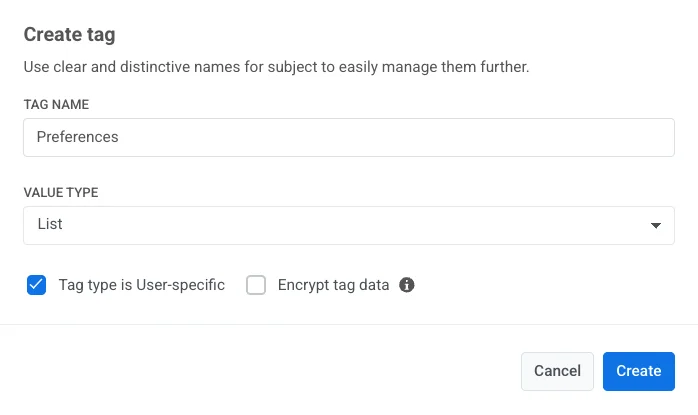
1. [Cree un Tag](/es/product/audience-data-and-segmentation/user-data-tags/tags/#how-to-set-up-a-custom-tag) de tipo lista para recopilar las preferencias de los usuarios.
2. Cree una [plantilla de mensaje in-app](/es/product/content/in-apps) que contenga la lista de opciones que un usuario puede elegir. Puede subir un archivo HTML con una plantilla ya hecha o construir una página in-app desde cero utilizando nuestro [editor basado en bloques](/es/product/content/in-apps/create-rich-media-in-the-built-in-editor).
3. [Establezca los valores del Tag](/es/developer/api-reference/device-api#settags) en función de las opciones que seleccionen los usuarios.
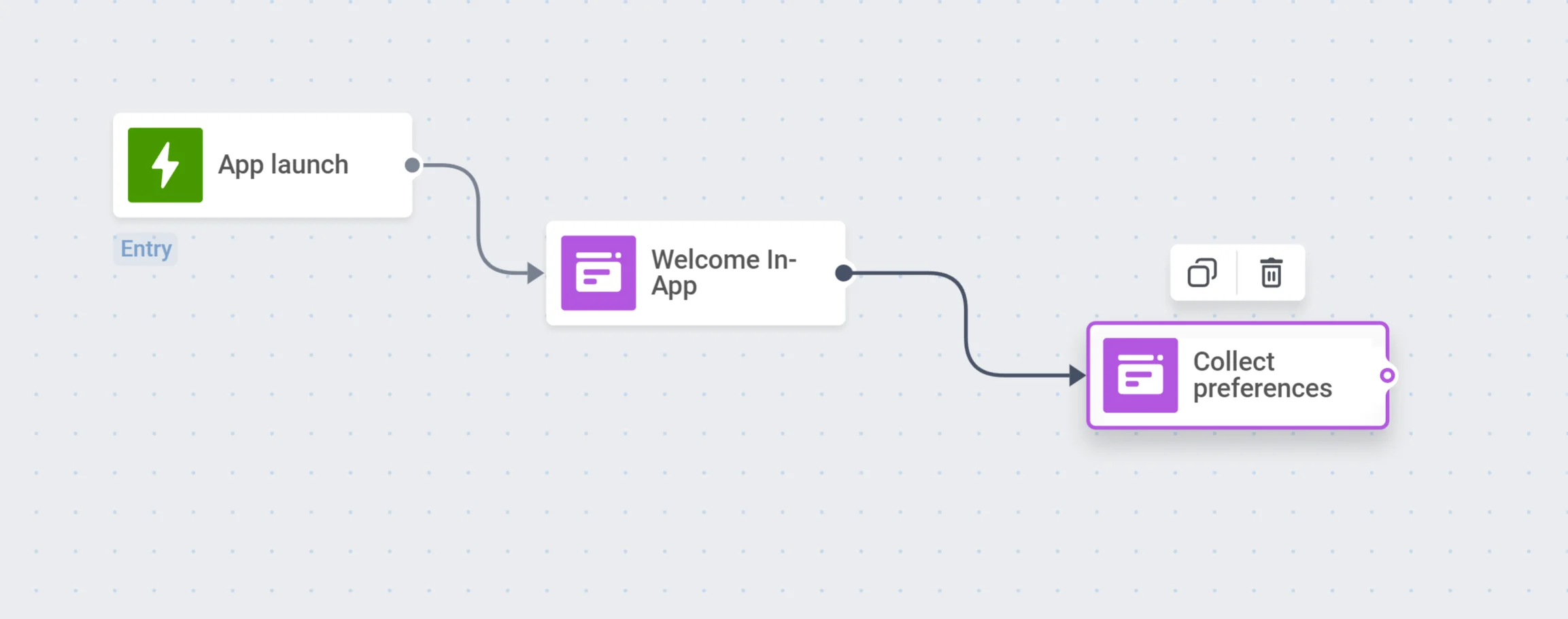
4. Siga la primera pantalla de bienvenida con el [elemento In-App](/es/product/customer-journey/journey-elements#in-app) que contiene el Rich Media que ha creado.
### Solicitud de opt-in
Ayude a los usuarios a sacar el máximo provecho de su aplicación con notificaciones push: muestre la solicitud de suscripción in-app para animar a los usuarios a suscribirse a sus mensajes.
1. Cree una solicitud de opt-in in-app. Puede utilizar la plantilla ya hecha, subir su HTML o crear una nueva plantilla utilizando [el editor integrado](/es/product/content/in-apps/create-rich-media-in-the-built-in-editor/).
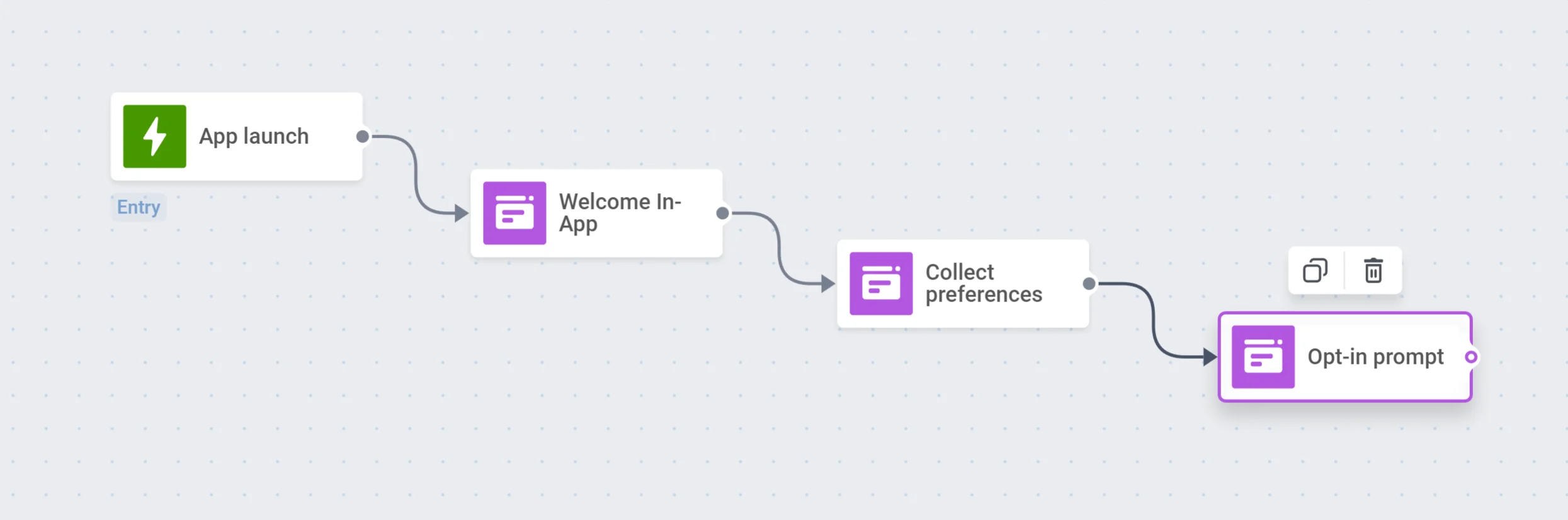
2. Añada el paso In-App a su Journey para mostrar este Rich Media. Una vez que un usuario se suscribe a las notificaciones push, el SDK de Pushwoosh establece el [Tag predeterminado Push Alerts Enabled](/es/product/audience-data-and-segmentation/user-data-tags/tags/#default-tags) para este usuario en 'true'.
### Retraso de tiempo
Establezca un [retraso](/es/product/customer-journey/journey-elements#time-delay) de un par de horas para dar a los usuarios algo de tiempo para explorar su aplicación y suscribirse a los pushes.
### Divisor de segmentos
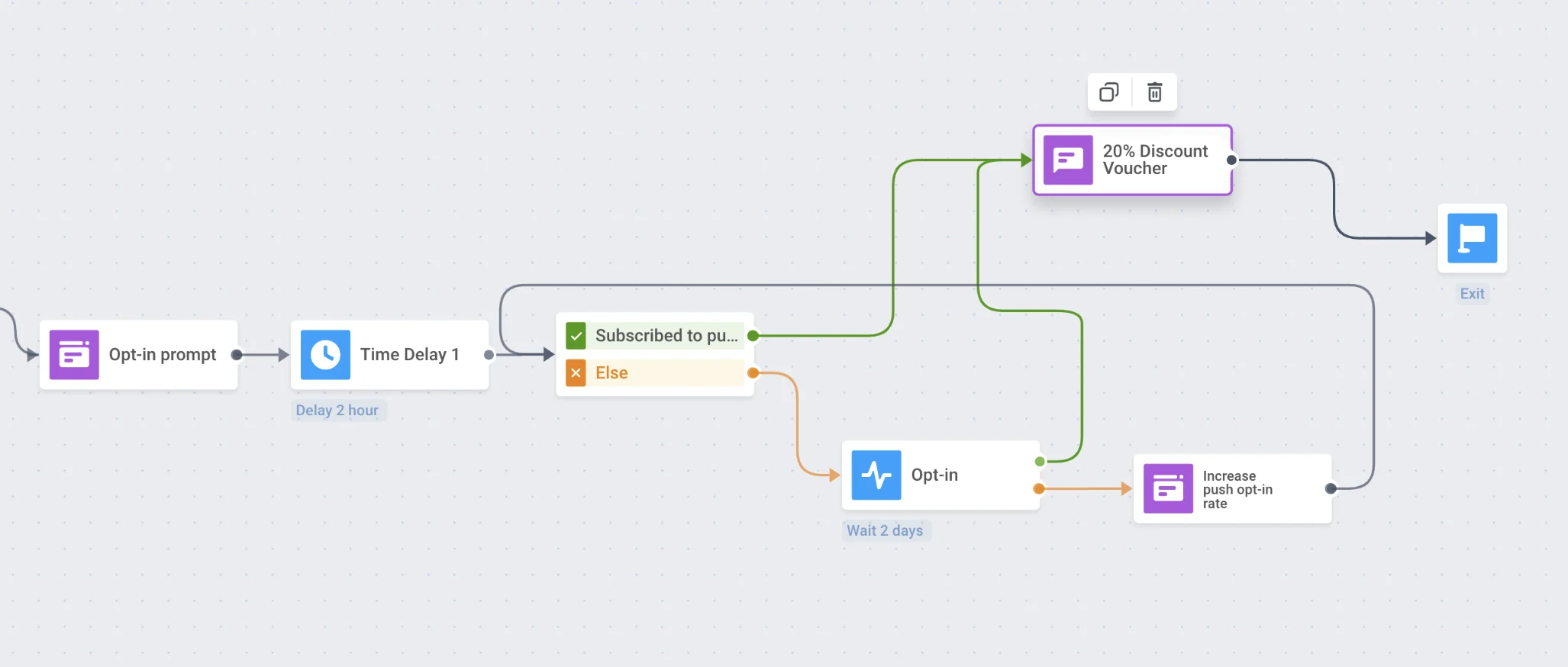
Divida a los usuarios en el Journey en ramas en función de lo que hayan decidido: para los que activaron las notificaciones push, ¡es hora de recibir la primera! Para los que no lo han hecho, otro In-App puede ayudarles a entender el valor de sus notificaciones push.
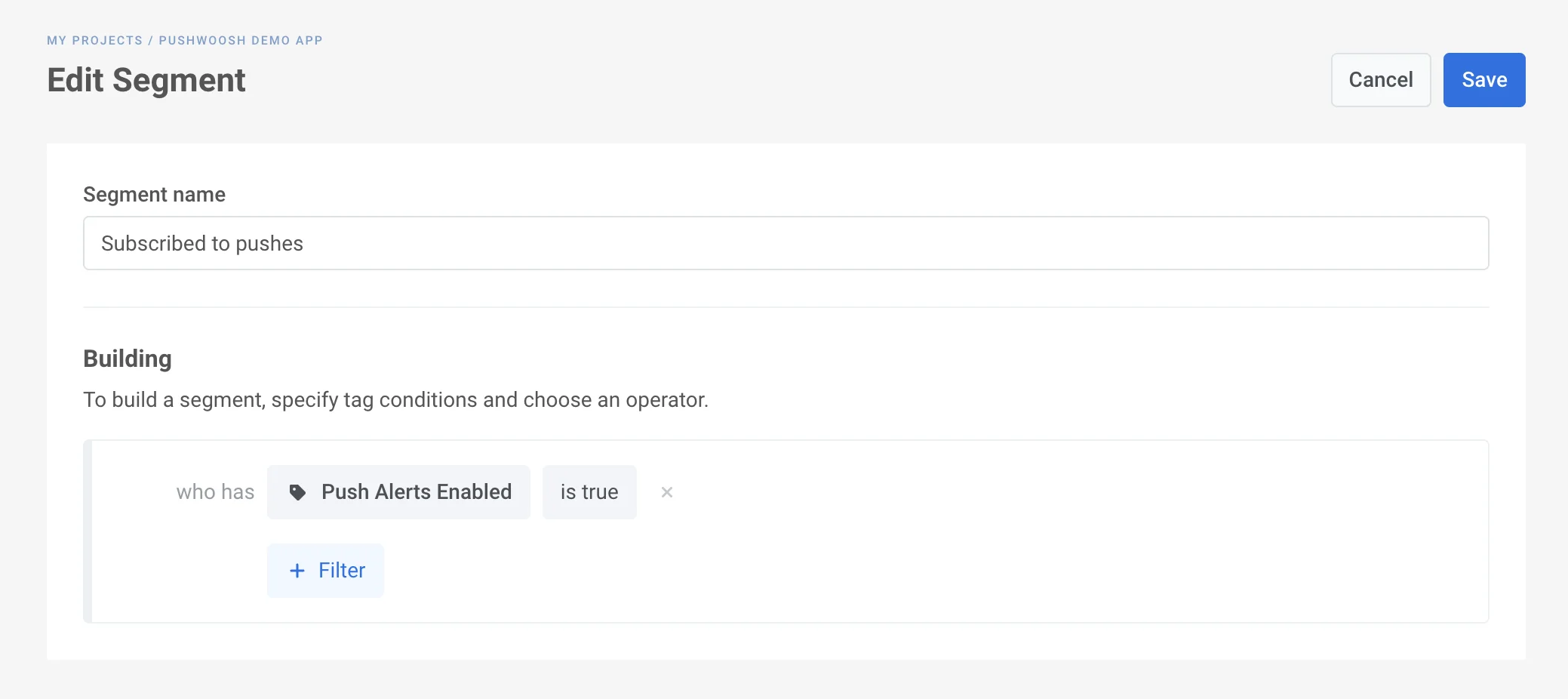
1. [Cree un segmento](/es/product/audience-data-and-segmentation/segmentation/) de usuarios suscritos a notificaciones push utilizando el Tag Push Alerts Enabled.
2. Añada un [elemento de división por condición (Condition split)](/es/product/customer-journey/journey-elements/flow-controls/segment-split) al lienzo. Seleccione el segmento que ha creado.
3. Siga las ramas del segmento con los flujos de comunicación correspondientes:
* Envíe una [primera notificación push](/es/product/customer-journey/journey-elements#push) animando a los usuarios que han optado por participar a abrir la aplicación y seguir explorando sus funciones;
* Muestre a los demás otro In-App en su próximo lanzamiento de la aplicación.
### Salida
No abrume a los usuarios con demasiados pasos de onboarding: ¡déjeles disfrutar de su aplicación después de que se complete el onboarding esencial y comience su campaña de engagement!
## Campaña de onboarding por correo electrónico
Para hacer el onboarding de usuarios a través de mensajes de correo electrónico, el flujo básico es bastante similar:
* Considere los pasos de onboarding que los recién llegados deben dar primero.
* Prepare contenido de correo electrónico de onboarding atractivo. [Más información](/es/product/content/email-content/drag-and-drop-email-editor)
* Asegúrese de integrar todos los [Eventos](/es/product/audience-data-and-segmentation/events/) necesarios, por ejemplo, la suscripción a correos electrónicos o dejar la dirección de correo electrónico en un formulario de registro.
* Cree los [segmentos de audiencia](/es/product/audience-data-and-segmentation/segmentation/) necesarios para los divisores de su campaña de onboarding en función de sus objetivos de onboarding y su flujo de comunicación.
* Por último, ¡construya su campaña de onboarding por correo electrónico en el [Customer Journey Builder](/es/product/customer-journey/journey-elements)
 Aquí tiene algunos pasos para hacer el onboarding de los usuarios que se han unido recientemente a su aplicación móvil con el Customer Journey Builder de Pushwoosh.
### Entrada basada en un activador (Trigger)
Defina el evento con el que comienza el Journey: podría ser el primer lanzamiento de la aplicación, el registro en la aplicación o las primeras acciones in-app.
1. En este ejemplo, utilizaremos el evento predeterminado [PW\_DeviceRegistered](/es/product/audience-data-and-segmentation/events/default-events/#pw_deviceregistered), que se activa cuando la aplicación se inicia por primera vez.
Para habilitar este evento, abra su Panel de Control de Pushwoosh, vaya a **Audience → Events**, y haga clic en **Create event**. En el menú desplegable, seleccione **Default events**, luego busque **Device Registered** en la lista y haga clic en **Activate**.
Aquí tiene algunos pasos para hacer el onboarding de los usuarios que se han unido recientemente a su aplicación móvil con el Customer Journey Builder de Pushwoosh.
### Entrada basada en un activador (Trigger)
Defina el evento con el que comienza el Journey: podría ser el primer lanzamiento de la aplicación, el registro en la aplicación o las primeras acciones in-app.
1. En este ejemplo, utilizaremos el evento predeterminado [PW\_DeviceRegistered](/es/product/audience-data-and-segmentation/events/default-events/#pw_deviceregistered), que se activa cuando la aplicación se inicia por primera vez.
Para habilitar este evento, abra su Panel de Control de Pushwoosh, vaya a **Audience → Events**, y haga clic en **Create event**. En el menú desplegable, seleccione **Default events**, luego busque **Device Registered** en la lista y haga clic en **Activate**.
 2. Añada el paso [Trigger-based Entry](/es/product/customer-journey/journey-elements#trigger-based-entry) al lienzo del Journey y seleccione el Evento requerido.
 ### In-App de bienvenida
**Dé una cálida bienvenida a los usuarios:** Añada el mensaje [In-App](/es/product/customer-journey/journey-elements#in-app) de bienvenida que se mostrará justo después del evento activador.
1. Cree un Rich Media que salude al usuario y describa lo que experimentará con la aplicación. Puede utilizar la plantilla Welcome Newcomers o crear una nueva que se ajuste al aspecto de su aplicación.
2. Añada el paso [In-App](/es/product/customer-journey/journey-elements#in-app) después del evento de inicio del Journey y seleccione el Rich Media de bienvenida creado previamente.
### In-App de conocimiento
En el siguiente paso del Journey, deje que sus usuarios cuenten un poco sobre sí mismos: hágales algunas preguntas en el Journey para personalizar su experiencia futura.
1. [Cree un Tag](/es/product/audience-data-and-segmentation/user-data-tags/tags/#how-to-set-up-a-custom-tag) de tipo lista para recopilar las preferencias de los usuarios.
### In-App de bienvenida
**Dé una cálida bienvenida a los usuarios:** Añada el mensaje [In-App](/es/product/customer-journey/journey-elements#in-app) de bienvenida que se mostrará justo después del evento activador.
1. Cree un Rich Media que salude al usuario y describa lo que experimentará con la aplicación. Puede utilizar la plantilla Welcome Newcomers o crear una nueva que se ajuste al aspecto de su aplicación.
2. Añada el paso [In-App](/es/product/customer-journey/journey-elements#in-app) después del evento de inicio del Journey y seleccione el Rich Media de bienvenida creado previamente.
### In-App de conocimiento
En el siguiente paso del Journey, deje que sus usuarios cuenten un poco sobre sí mismos: hágales algunas preguntas en el Journey para personalizar su experiencia futura.
1. [Cree un Tag](/es/product/audience-data-and-segmentation/user-data-tags/tags/#how-to-set-up-a-custom-tag) de tipo lista para recopilar las preferencias de los usuarios.
 2. Cree una [plantilla de mensaje in-app](/es/product/content/in-apps) que contenga la lista de opciones que un usuario puede elegir. Puede subir un archivo HTML con una plantilla ya hecha o construir una página in-app desde cero utilizando nuestro [editor basado en bloques](/es/product/content/in-apps/create-rich-media-in-the-built-in-editor).
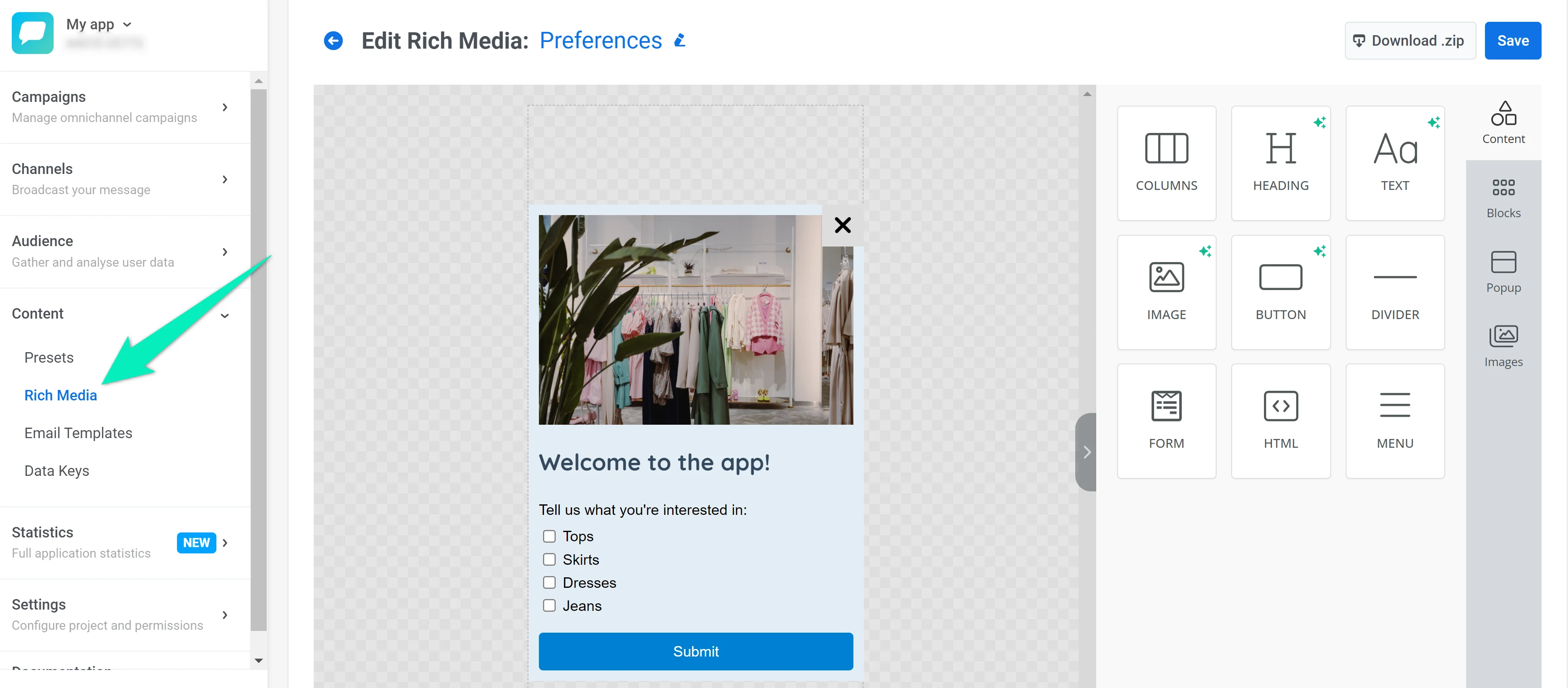 3. [Establezca los valores del Tag](/es/developer/api-reference/device-api#settags) en función de las opciones que seleccionen los usuarios.
4. Siga la primera pantalla de bienvenida con el [elemento In-App](/es/product/customer-journey/journey-elements#in-app) que contiene el Rich Media que ha creado.
3. [Establezca los valores del Tag](/es/developer/api-reference/device-api#settags) en función de las opciones que seleccionen los usuarios.
4. Siga la primera pantalla de bienvenida con el [elemento In-App](/es/product/customer-journey/journey-elements#in-app) que contiene el Rich Media que ha creado.
 ### Solicitud de opt-in
Ayude a los usuarios a sacar el máximo provecho de su aplicación con notificaciones push: muestre la solicitud de suscripción in-app para animar a los usuarios a suscribirse a sus mensajes.
1. Cree una solicitud de opt-in in-app. Puede utilizar la plantilla ya hecha, subir su HTML o crear una nueva plantilla utilizando [el editor integrado](/es/product/content/in-apps/create-rich-media-in-the-built-in-editor/).
### Solicitud de opt-in
Ayude a los usuarios a sacar el máximo provecho de su aplicación con notificaciones push: muestre la solicitud de suscripción in-app para animar a los usuarios a suscribirse a sus mensajes.
1. Cree una solicitud de opt-in in-app. Puede utilizar la plantilla ya hecha, subir su HTML o crear una nueva plantilla utilizando [el editor integrado](/es/product/content/in-apps/create-rich-media-in-the-built-in-editor/).
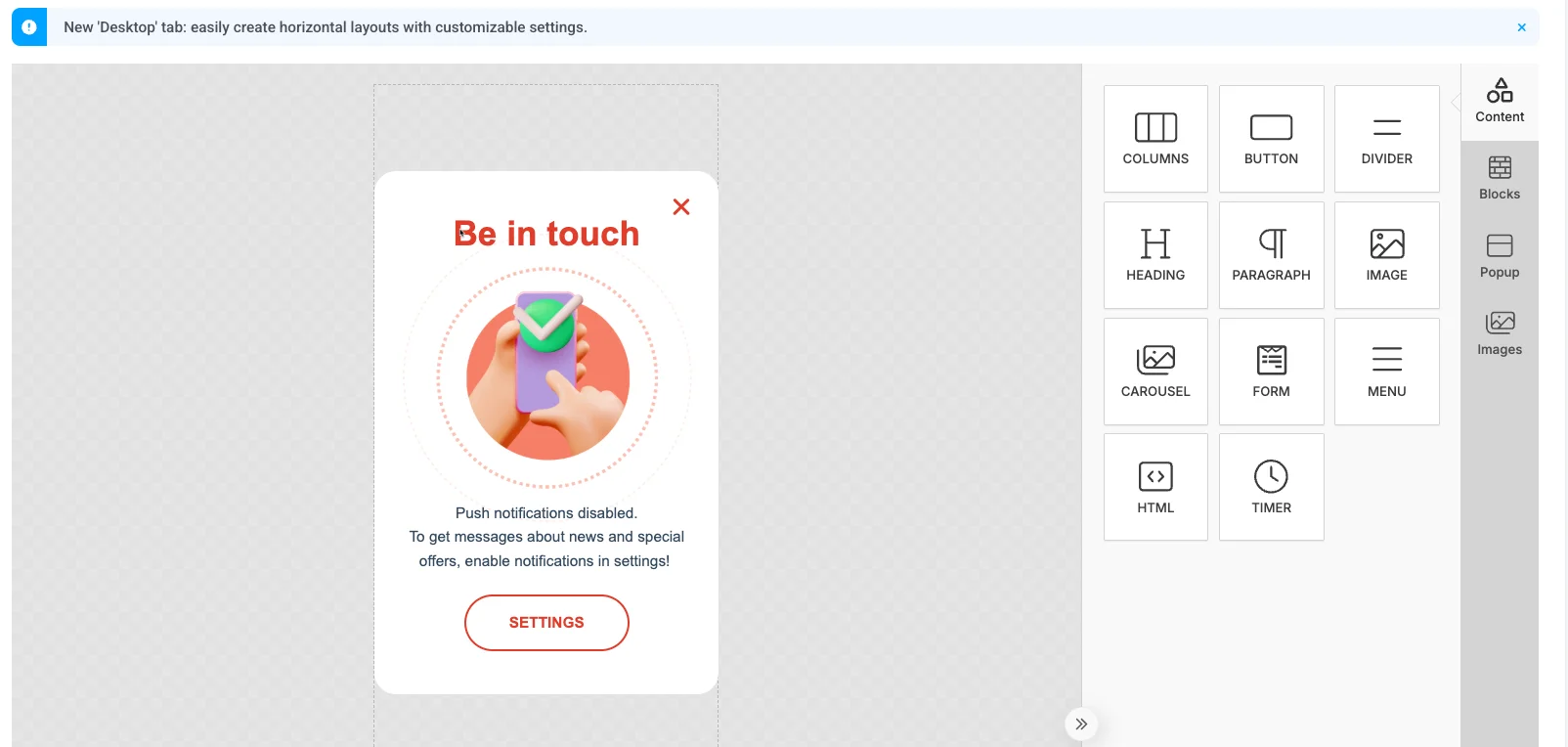 2. Añada el paso In-App a su Journey para mostrar este Rich Media. Una vez que un usuario se suscribe a las notificaciones push, el SDK de Pushwoosh establece el [Tag predeterminado Push Alerts Enabled](/es/product/audience-data-and-segmentation/user-data-tags/tags/#default-tags) para este usuario en 'true'.
 ### Retraso de tiempo
Establezca un [retraso](/es/product/customer-journey/journey-elements#time-delay) de un par de horas para dar a los usuarios algo de tiempo para explorar su aplicación y suscribirse a los pushes.
### Divisor de segmentos
Divida a los usuarios en el Journey en ramas en función de lo que hayan decidido: para los que activaron las notificaciones push, ¡es hora de recibir la primera! Para los que no lo han hecho, otro In-App puede ayudarles a entender el valor de sus notificaciones push.
1. [Cree un segmento](/es/product/audience-data-and-segmentation/segmentation/) de usuarios suscritos a notificaciones push utilizando el Tag Push Alerts Enabled.
### Retraso de tiempo
Establezca un [retraso](/es/product/customer-journey/journey-elements#time-delay) de un par de horas para dar a los usuarios algo de tiempo para explorar su aplicación y suscribirse a los pushes.
### Divisor de segmentos
Divida a los usuarios en el Journey en ramas en función de lo que hayan decidido: para los que activaron las notificaciones push, ¡es hora de recibir la primera! Para los que no lo han hecho, otro In-App puede ayudarles a entender el valor de sus notificaciones push.
1. [Cree un segmento](/es/product/audience-data-and-segmentation/segmentation/) de usuarios suscritos a notificaciones push utilizando el Tag Push Alerts Enabled.
 2. Añada un [elemento de división por condición (Condition split)](/es/product/customer-journey/journey-elements/flow-controls/segment-split) al lienzo. Seleccione el segmento que ha creado.
3. Siga las ramas del segmento con los flujos de comunicación correspondientes:
* Envíe una [primera notificación push](/es/product/customer-journey/journey-elements#push) animando a los usuarios que han optado por participar a abrir la aplicación y seguir explorando sus funciones;
* Muestre a los demás otro In-App en su próximo lanzamiento de la aplicación.
2. Añada un [elemento de división por condición (Condition split)](/es/product/customer-journey/journey-elements/flow-controls/segment-split) al lienzo. Seleccione el segmento que ha creado.
3. Siga las ramas del segmento con los flujos de comunicación correspondientes:
* Envíe una [primera notificación push](/es/product/customer-journey/journey-elements#push) animando a los usuarios que han optado por participar a abrir la aplicación y seguir explorando sus funciones;
* Muestre a los demás otro In-App en su próximo lanzamiento de la aplicación.
 ### Salida
No abrume a los usuarios con demasiados pasos de onboarding: ¡déjeles disfrutar de su aplicación después de que se complete el onboarding esencial y comience su campaña de engagement!
## Campaña de onboarding por correo electrónico
Para hacer el onboarding de usuarios a través de mensajes de correo electrónico, el flujo básico es bastante similar:
* Considere los pasos de onboarding que los recién llegados deben dar primero.
* Prepare contenido de correo electrónico de onboarding atractivo. [Más información](/es/product/content/email-content/drag-and-drop-email-editor)
* Asegúrese de integrar todos los [Eventos](/es/product/audience-data-and-segmentation/events/) necesarios, por ejemplo, la suscripción a correos electrónicos o dejar la dirección de correo electrónico en un formulario de registro.
* Cree los [segmentos de audiencia](/es/product/audience-data-and-segmentation/segmentation/) necesarios para los divisores de su campaña de onboarding en función de sus objetivos de onboarding y su flujo de comunicación.
* Por último, ¡construya su campaña de onboarding por correo electrónico en el [Customer Journey Builder](/es/product/customer-journey/journey-elements)
### Salida
No abrume a los usuarios con demasiados pasos de onboarding: ¡déjeles disfrutar de su aplicación después de que se complete el onboarding esencial y comience su campaña de engagement!
## Campaña de onboarding por correo electrónico
Para hacer el onboarding de usuarios a través de mensajes de correo electrónico, el flujo básico es bastante similar:
* Considere los pasos de onboarding que los recién llegados deben dar primero.
* Prepare contenido de correo electrónico de onboarding atractivo. [Más información](/es/product/content/email-content/drag-and-drop-email-editor)
* Asegúrese de integrar todos los [Eventos](/es/product/audience-data-and-segmentation/events/) necesarios, por ejemplo, la suscripción a correos electrónicos o dejar la dirección de correo electrónico en un formulario de registro.
* Cree los [segmentos de audiencia](/es/product/audience-data-and-segmentation/segmentation/) necesarios para los divisores de su campaña de onboarding en función de sus objetivos de onboarding y su flujo de comunicación.
* Por último, ¡construya su campaña de onboarding por correo electrónico en el [Customer Journey Builder](/es/product/customer-journey/journey-elements)