# Cómo crear campañas de aniversario
Pushwoosh le permite crear segmentos basados en el aniversario de una etiqueta de fecha específica. Esto le permite dirigirse a usuarios cuyas fechas significativas, como cumpleaños o primeras instalaciones, ocurren el mismo día cada año. Con esta función, puede ejecutar campañas automatizadas personalizadas para celebrar estos aniversarios, como enviar felicitaciones de cumpleaños u ofertas exclusivas a clientes leales.
## Crear un segmento de aniversario
Para ello, haga lo siguiente:
1. Vaya a la sección Segmentos y haga clic en **Crear Segmento** → **Construir Segmento**
2. Seleccione la etiqueta relevante para su aniversario (p. ej., *Primera Instalación* o el cumpleaños del usuario).
***Primera Instalación** es una etiqueta predeterminada. Si necesita una etiqueta personalizada como "cumpleaños", créela antes de crear el segmento. [Aprenda más](/es/product/audience-data-and-segmentation/user-data-tags/tags)*
3. Elija la condición **Aniversario** y especifique la condición de fecha:
- **Hoy**: Usuarios cuya fecha de aniversario coincide con la fecha de hoy.
- **Es en N días**: Usuarios cuyo aniversario es en N días.
- **Han pasado N días**: Usuarios cuyo aniversario fue hace N días.
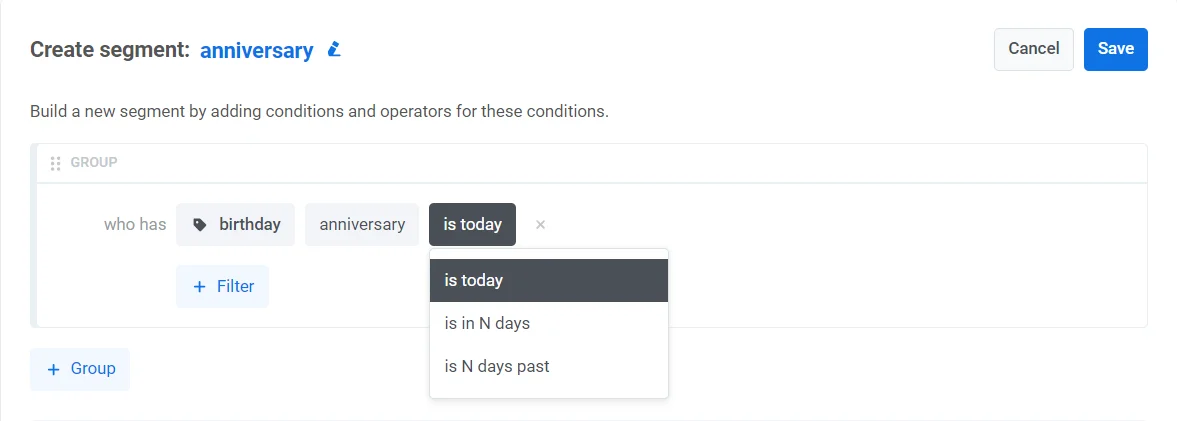 Configurar un segmento para incluir usuarios un cierto número de días antes o después de la fecha de aniversario permite interacciones previas o posteriores al aniversario.
4. Perfeccione aún más su segmento añadiendo más filtros.
## Configurar una campaña diaria con el segmento
Una vez que haya creado un segmento, configure un customer journey recurrente basado en este segmento:
1. Vaya al **Constructor de Customer Journey** en su cuenta de Pushwoosh y haga clic en **Crear campaña**.
2. Arrastre el **elemento de Entrada Basada en la Audiencia** al lienzo del Journey y seleccione el segmento que creó anteriormente.
3. En el elemento de Entrada Basada en la Audiencia, establezca **Programación de entrada** → **Entrada recurrente** → **Periódicamente** (p. ej., todos los días). [Aprenda más](/es/product/customer-journey/journey-elements/entry-elements/audience-based-entry/#periodically)
## Escenario de ejemplo: Promoción pre-cumpleaños
Imagine que quiere enviar a los usuarios una notificación push con un código promocional de cumpleaños tres días antes de su cumpleaños.
A continuación, le explicamos cómo configurarlo:
1. Cree una **Etiqueta de Cumpleaños** con una etiqueta de fecha en la sección **Etiquetas** de su Panel de Control. Esto almacenará los cumpleaños de los usuarios.
2. Luego, vaya a la sección Segmentos y haga clic en **Crear Segmento.**
3. Haga clic en el icono de **Etiqueta** y seleccione la etiqueta de Cumpleaños que ha creado.
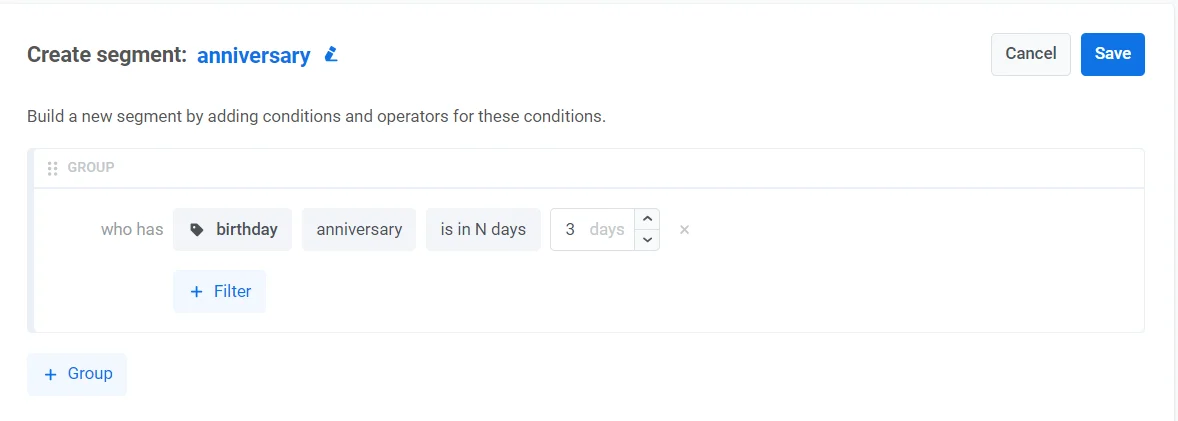
Configurar un segmento para incluir usuarios un cierto número de días antes o después de la fecha de aniversario permite interacciones previas o posteriores al aniversario.
4. Perfeccione aún más su segmento añadiendo más filtros.
## Configurar una campaña diaria con el segmento
Una vez que haya creado un segmento, configure un customer journey recurrente basado en este segmento:
1. Vaya al **Constructor de Customer Journey** en su cuenta de Pushwoosh y haga clic en **Crear campaña**.
2. Arrastre el **elemento de Entrada Basada en la Audiencia** al lienzo del Journey y seleccione el segmento que creó anteriormente.
3. En el elemento de Entrada Basada en la Audiencia, establezca **Programación de entrada** → **Entrada recurrente** → **Periódicamente** (p. ej., todos los días). [Aprenda más](/es/product/customer-journey/journey-elements/entry-elements/audience-based-entry/#periodically)
## Escenario de ejemplo: Promoción pre-cumpleaños
Imagine que quiere enviar a los usuarios una notificación push con un código promocional de cumpleaños tres días antes de su cumpleaños.
A continuación, le explicamos cómo configurarlo:
1. Cree una **Etiqueta de Cumpleaños** con una etiqueta de fecha en la sección **Etiquetas** de su Panel de Control. Esto almacenará los cumpleaños de los usuarios.
2. Luego, vaya a la sección Segmentos y haga clic en **Crear Segmento.**
3. Haga clic en el icono de **Etiqueta** y seleccione la etiqueta de Cumpleaños que ha creado.
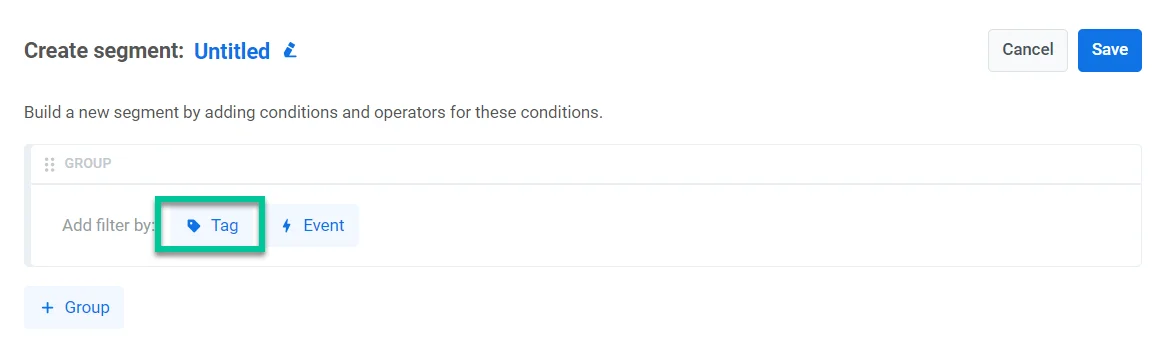 4. A continuación, seleccione la condición **aniversario** y establezca la condición de fecha en **Es en N días - 3 días** para dirigirse a los usuarios cuyo cumpleaños es en tres días.
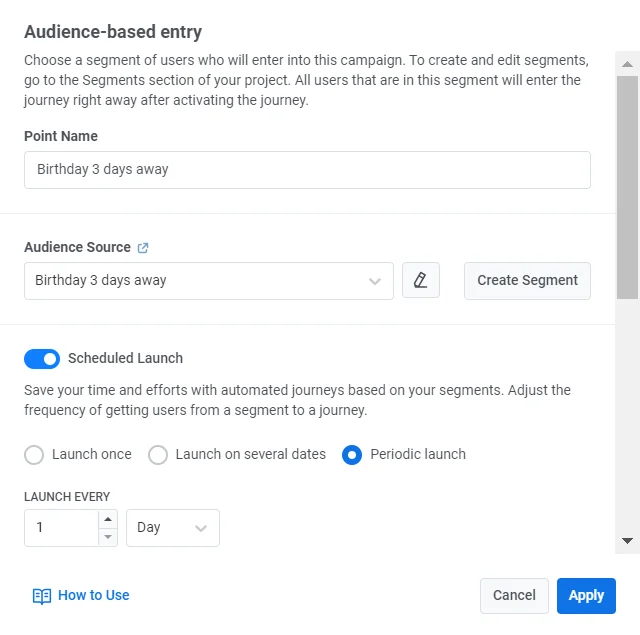
 5. En el **Constructor de Customer Journey**, arrastre el elemento de Entrada Basada en la Audiencia al lienzo y elija el segmento que ha creado.
6. Establezca **Programación de entrada** → **Entrada recurrente** → **Periódicamente** y configure el journey para que se ejecute todos los días (p. ej., a las 11:00 en la zona horaria del suscriptor).
5. En el **Constructor de Customer Journey**, arrastre el elemento de Entrada Basada en la Audiencia al lienzo y elija el segmento que ha creado.
6. Establezca **Programación de entrada** → **Entrada recurrente** → **Periódicamente** y configure el journey para que se ejecute todos los días (p. ej., a las 11:00 en la zona horaria del suscriptor).
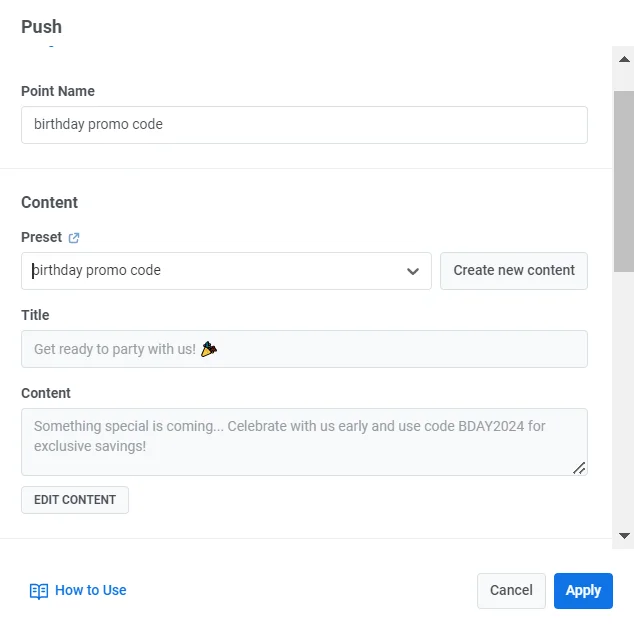
 7. Añada un elemento **Push** al lienzo y elabore un mensaje personalizado con un código promocional pre-cumpleaños, como: “*Se acerca algo especial... ¡Celébrelo con nosotros por adelantado y use el código BDAY2024 para obtener descuentos exclusivos\!”*
 8. Haga clic en **Lanzar campaña** para activar el journey.