# Cómo enviar un mensaje in-app personalizado
En Pushwoosh, puede enviar mensajes in-app altamente personalizados.
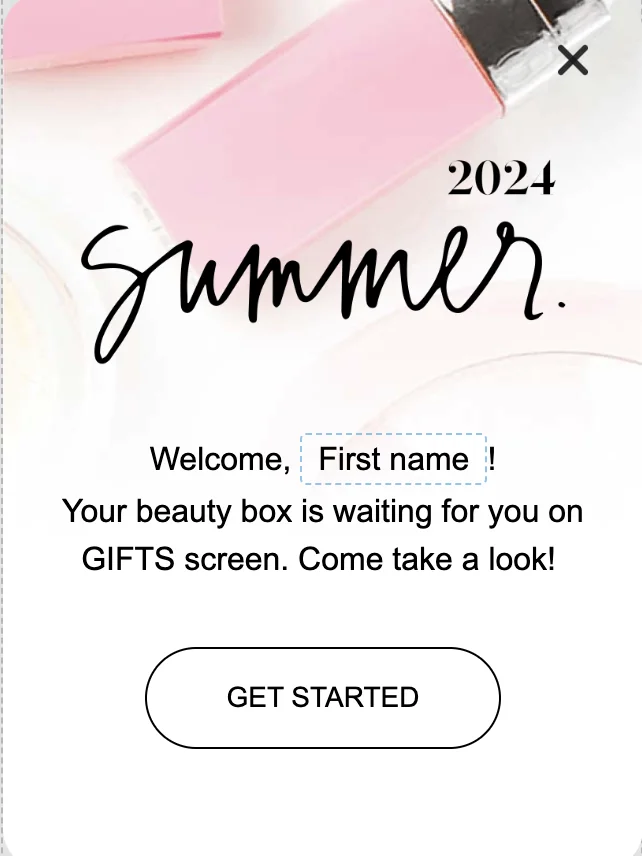
Para crear un mensaje in-app personalizado, utilice etiquetas de personalización para los atributos de usuario, conocidas como [Contenido Dinámico](/es/product/personalization/dynamic-content). Por ejemplo, la etiqueta 'nombre' colocará un atributo de usuario [Laura] en su mensaje in-app:
Todas las etiquetas de personalización disponibles para sus mensajes in-app se crean y almacenan en la sección **Audience > Tags**. [Siga la guía](/es/product/audience-data-and-segmentation/user-data-tags/tags) para crear nuevas etiquetas de personalización.
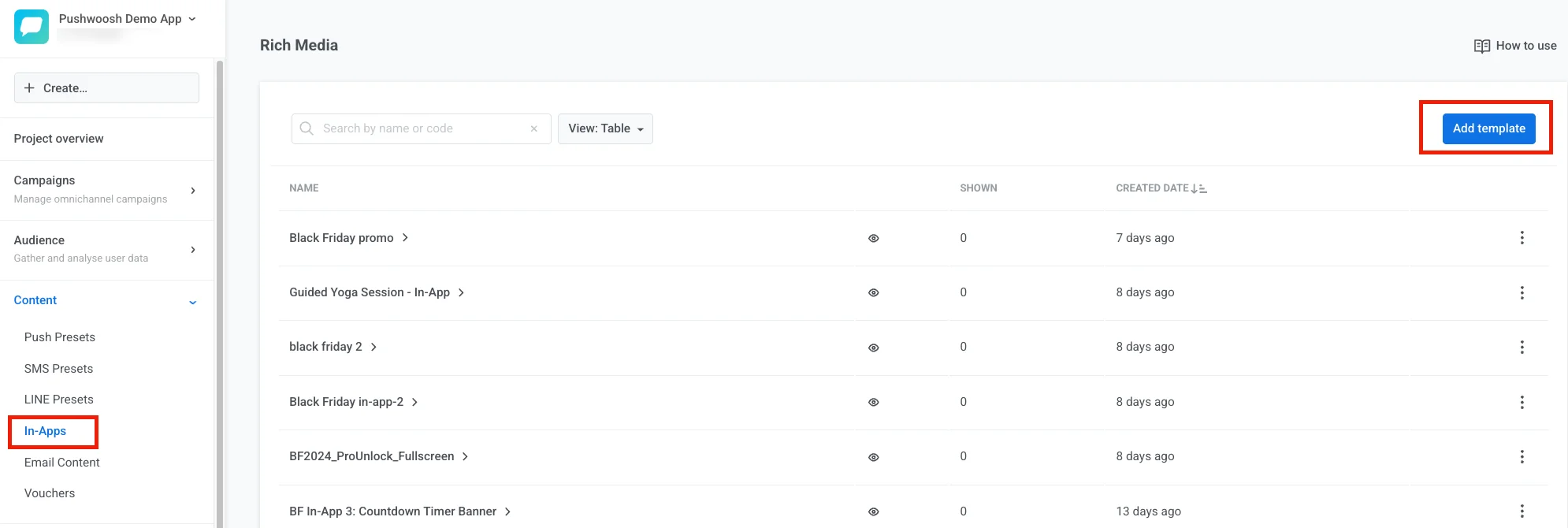
En su cuenta de Pushwoosh, abra **Content > In-Apps > Add template**.
Puede añadir una etiqueta de personalización al crear un banner in-app en [el editor sin código](/es/product/content/in-apps/create-rich-media-in-the-built-in-editor/) o al personalizar nuestras plantillas in-app predefinidas.
> **Nota**: También puede importar sus in-apps prediseñados mediante la importación de ZIP. En este caso, puede utilizar la [sintaxis Liquid](/es/product/personalization/liquid-templates) en el diseño HTML.
## Ejemplo de personalización in-app
Vamos a añadir personalización a un mensaje in-app personalizando una de nuestras plantillas in-app.
Elija cualquier plantilla in-app predefinida de la biblioteca. Puede añadir nuevos bloques al in-app o editar su texto, imágenes y botones.
Para añadir una etiqueta de personalización, haga clic en el lugar del bloque donde desee la personalización. En el menú emergente, haga clic en **Merge Tags** y elija una etiqueta para personalizar. Puede personalizar el texto del in-app y el texto del botón.
Haga clic en **Save** para aplicar los cambios.
[Lea más sobre cómo crear mensajes in-app.](/es/product/content/in-apps)
 Todas las etiquetas de personalización disponibles para sus mensajes in-app se crean y almacenan en la sección **Audience > Tags**. [Siga la guía](/es/product/audience-data-and-segmentation/user-data-tags/tags) para crear nuevas etiquetas de personalización.
En su cuenta de Pushwoosh, abra **Content > In-Apps > Add template**.
Todas las etiquetas de personalización disponibles para sus mensajes in-app se crean y almacenan en la sección **Audience > Tags**. [Siga la guía](/es/product/audience-data-and-segmentation/user-data-tags/tags) para crear nuevas etiquetas de personalización.
En su cuenta de Pushwoosh, abra **Content > In-Apps > Add template**.
 Puede añadir una etiqueta de personalización al crear un banner in-app en [el editor sin código](/es/product/content/in-apps/create-rich-media-in-the-built-in-editor/) o al personalizar nuestras plantillas in-app predefinidas.
> **Nota**: También puede importar sus in-apps prediseñados mediante la importación de ZIP. En este caso, puede utilizar la [sintaxis Liquid](/es/product/personalization/liquid-templates) en el diseño HTML.
## Ejemplo de personalización in-app
Vamos a añadir personalización a un mensaje in-app personalizando una de nuestras plantillas in-app.
Elija cualquier plantilla in-app predefinida de la biblioteca. Puede añadir nuevos bloques al in-app o editar su texto, imágenes y botones.
Para añadir una etiqueta de personalización, haga clic en el lugar del bloque donde desee la personalización. En el menú emergente, haga clic en **Merge Tags** y elija una etiqueta para personalizar. Puede personalizar el texto del in-app y el texto del botón.
Haga clic en **Save** para aplicar los cambios.
[Lea más sobre cómo crear mensajes in-app.](/es/product/content/in-apps)
Puede añadir una etiqueta de personalización al crear un banner in-app en [el editor sin código](/es/product/content/in-apps/create-rich-media-in-the-built-in-editor/) o al personalizar nuestras plantillas in-app predefinidas.
> **Nota**: También puede importar sus in-apps prediseñados mediante la importación de ZIP. En este caso, puede utilizar la [sintaxis Liquid](/es/product/personalization/liquid-templates) en el diseño HTML.
## Ejemplo de personalización in-app
Vamos a añadir personalización a un mensaje in-app personalizando una de nuestras plantillas in-app.
Elija cualquier plantilla in-app predefinida de la biblioteca. Puede añadir nuevos bloques al in-app o editar su texto, imágenes y botones.
Para añadir una etiqueta de personalización, haga clic en el lugar del bloque donde desee la personalización. En el menú emergente, haga clic en **Merge Tags** y elija una etiqueta para personalizar. Puede personalizar el texto del in-app y el texto del botón.
Haga clic en **Save** para aplicar los cambios.
[Lea más sobre cómo crear mensajes in-app.](/es/product/content/in-apps)