# Cómo enviar mensajes transaccionales
Los mensajes transaccionales, como las confirmaciones de pedidos, las renovaciones de suscripciones, los restablecimientos de contraseña, las actualizaciones de envío o las notificaciones de pago, son esenciales para proporcionar a los usuarios información oportuna y relevante basada en acciones específicas. Pushwoosh le permite automatizar estos mensajes utilizando la herramienta **Customer Journey Builder**.
## Requisitos previos
Antes de configurar los mensajes transaccionales, asegúrese de que:
* El [**SDK de Pushwoosh**](/es/developer/pushwoosh-sdk/pushwoosh-sdk-overview) está integrado en su aplicación móvil o sitio web.
* Los eventos que desea utilizar en los journeys transaccionales se crean, configuran y rastrean en Pushwoosh. [Aprenda más sobre la creación de eventos](/es/product/audience-data-and-segmentation/events#implementation)
A continuación se presentan ejemplos de mensajes transaccionales comunes y los pasos para configurarlos utilizando [**Customer Journey Builder**](/es/product/customer-journey/pushwoosh-journey-overview).
## Enviar una confirmación de pedido
Para enviar automáticamente mensajes de confirmación de pedido personalizados cuando se produce un evento de compra, siga estos pasos:
1. En su cuenta de Pushwoosh, vaya a **Campañas > Customer Journey Builder** y haga clic en **Crear campaña** para comenzar a construir el flujo de mensajes transaccionales.
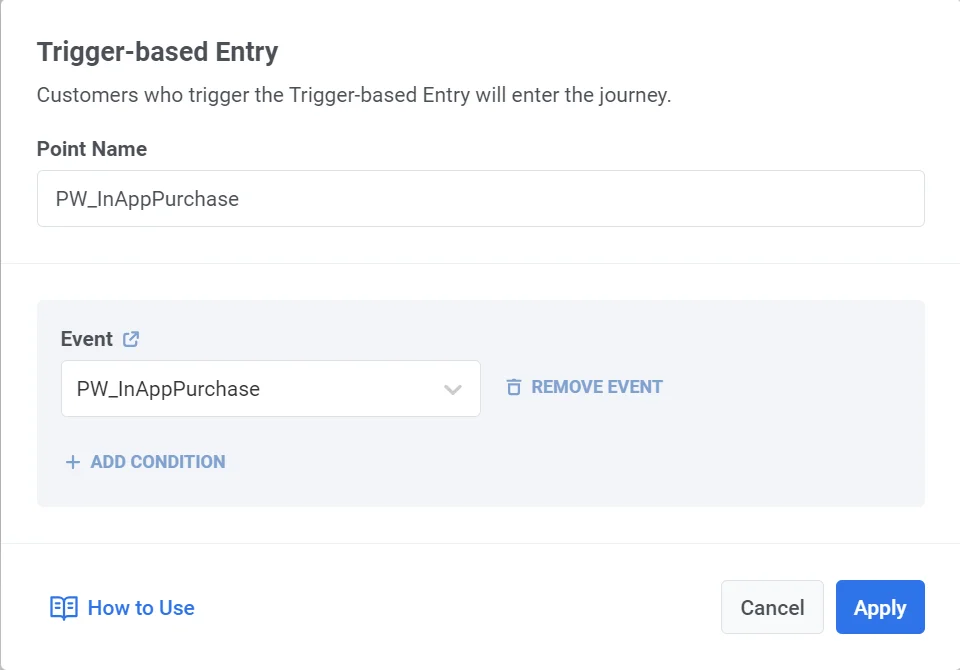
2. En el **Customer Journey Builder**, agregue el **elemento de Entrada basada en disparador (Trigger-based entry)** al lienzo y seleccione el evento [PW_InAppPurchase](/es/product/audience-data-and-segmentation/events/default-events#pw_inapppurchase) (un evento predeterminado). Asegúrese de que el evento esté configurado correctamente. [Aprenda más](/es/product/audience-data-and-segmentation/events/default-events#pw_inapppurchase)
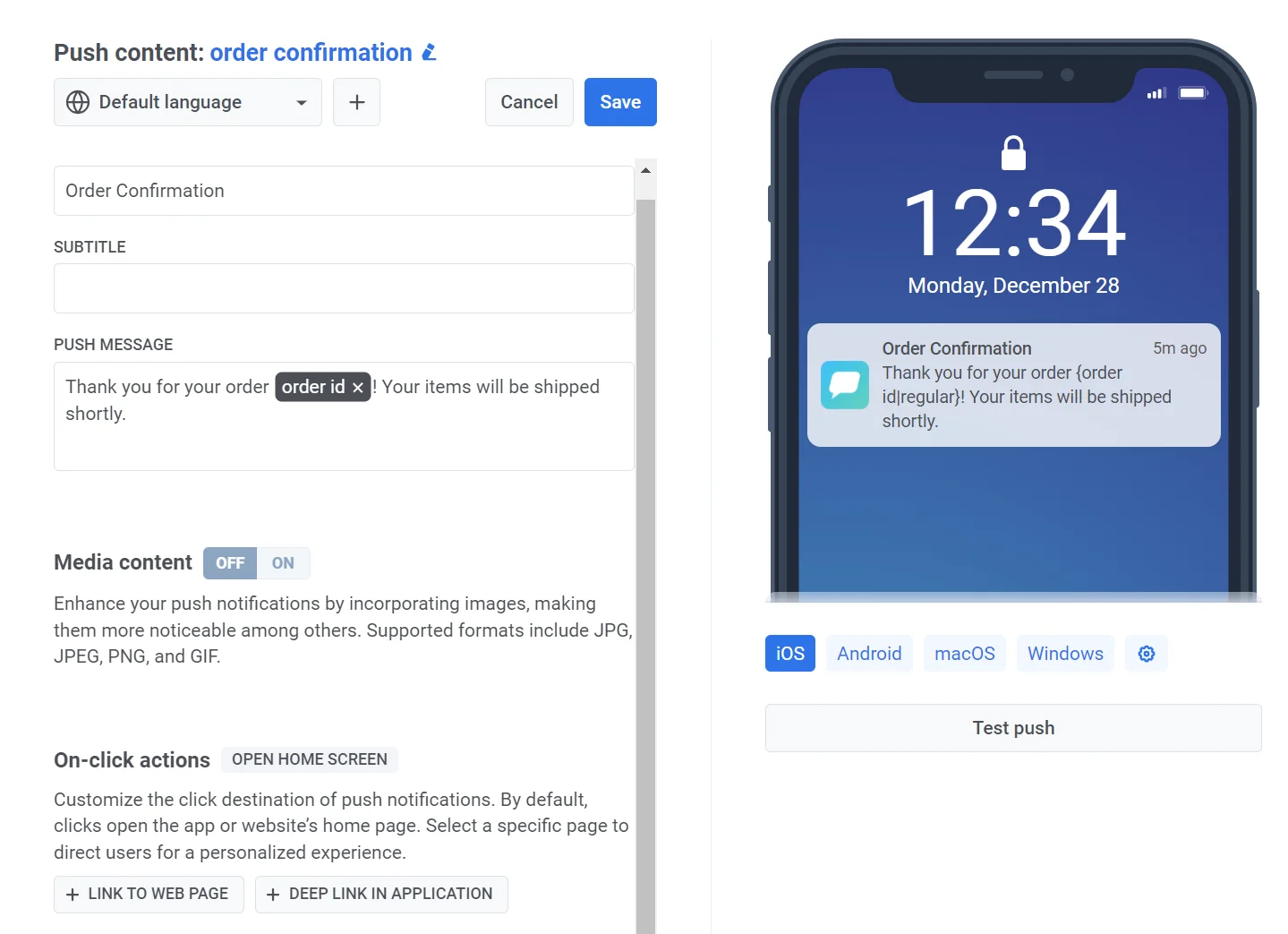
3. Agregue un elemento de [**notificación push**](/es/product/customer-journey/journey-elements#push) al lienzo. Cree el contenido del mensaje y use marcadores de posición como `{order_id}` para personalizar el mensaje.
### Ejemplo de contenido push
**Título**: "Confirmación de pedido"
**Mensaje**: "¡Gracias por su pedido `{order_id}`! Sus artículos serán enviados en breve."
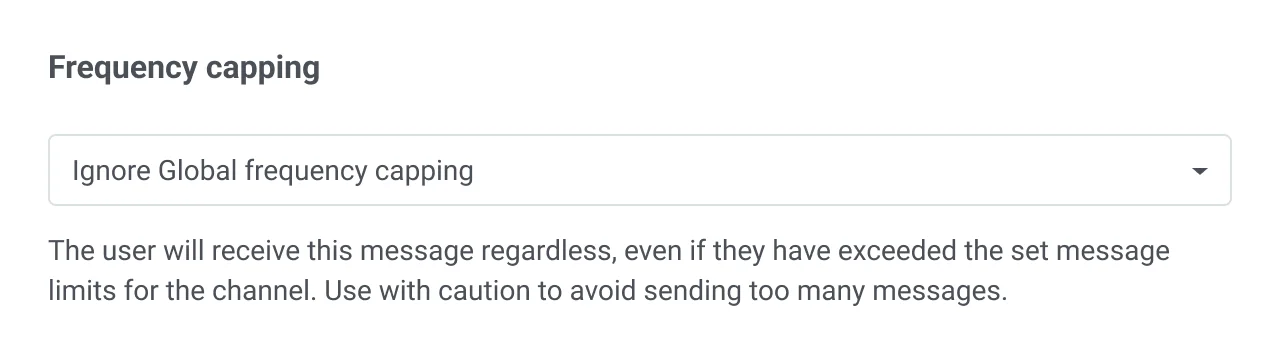
4. Para asegurarse de que el mensaje se entregue independientemente de los límites de mensajes, seleccione [**Enviar mensajes sin límite de frecuencia global (Send messages without global frequency capping)**](/es/product/messaging-channels/global-frequency-capping/#ignore-global-frequency-capping) en la configuración de entrega.
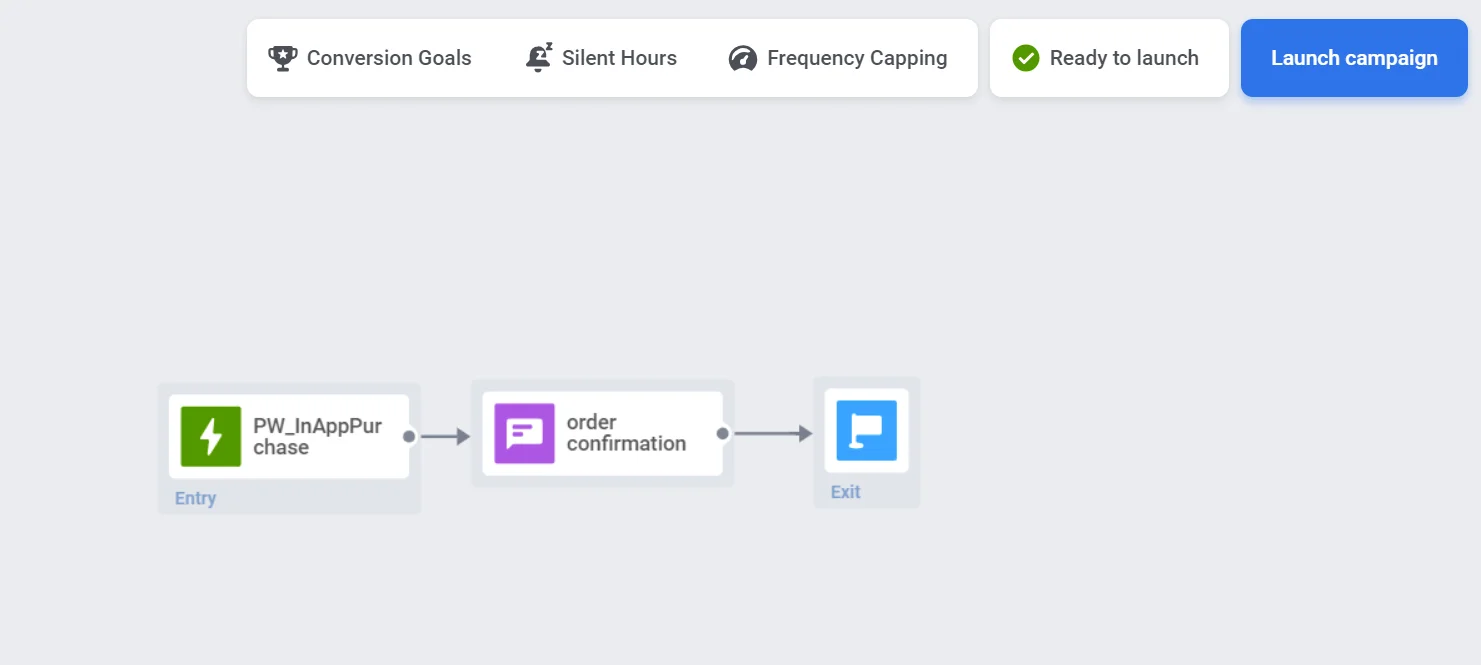
5. **Finalice y lance el Journey**. Configure el mensaje y cualquier paso opcional de segmentación o espera. Agregue el [**elemento de Salida (Exit element)**](/es/product/customer-journey/journey-elements#exit-from-journey) y haga clic en **Lanzar (Launch)** para iniciar el journey.
El mensaje transaccional se enviará ahora automáticamente cuando se cumplan las condiciones del disparador.
## Enviar un correo electrónico de renovación de suscripción
Al utilizar servicios de gestión de suscripciones de terceros como [**Adapty**](/es/product/integrations/adapty-integration), [**Apphud**](https://docs.apphud.com/docs/pushwoosh), etc., puede enviar automáticamente notificaciones o correos electrónicos de renovación a los usuarios cuando su suscripción expire, incitándolos a renovar. Para ello, haga lo siguiente:
1. Primero, configure la integración del servicio con Pushwoosh. [Aprenda más sobre las integraciones disponibles](/es/product/integrations/#in-app-purchases)
2. A continuación, configure el evento **Subscription_expired** en su servicio de gestión de suscripciones elegido. Cuando la suscripción de un usuario expire, el servicio enviará un evento de **suscripción expirada** a Pushwoosh.
3. Una vez que haya configurado el evento, en el **Customer Journey Builder**, haga clic en **Crear campaña** y agregue el **elemento de Entrada basada en disparador (Trigger-based entry)** al lienzo.
4. Seleccione el evento de **suscripción expirada** enviado desde el servicio de terceros.
5. Agregue el [**elemento de correo electrónico**](/es/product/customer-journey/journey-elements#email) al lienzo y seleccione el contenido del correo electrónico que ha creado con antelación.
### Ejemplo de contenido de correo electrónico
***Asunto**: "Su suscripción ha expirado: ¡renueve ahora para mantenerse conectado!"*
***Cuerpo:***
*Hola,*
*Hemos notado que su suscripción ha expirado, ¡y no queremos que se pierda todos los grandes beneficios! Renueve su suscripción hoy para continuar disfrutando de un acceso ininterrumpido a nuestros servicios.*
*[Renovar mi suscripción]*
*Gracias por ser un cliente valioso. ¡Esperamos tenerlo de vuelta!*
6. Para asegurarse de que el mensaje se entregue independientemente de los límites de mensajes, seleccione [**Enviar mensajes sin límite de frecuencia global (Send messages without global frequency capping)**](/es/product/messaging-channels/global-frequency-capping/#ignore-global-frequency-capping) en la configuración de entrega.
7. Complete la configuración del Journey y haga clic en **Lanzar campaña (Launch campaign).**
Una vez configurado, las notificaciones de renovación se enviarán automáticamente cuando el evento de suscripción expirada sea activado por el servicio de terceros.
## Enviar un mensaje de restablecimiento de contraseña
Para enviar un correo electrónico de restablecimiento de contraseña, deberá configurar el evento de restablecimiento de contraseña, configurar el enlace de restablecimiento de contraseña por su parte y luego [construir un Customer Journey](/es/product/customer-journey/create-a-customer-journey-for-your-project) para enviar el correo electrónico.
Siga los pasos a continuación para completar la configuración:
### Paso 1. Configurar el evento de restablecimiento de contraseña en Pushwoosh
Cuando un usuario solicita un cambio de contraseña, usted activa un evento, como **solicitud de cambio de contraseña**. Debe configurar este evento con antelación.
1. Navegue a **Eventos** en el panel de control de Pushwoosh y haga clic en **Crear evento**.
2. Nombre el evento, por ejemplo, **Solicitud de restablecimiento de contraseña**.
3. Agregue los siguientes atributos al evento:
| Nombre del atributo | Tipo | Descripción | Valor de ejemplo |
| ----- | ----- | ----- | ----- |
| reset_link | String | El enlace único de restablecimiento de contraseña. | https://yourapp.com/reset-password?token=abc |
| user_name | String | El nombre del usuario para personalización. | John |
| token_durability | Integer | Validez del token en segundos (p. ej., 24 horas). | 86400 |
| date | Date | La fecha y hora de la solicitud de restablecimiento. | 2024-11-18T10:00:00Z |
Estos atributos actúan como marcadores de posición, recibiendo datos dinámicos de su sistema cuando se activa el evento.
Configure el evento en su aplicación. [Aprenda más sobre la configuración de eventos personalizados](/es/product/audience-data-and-segmentation/events#implementation)
### Paso 2. Generar un enlace de restablecimiento de contraseña
Cuando un usuario solicita un restablecimiento de contraseña (p. ej., haciendo clic en "¿Olvidó su contraseña?"), deberá:
1. **Genere un token único**. Cree un token seguro y generado aleatoriamente para el usuario. Por ejemplo, 12345-abcde-67890.
2. Combine el token con su URL de restablecimiento de contraseña. Por ejemplo, https://yourapp.com/reset-password?token=12345-abcde-67890.
3. Guarde el token en su base de datos, vinculado a la cuenta del usuario, y establezca un tiempo de expiración (p. ej., 24 horas).
4. Incluya el enlace de restablecimiento en el atributo de evento `reset_link` al activar el evento de **Solicitud de restablecimiento de contraseña**.
### Paso 3. Crear contenido de correo electrónico
1. Navegue a **Contenido de correo electrónico** en Pushwoosh y cree un nuevo contenido de correo electrónico. [Aprenda más](/es/product/content/email-content/drag-and-drop-email-editor#create-email-content)
2. Agregue marcadores de posición para contenido dinámico:
1. `{reset_link}` para el enlace de restablecimiento de contraseña.
2. `{user_name}` para el nombre del usuario.
3. `{token_durability}` para el tiempo de expiración del enlace.
### Paso 4. Crear la Campaña
1. Navegue a la sección **Customer Journey** en Pushwoosh y haga clic en **Crear Campaña**.
2. Arrastre y suelte un elemento de **Entrada basada en disparador (Trigger-based entry)** en el lienzo.
3. Configure el disparador para que se active cuando su sistema envíe el evento de **Solicitud de restablecimiento de contraseña**.
4. Agregue un elemento de **Correo electrónico** al lienzo.
5. Vincule el correo electrónico al elemento de **Entrada basada en disparador (Trigger-based entry)**.
6. Seleccione el contenido de correo electrónico creado previamente con marcadores de posición para el enlace de restablecimiento y los detalles del usuario.
7. Para asegurarse de que el mensaje se entregue independientemente de los límites de mensajes, seleccione **Enviar mensajes sin límite de frecuencia global (Send messages without global frequency capping)** en la configuración de entrega.
8. Después de agregar el contenido del mensaje, asegúrese de que todos los pasos del journey estén configurados correctamente. Agregue el elemento de **Salida (Exit)** y haga clic en **Lanzar campaña (Launch campaign)** para iniciar el journey.
Una vez activado, el **mensaje de restablecimiento de contraseña** se enviará automáticamente cuando un usuario solicite restablecer su contraseña, proporcionando una experiencia fluida y segura.
 3. Agregue un elemento de [**notificación push**](/es/product/customer-journey/journey-elements#push) al lienzo. Cree el contenido del mensaje y use marcadores de posición como `{order_id}` para personalizar el mensaje.
### Ejemplo de contenido push
**Título**: "Confirmación de pedido"
**Mensaje**: "¡Gracias por su pedido `{order_id}`! Sus artículos serán enviados en breve."
3. Agregue un elemento de [**notificación push**](/es/product/customer-journey/journey-elements#push) al lienzo. Cree el contenido del mensaje y use marcadores de posición como `{order_id}` para personalizar el mensaje.
### Ejemplo de contenido push
**Título**: "Confirmación de pedido"
**Mensaje**: "¡Gracias por su pedido `{order_id}`! Sus artículos serán enviados en breve."
 4. Para asegurarse de que el mensaje se entregue independientemente de los límites de mensajes, seleccione [**Enviar mensajes sin límite de frecuencia global (Send messages without global frequency capping)**](/es/product/messaging-channels/global-frequency-capping/#ignore-global-frequency-capping) en la configuración de entrega.
 5. **Finalice y lance el Journey**. Configure el mensaje y cualquier paso opcional de segmentación o espera. Agregue el [**elemento de Salida (Exit element)**](/es/product/customer-journey/journey-elements#exit-from-journey) y haga clic en **Lanzar (Launch)** para iniciar el journey.
 El mensaje transaccional se enviará ahora automáticamente cuando se cumplan las condiciones del disparador.
## Enviar un correo electrónico de renovación de suscripción
Al utilizar servicios de gestión de suscripciones de terceros como [**Adapty**](/es/product/integrations/adapty-integration), [**Apphud**](https://docs.apphud.com/docs/pushwoosh), etc., puede enviar automáticamente notificaciones o correos electrónicos de renovación a los usuarios cuando su suscripción expire, incitándolos a renovar. Para ello, haga lo siguiente:
1. Primero, configure la integración del servicio con Pushwoosh. [Aprenda más sobre las integraciones disponibles](/es/product/integrations/#in-app-purchases)
2. A continuación, configure el evento **Subscription_expired** en su servicio de gestión de suscripciones elegido. Cuando la suscripción de un usuario expire, el servicio enviará un evento de **suscripción expirada** a Pushwoosh.
3. Una vez que haya configurado el evento, en el **Customer Journey Builder**, haga clic en **Crear campaña** y agregue el **elemento de Entrada basada en disparador (Trigger-based entry)** al lienzo.
4. Seleccione el evento de **suscripción expirada** enviado desde el servicio de terceros.
El mensaje transaccional se enviará ahora automáticamente cuando se cumplan las condiciones del disparador.
## Enviar un correo electrónico de renovación de suscripción
Al utilizar servicios de gestión de suscripciones de terceros como [**Adapty**](/es/product/integrations/adapty-integration), [**Apphud**](https://docs.apphud.com/docs/pushwoosh), etc., puede enviar automáticamente notificaciones o correos electrónicos de renovación a los usuarios cuando su suscripción expire, incitándolos a renovar. Para ello, haga lo siguiente:
1. Primero, configure la integración del servicio con Pushwoosh. [Aprenda más sobre las integraciones disponibles](/es/product/integrations/#in-app-purchases)
2. A continuación, configure el evento **Subscription_expired** en su servicio de gestión de suscripciones elegido. Cuando la suscripción de un usuario expire, el servicio enviará un evento de **suscripción expirada** a Pushwoosh.
3. Una vez que haya configurado el evento, en el **Customer Journey Builder**, haga clic en **Crear campaña** y agregue el **elemento de Entrada basada en disparador (Trigger-based entry)** al lienzo.
4. Seleccione el evento de **suscripción expirada** enviado desde el servicio de terceros.
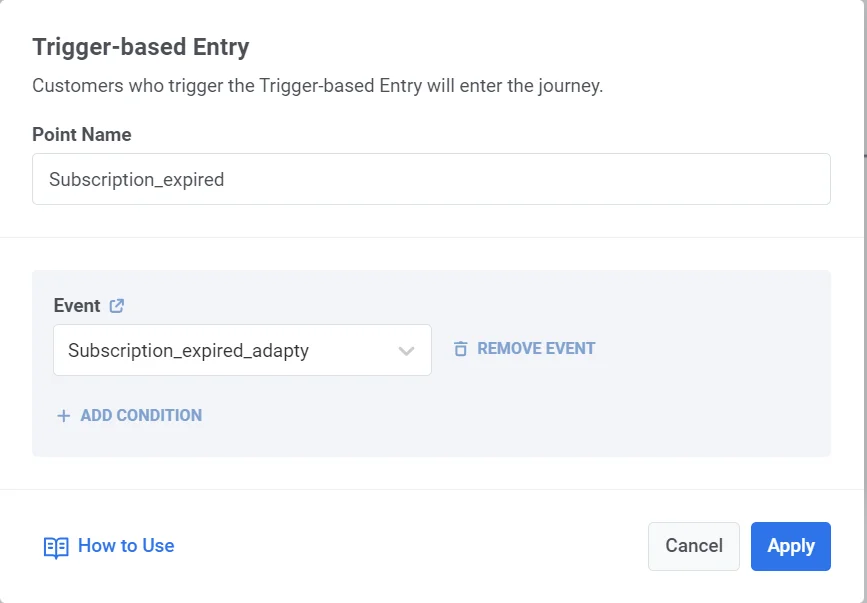 5. Agregue el [**elemento de correo electrónico**](/es/product/customer-journey/journey-elements#email) al lienzo y seleccione el contenido del correo electrónico que ha creado con antelación.
### Ejemplo de contenido de correo electrónico
***Asunto**: "Su suscripción ha expirado: ¡renueve ahora para mantenerse conectado!"*
***Cuerpo:***
*Hola,*
*Hemos notado que su suscripción ha expirado, ¡y no queremos que se pierda todos los grandes beneficios! Renueve su suscripción hoy para continuar disfrutando de un acceso ininterrumpido a nuestros servicios.*
*[Renovar mi suscripción]*
*Gracias por ser un cliente valioso. ¡Esperamos tenerlo de vuelta!*
6. Para asegurarse de que el mensaje se entregue independientemente de los límites de mensajes, seleccione [**Enviar mensajes sin límite de frecuencia global (Send messages without global frequency capping)**](/es/product/messaging-channels/global-frequency-capping/#ignore-global-frequency-capping) en la configuración de entrega.
7. Complete la configuración del Journey y haga clic en **Lanzar campaña (Launch campaign).**
5. Agregue el [**elemento de correo electrónico**](/es/product/customer-journey/journey-elements#email) al lienzo y seleccione el contenido del correo electrónico que ha creado con antelación.
### Ejemplo de contenido de correo electrónico
***Asunto**: "Su suscripción ha expirado: ¡renueve ahora para mantenerse conectado!"*
***Cuerpo:***
*Hola,*
*Hemos notado que su suscripción ha expirado, ¡y no queremos que se pierda todos los grandes beneficios! Renueve su suscripción hoy para continuar disfrutando de un acceso ininterrumpido a nuestros servicios.*
*[Renovar mi suscripción]*
*Gracias por ser un cliente valioso. ¡Esperamos tenerlo de vuelta!*
6. Para asegurarse de que el mensaje se entregue independientemente de los límites de mensajes, seleccione [**Enviar mensajes sin límite de frecuencia global (Send messages without global frequency capping)**](/es/product/messaging-channels/global-frequency-capping/#ignore-global-frequency-capping) en la configuración de entrega.
7. Complete la configuración del Journey y haga clic en **Lanzar campaña (Launch campaign).**
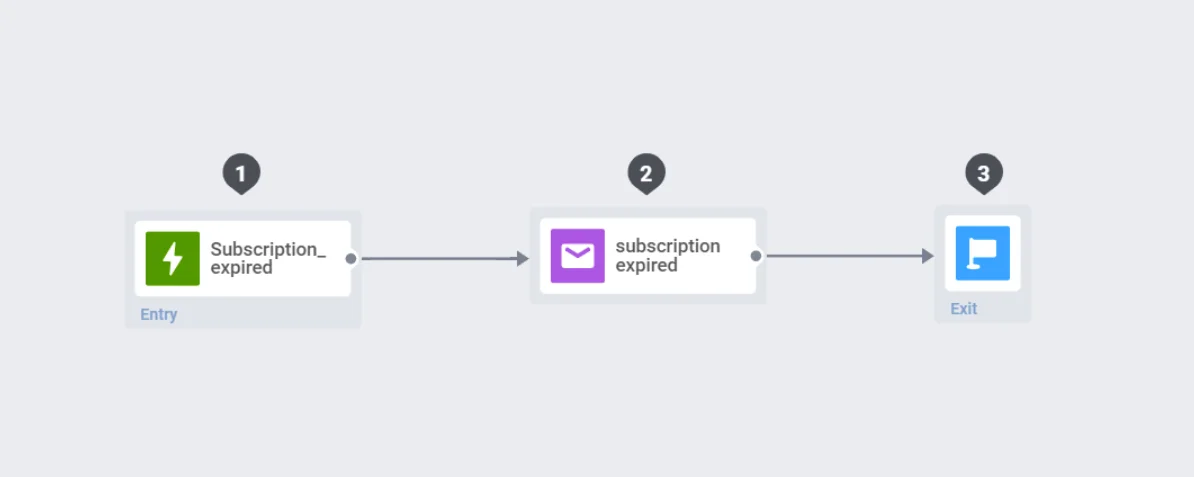 Una vez configurado, las notificaciones de renovación se enviarán automáticamente cuando el evento de suscripción expirada sea activado por el servicio de terceros.
## Enviar un mensaje de restablecimiento de contraseña
Para enviar un correo electrónico de restablecimiento de contraseña, deberá configurar el evento de restablecimiento de contraseña, configurar el enlace de restablecimiento de contraseña por su parte y luego [construir un Customer Journey](/es/product/customer-journey/create-a-customer-journey-for-your-project) para enviar el correo electrónico.
Siga los pasos a continuación para completar la configuración:
### Paso 1. Configurar el evento de restablecimiento de contraseña en Pushwoosh
Cuando un usuario solicita un cambio de contraseña, usted activa un evento, como **solicitud de cambio de contraseña**. Debe configurar este evento con antelación.
1. Navegue a **Eventos** en el panel de control de Pushwoosh y haga clic en **Crear evento**.
2. Nombre el evento, por ejemplo, **Solicitud de restablecimiento de contraseña**.
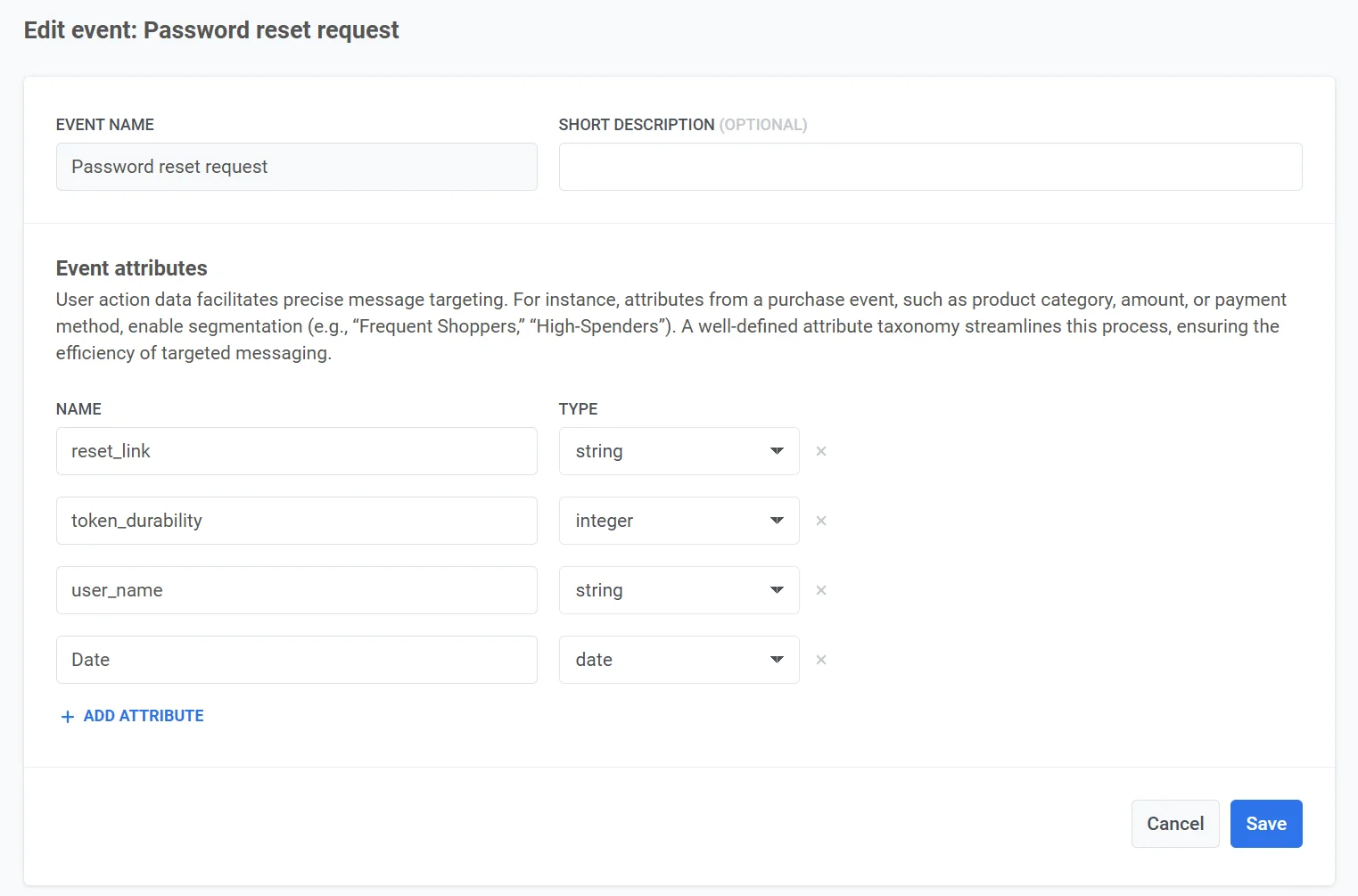
3. Agregue los siguientes atributos al evento:
| Nombre del atributo | Tipo | Descripción | Valor de ejemplo |
| ----- | ----- | ----- | ----- |
| reset_link | String | El enlace único de restablecimiento de contraseña. | https://yourapp.com/reset-password?token=abc |
| user_name | String | El nombre del usuario para personalización. | John |
| token_durability | Integer | Validez del token en segundos (p. ej., 24 horas). | 86400 |
| date | Date | La fecha y hora de la solicitud de restablecimiento. | 2024-11-18T10:00:00Z |
Estos atributos actúan como marcadores de posición, recibiendo datos dinámicos de su sistema cuando se activa el evento.
Una vez configurado, las notificaciones de renovación se enviarán automáticamente cuando el evento de suscripción expirada sea activado por el servicio de terceros.
## Enviar un mensaje de restablecimiento de contraseña
Para enviar un correo electrónico de restablecimiento de contraseña, deberá configurar el evento de restablecimiento de contraseña, configurar el enlace de restablecimiento de contraseña por su parte y luego [construir un Customer Journey](/es/product/customer-journey/create-a-customer-journey-for-your-project) para enviar el correo electrónico.
Siga los pasos a continuación para completar la configuración:
### Paso 1. Configurar el evento de restablecimiento de contraseña en Pushwoosh
Cuando un usuario solicita un cambio de contraseña, usted activa un evento, como **solicitud de cambio de contraseña**. Debe configurar este evento con antelación.
1. Navegue a **Eventos** en el panel de control de Pushwoosh y haga clic en **Crear evento**.
2. Nombre el evento, por ejemplo, **Solicitud de restablecimiento de contraseña**.
3. Agregue los siguientes atributos al evento:
| Nombre del atributo | Tipo | Descripción | Valor de ejemplo |
| ----- | ----- | ----- | ----- |
| reset_link | String | El enlace único de restablecimiento de contraseña. | https://yourapp.com/reset-password?token=abc |
| user_name | String | El nombre del usuario para personalización. | John |
| token_durability | Integer | Validez del token en segundos (p. ej., 24 horas). | 86400 |
| date | Date | La fecha y hora de la solicitud de restablecimiento. | 2024-11-18T10:00:00Z |
Estos atributos actúan como marcadores de posición, recibiendo datos dinámicos de su sistema cuando se activa el evento.
 Configure el evento en su aplicación. [Aprenda más sobre la configuración de eventos personalizados](/es/product/audience-data-and-segmentation/events#implementation)
### Paso 2. Generar un enlace de restablecimiento de contraseña
Cuando un usuario solicita un restablecimiento de contraseña (p. ej., haciendo clic en "¿Olvidó su contraseña?"), deberá:
1. **Genere un token único**. Cree un token seguro y generado aleatoriamente para el usuario. Por ejemplo, 12345-abcde-67890.
2. Combine el token con su URL de restablecimiento de contraseña. Por ejemplo, https://yourapp.com/reset-password?token=12345-abcde-67890.
3. Guarde el token en su base de datos, vinculado a la cuenta del usuario, y establezca un tiempo de expiración (p. ej., 24 horas).
4. Incluya el enlace de restablecimiento en el atributo de evento `reset_link` al activar el evento de **Solicitud de restablecimiento de contraseña**.
### Paso 3. Crear contenido de correo electrónico
1. Navegue a **Contenido de correo electrónico** en Pushwoosh y cree un nuevo contenido de correo electrónico. [Aprenda más](/es/product/content/email-content/drag-and-drop-email-editor#create-email-content)
2. Agregue marcadores de posición para contenido dinámico:
1. `{reset_link}` para el enlace de restablecimiento de contraseña.
2. `{user_name}` para el nombre del usuario.
3. `{token_durability}` para el tiempo de expiración del enlace.
Configure el evento en su aplicación. [Aprenda más sobre la configuración de eventos personalizados](/es/product/audience-data-and-segmentation/events#implementation)
### Paso 2. Generar un enlace de restablecimiento de contraseña
Cuando un usuario solicita un restablecimiento de contraseña (p. ej., haciendo clic en "¿Olvidó su contraseña?"), deberá:
1. **Genere un token único**. Cree un token seguro y generado aleatoriamente para el usuario. Por ejemplo, 12345-abcde-67890.
2. Combine el token con su URL de restablecimiento de contraseña. Por ejemplo, https://yourapp.com/reset-password?token=12345-abcde-67890.
3. Guarde el token en su base de datos, vinculado a la cuenta del usuario, y establezca un tiempo de expiración (p. ej., 24 horas).
4. Incluya el enlace de restablecimiento en el atributo de evento `reset_link` al activar el evento de **Solicitud de restablecimiento de contraseña**.
### Paso 3. Crear contenido de correo electrónico
1. Navegue a **Contenido de correo electrónico** en Pushwoosh y cree un nuevo contenido de correo electrónico. [Aprenda más](/es/product/content/email-content/drag-and-drop-email-editor#create-email-content)
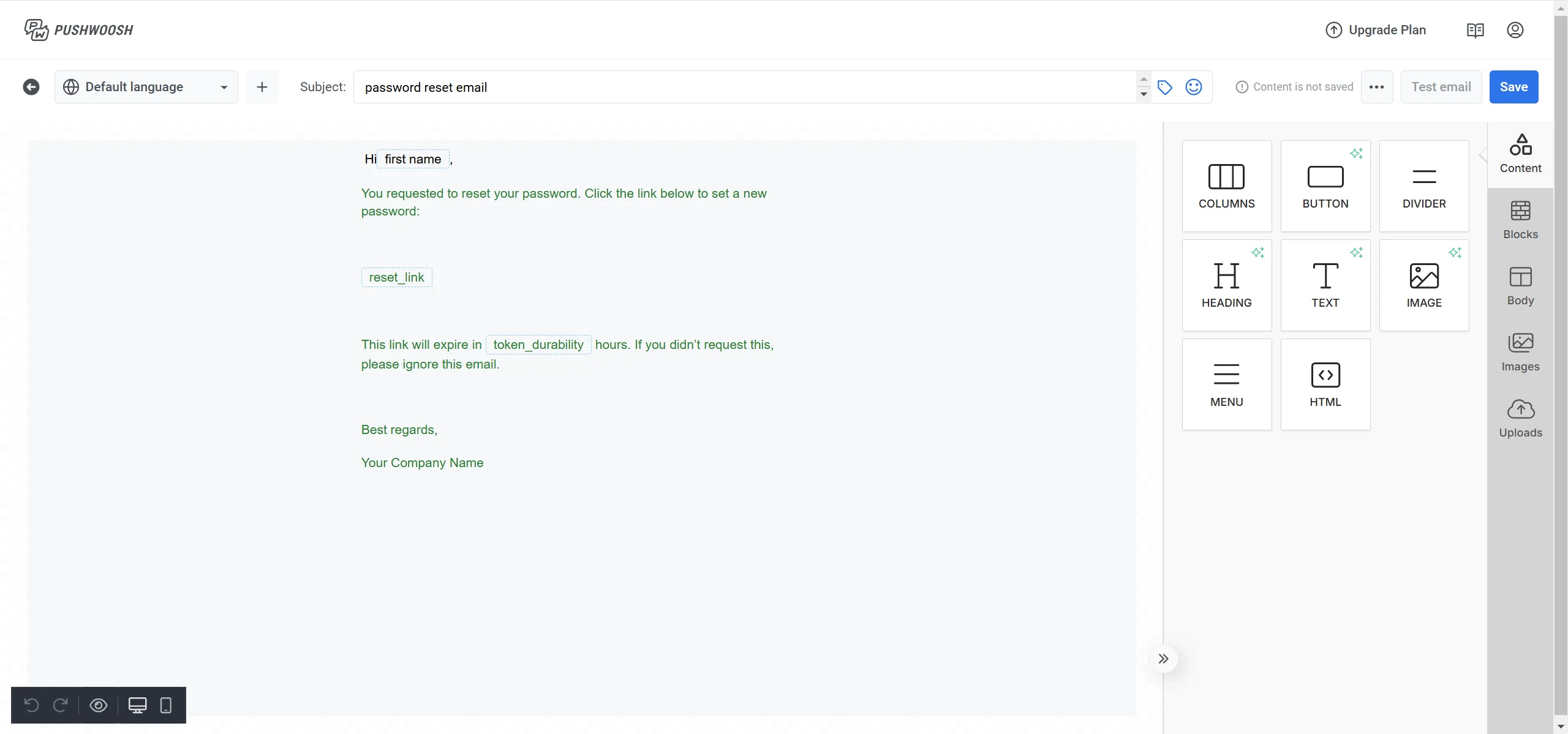
2. Agregue marcadores de posición para contenido dinámico:
1. `{reset_link}` para el enlace de restablecimiento de contraseña.
2. `{user_name}` para el nombre del usuario.
3. `{token_durability}` para el tiempo de expiración del enlace.
 ### Paso 4. Crear la Campaña
1. Navegue a la sección **Customer Journey** en Pushwoosh y haga clic en **Crear Campaña**.
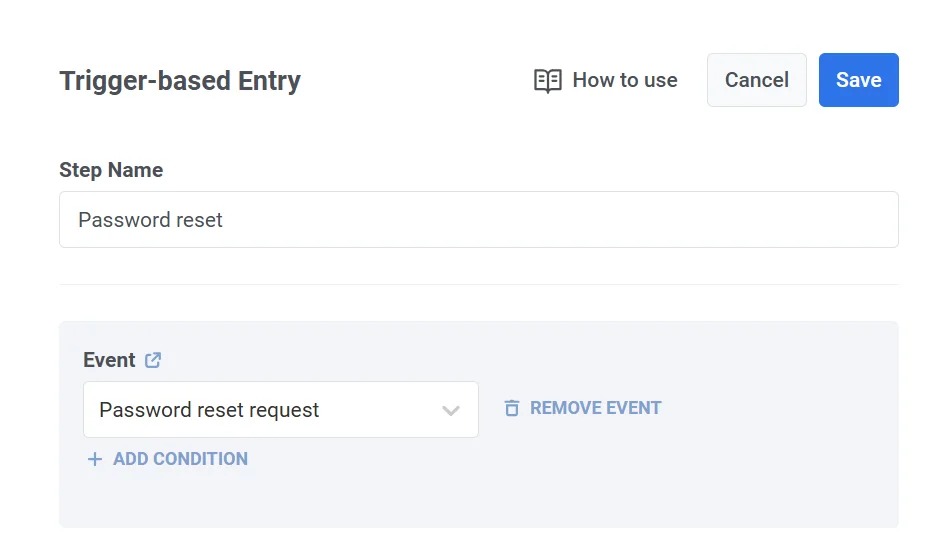
2. Arrastre y suelte un elemento de **Entrada basada en disparador (Trigger-based entry)** en el lienzo.
3. Configure el disparador para que se active cuando su sistema envíe el evento de **Solicitud de restablecimiento de contraseña**.
### Paso 4. Crear la Campaña
1. Navegue a la sección **Customer Journey** en Pushwoosh y haga clic en **Crear Campaña**.
2. Arrastre y suelte un elemento de **Entrada basada en disparador (Trigger-based entry)** en el lienzo.
3. Configure el disparador para que se active cuando su sistema envíe el evento de **Solicitud de restablecimiento de contraseña**.
 4. Agregue un elemento de **Correo electrónico** al lienzo.
5. Vincule el correo electrónico al elemento de **Entrada basada en disparador (Trigger-based entry)**.
6. Seleccione el contenido de correo electrónico creado previamente con marcadores de posición para el enlace de restablecimiento y los detalles del usuario.
4. Agregue un elemento de **Correo electrónico** al lienzo.
5. Vincule el correo electrónico al elemento de **Entrada basada en disparador (Trigger-based entry)**.
6. Seleccione el contenido de correo electrónico creado previamente con marcadores de posición para el enlace de restablecimiento y los detalles del usuario.
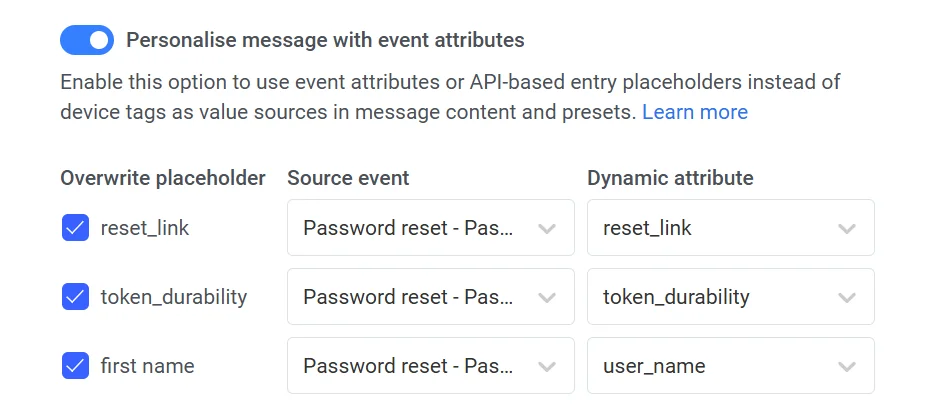 7. Para asegurarse de que el mensaje se entregue independientemente de los límites de mensajes, seleccione **Enviar mensajes sin límite de frecuencia global (Send messages without global frequency capping)** en la configuración de entrega.
8. Después de agregar el contenido del mensaje, asegúrese de que todos los pasos del journey estén configurados correctamente. Agregue el elemento de **Salida (Exit)** y haga clic en **Lanzar campaña (Launch campaign)** para iniciar el journey.
7. Para asegurarse de que el mensaje se entregue independientemente de los límites de mensajes, seleccione **Enviar mensajes sin límite de frecuencia global (Send messages without global frequency capping)** en la configuración de entrega.
8. Después de agregar el contenido del mensaje, asegúrese de que todos los pasos del journey estén configurados correctamente. Agregue el elemento de **Salida (Exit)** y haga clic en **Lanzar campaña (Launch campaign)** para iniciar el journey.
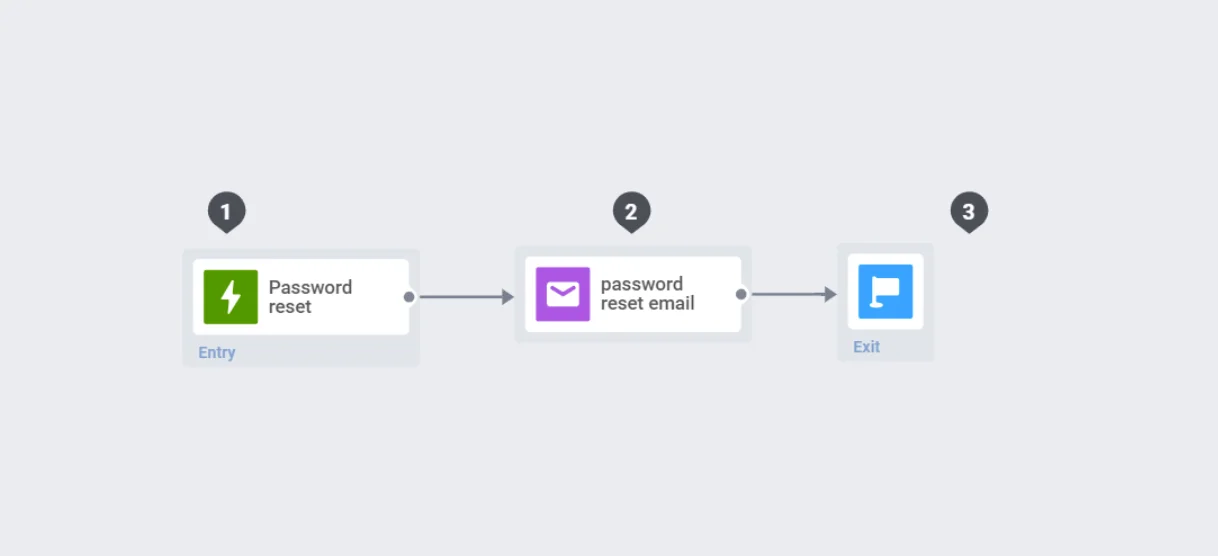 Una vez activado, el **mensaje de restablecimiento de contraseña** se enviará automáticamente cuando un usuario solicite restablecer su contraseña, proporcionando una experiencia fluida y segura.