# Cómo enviar una campaña segmentada
Pushwoosh le permite enviar mensajes y campañas a un segmento de usuarios. Esto le ayuda a personalizar sus campañas. Casos de uso:
* Enviar un mensaje a un segmento por idioma: un correo electrónico en hindi o una notificación push móvil en portugués.
* Enviar un correo electrónico de retención con una oferta específica para un país o por tiempo limitado.
En Pushwoosh, puede crear dos tipos de segmentos de usuarios:
1. Segmentos basados en atributos del usuario, por ejemplo, el país o el idioma del usuario.
2. Segmentos basados en el comportamiento del usuario, por ejemplo, el último inicio de sesión o compras anteriores.
Una vez que haya agregado una base de usuarios a Pushwoosh, puede usar [etiquetas predeterminadas](/es/product/audience-data-and-segmentation/user-data-tags/tags#default-tags) y [eventos](/es/product/audience-data-and-segmentation/events/default-events) de inmediato. Además, puede crear sus propias [etiquetas personalizadas](/es/product/audience-data-and-segmentation/user-data-tags/tags#custom-tags) y [eventos](/es/product/audience-data-and-segmentation/events/custom-events).
## Cómo crear una campaña segmentada
Este proceso consta de tres pasos:
**Paso 1**: Crear un segmento de usuarios.
[Siga esta guía para crear su segmento de usuarios](/es/product/audience-data-and-segmentation/segmentation/create-segments).
**Paso 2**: Redactar un mensaje.
[Notificación push móvil o web](/es/product/content/push-presets), [correo electrónico](/es/product/content/email-content), [mensaje in-app](/es/product/content/in-apps), [SMS](/es/product/content/sms-presets), o [WhatsApp](/es/product/messaging-channels/whatsapp-messages).
**Paso 3**: Integrar el segmento y el mensaje en una campaña.
## Cómo construir una campaña dirigida a un segmento de usuarios
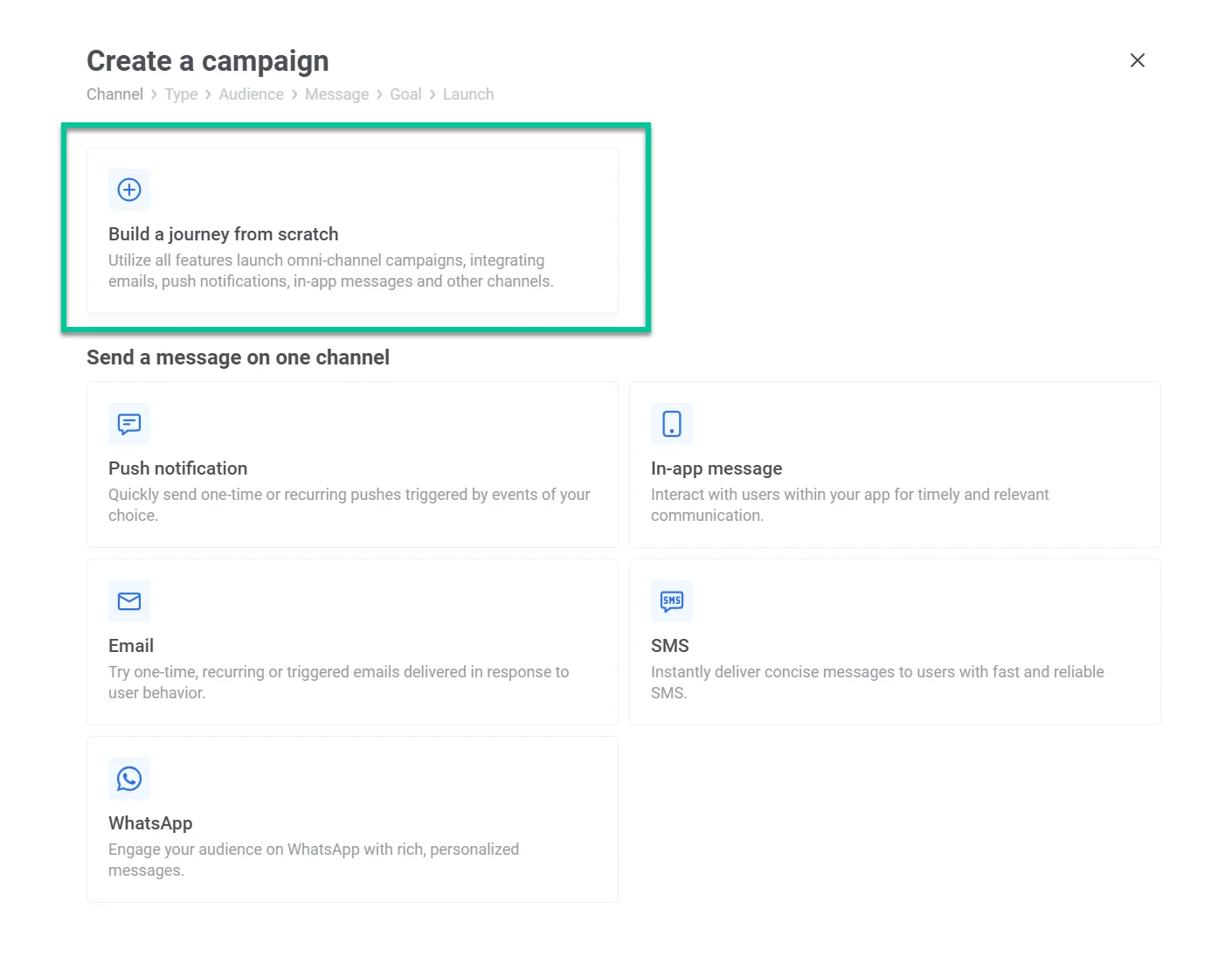
Una vez que su segmento y mensaje(s) estén listos, vaya a **Campañas > Creador de Customer Journey > Crear campaña** y haga clic en **Construir un journey desde cero**.
Arrastre la **Entrada Basada en Audiencia** al lienzo, ya que la estamos usando para enviar un mensaje a un segmento de usuarios.
Haga doble clic en el icono de Audiencia, luego haga clic en la **Fuente de Audiencia**. En el menú desplegable, elija el segmento que desea usar. Haga clic en **Aplicar**.
Haga clic en **Conectar esto** para agregar un canal de mensajería. En este ejemplo, estamos usando un correo electrónico para contactar a los usuarios que no abrieron nuestra aplicación en 7 días.
Haga doble clic en su mensaje y elija una plantilla predefinida — el texto del mensaje que ha preparado para la campaña.
Puede detenerse aquí y no enviar nada más. Para hacerlo, haga clic en el icono del punto de conexión en su mensaje y elija **Salir**.
Para lanzar su campaña, asígnele un nombre haciendo clic en el icono de tres puntos en la esquina superior izquierda > **Renombrar**. Una vez listo, haga clic en **Lanzar**.
## Cómo enviar un mensaje de seguimiento a un segmento de usuarios
Puede hacer un seguimiento automático a los usuarios que no abrieron su correo electrónico o notificación push anterior. Para hacerlo, haga doble clic en el icono del mensaje (el icono de correo electrónico en nuestro caso) y active [**Dividir por abiertos/ignorados**](/es/product/customer-journey/journey-elements#split-to-openedignored).
Elija cuántos días esperar para verificar las aperturas. Para el correo electrónico, elegimos cinco días, pero dependiendo del caso, puede elegir esperar 30 minutos. Por ejemplo, para hacer un seguimiento a un usuario sobre los cambios en su vuelo u otra actualización urgente. Luego haga clic en **Aplicar**.
Ahora ve dos opciones para automatizar: **abiertos**/**no abiertos**.
Si un usuario abrió su correo electrónico > entonces salga de la campaña. Para hacerlo, haga clic en el punto de conexión junto a **abiertos** y elija **Salir**.
Si un usuario no abrió su correo electrónico, envíele otro correo electrónico. Para hacerlo, haga clic en el punto de conexión junto a **no abiertos** y elija cualquier canal de mensajería. En nuestro caso, estamos haciendo un seguimiento con otro correo electrónico.
Haga doble clic en su mensaje y elija una plantilla predefinida—el texto del mensaje que ha preparado para la campaña.
Para detener la automatización aquí, haga clic en el icono del punto de conexión en su mensaje y elija **Salir**.
Para lanzar su campaña, asígnele un nombre haciendo clic en el icono de tres puntos en la esquina superior izquierda > **Renombrar**. Una vez listo, haga clic en **Lanzar**.
## Combinaciones populares de seguimientos
* Notificación push móvil + correo electrónico
* Correo electrónico + correo electrónico
* Notificación push móvil + SMS
* Correo electrónico + SMS
* Notificación push móvil + WhatsApp
* Correo electrónico + SMS + WhatsApp
## Cómo programar una campaña segmentada
Puede lanzar su campaña una vez en un momento específico (por ejemplo, el inicio de la venta del 10 de diciembre). O lanzarla periódicamente (por ejemplo, cada viernes a las 5 p.m. para recordatorios de juegos).
[Aprenda más sobre las opciones de programación](/es/product/how-to-guides/how-to-schedule-a-message/).
 Arrastre la **Entrada Basada en Audiencia** al lienzo, ya que la estamos usando para enviar un mensaje a un segmento de usuarios.
Haga doble clic en el icono de Audiencia, luego haga clic en la **Fuente de Audiencia**. En el menú desplegable, elija el segmento que desea usar. Haga clic en **Aplicar**.
Haga clic en **Conectar esto** para agregar un canal de mensajería. En este ejemplo, estamos usando un correo electrónico para contactar a los usuarios que no abrieron nuestra aplicación en 7 días.
Haga doble clic en su mensaje y elija una plantilla predefinida — el texto del mensaje que ha preparado para la campaña.
Puede detenerse aquí y no enviar nada más. Para hacerlo, haga clic en el icono del punto de conexión en su mensaje y elija **Salir**.
Para lanzar su campaña, asígnele un nombre haciendo clic en el icono de tres puntos en la esquina superior izquierda > **Renombrar**. Una vez listo, haga clic en **Lanzar**.
## Cómo enviar un mensaje de seguimiento a un segmento de usuarios
Puede hacer un seguimiento automático a los usuarios que no abrieron su correo electrónico o notificación push anterior. Para hacerlo, haga doble clic en el icono del mensaje (el icono de correo electrónico en nuestro caso) y active [**Dividir por abiertos/ignorados**](/es/product/customer-journey/journey-elements#split-to-openedignored).
Elija cuántos días esperar para verificar las aperturas. Para el correo electrónico, elegimos cinco días, pero dependiendo del caso, puede elegir esperar 30 minutos. Por ejemplo, para hacer un seguimiento a un usuario sobre los cambios en su vuelo u otra actualización urgente. Luego haga clic en **Aplicar**.
Ahora ve dos opciones para automatizar: **abiertos**/**no abiertos**.
Si un usuario abrió su correo electrónico > entonces salga de la campaña. Para hacerlo, haga clic en el punto de conexión junto a **abiertos** y elija **Salir**.
Si un usuario no abrió su correo electrónico, envíele otro correo electrónico. Para hacerlo, haga clic en el punto de conexión junto a **no abiertos** y elija cualquier canal de mensajería. En nuestro caso, estamos haciendo un seguimiento con otro correo electrónico.
Haga doble clic en su mensaje y elija una plantilla predefinida—el texto del mensaje que ha preparado para la campaña.
Para detener la automatización aquí, haga clic en el icono del punto de conexión en su mensaje y elija **Salir**.
Para lanzar su campaña, asígnele un nombre haciendo clic en el icono de tres puntos en la esquina superior izquierda > **Renombrar**. Una vez listo, haga clic en **Lanzar**.
## Combinaciones populares de seguimientos
* Notificación push móvil + correo electrónico
* Correo electrónico + correo electrónico
* Notificación push móvil + SMS
* Correo electrónico + SMS
* Notificación push móvil + WhatsApp
* Correo electrónico + SMS + WhatsApp
## Cómo programar una campaña segmentada
Puede lanzar su campaña una vez en un momento específico (por ejemplo, el inicio de la venta del 10 de diciembre). O lanzarla periódicamente (por ejemplo, cada viernes a las 5 p.m. para recordatorios de juegos).
[Aprenda más sobre las opciones de programación](/es/product/how-to-guides/how-to-schedule-a-message/).
Arrastre la **Entrada Basada en Audiencia** al lienzo, ya que la estamos usando para enviar un mensaje a un segmento de usuarios.
Haga doble clic en el icono de Audiencia, luego haga clic en la **Fuente de Audiencia**. En el menú desplegable, elija el segmento que desea usar. Haga clic en **Aplicar**.
Haga clic en **Conectar esto** para agregar un canal de mensajería. En este ejemplo, estamos usando un correo electrónico para contactar a los usuarios que no abrieron nuestra aplicación en 7 días.
Haga doble clic en su mensaje y elija una plantilla predefinida — el texto del mensaje que ha preparado para la campaña.
Puede detenerse aquí y no enviar nada más. Para hacerlo, haga clic en el icono del punto de conexión en su mensaje y elija **Salir**.
Para lanzar su campaña, asígnele un nombre haciendo clic en el icono de tres puntos en la esquina superior izquierda > **Renombrar**. Una vez listo, haga clic en **Lanzar**.
## Cómo enviar un mensaje de seguimiento a un segmento de usuarios
Puede hacer un seguimiento automático a los usuarios que no abrieron su correo electrónico o notificación push anterior. Para hacerlo, haga doble clic en el icono del mensaje (el icono de correo electrónico en nuestro caso) y active [**Dividir por abiertos/ignorados**](/es/product/customer-journey/journey-elements#split-to-openedignored).
Elija cuántos días esperar para verificar las aperturas. Para el correo electrónico, elegimos cinco días, pero dependiendo del caso, puede elegir esperar 30 minutos. Por ejemplo, para hacer un seguimiento a un usuario sobre los cambios en su vuelo u otra actualización urgente. Luego haga clic en **Aplicar**.
Ahora ve dos opciones para automatizar: **abiertos**/**no abiertos**.
Si un usuario abrió su correo electrónico > entonces salga de la campaña. Para hacerlo, haga clic en el punto de conexión junto a **abiertos** y elija **Salir**.
Si un usuario no abrió su correo electrónico, envíele otro correo electrónico. Para hacerlo, haga clic en el punto de conexión junto a **no abiertos** y elija cualquier canal de mensajería. En nuestro caso, estamos haciendo un seguimiento con otro correo electrónico.
Haga doble clic en su mensaje y elija una plantilla predefinida—el texto del mensaje que ha preparado para la campaña.
Para detener la automatización aquí, haga clic en el icono del punto de conexión en su mensaje y elija **Salir**.
Para lanzar su campaña, asígnele un nombre haciendo clic en el icono de tres puntos en la esquina superior izquierda > **Renombrar**. Una vez listo, haga clic en **Lanzar**.
## Combinaciones populares de seguimientos
* Notificación push móvil + correo electrónico
* Correo electrónico + correo electrónico
* Notificación push móvil + SMS
* Correo electrónico + SMS
* Notificación push móvil + WhatsApp
* Correo electrónico + SMS + WhatsApp
## Cómo programar una campaña segmentada
Puede lanzar su campaña una vez en un momento específico (por ejemplo, el inicio de la venta del 10 de diciembre). O lanzarla periódicamente (por ejemplo, cada viernes a las 5 p.m. para recordatorios de juegos).
[Aprenda más sobre las opciones de programación](/es/product/how-to-guides/how-to-schedule-a-message/).