# Enviar una comunicación de prueba
Pushwoosh proporciona varias formas de enviar una comunicación de prueba, la mayoría de las cuales requieren configuración de la plataforma. Sin embargo, aún puede probar la funcionalidad de Pushwoosh incluso sin una plataforma configurada utilizando la función **Test email**. Esta función le permite previsualizar cómo aparecerá el contenido de su correo electrónico en las bandejas de entrada de los destinatarios, asegurando que todo se vea perfecto antes de finalizar su campaña.
## Cómo enviar un correo electrónico de prueba
Siga los pasos a continuación para enviar un correo electrónico de prueba:
1. Navegue hasta el contenido del correo electrónico que desea probar y seleccione la opción para enviar un correo electrónico de prueba. Si prefiere no crear contenido nuevo, puede elegir entre las plantillas de correo electrónico prediseñadas proporcionadas por Pushwoosh. En el editor de correo electrónico, haga clic en **Test Email** para continuar.
En la ventana que se abre:
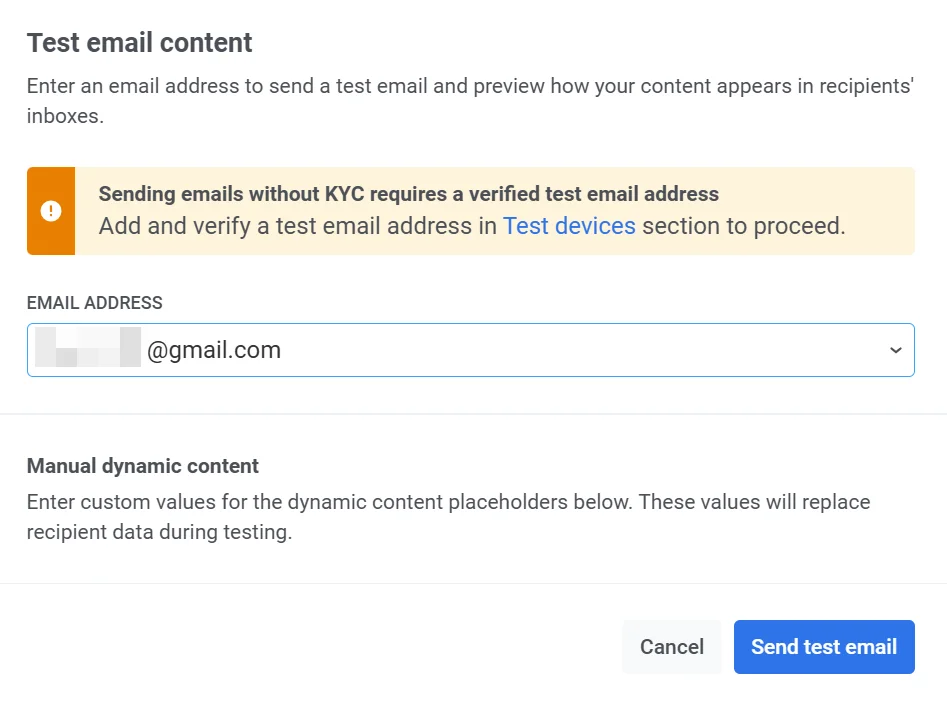
1. En el campo **Email address**, ingrese la dirección de correo electrónico donde desea recibir el correo electrónico de prueba.
2. Si su correo electrónico contiene contenido dinámico (marcadores de posición para datos personalizados), agregue valores de muestra para fines de prueba.
Por ejemplo:
* **Age (integer)**: Ingrese un número para representar el marcador de posición de la edad (p. ej., `21`).
* **FirstName (string)**: Ingrese un nombre de pila de muestra (p. ej., `David`).
Estos valores reemplazarán los datos reales del destinatario en el correo electrónico de prueba, lo que le permitirá verificar cómo aparece el contenido dinámico.
3. Una vez que haya completado los detalles necesarios, haga clic en **Send test email** para enviar el mensaje de prueba a la dirección de correo electrónico proporcionada.
## Cómo enviar un correo electrónico de prueba a una lista de direcciones seleccionada
Puede probar los mensajes de correo electrónico enviándolos a una lista específica de direcciones. Siga estos pasos:
1. Asegúrese de haber configurado la plataforma de correo electrónico y [verificado la dirección de correo electrónico y el nombre de dominio](/es/product/first-steps/start-with-your-project/configure-platforms/email-verification/) desde el que va a enviar los correos electrónicos.
2. Prepare el contenido del correo electrónico utilizando el [editor de correo electrónico de arrastrar y soltar](/es/product/content/email-content/drag-and-drop-email-editor) o el [editor de código HTML](/es/product/content/email-content/html-code-editor).
3. Vaya a **Campaigns → One-time messages** → **Email**.
4. Seleccione el contenido del correo electrónico que desea enviar. [Aprenda más](/es/product/messaging-channels/emails/sending-emails/send-one-time-emails/#select-or-create-email-content).
5. En el paso **Audience**, seleccione **Send to list of addresses**. Ingrese las direcciones de correo electrónico a las que desea enviar su comunicación de prueba como una lista, separadas por comas. [Aprenda más](/es/product/messaging-channels/emails/sending-emails/send-one-time-emails/#send-to-list-of-addresses).
6. En el paso **Audit**, ejecute una verificación de entregabilidad y cumplimiento previa al envío en su correo electrónico. [Aprenda más](/es/product/messaging-channels/emails/sending-emails/send-one-time-emails/#audit-your-email).
7. En **Review**, verifique la vista previa y los resúmenes de contenido, audiencia y programación. [Aprenda más](/es/product/messaging-channels/emails/sending-emails/send-one-time-emails/#review-and-edit-your-content).
8. Termine de [configurar su correo electrónico](/es/product/messaging-channels/emails/sending-emails/send-one-time-emails/#schedule-email) y láncelo o prográmelo.
## Cómo previsualizar su primera notificación push en un dispositivo de prueba
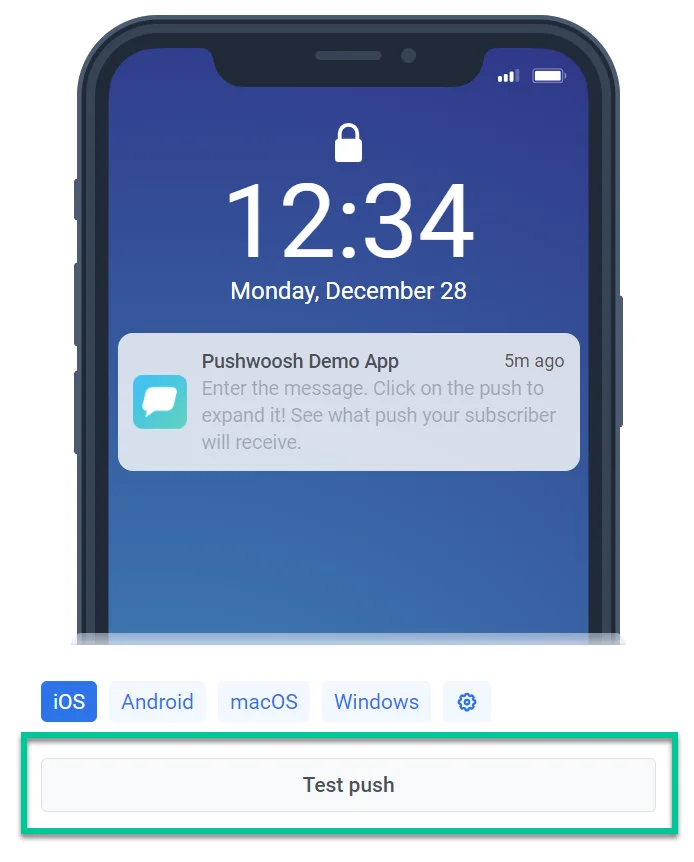
Las pruebas de push están destinadas a previsualizar cómo se ven las notificaciones push en un dispositivo antes de enviarlas a los usuarios de la aplicación. Para probar sus notificaciones push, primero, registre su dispositivo (con su aplicación instalada) como un Dispositivo de Prueba.
Una vez que los dispositivos de prueba estén configurados, use el botón **Test push** en el formulario de [Contenido Push](/es/product/content/push-presets).
## Cómo probar un journey con un segmento de prueba
Para probar con precisión un [journey](/es/product/customer-journey/pushwoosh-journey-overview/), primero debe crear un Segmento de prueba que incluya usuarios que cumplan con condiciones específicas.
Pasos para probar un journey:
1. Cree un **Segmento** ya sea:
* Cargando un archivo CSV con las condiciones necesarias. [Aprenda más](/es/product/audience-data-and-segmentation/segmentation/create-segments/by-import)
* Pidiendo a su equipo de desarrollo que asigne un valor de Tag único a sus dispositivos de prueba llamando al método de la API [`/setTags`](/es/developer/api-reference/device-api#settags). Luego, [cree un segmento](/es/developer/api-reference/segmentation-filters-api/#createfilter) usando este valor de Tag.
2. Navegue a **Campaigns → Create Campaign → Build a journey from scratch** o use una de las plantillas de customer journey preconstruidas.
3. Agregue el [elemento de entrada basado en la audiencia](/es/product/customer-journey/journey-elements/#audience-based-entry) al lienzo y seleccione el **Segmento** que creó.
4. Agregue un elemento de mensaje como [push](/es/product/customer-journey/journey-elements/#push), [SMS](/es/product/customer-journey/journey-elements/#sms) o [email](/es/product/customer-journey/journey-elements/#email).
5. Seleccione contenido de contenido creado previamente o cree contenido personalizado.
6. Configure los elementos restantes del journey según sea necesario.
7. Haga clic en **Launch Campaign** para iniciar la prueba.
 En la ventana que se abre:
1. En el campo **Email address**, ingrese la dirección de correo electrónico donde desea recibir el correo electrónico de prueba.
En la ventana que se abre:
1. En el campo **Email address**, ingrese la dirección de correo electrónico donde desea recibir el correo electrónico de prueba.
 2. Si su correo electrónico contiene contenido dinámico (marcadores de posición para datos personalizados), agregue valores de muestra para fines de prueba.
Por ejemplo:
* **Age (integer)**: Ingrese un número para representar el marcador de posición de la edad (p. ej., `21`).
* **FirstName (string)**: Ingrese un nombre de pila de muestra (p. ej., `David`).
Estos valores reemplazarán los datos reales del destinatario en el correo electrónico de prueba, lo que le permitirá verificar cómo aparece el contenido dinámico.
3. Una vez que haya completado los detalles necesarios, haga clic en **Send test email** para enviar el mensaje de prueba a la dirección de correo electrónico proporcionada.
2. Si su correo electrónico contiene contenido dinámico (marcadores de posición para datos personalizados), agregue valores de muestra para fines de prueba.
Por ejemplo:
* **Age (integer)**: Ingrese un número para representar el marcador de posición de la edad (p. ej., `21`).
* **FirstName (string)**: Ingrese un nombre de pila de muestra (p. ej., `David`).
Estos valores reemplazarán los datos reales del destinatario en el correo electrónico de prueba, lo que le permitirá verificar cómo aparece el contenido dinámico.
3. Una vez que haya completado los detalles necesarios, haga clic en **Send test email** para enviar el mensaje de prueba a la dirección de correo electrónico proporcionada.
 ## Cómo enviar un correo electrónico de prueba a una lista de direcciones seleccionada
Puede probar los mensajes de correo electrónico enviándolos a una lista específica de direcciones. Siga estos pasos:
1. Asegúrese de haber configurado la plataforma de correo electrónico y [verificado la dirección de correo electrónico y el nombre de dominio](/es/product/first-steps/start-with-your-project/configure-platforms/email-verification/) desde el que va a enviar los correos electrónicos.
2. Prepare el contenido del correo electrónico utilizando el [editor de correo electrónico de arrastrar y soltar](/es/product/content/email-content/drag-and-drop-email-editor) o el [editor de código HTML](/es/product/content/email-content/html-code-editor).
3. Vaya a **Campaigns → One-time messages** → **Email**.
4. Seleccione el contenido del correo electrónico que desea enviar. [Aprenda más](/es/product/messaging-channels/emails/sending-emails/send-one-time-emails/#select-or-create-email-content).
5. En el paso **Audience**, seleccione **Send to list of addresses**. Ingrese las direcciones de correo electrónico a las que desea enviar su comunicación de prueba como una lista, separadas por comas. [Aprenda más](/es/product/messaging-channels/emails/sending-emails/send-one-time-emails/#send-to-list-of-addresses).
6. En el paso **Audit**, ejecute una verificación de entregabilidad y cumplimiento previa al envío en su correo electrónico. [Aprenda más](/es/product/messaging-channels/emails/sending-emails/send-one-time-emails/#audit-your-email).
7. En **Review**, verifique la vista previa y los resúmenes de contenido, audiencia y programación. [Aprenda más](/es/product/messaging-channels/emails/sending-emails/send-one-time-emails/#review-and-edit-your-content).
8. Termine de [configurar su correo electrónico](/es/product/messaging-channels/emails/sending-emails/send-one-time-emails/#schedule-email) y láncelo o prográmelo.
## Cómo previsualizar su primera notificación push en un dispositivo de prueba
Las pruebas de push están destinadas a previsualizar cómo se ven las notificaciones push en un dispositivo antes de enviarlas a los usuarios de la aplicación. Para probar sus notificaciones push, primero, registre su dispositivo (con su aplicación instalada) como un Dispositivo de Prueba.
Una vez que los dispositivos de prueba estén configurados, use el botón **Test push** en el formulario de [Contenido Push](/es/product/content/push-presets).
## Cómo enviar un correo electrónico de prueba a una lista de direcciones seleccionada
Puede probar los mensajes de correo electrónico enviándolos a una lista específica de direcciones. Siga estos pasos:
1. Asegúrese de haber configurado la plataforma de correo electrónico y [verificado la dirección de correo electrónico y el nombre de dominio](/es/product/first-steps/start-with-your-project/configure-platforms/email-verification/) desde el que va a enviar los correos electrónicos.
2. Prepare el contenido del correo electrónico utilizando el [editor de correo electrónico de arrastrar y soltar](/es/product/content/email-content/drag-and-drop-email-editor) o el [editor de código HTML](/es/product/content/email-content/html-code-editor).
3. Vaya a **Campaigns → One-time messages** → **Email**.
4. Seleccione el contenido del correo electrónico que desea enviar. [Aprenda más](/es/product/messaging-channels/emails/sending-emails/send-one-time-emails/#select-or-create-email-content).
5. En el paso **Audience**, seleccione **Send to list of addresses**. Ingrese las direcciones de correo electrónico a las que desea enviar su comunicación de prueba como una lista, separadas por comas. [Aprenda más](/es/product/messaging-channels/emails/sending-emails/send-one-time-emails/#send-to-list-of-addresses).
6. En el paso **Audit**, ejecute una verificación de entregabilidad y cumplimiento previa al envío en su correo electrónico. [Aprenda más](/es/product/messaging-channels/emails/sending-emails/send-one-time-emails/#audit-your-email).
7. En **Review**, verifique la vista previa y los resúmenes de contenido, audiencia y programación. [Aprenda más](/es/product/messaging-channels/emails/sending-emails/send-one-time-emails/#review-and-edit-your-content).
8. Termine de [configurar su correo electrónico](/es/product/messaging-channels/emails/sending-emails/send-one-time-emails/#schedule-email) y láncelo o prográmelo.
## Cómo previsualizar su primera notificación push en un dispositivo de prueba
Las pruebas de push están destinadas a previsualizar cómo se ven las notificaciones push en un dispositivo antes de enviarlas a los usuarios de la aplicación. Para probar sus notificaciones push, primero, registre su dispositivo (con su aplicación instalada) como un Dispositivo de Prueba.
Una vez que los dispositivos de prueba estén configurados, use el botón **Test push** en el formulario de [Contenido Push](/es/product/content/push-presets).
 ## Cómo probar un journey con un segmento de prueba
Para probar con precisión un [journey](/es/product/customer-journey/pushwoosh-journey-overview/), primero debe crear un Segmento de prueba que incluya usuarios que cumplan con condiciones específicas.
Pasos para probar un journey:
1. Cree un **Segmento** ya sea:
* Cargando un archivo CSV con las condiciones necesarias. [Aprenda más](/es/product/audience-data-and-segmentation/segmentation/create-segments/by-import)
* Pidiendo a su equipo de desarrollo que asigne un valor de Tag único a sus dispositivos de prueba llamando al método de la API [`/setTags`](/es/developer/api-reference/device-api#settags). Luego, [cree un segmento](/es/developer/api-reference/segmentation-filters-api/#createfilter) usando este valor de Tag.
2. Navegue a **Campaigns → Create Campaign → Build a journey from scratch** o use una de las plantillas de customer journey preconstruidas.
3. Agregue el [elemento de entrada basado en la audiencia](/es/product/customer-journey/journey-elements/#audience-based-entry) al lienzo y seleccione el **Segmento** que creó.
4. Agregue un elemento de mensaje como [push](/es/product/customer-journey/journey-elements/#push), [SMS](/es/product/customer-journey/journey-elements/#sms) o [email](/es/product/customer-journey/journey-elements/#email).
5. Seleccione contenido de contenido creado previamente o cree contenido personalizado.
6. Configure los elementos restantes del journey según sea necesario.
7. Haga clic en **Launch Campaign** para iniciar la prueba.
## Cómo probar un journey con un segmento de prueba
Para probar con precisión un [journey](/es/product/customer-journey/pushwoosh-journey-overview/), primero debe crear un Segmento de prueba que incluya usuarios que cumplan con condiciones específicas.
Pasos para probar un journey:
1. Cree un **Segmento** ya sea:
* Cargando un archivo CSV con las condiciones necesarias. [Aprenda más](/es/product/audience-data-and-segmentation/segmentation/create-segments/by-import)
* Pidiendo a su equipo de desarrollo que asigne un valor de Tag único a sus dispositivos de prueba llamando al método de la API [`/setTags`](/es/developer/api-reference/device-api#settags). Luego, [cree un segmento](/es/developer/api-reference/segmentation-filters-api/#createfilter) usando este valor de Tag.
2. Navegue a **Campaigns → Create Campaign → Build a journey from scratch** o use una de las plantillas de customer journey preconstruidas.
3. Agregue el [elemento de entrada basado en la audiencia](/es/product/customer-journey/journey-elements/#audience-based-entry) al lienzo y seleccione el **Segmento** que creó.
4. Agregue un elemento de mensaje como [push](/es/product/customer-journey/journey-elements/#push), [SMS](/es/product/customer-journey/journey-elements/#sms) o [email](/es/product/customer-journey/journey-elements/#email).
5. Seleccione contenido de contenido creado previamente o cree contenido personalizado.
6. Configure los elementos restantes del journey según sea necesario.
7. Haga clic en **Launch Campaign** para iniciar la prueba.