# Configuración de la plataforma Telegram
Conecte su bot de Telegram a Pushwoosh para ejecutar Telegram como parte de sus journeys omnicanal desde un solo lugar y realizar un seguimiento de los resultados de entrega en los análisis de Journey.
## Requisitos previos
Antes de configurar Telegram, asegúrese de que se cumplen los siguientes requisitos:
* **Cuenta de Telegram:** Utilice una cuenta de Telegram activa que pueda acceder a [@BotFather](https://t.me/BotFather).
* **Bot de Telegram:** Cree un bot de Telegram en BotFather.
## Copie el token de la API de su bot de Telegram
Para obtener un token de API para un bot existente:
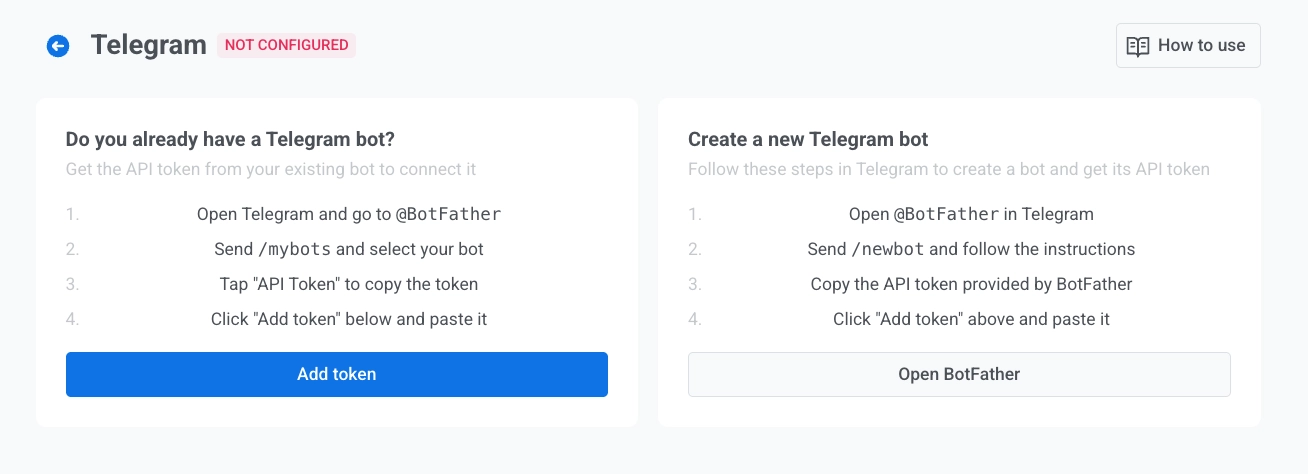
1. En Telegram, abra **@BotFather**.
2. Envíe `/mybots` y seleccione su bot.
3. Pulse en **API Token** y copie el token.
Si no tiene un bot, cree uno en **@BotFather** siguiendo [la guía oficial de Telegram](https://core.telegram.org/bots/features#botfather).
## Configure la configuración de Telegram en Pushwoosh
Para configurar la configuración de Telegram, siga estos pasos:
1. Vaya a **Ajustes > Configurar plataformas** y abra **Telegram**.
2. Si ya tiene un bot, haga clic en **Añadir token**. Si no, haga clic en **Crear un bot**.
Cuando haga clic en **Crear un bot**, Pushwoosh abrirá las instrucciones para crear el bot en Telegram a través de **@BotFather**. Complete la creación del bot en Telegram, luego vuelva a Pushwoosh y conecte el token del bot.
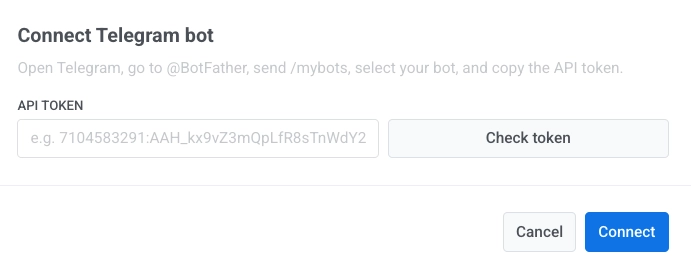
3. En el diálogo **Conectar bot de Telegram**, introduzca el **token de la API** que copió de BotFather. [Aprenda a obtener el token](#copy-your-telegram-bot-api-token).
4. Haga clic en **Comprobar token** para verificar el token.
5. Haga clic en **Conectar** para guardar. Para descartar los cambios, haga clic en **Cancelar**.
## Gestionar los tokens del bot de Telegram
### Añadir un nuevo token
1. En los ajustes de **Telegram**, haga clic en **Añadir token**.
2. En el diálogo **Conectar bot de Telegram**, introduzca el nuevo **token de la API**.
3. Haga clic en **Comprobar token**.
4. Haga clic en **Conectar**.
### Eliminar un token
1. Haga clic en el **menú de tres puntos** junto al token del bot.
2. Haga clic en **Eliminar**.
La eliminación de un token pausa todos los journeys de Telegram activos.
## Enviar mensajes de Telegram
Después de la configuración, puede enviar mensajes de Telegram en el **Customer Journey Builder**.
 3. En el diálogo **Conectar bot de Telegram**, introduzca el **token de la API** que copió de BotFather. [Aprenda a obtener el token](#copy-your-telegram-bot-api-token).
 4. Haga clic en **Comprobar token** para verificar el token.
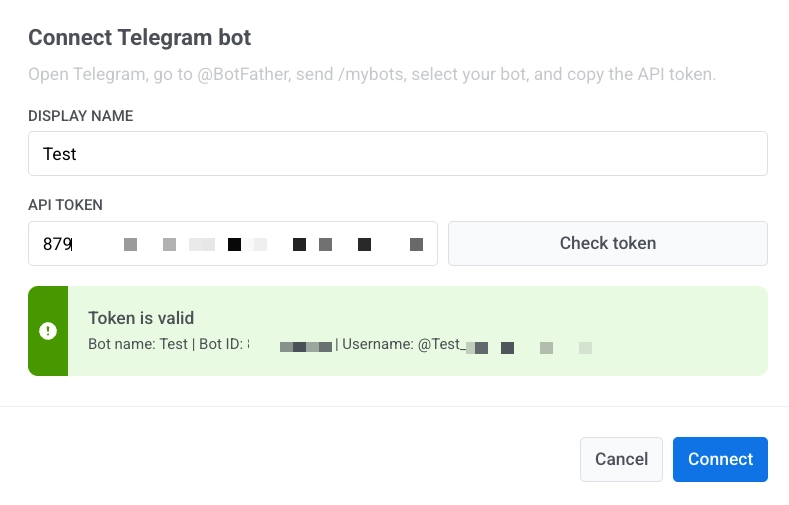 5. Haga clic en **Conectar** para guardar. Para descartar los cambios, haga clic en **Cancelar**.
## Gestionar los tokens del bot de Telegram
### Añadir un nuevo token
1. En los ajustes de **Telegram**, haga clic en **Añadir token**.
2. En el diálogo **Conectar bot de Telegram**, introduzca el nuevo **token de la API**.
3. Haga clic en **Comprobar token**.
4. Haga clic en **Conectar**.
### Eliminar un token
1. Haga clic en el **menú de tres puntos** junto al token del bot.
2. Haga clic en **Eliminar**.
La eliminación de un token pausa todos los journeys de Telegram activos.
## Enviar mensajes de Telegram
Después de la configuración, puede enviar mensajes de Telegram en el **Customer Journey Builder**.
5. Haga clic en **Conectar** para guardar. Para descartar los cambios, haga clic en **Cancelar**.
## Gestionar los tokens del bot de Telegram
### Añadir un nuevo token
1. En los ajustes de **Telegram**, haga clic en **Añadir token**.
2. En el diálogo **Conectar bot de Telegram**, introduzca el nuevo **token de la API**.
3. Haga clic en **Comprobar token**.
4. Haga clic en **Conectar**.
### Eliminar un token
1. Haga clic en el **menú de tres puntos** junto al token del bot.
2. Haga clic en **Eliminar**.
La eliminación de un token pausa todos los journeys de Telegram activos.
## Enviar mensajes de Telegram
Después de la configuración, puede enviar mensajes de Telegram en el **Customer Journey Builder**.