# Configurar plataformas
Para permitir que Pushwoosh envíe mensajes a sus usuarios, es esencial configurar las plataformas con las que planea trabajar.
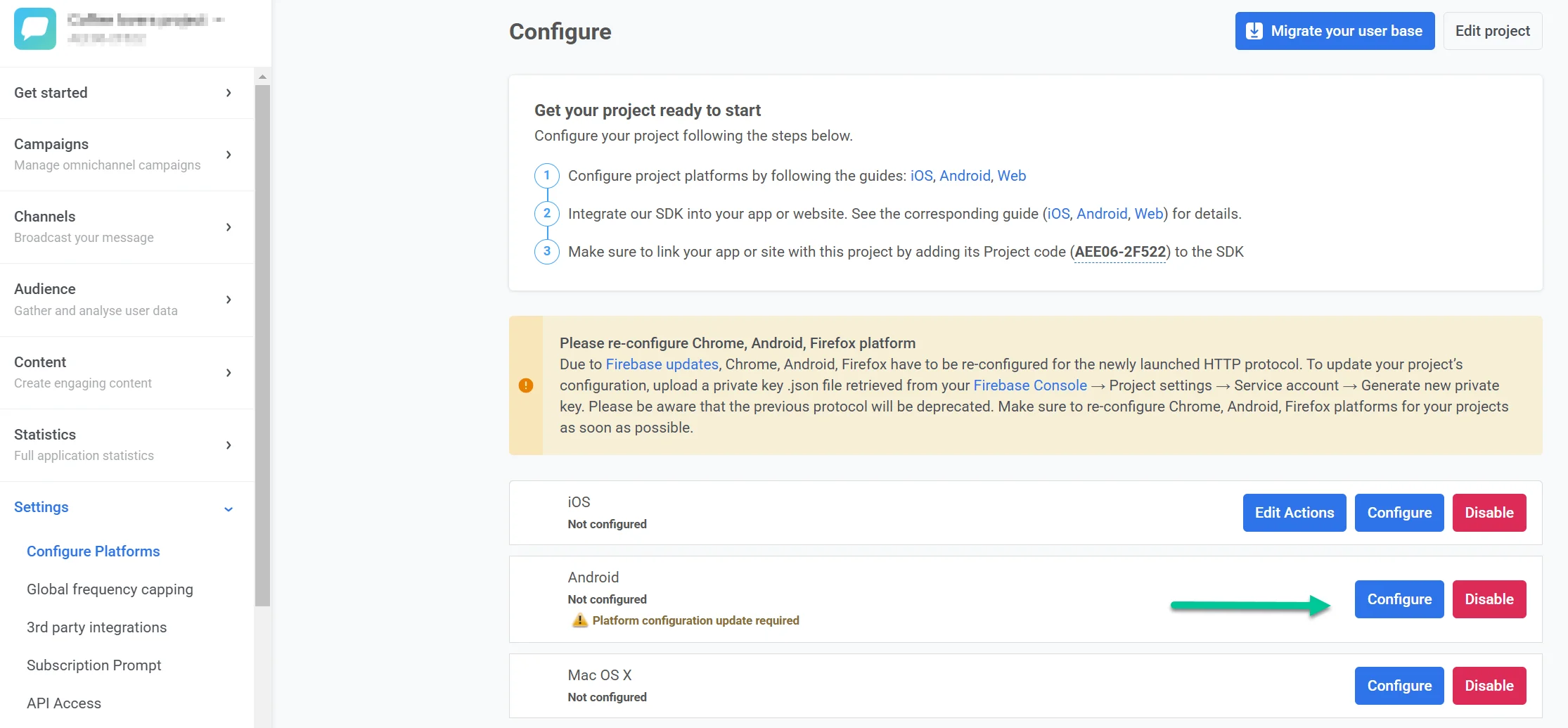
Para comenzar a configurar una plataforma, vaya a **Ajustes → Configurar plataformas** y haga clic en **Conectar** junto a la plataforma requerida:
## Móvil
### Configuración de iOS
* [Configuración de iOS basada en certificados](/es/developer/first-steps/connect-messaging-services/ios-configuration/ios-platform-configuration)
* [Configuración de iOS basada en tokens](/es/developer/first-steps/connect-messaging-services/ios-configuration/ios-token-based-configuration)
* [Configuración de pases de Apple Wallet para iOS](/es/developer/first-steps/connect-messaging-services/ios-configuration/ios-wallet-pass-configuration/)
### Configuración de Android Firebase
* [Configuración de Android Firebase](/es/developer/first-steps/connect-messaging-services/android-configuration/android-firebase-configuration)
* [Configuración de pases de Google Wallet para Android](/es/developer/first-steps/connect-messaging-services/android-configuration/android-google-wallet-configuration/)
### Configuración de Amazon
* [Configuración de Amazon Device Messaging](/es/developer/first-steps/connect-messaging-services/amazon-configuration/)
### Configuración de Huawei
* [Configuración de Huawei](/es/developer/first-steps/connect-messaging-services/huawei-configuration)
## Web
* [Configuración de Web push](/es/developer/first-steps/connect-messaging-services/web-push-configuration/)
## Plataformas de escritorio
* [Configuración de Windows](/es/developer/first-steps/connect-messaging-services/windows-configuration)
* **macOS**
## Correo electrónico
[Configuración de correo electrónico](/es/product/first-steps/start-with-your-project/configure-platforms/email-verification)
## WhatsApp
Añada las credenciales de su cuenta de WhatsApp Business directamente en el Panel de Control para habilitar la mensajería de WhatsApp.
- [Configuración de WhatsApp](/es/product/first-steps/start-with-your-project/configure-platforms/whatsapp-configuration)
## LINE
Llegue a una de las audiencias de mensajería más populares conectando su cuenta de LINE a Pushwoosh. Una vez configurado, puede enviar mensajes de LINE personalizados. Utilice Customer Journey o la API para ampliar su estrategia de comunicación y aumentar la participación.
- [Configuración de LINE](/es/developer/first-steps/connect-messaging-services/line-configuration/)
## Kakao
Conecte su cuenta de KakaoTalk a Pushwoosh para enviar mensajes a usuarios en Corea del Sur y otras regiones. Utilice plantillas aprobadas en Customer Journey o a través de la API.
- [Configuración de la plataforma KakaoTalk](/es/product/first-steps/start-with-your-project/configure-platforms/kakao-configuration)
## Telegram
Conecte un bot de Telegram a su proyecto de Pushwoosh para enviar mensajes de Telegram en Customer Journey.
- [Configuración de la plataforma Telegram](/es/product/first-steps/start-with-your-project/configure-platforms/telegram-configuration)
## Viber
Conecte su cuenta de Viber a Pushwoosh para enviar mensajes de Viber en Customer Journey utilizando plantillas aprobadas por Rakuten o texto de formato libre.
- [Configuración de la plataforma Viber](/es/product/first-steps/start-with-your-project/configure-platforms/viber-configuration)
## SMS
Conecte su propio proveedor de SMS directamente en el Panel de Control para habilitar la mensajería SMS. Una vez configurado, puede enviar SMS en campañas únicas y en Customer Journeys.
- [Configuración de SMS](/es/product/first-steps/start-with-your-project/configure-platforms/sms-configuration)
- [Webhooks del proveedor de SMS](/es/developer/first-steps/connect-messaging-services/sms-configuration/sms-provider-webhooks/) (Documentación para desarrolladores: URLs de callback del proveedor)
## Editar proyecto
Haga clic en **Editar proyecto** en la parte superior derecha de la página **Configurar plataformas** para abrir la configuración del proyecto. Allí puede cambiar el título y el icono del proyecto, conectar su cuenta de bit.ly para acortar los enlaces en las notificaciones push y gestionar las preferencias de notificación por correo electrónico.
[Más información sobre la edición de su proyecto](/es/product/account-management-and-security/managing-projects/#editing-projects)
## Ocultar plataformas no configuradas
En la parte inferior de la página **Configurar plataformas**, utilice **Ocultar plataformas no configuradas** para mostrar solo las plataformas que ya ha configurado. Esto mantiene la lista corta cuando trabaja con un subconjunto de canales.
## Eliminar proyecto
Para eliminar un proyecto, vaya a **Ajustes → Configurar plataformas**, abra el menú de tres puntos en la parte superior derecha de la página (junto a **Editar proyecto**) y seleccione **Eliminar proyecto**.
Para más información sobre la gestión de proyectos, consulte [Gestionar proyectos](/es/product/account-management-and-security/managing-projects).
 ## Móvil
### Configuración de iOS
* [Configuración de iOS basada en certificados](/es/developer/first-steps/connect-messaging-services/ios-configuration/ios-platform-configuration)
* [Configuración de iOS basada en tokens](/es/developer/first-steps/connect-messaging-services/ios-configuration/ios-token-based-configuration)
* [Configuración de pases de Apple Wallet para iOS](/es/developer/first-steps/connect-messaging-services/ios-configuration/ios-wallet-pass-configuration/)
### Configuración de Android Firebase
* [Configuración de Android Firebase](/es/developer/first-steps/connect-messaging-services/android-configuration/android-firebase-configuration)
* [Configuración de pases de Google Wallet para Android](/es/developer/first-steps/connect-messaging-services/android-configuration/android-google-wallet-configuration/)
### Configuración de Amazon
* [Configuración de Amazon Device Messaging](/es/developer/first-steps/connect-messaging-services/amazon-configuration/)
### Configuración de Huawei
* [Configuración de Huawei](/es/developer/first-steps/connect-messaging-services/huawei-configuration)
## Web
* [Configuración de Web push](/es/developer/first-steps/connect-messaging-services/web-push-configuration/)
## Plataformas de escritorio
* [Configuración de Windows](/es/developer/first-steps/connect-messaging-services/windows-configuration)
* **macOS**
## Correo electrónico
[Configuración de correo electrónico](/es/product/first-steps/start-with-your-project/configure-platforms/email-verification)
## WhatsApp
Añada las credenciales de su cuenta de WhatsApp Business directamente en el Panel de Control para habilitar la mensajería de WhatsApp.
- [Configuración de WhatsApp](/es/product/first-steps/start-with-your-project/configure-platforms/whatsapp-configuration)
## LINE
Llegue a una de las audiencias de mensajería más populares conectando su cuenta de LINE a Pushwoosh. Una vez configurado, puede enviar mensajes de LINE personalizados. Utilice Customer Journey o la API para ampliar su estrategia de comunicación y aumentar la participación.
- [Configuración de LINE](/es/developer/first-steps/connect-messaging-services/line-configuration/)
## Kakao
Conecte su cuenta de KakaoTalk a Pushwoosh para enviar mensajes a usuarios en Corea del Sur y otras regiones. Utilice plantillas aprobadas en Customer Journey o a través de la API.
- [Configuración de la plataforma KakaoTalk](/es/product/first-steps/start-with-your-project/configure-platforms/kakao-configuration)
## Telegram
Conecte un bot de Telegram a su proyecto de Pushwoosh para enviar mensajes de Telegram en Customer Journey.
- [Configuración de la plataforma Telegram](/es/product/first-steps/start-with-your-project/configure-platforms/telegram-configuration)
## Viber
Conecte su cuenta de Viber a Pushwoosh para enviar mensajes de Viber en Customer Journey utilizando plantillas aprobadas por Rakuten o texto de formato libre.
- [Configuración de la plataforma Viber](/es/product/first-steps/start-with-your-project/configure-platforms/viber-configuration)
## SMS
Conecte su propio proveedor de SMS directamente en el Panel de Control para habilitar la mensajería SMS. Una vez configurado, puede enviar SMS en campañas únicas y en Customer Journeys.
- [Configuración de SMS](/es/product/first-steps/start-with-your-project/configure-platforms/sms-configuration)
- [Webhooks del proveedor de SMS](/es/developer/first-steps/connect-messaging-services/sms-configuration/sms-provider-webhooks/) (Documentación para desarrolladores: URLs de callback del proveedor)
## Editar proyecto
Haga clic en **Editar proyecto** en la parte superior derecha de la página **Configurar plataformas** para abrir la configuración del proyecto. Allí puede cambiar el título y el icono del proyecto, conectar su cuenta de bit.ly para acortar los enlaces en las notificaciones push y gestionar las preferencias de notificación por correo electrónico.
[Más información sobre la edición de su proyecto](/es/product/account-management-and-security/managing-projects/#editing-projects)
## Ocultar plataformas no configuradas
En la parte inferior de la página **Configurar plataformas**, utilice **Ocultar plataformas no configuradas** para mostrar solo las plataformas que ya ha configurado. Esto mantiene la lista corta cuando trabaja con un subconjunto de canales.
## Eliminar proyecto
Para eliminar un proyecto, vaya a **Ajustes → Configurar plataformas**, abra el menú de tres puntos en la parte superior derecha de la página (junto a **Editar proyecto**) y seleccione **Eliminar proyecto**.
Para más información sobre la gestión de proyectos, consulte [Gestionar proyectos](/es/product/account-management-and-security/managing-projects).
## Móvil
### Configuración de iOS
* [Configuración de iOS basada en certificados](/es/developer/first-steps/connect-messaging-services/ios-configuration/ios-platform-configuration)
* [Configuración de iOS basada en tokens](/es/developer/first-steps/connect-messaging-services/ios-configuration/ios-token-based-configuration)
* [Configuración de pases de Apple Wallet para iOS](/es/developer/first-steps/connect-messaging-services/ios-configuration/ios-wallet-pass-configuration/)
### Configuración de Android Firebase
* [Configuración de Android Firebase](/es/developer/first-steps/connect-messaging-services/android-configuration/android-firebase-configuration)
* [Configuración de pases de Google Wallet para Android](/es/developer/first-steps/connect-messaging-services/android-configuration/android-google-wallet-configuration/)
### Configuración de Amazon
* [Configuración de Amazon Device Messaging](/es/developer/first-steps/connect-messaging-services/amazon-configuration/)
### Configuración de Huawei
* [Configuración de Huawei](/es/developer/first-steps/connect-messaging-services/huawei-configuration)
## Web
* [Configuración de Web push](/es/developer/first-steps/connect-messaging-services/web-push-configuration/)
## Plataformas de escritorio
* [Configuración de Windows](/es/developer/first-steps/connect-messaging-services/windows-configuration)
* **macOS**
## Correo electrónico
[Configuración de correo electrónico](/es/product/first-steps/start-with-your-project/configure-platforms/email-verification)
## WhatsApp
Añada las credenciales de su cuenta de WhatsApp Business directamente en el Panel de Control para habilitar la mensajería de WhatsApp.
- [Configuración de WhatsApp](/es/product/first-steps/start-with-your-project/configure-platforms/whatsapp-configuration)
## LINE
Llegue a una de las audiencias de mensajería más populares conectando su cuenta de LINE a Pushwoosh. Una vez configurado, puede enviar mensajes de LINE personalizados. Utilice Customer Journey o la API para ampliar su estrategia de comunicación y aumentar la participación.
- [Configuración de LINE](/es/developer/first-steps/connect-messaging-services/line-configuration/)
## Kakao
Conecte su cuenta de KakaoTalk a Pushwoosh para enviar mensajes a usuarios en Corea del Sur y otras regiones. Utilice plantillas aprobadas en Customer Journey o a través de la API.
- [Configuración de la plataforma KakaoTalk](/es/product/first-steps/start-with-your-project/configure-platforms/kakao-configuration)
## Telegram
Conecte un bot de Telegram a su proyecto de Pushwoosh para enviar mensajes de Telegram en Customer Journey.
- [Configuración de la plataforma Telegram](/es/product/first-steps/start-with-your-project/configure-platforms/telegram-configuration)
## Viber
Conecte su cuenta de Viber a Pushwoosh para enviar mensajes de Viber en Customer Journey utilizando plantillas aprobadas por Rakuten o texto de formato libre.
- [Configuración de la plataforma Viber](/es/product/first-steps/start-with-your-project/configure-platforms/viber-configuration)
## SMS
Conecte su propio proveedor de SMS directamente en el Panel de Control para habilitar la mensajería SMS. Una vez configurado, puede enviar SMS en campañas únicas y en Customer Journeys.
- [Configuración de SMS](/es/product/first-steps/start-with-your-project/configure-platforms/sms-configuration)
- [Webhooks del proveedor de SMS](/es/developer/first-steps/connect-messaging-services/sms-configuration/sms-provider-webhooks/) (Documentación para desarrolladores: URLs de callback del proveedor)
## Editar proyecto
Haga clic en **Editar proyecto** en la parte superior derecha de la página **Configurar plataformas** para abrir la configuración del proyecto. Allí puede cambiar el título y el icono del proyecto, conectar su cuenta de bit.ly para acortar los enlaces en las notificaciones push y gestionar las preferencias de notificación por correo electrónico.
[Más información sobre la edición de su proyecto](/es/product/account-management-and-security/managing-projects/#editing-projects)
## Ocultar plataformas no configuradas
En la parte inferior de la página **Configurar plataformas**, utilice **Ocultar plataformas no configuradas** para mostrar solo las plataformas que ya ha configurado. Esto mantiene la lista corta cuando trabaja con un subconjunto de canales.
## Eliminar proyecto
Para eliminar un proyecto, vaya a **Ajustes → Configurar plataformas**, abra el menú de tres puntos en la parte superior derecha de la página (junto a **Editar proyecto**) y seleccione **Eliminar proyecto**.
Para más información sobre la gestión de proyectos, consulte [Gestionar proyectos](/es/product/account-management-and-security/managing-projects).