# Configuración del Journey
## Configuración de la campaña
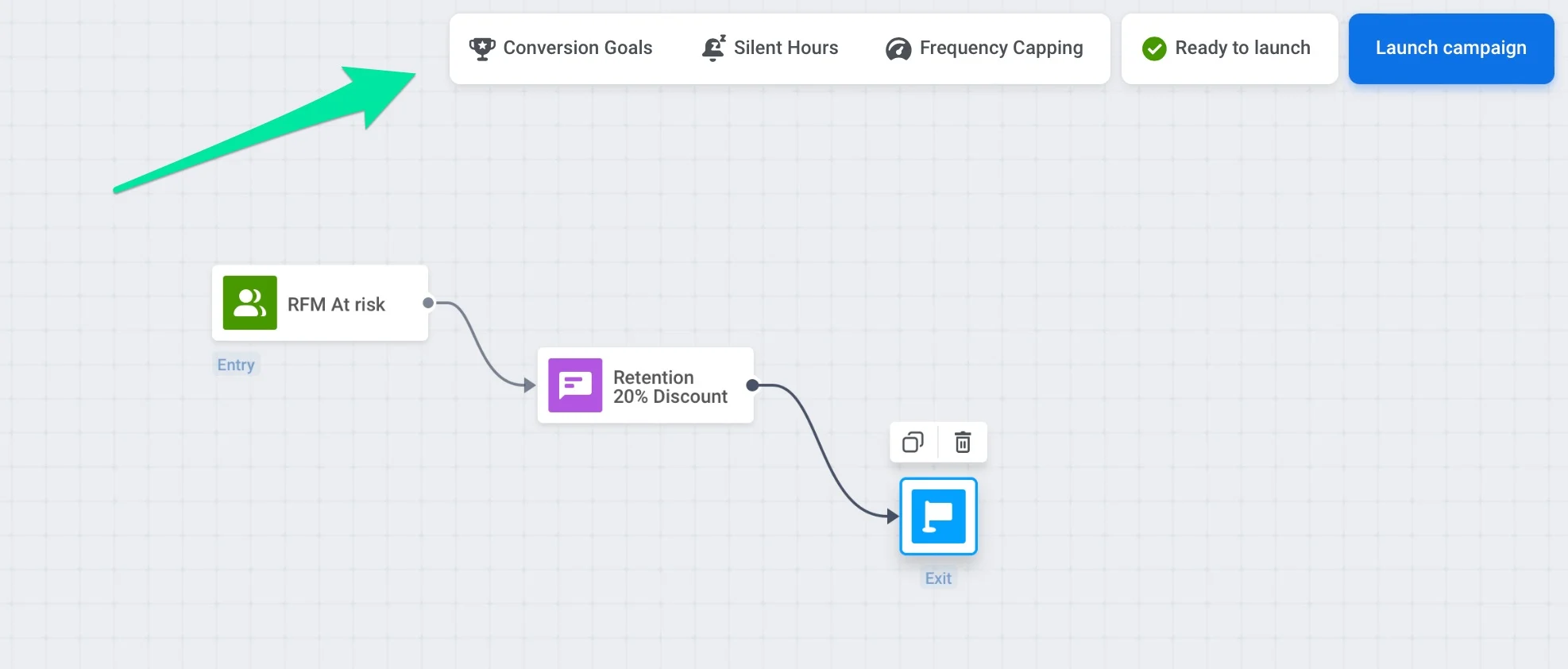
La configuración de la campaña le permite establecer reglas que se aplican a todo el Journey. Puede acceder a esta configuración haciendo clic en **Configuración** en el lienzo del journey.
### Objetivos de conversión
Los **Objetivos de conversión** le permiten medir la efectividad de su customer journey. Un Objetivo es un [Evento](/es/product/audience-data-and-segmentation/events/) objetivo que indica que el cliente alcanza el objetivo de marketing que usted estableció.
Para definir los objetivos del journey, haga clic en **Configuración** en el lienzo y seleccione **Objetivos de conversión**.
💡 Cómo se calculan los objetivos de conversión
Los Objetivos de Conversión en Customer Journey se atribuyen al paso de mensaje específico que influyó en el objetivo, ya sea directamente (después de abrir un mensaje) o indirectamente (después de recibir un mensaje). Esto proporciona información procesable sobre qué pasos en su journey impulsan el comportamiento del usuario.
##### Lógica de atribución
* Un Objetivo de Conversión se cuenta solo si el usuario permanece en el journey o dentro del período de conversión definido. [Aprenda más](/es/product/customer-journey/journey-settings#specify-the-conversion-period)
* Si el objetivo se alcanza después de que el usuario abre un mensaje (por ejemplo, una notificación push o un correo electrónico), se atribuye al **último paso de comunicación abierto** antes de que se alcanzara el objetivo.
* Si no hubo aperturas de mensajes, el objetivo se atribuye al **último paso de comunicación enviado** antes de que se alcanzara el objetivo.
Esta lógica asegura que los Objetivos de Conversión se atribuyan a los pasos de mensaje que más influyeron en el comportamiento del usuario. Al vincular los objetivos a los pasos más impactantes, puede comprender mejor qué partes de su journey impulsan las conversiones y utilizar esta información para optimizar sus campañas para una máxima efectividad. Además, este método de atribución proporciona datos más procesables al asociar los objetivos con los pasos de comunicación más relevantes.
##### Escenario de ejemplo
**Escenario A**
Sarah recibe una notificación push sobre una oferta especial. Abre la notificación, visita la aplicación y completa una compra, cumpliendo el Objetivo de Conversión.
**Atribución:** El Objetivo de Conversión está vinculado al **paso de notificación push** ya que Sarah abrió el mensaje y este influyó en su comportamiento.
**Escenario B**
John recibe la misma notificación push pero no la abre. Más tarde, visita la aplicación de forma independiente y completa una compra, cumpliendo el Objetivo de Conversión.
**Atribución:** El Objetivo de Conversión está vinculado al **paso de notificación push** como la **última comunicación enviada** antes de que se alcanzara el objetivo.
#### Especificar el período de conversión
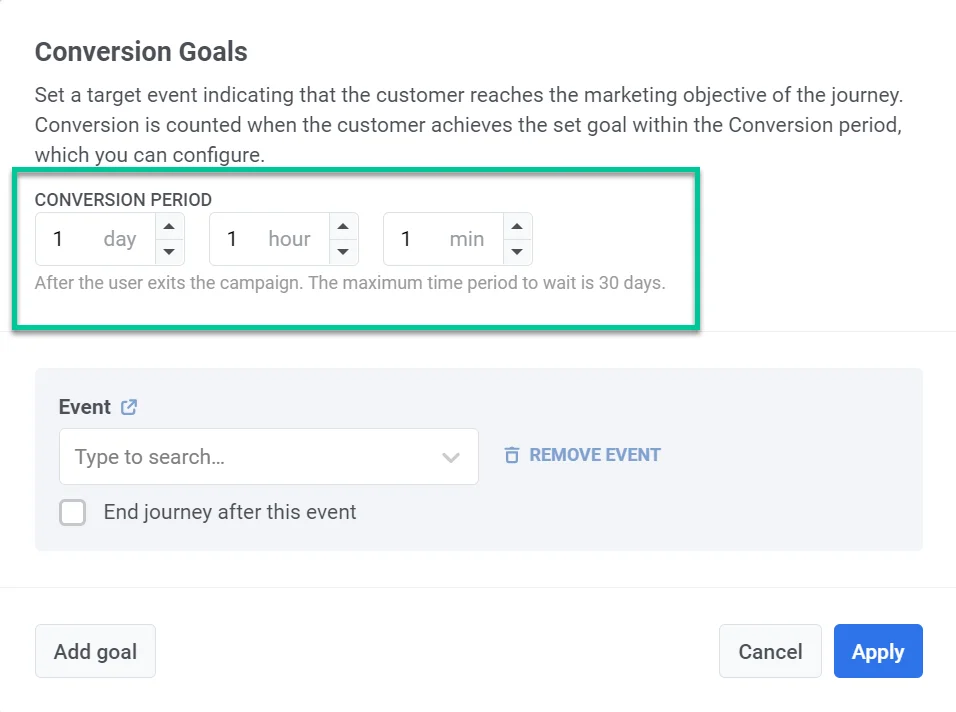
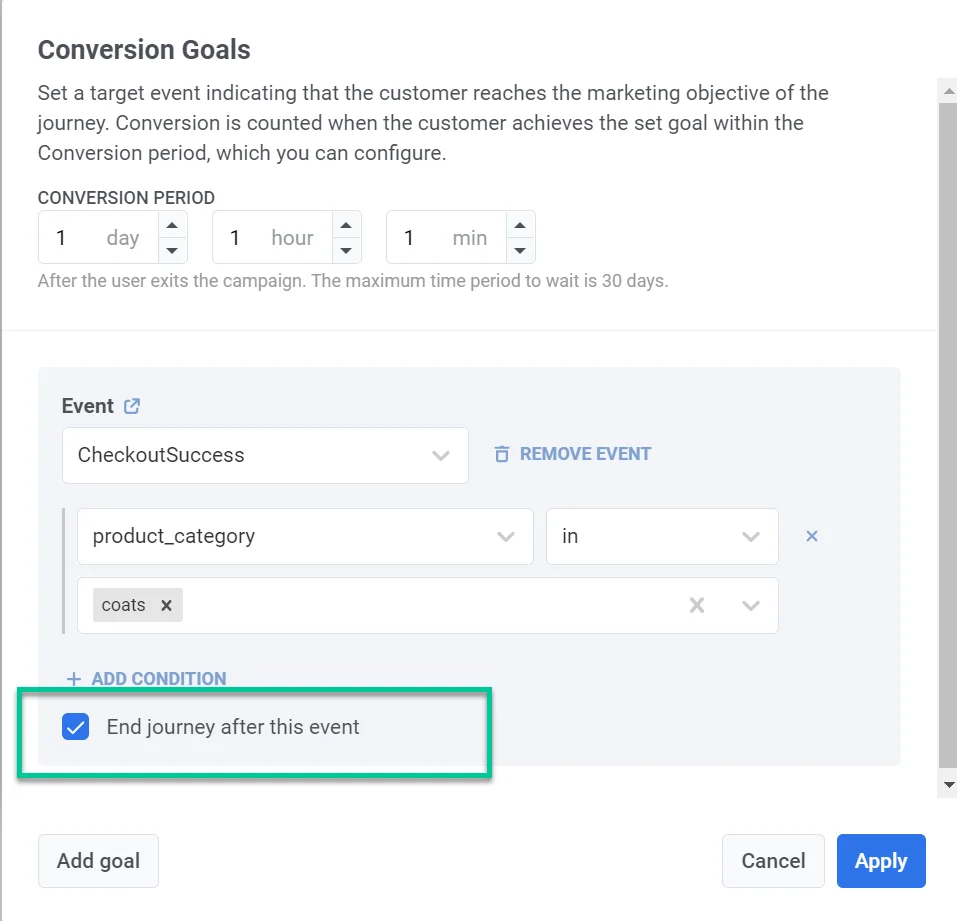
Primero, especifique el **Período de conversión**. Esto le permite establecer la ventana de tiempo durante la cual un cliente debe alcanzar el evento objetivo después de abandonar la campaña. Si el cliente logra el objetivo establecido dentro de este período, se cuenta como una conversión. El período de tiempo máximo es de 30 días.
El **Período de conversión** es importante para evaluar la efectividad de una campaña. Va más allá de los clics y acciones inmediatas al tener en cuenta las conversiones que ocurren con el tiempo. Esto es crucial porque los usuarios a menudo necesitan tiempo para procesar los mensajes de la campaña y tomar medidas después de su interacción inicial. Al establecer un período de conversión, puede capturar estas conversiones retrasadas.
#### Establecer el evento objetivo
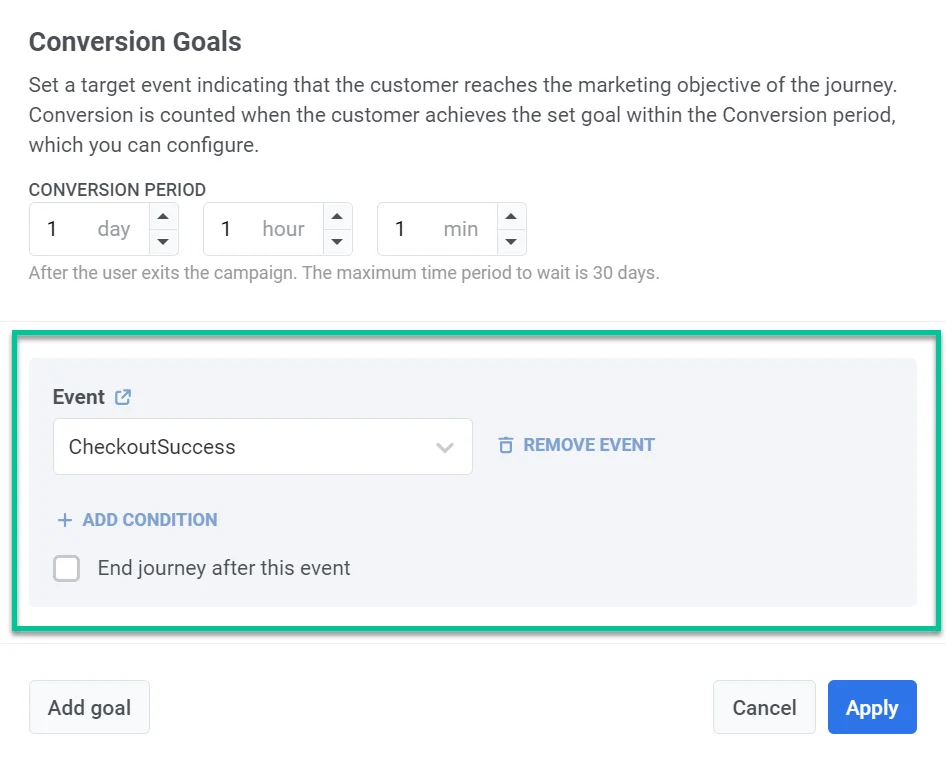
Luego, elija el **Evento** que considera el indicador del éxito del journey.
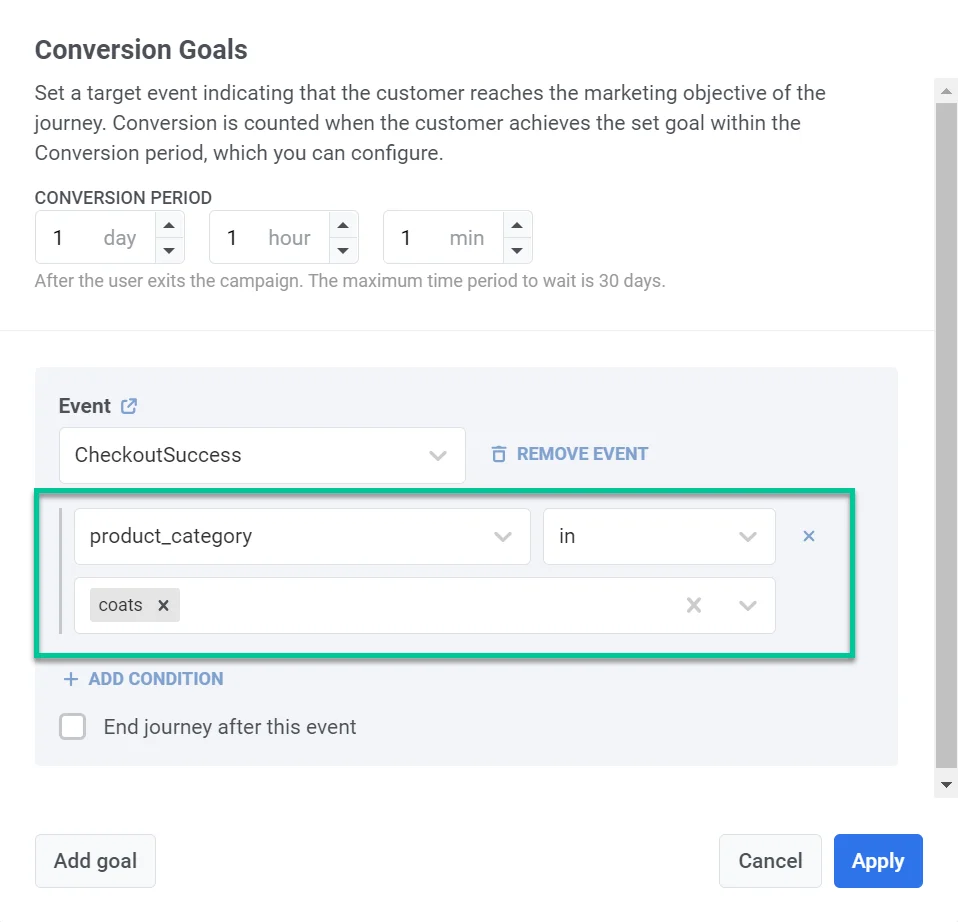
Para especificar los atributos del Evento, presione el botón **Añadir condición**. Elija un atributo, operador y valor(es).
Para cancelar los mensajes restantes una vez que un usuario alcanza un Objetivo de Conversión, marque la casilla **Finalizar journey después de este evento**. Los mensajes que no se hayan enviado en el momento en que se alcanza el objetivo no se enviarán al cliente que alcanzó el objetivo.
Presione **Aplicar** para guardar la configuración del objetivo.
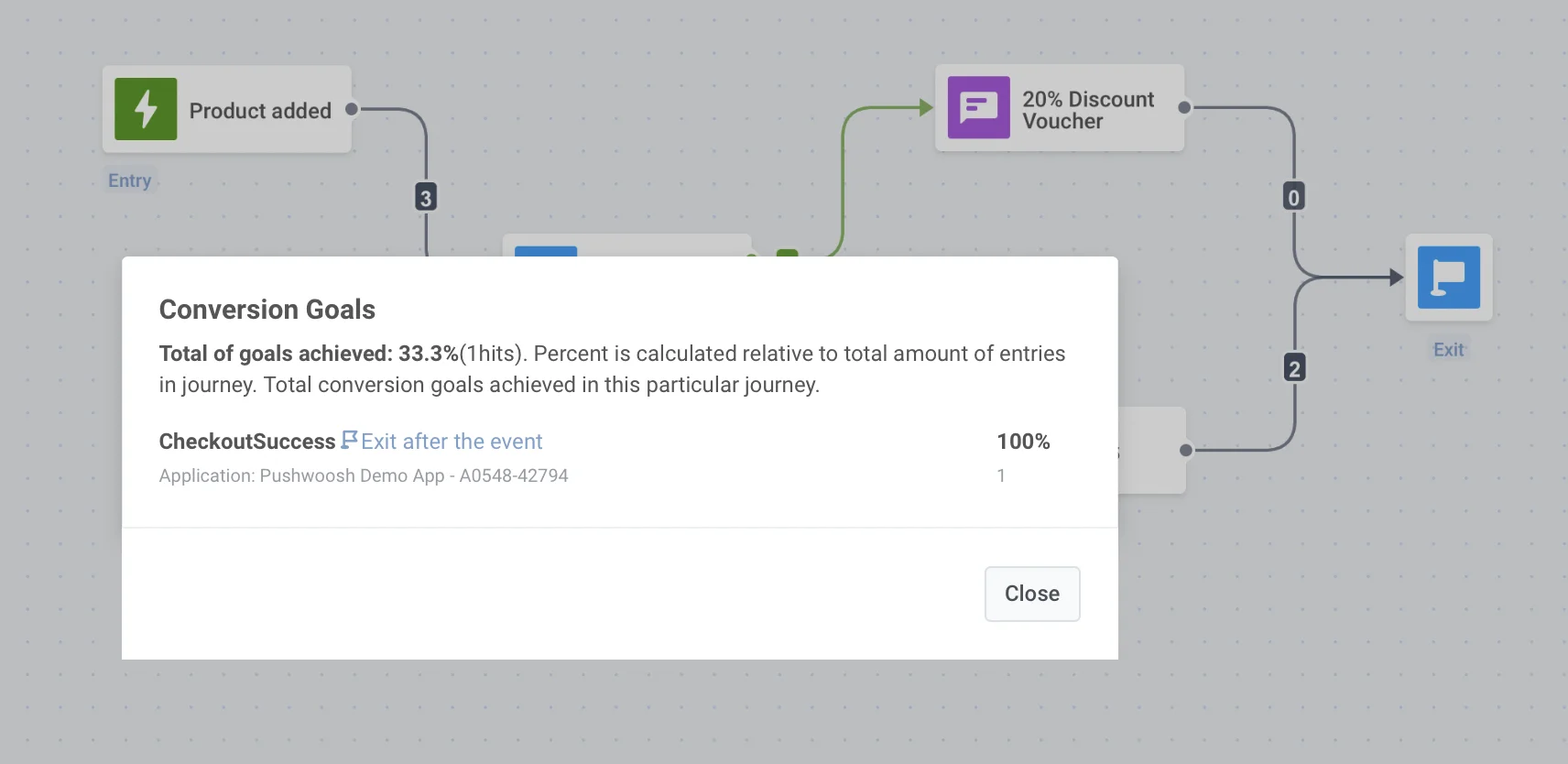
Cuando el journey esté activo, haga clic en **Configuración** y seleccione **Objetivos de conversión** para ver las estadísticas.
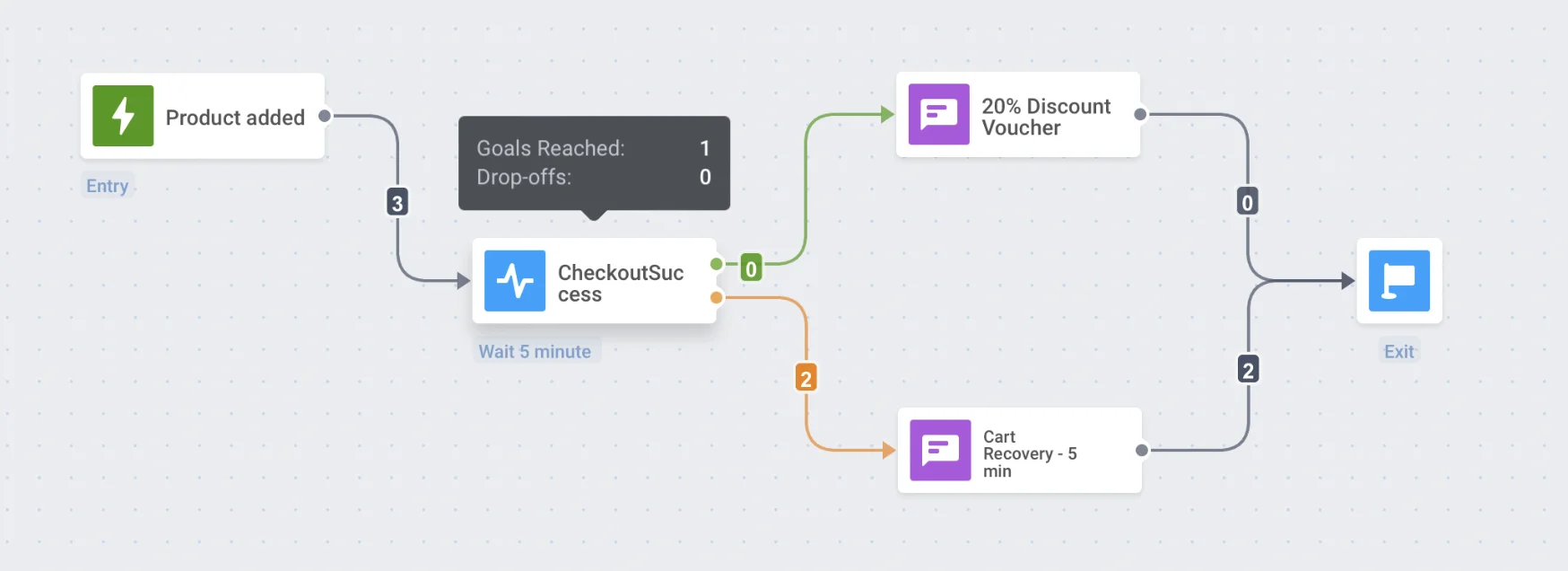
Para cada elemento en el que los usuarios pueden alcanzar el objetivo, el recuento de objetivos alcanzados se muestra en las estadísticas del elemento que aparecen al pasar el cursor sobre el elemento del journey.
### Período de silencio
Para evitar enviar mensajes en momentos inoportunos, establezca un **Período de silencio** para pausar notificaciones, correos electrónicos y otros mensajes para los participantes del Customer Journey.
Para esto:
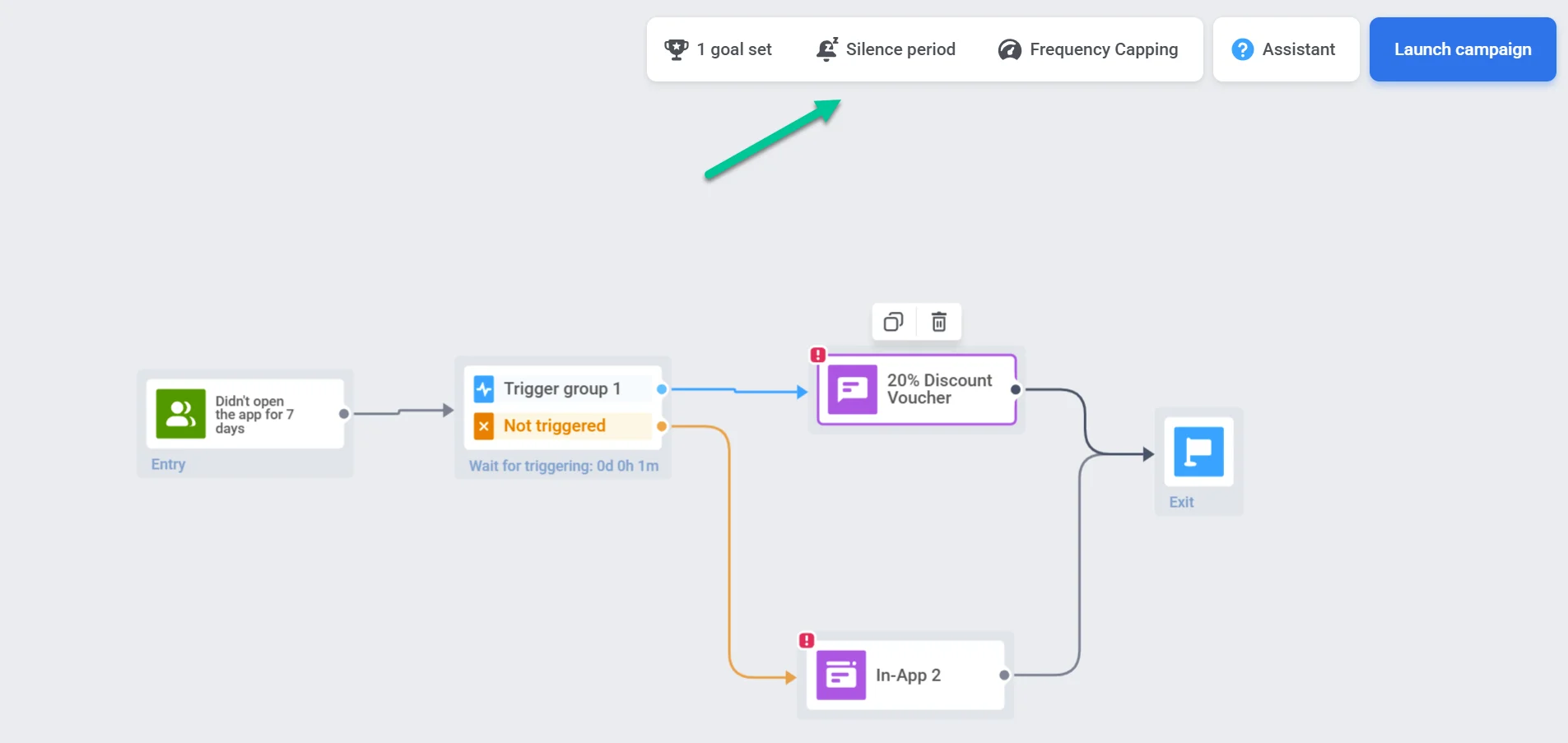
1. Haga clic en **Configuración** en el lienzo y seleccione **Período de silencio**.
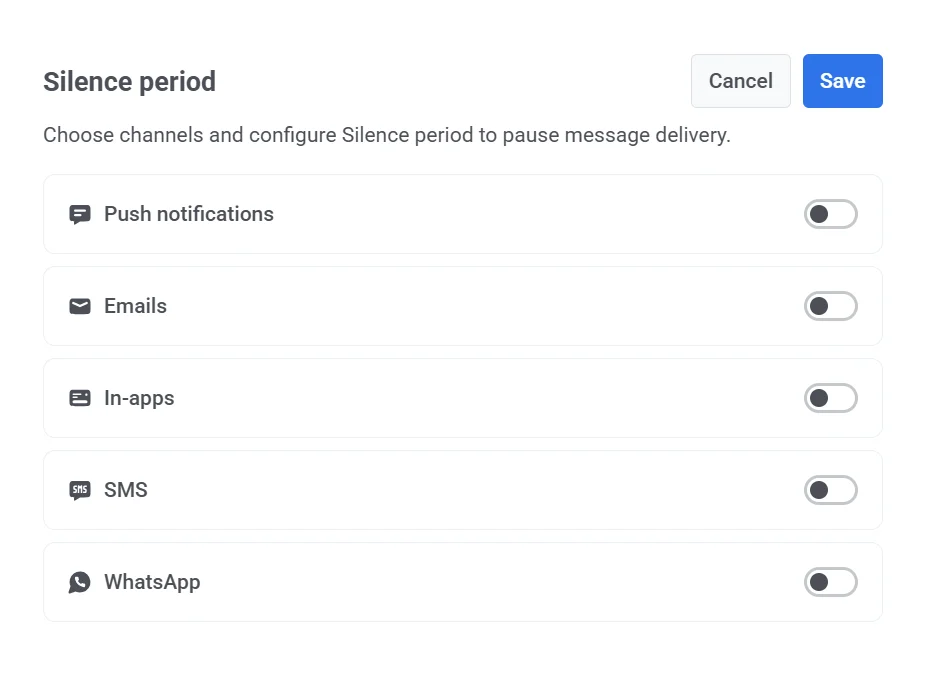
2. Active el interruptor junto al canal al que desea aplicar el Período de silencio (por ejemplo, notificaciones Push, correos electrónicos, SMS, WhatsApp, in-apps).
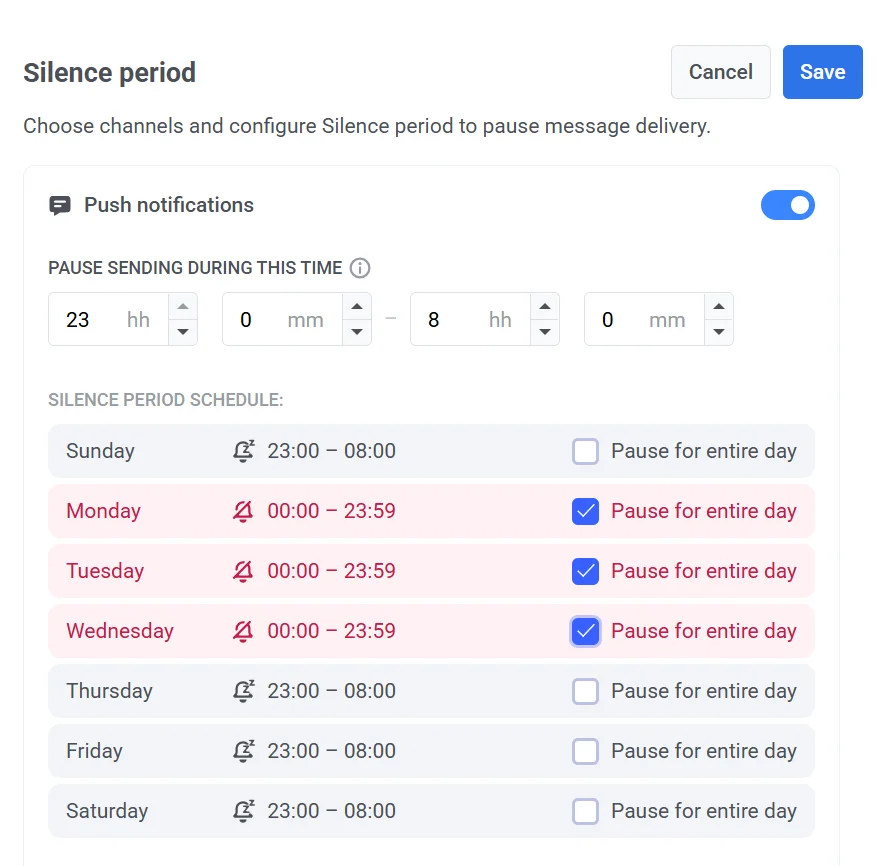
3. Establezca el rango de tiempo para pausar la entrega de mensajes. Por ejemplo, 23:00 – 08:00 detendrá el envío de mensajes durante estas horas. Este período se repetirá a la misma hora todos los días según la zona horaria del dispositivo del suscriptor.
4. También puede personalizar el horario para cada día. Seleccione **Pausar durante todo el día** junto a un día específico para detener los mensajes durante 24 horas completas. En otros días, los mensajes se pausarán solo durante el rango de tiempo definido.
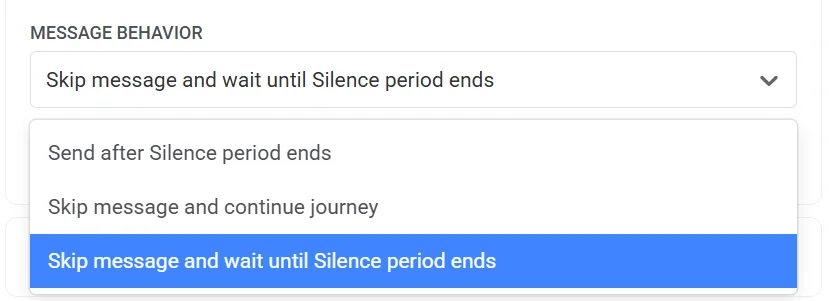
5. Elija el comportamiento del mensaje cuando termine el Período de silencio:
- **Enviar después de que termine el Período de Silencio:** Los usuarios recibirán el mensaje tan pronto como termine el Período de silencio.
- **Omitir mensaje y continuar el journey:** Los usuarios no recibirán el mensaje y pasarán inmediatamente al siguiente paso en el Customer Journey.
- **Omitir mensaje y esperar hasta que termine el Período de Silencio:** Los usuarios no recibirán el mensaje y su progreso en el Customer Journey se retrasará hasta que termine el Período de silencio.
6. Haga clic en **Guardar** para aplicar los cambios.
### Límite de entrada a la campaña
Como algunos Eventos que inician journeys pueden repetirse de vez en cuando (incluso varias veces al día) y los segmentos de audiencia se actualizan regularmente, podría considerar no abrumar a los usuarios con mensajes enviados a través de los journeys. Aquí, el **Límite de entrada a la campaña** es útil: defina cuántas veces una persona en particular puede entrar en el journey dentro de un período específico.
Digamos que un usuario ha añadido un producto a su carrito, iniciando así el journey. Si no se aplica ningún límite, ese mismo usuario entrará de nuevo en el journey si añade otro producto después de salir del journey. Para evitar que los usuarios entren en el mismo journey activo con demasiada frecuencia, establezca las reglas de **Límite de entrada a la campaña**.
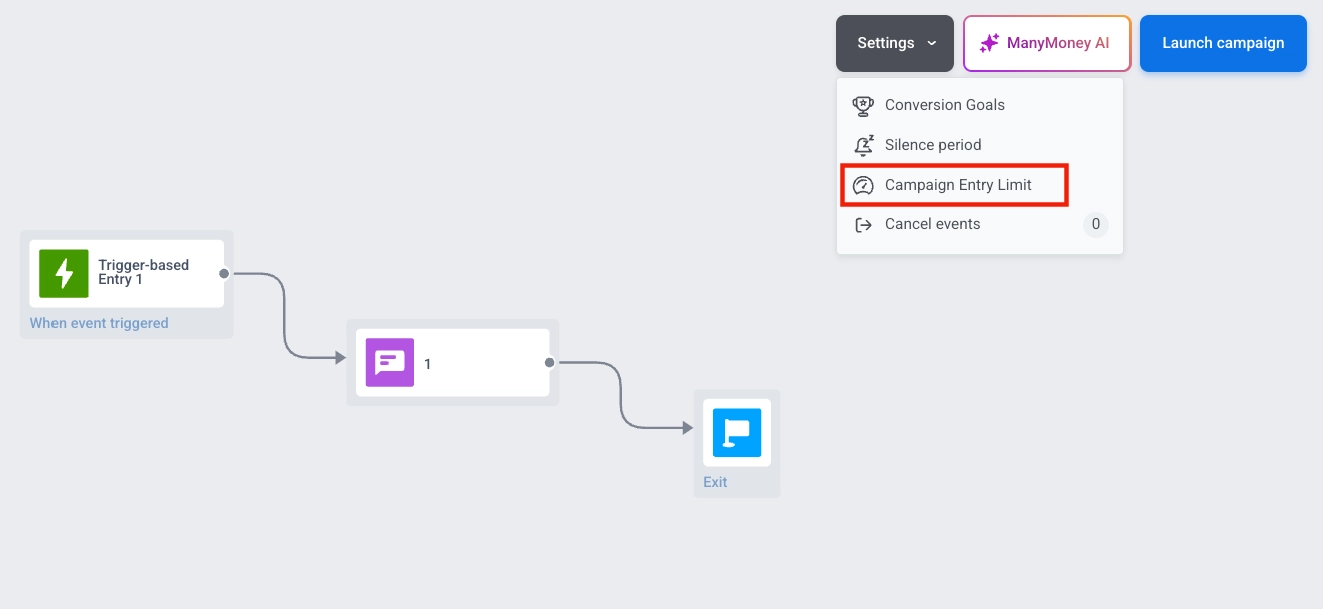
Para configurar el límite de entrada, haga clic en **Configuración** en el lienzo y seleccione **Límite de entrada a la campaña**.
Establezca el **Límite de entrada a la campaña** para permitir que los usuarios pasen por el journey:
* Una vez en la vida (el usuario entrará en el journey solo una vez)
* Una vez al día (24 horas)
* Una vez a la semana (7 días)
* Una vez al mes (30 días)
* Una vez cada tres meses (90 días)

Por ejemplo, un usuario entra en el journey al añadir un producto a su carrito de compras. Si activa el mismo Evento dentro de las 24 horas posteriores a la entrada en el journey, no volverá a entrar.
### Sesiones múltiples
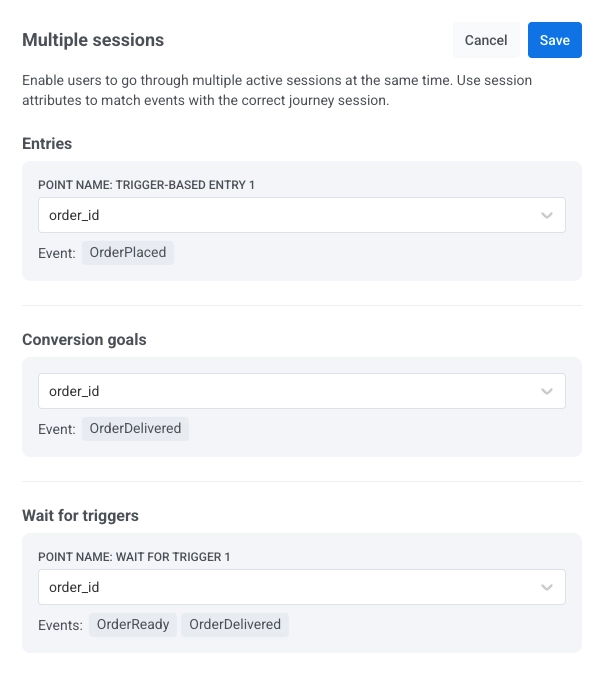
Si una [Entrada basada en Trigger](/es/product/customer-journey/journey-elements/entry-elements/trigger-based-entry/) utiliza [múltiples sesiones activas](/es/product/customer-journey/journey-elements/entry-elements/trigger-based-entry/#multiple-active-sessions-per-user), aparece una opción de **Sesiones múltiples** en el lienzo del journey. Haga clic en **Configuración** y seleccione **Sesiones múltiples** para abrir un panel que muestra cada punto del journey donde se requiere un atributo de coincidencia de sesión, para que pueda revisar y ajustar esos atributos en un solo lugar.
El panel consolida la información de:
* **[Puntos de entrada basados en Trigger](/es/product/customer-journey/journey-elements/entry-elements/trigger-based-entry/)**
* **[Pasos de Esperar por Trigger](/es/product/customer-journey/journey-elements/flow-controls/wait-for-trigger/)**
* **[Objetivos de conversión](/es/product/customer-journey/journey-settings/#conversion-goals)**
Para cada punto, puede:
* Ver el atributo de coincidencia de sesión utilizado actualmente (por ejemplo, `order_id`)
* Seleccionar un atributo diferente directamente en el panel
* Ver qué eventos están asociados con ese punto
### Eventos de cancelación: Eliminar usuarios de un journey sin contar una conversión
Los eventos de cancelación son condiciones que eliminan inmediatamente a los usuarios de un Journey sin ser contados como conversiones. Estos eventos se utilizan únicamente para sacar a los usuarios y no afectan sus estadísticas de conversión.
##### Casos de uso
Configure eventos de cancelación para acciones que deberían detener los mensajes futuros pero no se consideran un éxito de la campaña. Por ejemplo, darse de baja de los correos electrónicos o desactivar las notificaciones push.
Estos eventos le ayudan a mantener flujos de usuarios más limpios y a evitar contar acciones técnicas o basadas en preferencias como conversiones.
##### Configurar eventos de cancelación
Para configurar un evento de cancelación:
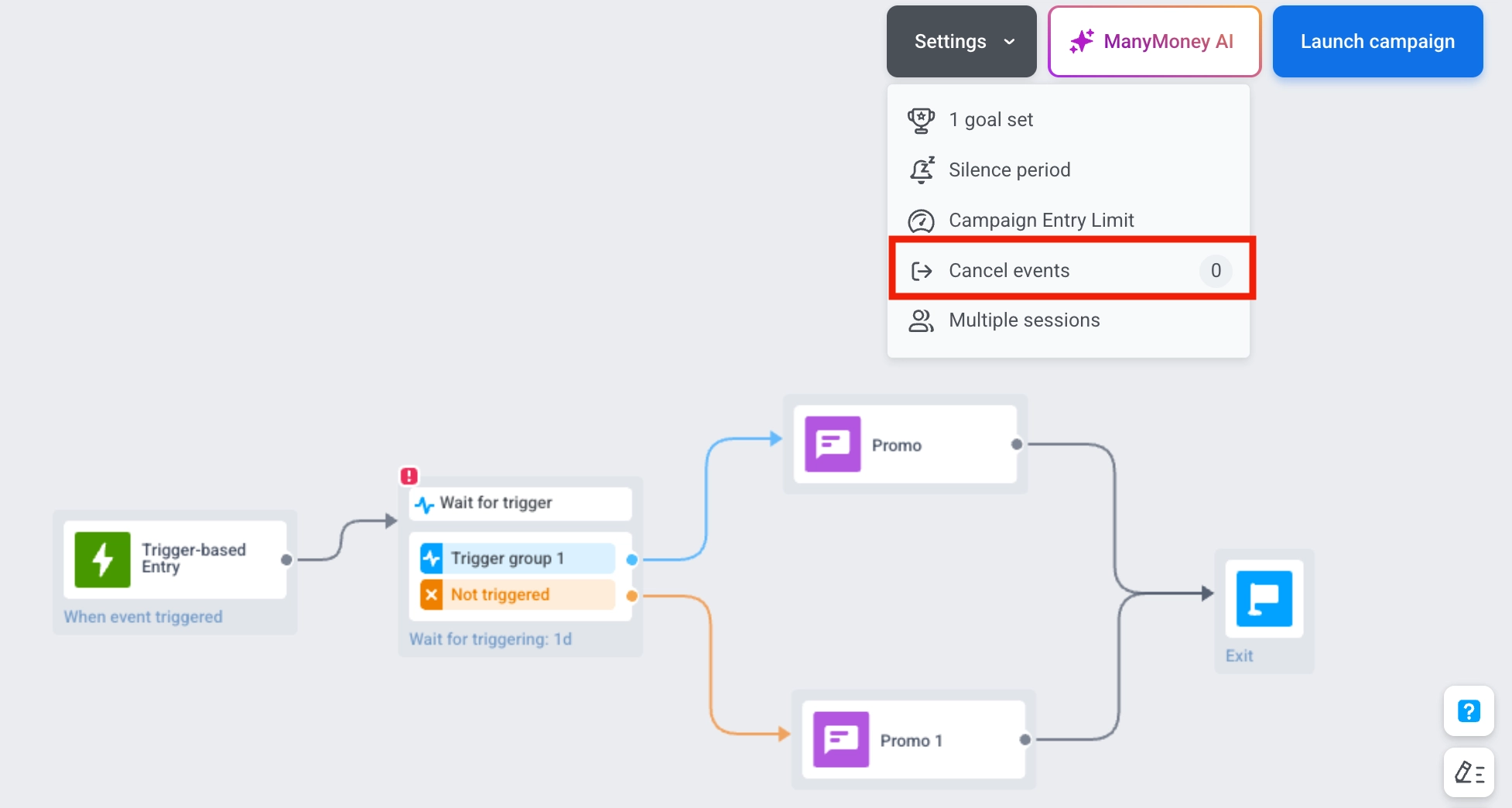
1. Abra su campaña y vaya a **Configuración > Eventos de cancelación**.
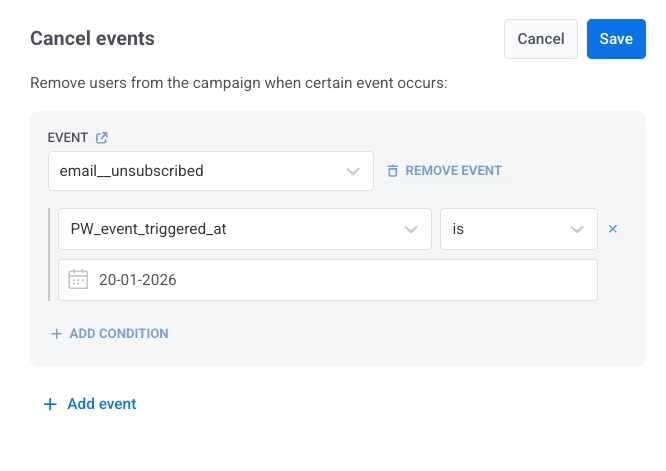
2. Seleccione un evento del menú desplegable.
3. Añada condiciones si es necesario.
4. Haga clic en **Guardar** para aplicar los cambios.
Tan pronto como un usuario active cualquiera de los eventos definidos y cumpla con las condiciones, será eliminado de la campaña.
Para descargar una lista de usuarios que salieron de la campaña debido a un evento de cancelación, vaya a **Configuración > Eventos de cancelación** en el lienzo del Journey. Haga clic en el **icono de descarga** junto al nombre del evento. El archivo CSV incluirá los ID de usuario y el evento de cancelación que provocó su salida.
## Acciones con journeys
### Lanzar
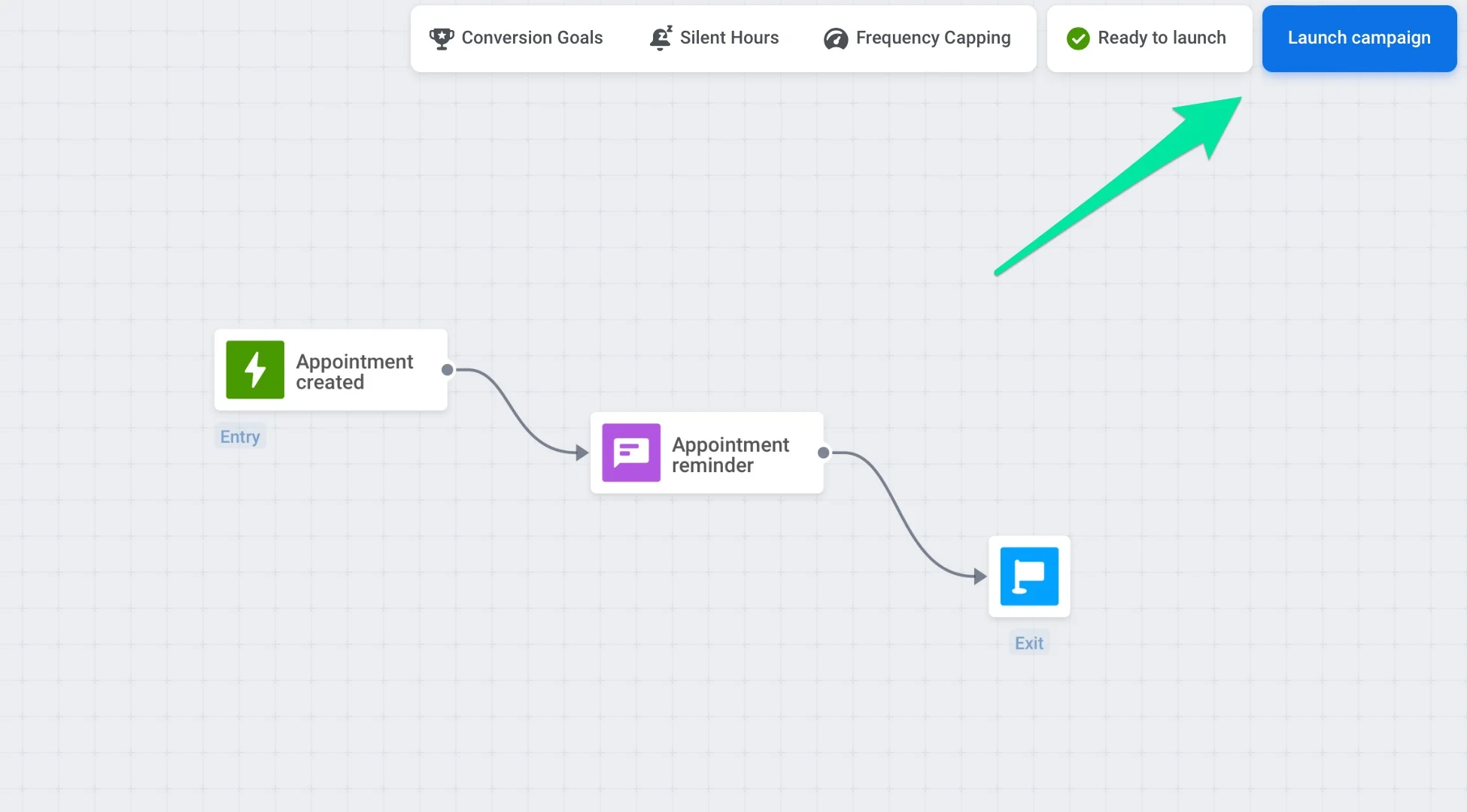
Una vez que el journey está configurado, presione el botón **Lanzar campaña** en la parte superior derecha del lienzo del journey. A partir de ese momento, el journey comienza a rastrear los comportamientos de los usuarios y a enviarles mensajes.
### Editar
Tanto los journeys en borrador como los activos pueden ser editados. Puede actualizar la configuración y el contenido del journey para probar la efectividad de la comunicación, corregir errores o adaptar sus campañas a eventos especiales, condiciones cambiantes o nuevas necesidades comerciales.
[Más sobre la edición de journeys](/es/product/customer-journey/journey-editing)
### Clonar
Puede duplicar una campaña existente dentro del mismo proyecto o clonarla a otro proyecto manteniendo su estructura, configuración, eventos seleccionados, segmentos y contenido.
Clonar un journey es útil en los siguientes casos:
* **Pruebas en un entorno de sandbox:** Antes de ejecutar un journey en una aplicación en vivo, puede clonarlo a una aplicación de prueba para verificar su lógica, disparadores y flujo de mensajes sin afectar a los usuarios reales.
* **Transferir campañas entre proyectos:** Si gestiona múltiples aplicaciones, la clonación le permite mover rápidamente campañas exitosas entre proyectos, ahorrando tiempo y esfuerzo.
* **Reutilizar una plantilla:** Cree un journey de muestra que se pueda personalizar y reutilizar para diferentes objetivos o escenarios.
* **Reiniciar un journey desactivado:** Dado que los journeys desactivados no se pueden reactivar, puede clonarlos y lanzar la copia en su lugar.
##### Cómo clonar una campaña
1. Puede clonar una campaña desde la [**Lista de campañas**](/es/product/customer-journey/journeys-list/) o el **lienzo del journey**.
* **Lienzo del journey:** Si la campaña está inactiva, haga clic en el botón **Clonar campaña**. Si la campaña está activa, haga clic en el menú desplegable **La campaña está activa** en la esquina superior derecha y seleccione **Clonar** en el menú.
* **Lista de campañas:** Haga clic en **Clonar** junto al nombre de la campaña para abrir la configuración de clonación.
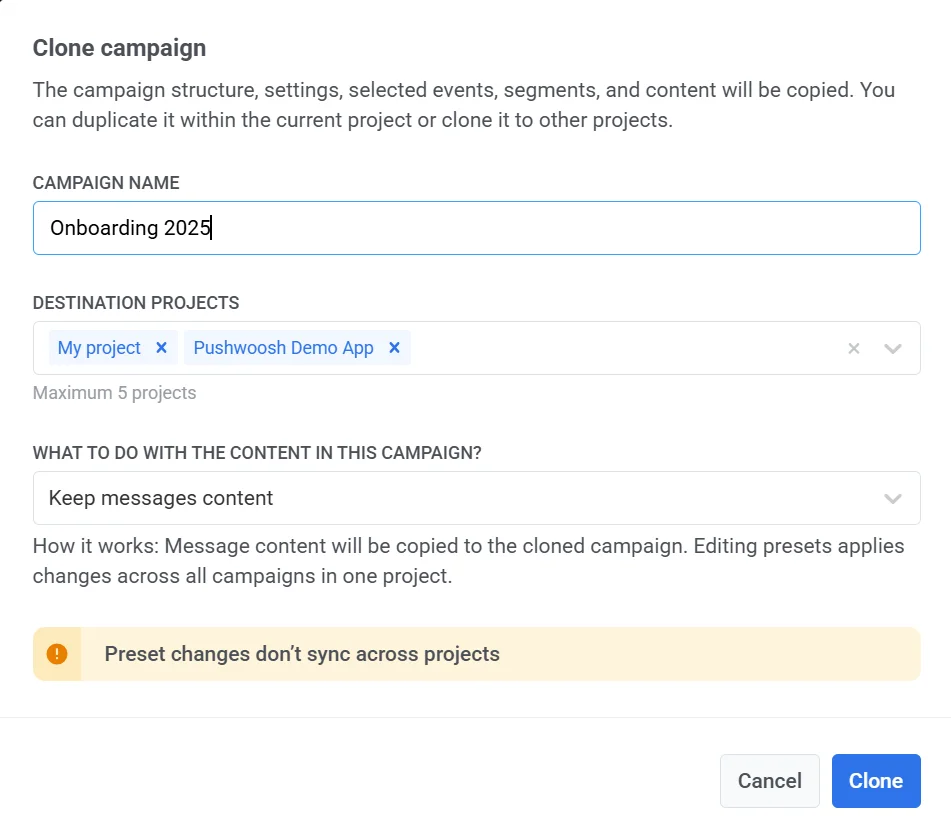
2. En la ventana que se abre, ingrese un nombre para la campaña clonada.
3. Seleccione hasta 5 proyectos de destino de la lista desplegable. Puede clonar el journey dentro del mismo proyecto o a otros proyectos en su cuenta.
4. Elija qué hacer con el contenido del mensaje:
* **Borrar contenido de los mensajes:** Elimina todo el contenido del mensaje de la campaña clonada. Deberá seleccionar un preset existente o crear contenido nuevo.
* **Mantener contenido de los mensajes:** Copia el contenido del mensaje a la campaña clonada. La edición de presets aplicará los cambios en todas las campañas dentro del mismo proyecto.
5. Haga clic en **Clonar** para crear la campaña duplicada.
### Desactivar
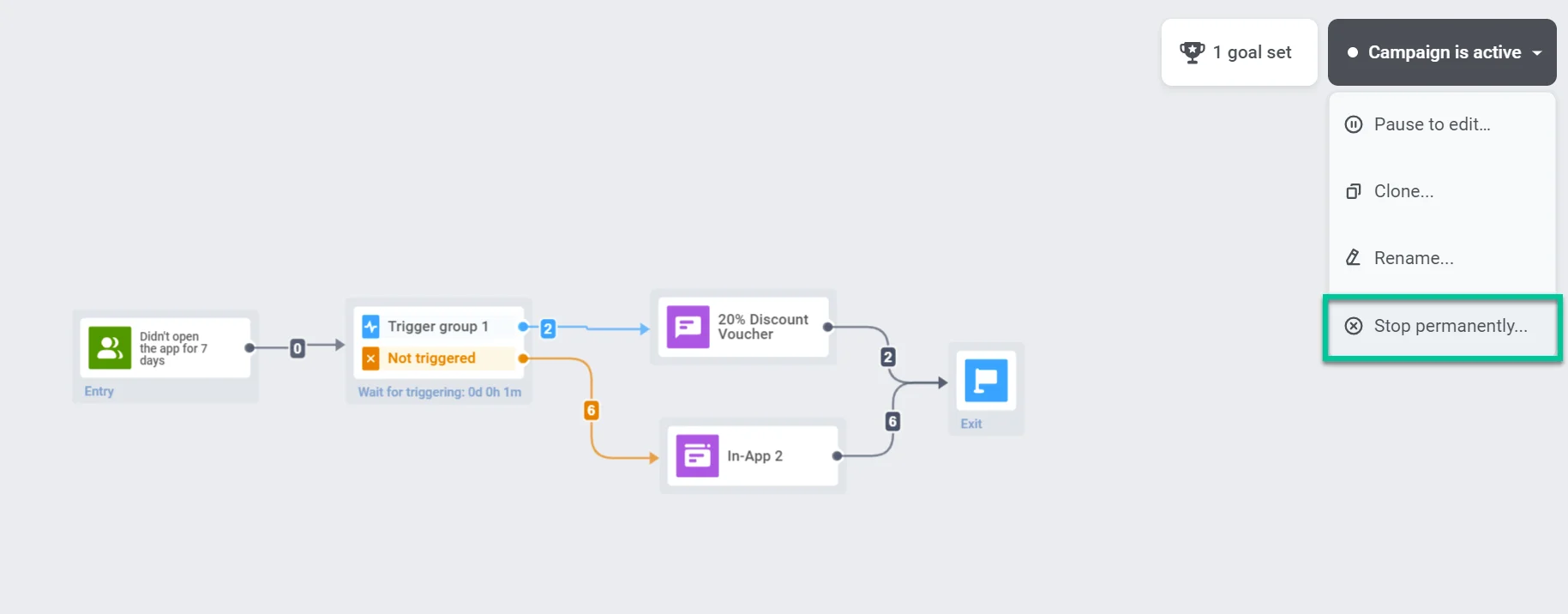
Para detener un journey permanentemente y marcarlo como **Inactivo**, seleccione **Detener permanentemente**:
* **Lista de campañas:** abra el menú de tres puntos junto a una campaña **Activa** o **Pausada** y seleccione **Detener permanentemente**.
* **Lienzo del journey:** haga clic en el menú desplegable **Estado de la campaña** en la esquina superior derecha y seleccione **Detener permanentemente**.
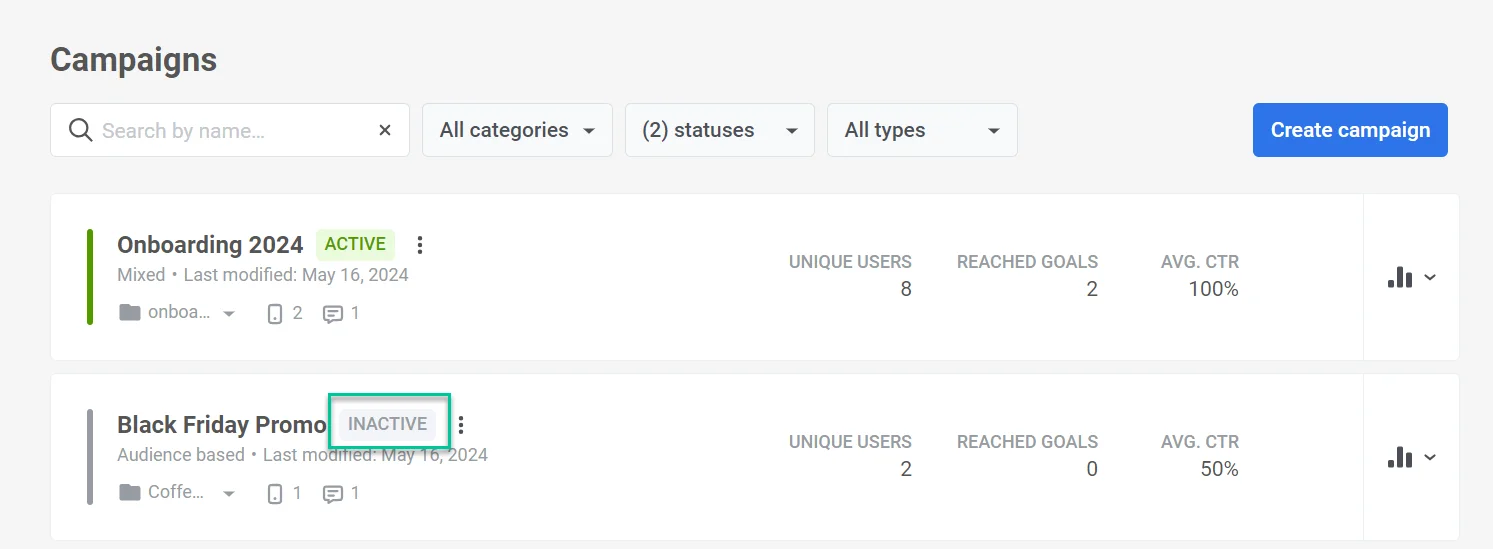
La campaña se marcará como **Inactiva** en la [lista de campañas](/es/product/customer-journey/journeys-list):
### Archivar
Si tiene muchos journeys inactivos, archívelos para mantener la lista fácil de navegar. Los journeys archivados se pueden clonar como campañas de la lista principal.
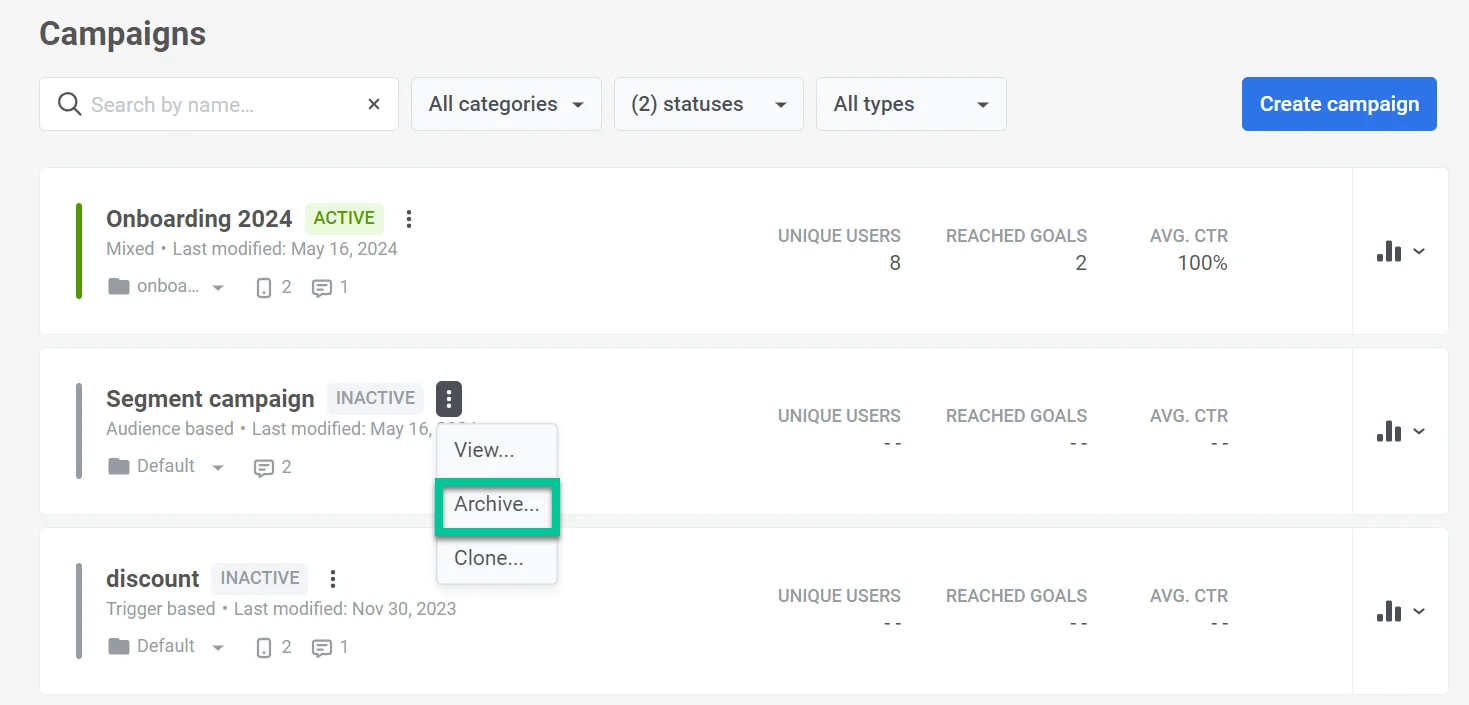
Para archivar un journey, vaya a la [lista de campañas](/es/product/customer-journey/journeys-list), haga clic en el icono del menú de tres puntos junto a la campaña inactiva y seleccione **Archivar**.
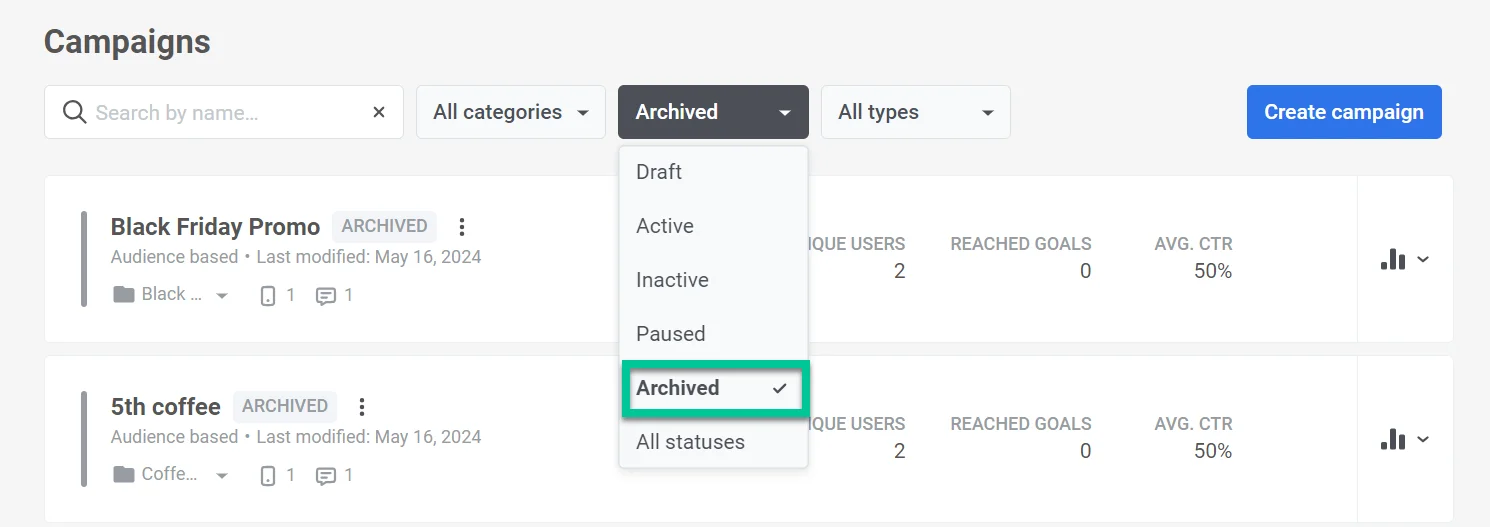
Para ver los journeys archivados, vaya a la lista de campañas y haga clic en el filtro **Archivados**.
## Verificación previa al lanzamiento
Antes de lanzar un journey, utilice la **Verificación previa al lanzamiento** para ver si la campaña está lista.
El panel muestra el estado **La campaña no está lista para lanzarse** o **La campaña está lista para lanzarse** y enumera los pasos que debe completar:
* **Paso de entrada añadido**: Un elemento de entrada está en el lienzo
* **Añadir algunos pasos adicionales**: Se ha añadido al menos un paso (por ejemplo, mensaje o control de flujo)
* **No olvide añadir el paso de Salida**: Se ha añadido un elemento de Salida
* **Combine todos los pasos**: Todos los elementos están conectados en el flujo
* **Configure estos pasos correctamente**: Cada elemento está configurado (por ejemplo, contenido, audiencia, horario)
Haga clic en **Ejecutar validación** para volver a verificar después de realizar cambios.
Cuando todos los pasos estén completos, el estado mostrará **La campaña está lista para lanzarse** y el botón **Iniciar campaña** aparecerá en la parte inferior del panel.
Haga clic en **Iniciar campaña** para ejecutar la validación y comenzar a enviar. Si la validación encuentra problemas (por ejemplo, la plataforma de correo electrónico no está habilitada, faltan los detalles del remitente predeterminado), se abrirá un panel de **Validación** que enumera los errores.
Corrija los problemas y luego haga clic en **Revalidar** para ejecutar la verificación nuevamente. Cuando la validación pase, el journey comenzará.
 #### Establecer el evento objetivo
Luego, elija el **Evento** que considera el indicador del éxito del journey.
#### Establecer el evento objetivo
Luego, elija el **Evento** que considera el indicador del éxito del journey.
 Para especificar los atributos del Evento, presione el botón **Añadir condición**. Elija un atributo, operador y valor(es).
 Para cancelar los mensajes restantes una vez que un usuario alcanza un Objetivo de Conversión, marque la casilla **Finalizar journey después de este evento**. Los mensajes que no se hayan enviado en el momento en que se alcanza el objetivo no se enviarán al cliente que alcanzó el objetivo.
 Presione **Aplicar** para guardar la configuración del objetivo.
Cuando el journey esté activo, haga clic en **Configuración** y seleccione **Objetivos de conversión** para ver las estadísticas.
Presione **Aplicar** para guardar la configuración del objetivo.
Cuando el journey esté activo, haga clic en **Configuración** y seleccione **Objetivos de conversión** para ver las estadísticas.
 Para cada elemento en el que los usuarios pueden alcanzar el objetivo, el recuento de objetivos alcanzados se muestra en las estadísticas del elemento que aparecen al pasar el cursor sobre el elemento del journey.
 ### Período de silencio
Para evitar enviar mensajes en momentos inoportunos, establezca un **Período de silencio** para pausar notificaciones, correos electrónicos y otros mensajes para los participantes del Customer Journey.
Para esto:
1. Haga clic en **Configuración** en el lienzo y seleccione **Período de silencio**.
### Período de silencio
Para evitar enviar mensajes en momentos inoportunos, establezca un **Período de silencio** para pausar notificaciones, correos electrónicos y otros mensajes para los participantes del Customer Journey.
Para esto:
1. Haga clic en **Configuración** en el lienzo y seleccione **Período de silencio**.
 2. Active el interruptor junto al canal al que desea aplicar el Período de silencio (por ejemplo, notificaciones Push, correos electrónicos, SMS, WhatsApp, in-apps).
 3. Establezca el rango de tiempo para pausar la entrega de mensajes. Por ejemplo, 23:00 – 08:00 detendrá el envío de mensajes durante estas horas. Este período se repetirá a la misma hora todos los días según la zona horaria del dispositivo del suscriptor.
4. También puede personalizar el horario para cada día. Seleccione **Pausar durante todo el día** junto a un día específico para detener los mensajes durante 24 horas completas. En otros días, los mensajes se pausarán solo durante el rango de tiempo definido.
3. Establezca el rango de tiempo para pausar la entrega de mensajes. Por ejemplo, 23:00 – 08:00 detendrá el envío de mensajes durante estas horas. Este período se repetirá a la misma hora todos los días según la zona horaria del dispositivo del suscriptor.
4. También puede personalizar el horario para cada día. Seleccione **Pausar durante todo el día** junto a un día específico para detener los mensajes durante 24 horas completas. En otros días, los mensajes se pausarán solo durante el rango de tiempo definido.
 5. Elija el comportamiento del mensaje cuando termine el Período de silencio:
- **Enviar después de que termine el Período de Silencio:** Los usuarios recibirán el mensaje tan pronto como termine el Período de silencio.
- **Omitir mensaje y continuar el journey:** Los usuarios no recibirán el mensaje y pasarán inmediatamente al siguiente paso en el Customer Journey.
- **Omitir mensaje y esperar hasta que termine el Período de Silencio:** Los usuarios no recibirán el mensaje y su progreso en el Customer Journey se retrasará hasta que termine el Período de silencio.
5. Elija el comportamiento del mensaje cuando termine el Período de silencio:
- **Enviar después de que termine el Período de Silencio:** Los usuarios recibirán el mensaje tan pronto como termine el Período de silencio.
- **Omitir mensaje y continuar el journey:** Los usuarios no recibirán el mensaje y pasarán inmediatamente al siguiente paso en el Customer Journey.
- **Omitir mensaje y esperar hasta que termine el Período de Silencio:** Los usuarios no recibirán el mensaje y su progreso en el Customer Journey se retrasará hasta que termine el Período de silencio.
 6. Haga clic en **Guardar** para aplicar los cambios.
### Límite de entrada a la campaña
Como algunos Eventos que inician journeys pueden repetirse de vez en cuando (incluso varias veces al día) y los segmentos de audiencia se actualizan regularmente, podría considerar no abrumar a los usuarios con mensajes enviados a través de los journeys. Aquí, el **Límite de entrada a la campaña** es útil: defina cuántas veces una persona en particular puede entrar en el journey dentro de un período específico.
Digamos que un usuario ha añadido un producto a su carrito, iniciando así el journey. Si no se aplica ningún límite, ese mismo usuario entrará de nuevo en el journey si añade otro producto después de salir del journey. Para evitar que los usuarios entren en el mismo journey activo con demasiada frecuencia, establezca las reglas de **Límite de entrada a la campaña**.
Para configurar el límite de entrada, haga clic en **Configuración** en el lienzo y seleccione **Límite de entrada a la campaña**.
6. Haga clic en **Guardar** para aplicar los cambios.
### Límite de entrada a la campaña
Como algunos Eventos que inician journeys pueden repetirse de vez en cuando (incluso varias veces al día) y los segmentos de audiencia se actualizan regularmente, podría considerar no abrumar a los usuarios con mensajes enviados a través de los journeys. Aquí, el **Límite de entrada a la campaña** es útil: defina cuántas veces una persona en particular puede entrar en el journey dentro de un período específico.
Digamos que un usuario ha añadido un producto a su carrito, iniciando así el journey. Si no se aplica ningún límite, ese mismo usuario entrará de nuevo en el journey si añade otro producto después de salir del journey. Para evitar que los usuarios entren en el mismo journey activo con demasiada frecuencia, establezca las reglas de **Límite de entrada a la campaña**.
Para configurar el límite de entrada, haga clic en **Configuración** en el lienzo y seleccione **Límite de entrada a la campaña**.
 Establezca el **Límite de entrada a la campaña** para permitir que los usuarios pasen por el journey:
* Una vez en la vida (el usuario entrará en el journey solo una vez)
* Una vez al día (24 horas)
* Una vez a la semana (7 días)
* Una vez al mes (30 días)
* Una vez cada tres meses (90 días)

Por ejemplo, un usuario entra en el journey al añadir un producto a su carrito de compras. Si activa el mismo Evento dentro de las 24 horas posteriores a la entrada en el journey, no volverá a entrar.
### Sesiones múltiples
Si una [Entrada basada en Trigger](/es/product/customer-journey/journey-elements/entry-elements/trigger-based-entry/) utiliza [múltiples sesiones activas](/es/product/customer-journey/journey-elements/entry-elements/trigger-based-entry/#multiple-active-sessions-per-user), aparece una opción de **Sesiones múltiples** en el lienzo del journey. Haga clic en **Configuración** y seleccione **Sesiones múltiples** para abrir un panel que muestra cada punto del journey donde se requiere un atributo de coincidencia de sesión, para que pueda revisar y ajustar esos atributos en un solo lugar.
Establezca el **Límite de entrada a la campaña** para permitir que los usuarios pasen por el journey:
* Una vez en la vida (el usuario entrará en el journey solo una vez)
* Una vez al día (24 horas)
* Una vez a la semana (7 días)
* Una vez al mes (30 días)
* Una vez cada tres meses (90 días)

Por ejemplo, un usuario entra en el journey al añadir un producto a su carrito de compras. Si activa el mismo Evento dentro de las 24 horas posteriores a la entrada en el journey, no volverá a entrar.
### Sesiones múltiples
Si una [Entrada basada en Trigger](/es/product/customer-journey/journey-elements/entry-elements/trigger-based-entry/) utiliza [múltiples sesiones activas](/es/product/customer-journey/journey-elements/entry-elements/trigger-based-entry/#multiple-active-sessions-per-user), aparece una opción de **Sesiones múltiples** en el lienzo del journey. Haga clic en **Configuración** y seleccione **Sesiones múltiples** para abrir un panel que muestra cada punto del journey donde se requiere un atributo de coincidencia de sesión, para que pueda revisar y ajustar esos atributos en un solo lugar.
 El panel consolida la información de:
* **[Puntos de entrada basados en Trigger](/es/product/customer-journey/journey-elements/entry-elements/trigger-based-entry/)**
* **[Pasos de Esperar por Trigger](/es/product/customer-journey/journey-elements/flow-controls/wait-for-trigger/)**
* **[Objetivos de conversión](/es/product/customer-journey/journey-settings/#conversion-goals)**
El panel consolida la información de:
* **[Puntos de entrada basados en Trigger](/es/product/customer-journey/journey-elements/entry-elements/trigger-based-entry/)**
* **[Pasos de Esperar por Trigger](/es/product/customer-journey/journey-elements/flow-controls/wait-for-trigger/)**
* **[Objetivos de conversión](/es/product/customer-journey/journey-settings/#conversion-goals)**
 Para cada punto, puede:
* Ver el atributo de coincidencia de sesión utilizado actualmente (por ejemplo, `order_id`)
* Seleccionar un atributo diferente directamente en el panel
* Ver qué eventos están asociados con ese punto
### Eventos de cancelación: Eliminar usuarios de un journey sin contar una conversión
Los eventos de cancelación son condiciones que eliminan inmediatamente a los usuarios de un Journey sin ser contados como conversiones. Estos eventos se utilizan únicamente para sacar a los usuarios y no afectan sus estadísticas de conversión.
##### Casos de uso
Configure eventos de cancelación para acciones que deberían detener los mensajes futuros pero no se consideran un éxito de la campaña. Por ejemplo, darse de baja de los correos electrónicos o desactivar las notificaciones push.
Estos eventos le ayudan a mantener flujos de usuarios más limpios y a evitar contar acciones técnicas o basadas en preferencias como conversiones.
##### Configurar eventos de cancelación
Para configurar un evento de cancelación:
1. Abra su campaña y vaya a **Configuración > Eventos de cancelación**.
Para cada punto, puede:
* Ver el atributo de coincidencia de sesión utilizado actualmente (por ejemplo, `order_id`)
* Seleccionar un atributo diferente directamente en el panel
* Ver qué eventos están asociados con ese punto
### Eventos de cancelación: Eliminar usuarios de un journey sin contar una conversión
Los eventos de cancelación son condiciones que eliminan inmediatamente a los usuarios de un Journey sin ser contados como conversiones. Estos eventos se utilizan únicamente para sacar a los usuarios y no afectan sus estadísticas de conversión.
##### Casos de uso
Configure eventos de cancelación para acciones que deberían detener los mensajes futuros pero no se consideran un éxito de la campaña. Por ejemplo, darse de baja de los correos electrónicos o desactivar las notificaciones push.
Estos eventos le ayudan a mantener flujos de usuarios más limpios y a evitar contar acciones técnicas o basadas en preferencias como conversiones.
##### Configurar eventos de cancelación
Para configurar un evento de cancelación:
1. Abra su campaña y vaya a **Configuración > Eventos de cancelación**.
 2. Seleccione un evento del menú desplegable.
3. Añada condiciones si es necesario.
4. Haga clic en **Guardar** para aplicar los cambios.
2. Seleccione un evento del menú desplegable.
3. Añada condiciones si es necesario.
4. Haga clic en **Guardar** para aplicar los cambios.
 Tan pronto como un usuario active cualquiera de los eventos definidos y cumpla con las condiciones, será eliminado de la campaña.
Para descargar una lista de usuarios que salieron de la campaña debido a un evento de cancelación, vaya a **Configuración > Eventos de cancelación** en el lienzo del Journey. Haga clic en el **icono de descarga** junto al nombre del evento. El archivo CSV incluirá los ID de usuario y el evento de cancelación que provocó su salida.
## Acciones con journeys
### Lanzar
Una vez que el journey está configurado, presione el botón **Lanzar campaña** en la parte superior derecha del lienzo del journey. A partir de ese momento, el journey comienza a rastrear los comportamientos de los usuarios y a enviarles mensajes.
Tan pronto como un usuario active cualquiera de los eventos definidos y cumpla con las condiciones, será eliminado de la campaña.
Para descargar una lista de usuarios que salieron de la campaña debido a un evento de cancelación, vaya a **Configuración > Eventos de cancelación** en el lienzo del Journey. Haga clic en el **icono de descarga** junto al nombre del evento. El archivo CSV incluirá los ID de usuario y el evento de cancelación que provocó su salida.
## Acciones con journeys
### Lanzar
Una vez que el journey está configurado, presione el botón **Lanzar campaña** en la parte superior derecha del lienzo del journey. A partir de ese momento, el journey comienza a rastrear los comportamientos de los usuarios y a enviarles mensajes.
 ### Editar
Tanto los journeys en borrador como los activos pueden ser editados. Puede actualizar la configuración y el contenido del journey para probar la efectividad de la comunicación, corregir errores o adaptar sus campañas a eventos especiales, condiciones cambiantes o nuevas necesidades comerciales.
[Más sobre la edición de journeys](/es/product/customer-journey/journey-editing)
### Editar
Tanto los journeys en borrador como los activos pueden ser editados. Puede actualizar la configuración y el contenido del journey para probar la efectividad de la comunicación, corregir errores o adaptar sus campañas a eventos especiales, condiciones cambiantes o nuevas necesidades comerciales.
[Más sobre la edición de journeys](/es/product/customer-journey/journey-editing)
 ### Clonar
Puede duplicar una campaña existente dentro del mismo proyecto o clonarla a otro proyecto manteniendo su estructura, configuración, eventos seleccionados, segmentos y contenido.
Clonar un journey es útil en los siguientes casos:
* **Pruebas en un entorno de sandbox:** Antes de ejecutar un journey en una aplicación en vivo, puede clonarlo a una aplicación de prueba para verificar su lógica, disparadores y flujo de mensajes sin afectar a los usuarios reales.
* **Transferir campañas entre proyectos:** Si gestiona múltiples aplicaciones, la clonación le permite mover rápidamente campañas exitosas entre proyectos, ahorrando tiempo y esfuerzo.
* **Reutilizar una plantilla:** Cree un journey de muestra que se pueda personalizar y reutilizar para diferentes objetivos o escenarios.
* **Reiniciar un journey desactivado:** Dado que los journeys desactivados no se pueden reactivar, puede clonarlos y lanzar la copia en su lugar.
##### Cómo clonar una campaña
1. Puede clonar una campaña desde la [**Lista de campañas**](/es/product/customer-journey/journeys-list/) o el **lienzo del journey**.
* **Lienzo del journey:** Si la campaña está inactiva, haga clic en el botón **Clonar campaña**. Si la campaña está activa, haga clic en el menú desplegable **La campaña está activa** en la esquina superior derecha y seleccione **Clonar** en el menú.
* **Lista de campañas:** Haga clic en **Clonar** junto al nombre de la campaña para abrir la configuración de clonación.
2. En la ventana que se abre, ingrese un nombre para la campaña clonada.
3. Seleccione hasta 5 proyectos de destino de la lista desplegable. Puede clonar el journey dentro del mismo proyecto o a otros proyectos en su cuenta.
4. Elija qué hacer con el contenido del mensaje:
* **Borrar contenido de los mensajes:** Elimina todo el contenido del mensaje de la campaña clonada. Deberá seleccionar un preset existente o crear contenido nuevo.
* **Mantener contenido de los mensajes:** Copia el contenido del mensaje a la campaña clonada. La edición de presets aplicará los cambios en todas las campañas dentro del mismo proyecto.
5. Haga clic en **Clonar** para crear la campaña duplicada.
### Clonar
Puede duplicar una campaña existente dentro del mismo proyecto o clonarla a otro proyecto manteniendo su estructura, configuración, eventos seleccionados, segmentos y contenido.
Clonar un journey es útil en los siguientes casos:
* **Pruebas en un entorno de sandbox:** Antes de ejecutar un journey en una aplicación en vivo, puede clonarlo a una aplicación de prueba para verificar su lógica, disparadores y flujo de mensajes sin afectar a los usuarios reales.
* **Transferir campañas entre proyectos:** Si gestiona múltiples aplicaciones, la clonación le permite mover rápidamente campañas exitosas entre proyectos, ahorrando tiempo y esfuerzo.
* **Reutilizar una plantilla:** Cree un journey de muestra que se pueda personalizar y reutilizar para diferentes objetivos o escenarios.
* **Reiniciar un journey desactivado:** Dado que los journeys desactivados no se pueden reactivar, puede clonarlos y lanzar la copia en su lugar.
##### Cómo clonar una campaña
1. Puede clonar una campaña desde la [**Lista de campañas**](/es/product/customer-journey/journeys-list/) o el **lienzo del journey**.
* **Lienzo del journey:** Si la campaña está inactiva, haga clic en el botón **Clonar campaña**. Si la campaña está activa, haga clic en el menú desplegable **La campaña está activa** en la esquina superior derecha y seleccione **Clonar** en el menú.
* **Lista de campañas:** Haga clic en **Clonar** junto al nombre de la campaña para abrir la configuración de clonación.
2. En la ventana que se abre, ingrese un nombre para la campaña clonada.
3. Seleccione hasta 5 proyectos de destino de la lista desplegable. Puede clonar el journey dentro del mismo proyecto o a otros proyectos en su cuenta.
4. Elija qué hacer con el contenido del mensaje:
* **Borrar contenido de los mensajes:** Elimina todo el contenido del mensaje de la campaña clonada. Deberá seleccionar un preset existente o crear contenido nuevo.
* **Mantener contenido de los mensajes:** Copia el contenido del mensaje a la campaña clonada. La edición de presets aplicará los cambios en todas las campañas dentro del mismo proyecto.
5. Haga clic en **Clonar** para crear la campaña duplicada.
 ### Desactivar
Para detener un journey permanentemente y marcarlo como **Inactivo**, seleccione **Detener permanentemente**:
* **Lista de campañas:** abra el menú de tres puntos junto a una campaña **Activa** o **Pausada** y seleccione **Detener permanentemente**.
* **Lienzo del journey:** haga clic en el menú desplegable **Estado de la campaña** en la esquina superior derecha y seleccione **Detener permanentemente**.
### Desactivar
Para detener un journey permanentemente y marcarlo como **Inactivo**, seleccione **Detener permanentemente**:
* **Lista de campañas:** abra el menú de tres puntos junto a una campaña **Activa** o **Pausada** y seleccione **Detener permanentemente**.
* **Lienzo del journey:** haga clic en el menú desplegable **Estado de la campaña** en la esquina superior derecha y seleccione **Detener permanentemente**.
 La campaña se marcará como **Inactiva** en la [lista de campañas](/es/product/customer-journey/journeys-list):
 ### Archivar
Si tiene muchos journeys inactivos, archívelos para mantener la lista fácil de navegar. Los journeys archivados se pueden clonar como campañas de la lista principal.
Para archivar un journey, vaya a la [lista de campañas](/es/product/customer-journey/journeys-list), haga clic en el icono del menú de tres puntos junto a la campaña inactiva y seleccione **Archivar**.
### Archivar
Si tiene muchos journeys inactivos, archívelos para mantener la lista fácil de navegar. Los journeys archivados se pueden clonar como campañas de la lista principal.
Para archivar un journey, vaya a la [lista de campañas](/es/product/customer-journey/journeys-list), haga clic en el icono del menú de tres puntos junto a la campaña inactiva y seleccione **Archivar**.
 Para ver los journeys archivados, vaya a la lista de campañas y haga clic en el filtro **Archivados**.
 ## Verificación previa al lanzamiento
Antes de lanzar un journey, utilice la **Verificación previa al lanzamiento** para ver si la campaña está lista.
## Verificación previa al lanzamiento
Antes de lanzar un journey, utilice la **Verificación previa al lanzamiento** para ver si la campaña está lista.
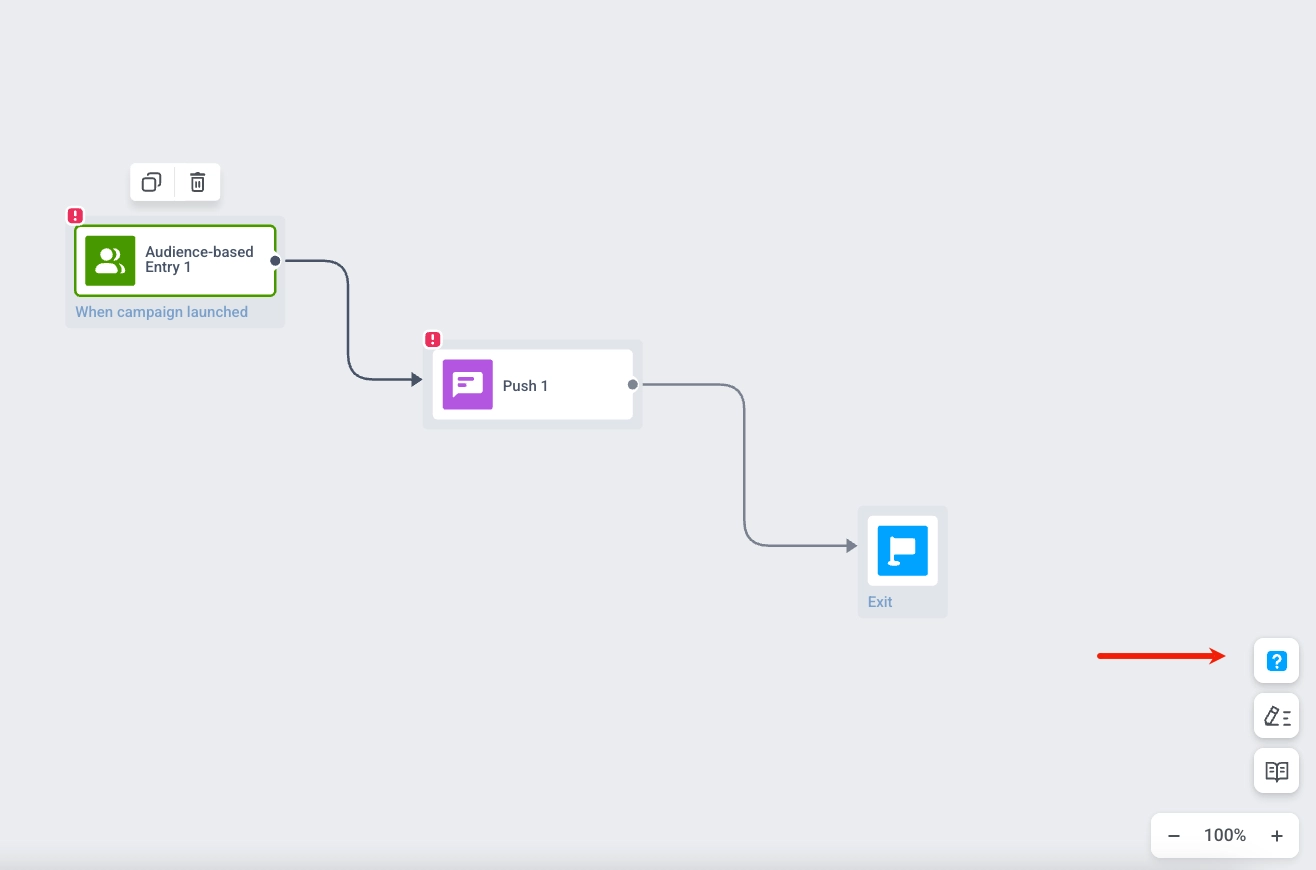 El panel muestra el estado **La campaña no está lista para lanzarse** o **La campaña está lista para lanzarse** y enumera los pasos que debe completar:
* **Paso de entrada añadido**: Un elemento de entrada está en el lienzo
* **Añadir algunos pasos adicionales**: Se ha añadido al menos un paso (por ejemplo, mensaje o control de flujo)
* **No olvide añadir el paso de Salida**: Se ha añadido un elemento de Salida
* **Combine todos los pasos**: Todos los elementos están conectados en el flujo
* **Configure estos pasos correctamente**: Cada elemento está configurado (por ejemplo, contenido, audiencia, horario)
Haga clic en **Ejecutar validación** para volver a verificar después de realizar cambios.
Cuando todos los pasos estén completos, el estado mostrará **La campaña está lista para lanzarse** y el botón **Iniciar campaña** aparecerá en la parte inferior del panel.
Haga clic en **Iniciar campaña** para ejecutar la validación y comenzar a enviar. Si la validación encuentra problemas (por ejemplo, la plataforma de correo electrónico no está habilitada, faltan los detalles del remitente predeterminado), se abrirá un panel de **Validación** que enumera los errores.
Corrija los problemas y luego haga clic en **Revalidar** para ejecutar la verificación nuevamente. Cuando la validación pase, el journey comenzará.
El panel muestra el estado **La campaña no está lista para lanzarse** o **La campaña está lista para lanzarse** y enumera los pasos que debe completar:
* **Paso de entrada añadido**: Un elemento de entrada está en el lienzo
* **Añadir algunos pasos adicionales**: Se ha añadido al menos un paso (por ejemplo, mensaje o control de flujo)
* **No olvide añadir el paso de Salida**: Se ha añadido un elemento de Salida
* **Combine todos los pasos**: Todos los elementos están conectados en el flujo
* **Configure estos pasos correctamente**: Cada elemento está configurado (por ejemplo, contenido, audiencia, horario)
Haga clic en **Ejecutar validación** para volver a verificar después de realizar cambios.
Cuando todos los pasos estén completos, el estado mostrará **La campaña está lista para lanzarse** y el botón **Iniciar campaña** aparecerá en la parte inferior del panel.
Haga clic en **Iniciar campaña** para ejecutar la validación y comenzar a enviar. Si la validación encuentra problemas (por ejemplo, la plataforma de correo electrónico no está habilitada, faltan los detalles del remitente predeterminado), se abrirá un panel de **Validación** que enumera los errores.
Corrija los problemas y luego haga clic en **Revalidar** para ejecutar la verificación nuevamente. Cuando la validación pase, el journey comenzará.