# Esperar a un activador
El elemento **Esperar a un activador** le permite controlar cómo fluye su journey en función de si un usuario activa uno o más eventos específicos dentro de un plazo establecido (hasta 90 días).
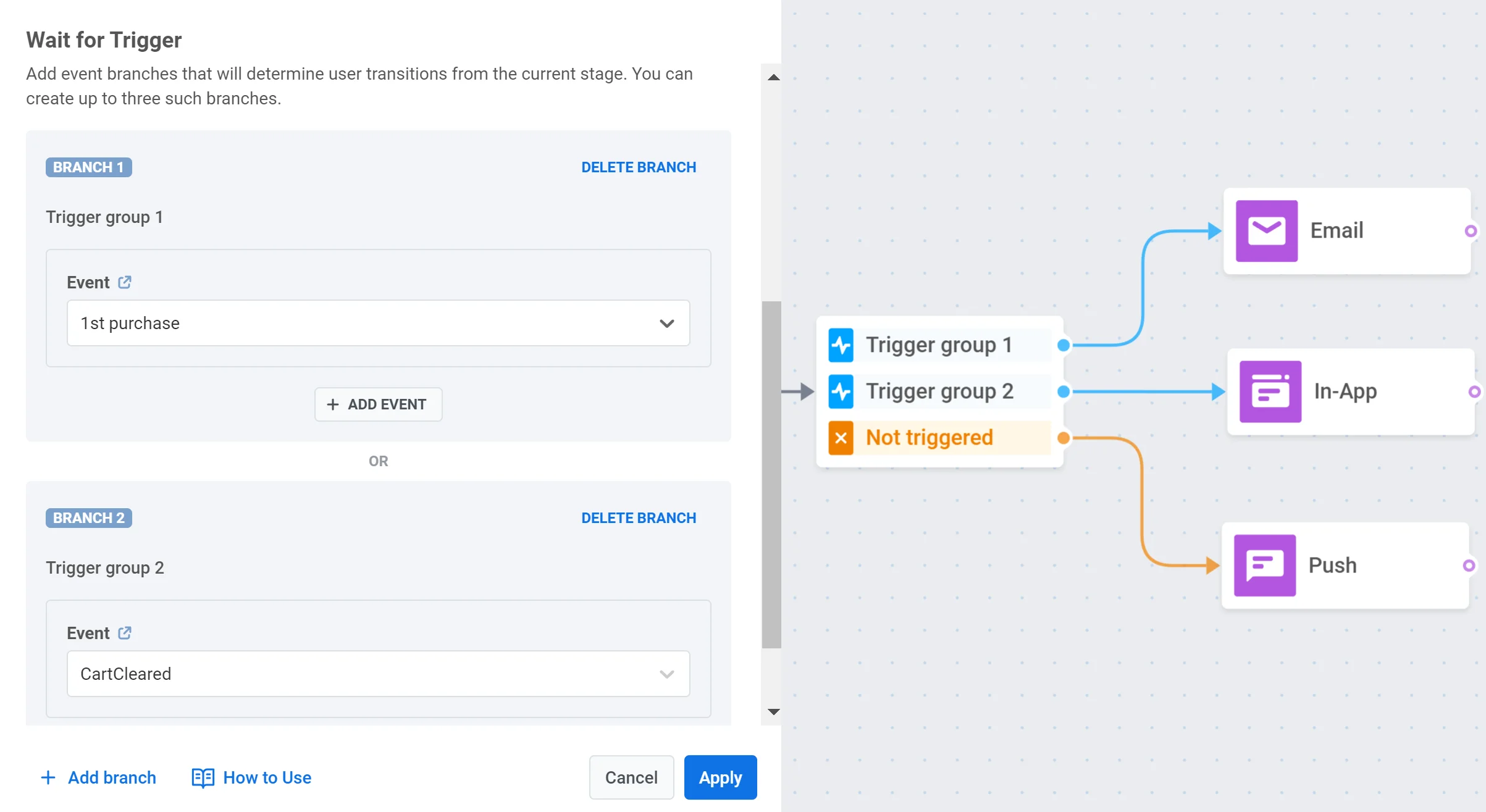
Puede crear hasta tres ramas, cada una definida por un evento o conjunto de eventos específicos. Esto le permite diseñar diferentes rutas de comunicación en función de qué evento(s) active el usuario. También hay una rama adicional, llamada _No activado_, para los usuarios que no cumplen las condiciones de ninguna otra rama.
##### Casos de uso
- Enviar un descuento especial a los usuarios que no completan una compra dentro de un período establecido después de agregar artículos al carrito.
- Crear rutas de comunicación separadas en función de la acción que realiza un usuario después de recibir una notificación push: abrir la notificación, hacer clic en un enlace de la notificación o no realizar ninguna acción.
- Configurar diferentes mensajes de seguimiento dependiendo de si un usuario ve un producto, lo agrega al carrito o lo compra dentro de un plazo establecido.
## Establecer el período de espera
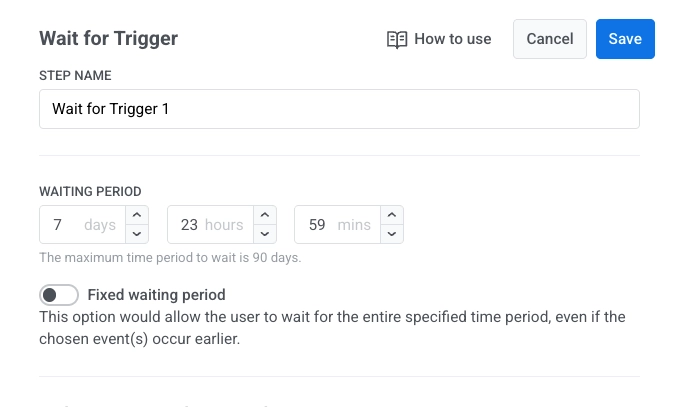
Después de agregar el elemento Esperar a un activador, especifique cuánto tiempo debe esperar el sistema a que el usuario active los eventos elegidos.
Puede establecer el período de espera hasta 90 días.
Si no se activa ninguno de los eventos seleccionados dentro de este plazo, el usuario continuará por la rama **No activado**.
#### Período de espera fijo (opcional)
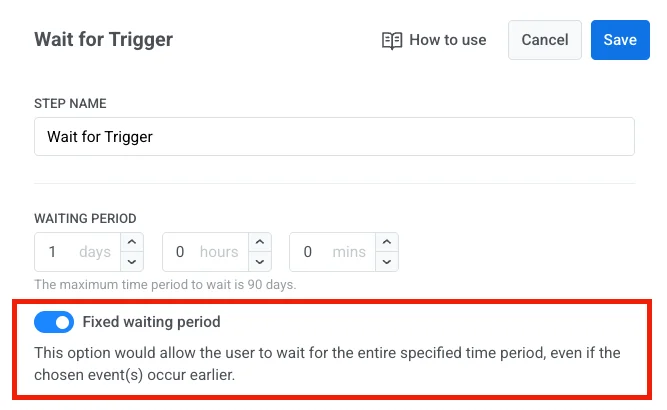
Habilite **Período de espera fijo** si desea que el usuario espere siempre la duración completa, incluso si su evento ocurre antes.
## Configurar ramas
Las ramas le permiten configurar diferentes rutas de resultados en el journey, dependiendo de qué eventos active el usuario. Puede agregar hasta tres ramas, además de que siempre hay una rama **No activado** para los usuarios que no coinciden con ninguna condición de evento.
Para configurar una rama:
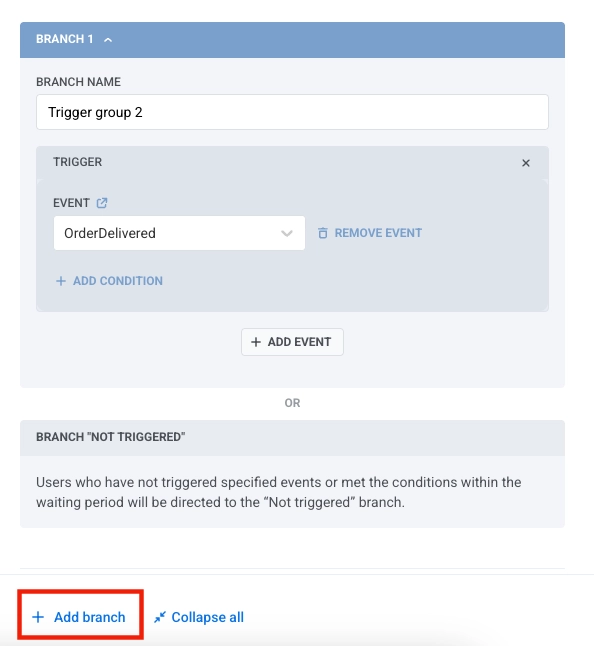
1. Ingrese un nombre para la rama en el campo **NOMBRE DE LA RAMA**.
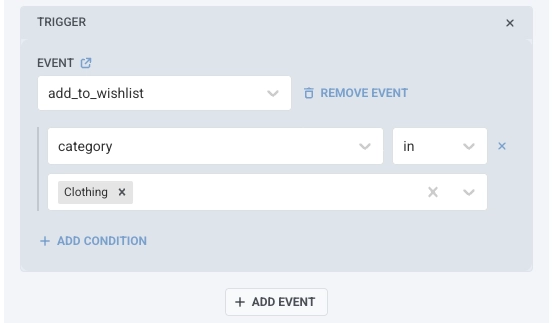
2. Agregue eventos a la rama haciendo clic en **AÑADIR EVENTO** y seleccionando un evento del menú desplegable. Puede agregar hasta cuatro eventos por rama.
3. Para cada evento, puede agregar condiciones haciendo clic en **AÑADIR CONDICIÓN** para filtrar eventos por atributos específicos. Para los operadores disponibles, consulte [Operadores de etiquetas por tipo](/es/product/audience-data-and-segmentation/segmentation/create-segments/by-tags/#tag-operators-by-type).
4. Para eliminar un evento de una rama, haga clic en **ELIMINAR EVENTO**.
Si una rama incluye múltiples eventos, puede elegir cómo se evalúan utilizando uno de los siguientes operadores lógicos:
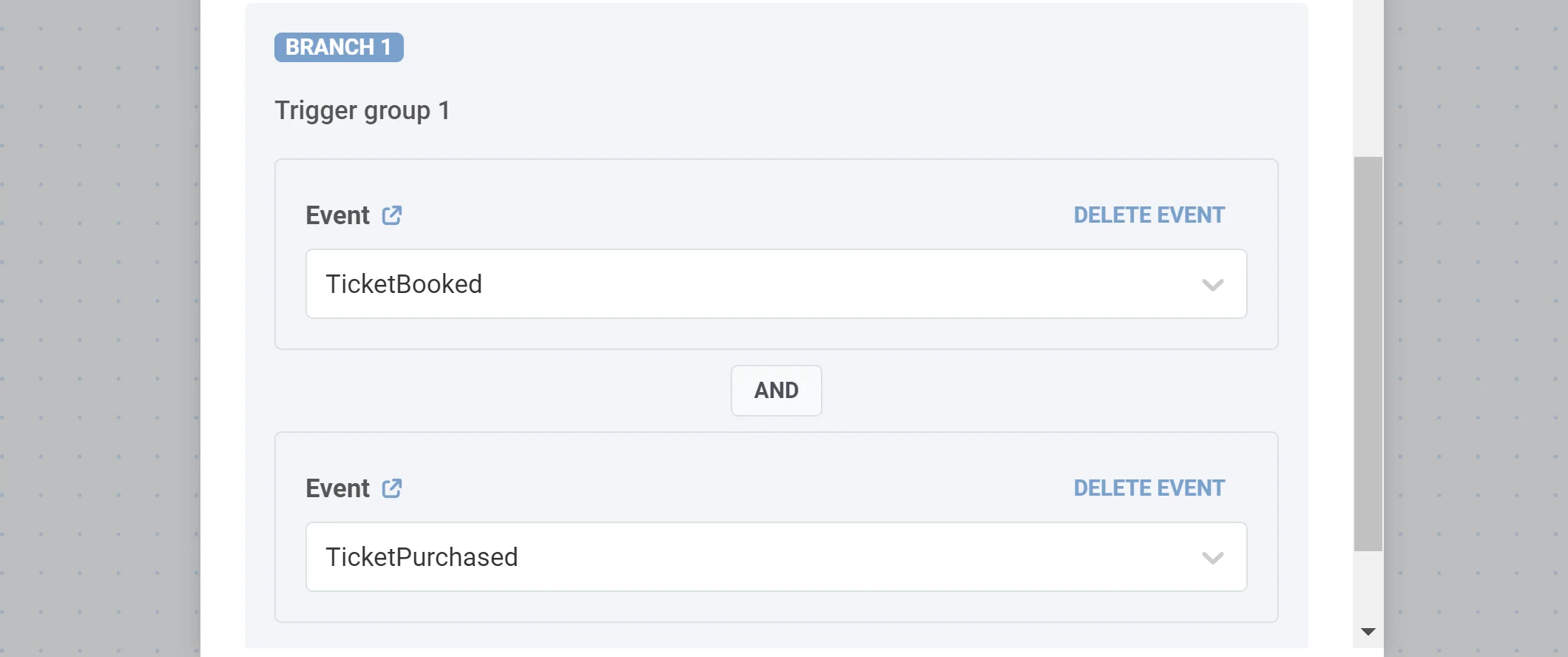
- **Y:** El usuario debe activar todos los eventos listados para continuar por esta rama.
- **O:** El usuario necesita activar al menos uno de los eventos listados para continuar.
Esto le permite adaptar cada rama para manejar combinaciones complejas de acciones del usuario de una manera clara y estructurada.
Para agregar una nueva rama, haga clic en **Añadir rama**.
### Configurar la coincidencia de atributos de sesión múltiple
Si su journey utiliza [**Múltiples sesiones activas por usuario**](/es/product/customer-journey/journey-elements/entry-elements/trigger-based-entry/#multiple-active-sessions-per-user), esta sección aparece automáticamente. Su propósito es garantizar que cada evento entrante se corresponda con la sesión de usuario correcta, en lugar de aplicarse a cada sesión activa que el usuario pueda tener.
Para configurar la coincidencia de sesiones:
1. Primero, agregue un evento a su rama (como se describe en la sección [Configurar ramas](#configurar-ramas) anterior).
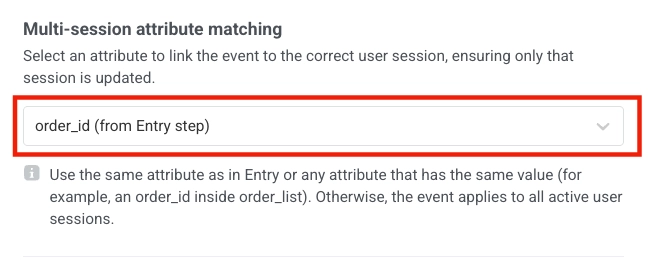
2. Luego, seleccione un atributo en el menú desplegable que identifique la sesión. El atributo que seleccione debe cumplir dos condiciones:
- Debe coincidir con el identificador utilizado en el paso de Entrada (por ejemplo, `order_id`, `appointment_id`, `transaction_id`).
- También debe estar presente en el evento que agregó a la rama.
##### Ejemplo
Su aplicación permite a los usuarios reservar múltiples citas. Cada reserva inicia una sesión de journey separada identificada por un atributo como `appointment_id`.
Supongamos que un usuario reserva dos citas:
* Cita **1001**
* Cita **1002**
Esto crea dos sesiones activas, una por cita.
Más tarde, el usuario activa un evento como `AppointmentConfirmed` que contiene `appointment_id: 1001`.
El elemento **Esperar a un activador** compara este valor con el identificador de sesión y aplica correctamente el evento solo a la sesión de la cita **1001**. Esto garantiza que el flujo de la cita correcta continúe.
> Si el evento no incluye el atributo de coincidencia de sesión (en este caso `appointment_id`), Pushwoosh no puede determinar a qué sesión pertenece. El evento se aplicará entonces a **todas** las sesiones de usuario activas, lo que provocará flujos incorrectos o duplicados.
## Ejemplos de casos de uso
**1. Configure comunicaciones especiales para usuarios que activan uno o varios eventos específicos.** Imagine que desea enviar un email a los clientes que han reservado y pagado un billete de avión. Para ello, agregue un paso de Esperar a un activador con una rama y especifique dos eventos en ella: _TicketBooked_ y _TickedPurchased_ (suponga que los configuró antes). Seleccione el operador lógico _Y_ para que solo los usuarios que cumplan ambas condiciones continúen.
**2. Divida el flujo dependiendo del tipo de producto comprado.** Digamos que ofrece suscripciones Básica y Premium. Al comprar una suscripción, los usuarios activan el evento _SubscriptionPurchased_ con el atributo _type_ que obtiene el valor _Basic_ o _Premium_. Para dividir el flujo del journey dependiendo del tipo de suscripción, agregue un paso de Esperar a un activador con dos ramas. En la primera rama, especifique el evento _SubscriptionPurchased_ con la condición _type es Basic_; en la segunda, agregue el evento _SubscriptionPurchased_ con la condición _type es Premium_.
 ##### Casos de uso
- Enviar un descuento especial a los usuarios que no completan una compra dentro de un período establecido después de agregar artículos al carrito.
- Crear rutas de comunicación separadas en función de la acción que realiza un usuario después de recibir una notificación push: abrir la notificación, hacer clic en un enlace de la notificación o no realizar ninguna acción.
- Configurar diferentes mensajes de seguimiento dependiendo de si un usuario ve un producto, lo agrega al carrito o lo compra dentro de un plazo establecido.
## Establecer el período de espera
Después de agregar el elemento Esperar a un activador, especifique cuánto tiempo debe esperar el sistema a que el usuario active los eventos elegidos.
Puede establecer el período de espera hasta 90 días.
Si no se activa ninguno de los eventos seleccionados dentro de este plazo, el usuario continuará por la rama **No activado**.
##### Casos de uso
- Enviar un descuento especial a los usuarios que no completan una compra dentro de un período establecido después de agregar artículos al carrito.
- Crear rutas de comunicación separadas en función de la acción que realiza un usuario después de recibir una notificación push: abrir la notificación, hacer clic en un enlace de la notificación o no realizar ninguna acción.
- Configurar diferentes mensajes de seguimiento dependiendo de si un usuario ve un producto, lo agrega al carrito o lo compra dentro de un plazo establecido.
## Establecer el período de espera
Después de agregar el elemento Esperar a un activador, especifique cuánto tiempo debe esperar el sistema a que el usuario active los eventos elegidos.
Puede establecer el período de espera hasta 90 días.
Si no se activa ninguno de los eventos seleccionados dentro de este plazo, el usuario continuará por la rama **No activado**.
 #### Período de espera fijo (opcional)
Habilite **Período de espera fijo** si desea que el usuario espere siempre la duración completa, incluso si su evento ocurre antes.
#### Período de espera fijo (opcional)
Habilite **Período de espera fijo** si desea que el usuario espere siempre la duración completa, incluso si su evento ocurre antes.
 ## Configurar ramas
Las ramas le permiten configurar diferentes rutas de resultados en el journey, dependiendo de qué eventos active el usuario. Puede agregar hasta tres ramas, además de que siempre hay una rama **No activado** para los usuarios que no coinciden con ninguna condición de evento.
Para configurar una rama:
1. Ingrese un nombre para la rama en el campo **NOMBRE DE LA RAMA**.
2. Agregue eventos a la rama haciendo clic en **AÑADIR EVENTO** y seleccionando un evento del menú desplegable. Puede agregar hasta cuatro eventos por rama.
3. Para cada evento, puede agregar condiciones haciendo clic en **AÑADIR CONDICIÓN** para filtrar eventos por atributos específicos. Para los operadores disponibles, consulte [Operadores de etiquetas por tipo](/es/product/audience-data-and-segmentation/segmentation/create-segments/by-tags/#tag-operators-by-type).
## Configurar ramas
Las ramas le permiten configurar diferentes rutas de resultados en el journey, dependiendo de qué eventos active el usuario. Puede agregar hasta tres ramas, además de que siempre hay una rama **No activado** para los usuarios que no coinciden con ninguna condición de evento.
Para configurar una rama:
1. Ingrese un nombre para la rama en el campo **NOMBRE DE LA RAMA**.
2. Agregue eventos a la rama haciendo clic en **AÑADIR EVENTO** y seleccionando un evento del menú desplegable. Puede agregar hasta cuatro eventos por rama.
3. Para cada evento, puede agregar condiciones haciendo clic en **AÑADIR CONDICIÓN** para filtrar eventos por atributos específicos. Para los operadores disponibles, consulte [Operadores de etiquetas por tipo](/es/product/audience-data-and-segmentation/segmentation/create-segments/by-tags/#tag-operators-by-type).
 4. Para eliminar un evento de una rama, haga clic en **ELIMINAR EVENTO**.
Si una rama incluye múltiples eventos, puede elegir cómo se evalúan utilizando uno de los siguientes operadores lógicos:
- **Y:** El usuario debe activar todos los eventos listados para continuar por esta rama.
- **O:** El usuario necesita activar al menos uno de los eventos listados para continuar.
Esto le permite adaptar cada rama para manejar combinaciones complejas de acciones del usuario de una manera clara y estructurada.
Para agregar una nueva rama, haga clic en **Añadir rama**.
4. Para eliminar un evento de una rama, haga clic en **ELIMINAR EVENTO**.
Si una rama incluye múltiples eventos, puede elegir cómo se evalúan utilizando uno de los siguientes operadores lógicos:
- **Y:** El usuario debe activar todos los eventos listados para continuar por esta rama.
- **O:** El usuario necesita activar al menos uno de los eventos listados para continuar.
Esto le permite adaptar cada rama para manejar combinaciones complejas de acciones del usuario de una manera clara y estructurada.
Para agregar una nueva rama, haga clic en **Añadir rama**.
 ### Configurar la coincidencia de atributos de sesión múltiple
Si su journey utiliza [**Múltiples sesiones activas por usuario**](/es/product/customer-journey/journey-elements/entry-elements/trigger-based-entry/#multiple-active-sessions-per-user), esta sección aparece automáticamente. Su propósito es garantizar que cada evento entrante se corresponda con la sesión de usuario correcta, en lugar de aplicarse a cada sesión activa que el usuario pueda tener.
Para configurar la coincidencia de sesiones:
1. Primero, agregue un evento a su rama (como se describe en la sección [Configurar ramas](#configurar-ramas) anterior).
2. Luego, seleccione un atributo en el menú desplegable que identifique la sesión. El atributo que seleccione debe cumplir dos condiciones:
- Debe coincidir con el identificador utilizado en el paso de Entrada (por ejemplo, `order_id`, `appointment_id`, `transaction_id`).
- También debe estar presente en el evento que agregó a la rama.
### Configurar la coincidencia de atributos de sesión múltiple
Si su journey utiliza [**Múltiples sesiones activas por usuario**](/es/product/customer-journey/journey-elements/entry-elements/trigger-based-entry/#multiple-active-sessions-per-user), esta sección aparece automáticamente. Su propósito es garantizar que cada evento entrante se corresponda con la sesión de usuario correcta, en lugar de aplicarse a cada sesión activa que el usuario pueda tener.
Para configurar la coincidencia de sesiones:
1. Primero, agregue un evento a su rama (como se describe en la sección [Configurar ramas](#configurar-ramas) anterior).
2. Luego, seleccione un atributo en el menú desplegable que identifique la sesión. El atributo que seleccione debe cumplir dos condiciones:
- Debe coincidir con el identificador utilizado en el paso de Entrada (por ejemplo, `order_id`, `appointment_id`, `transaction_id`).
- También debe estar presente en el evento que agregó a la rama.
 ##### Ejemplo
Su aplicación permite a los usuarios reservar múltiples citas. Cada reserva inicia una sesión de journey separada identificada por un atributo como `appointment_id`.
Supongamos que un usuario reserva dos citas:
* Cita **1001**
* Cita **1002**
Esto crea dos sesiones activas, una por cita.
Más tarde, el usuario activa un evento como `AppointmentConfirmed` que contiene `appointment_id: 1001`.
El elemento **Esperar a un activador** compara este valor con el identificador de sesión y aplica correctamente el evento solo a la sesión de la cita **1001**. Esto garantiza que el flujo de la cita correcta continúe.
> Si el evento no incluye el atributo de coincidencia de sesión (en este caso `appointment_id`), Pushwoosh no puede determinar a qué sesión pertenece. El evento se aplicará entonces a **todas** las sesiones de usuario activas, lo que provocará flujos incorrectos o duplicados.
## Ejemplos de casos de uso
**1. Configure comunicaciones especiales para usuarios que activan uno o varios eventos específicos.** Imagine que desea enviar un email a los clientes que han reservado y pagado un billete de avión. Para ello, agregue un paso de Esperar a un activador con una rama y especifique dos eventos en ella: _TicketBooked_ y _TickedPurchased_ (suponga que los configuró antes). Seleccione el operador lógico _Y_ para que solo los usuarios que cumplan ambas condiciones continúen.
##### Ejemplo
Su aplicación permite a los usuarios reservar múltiples citas. Cada reserva inicia una sesión de journey separada identificada por un atributo como `appointment_id`.
Supongamos que un usuario reserva dos citas:
* Cita **1001**
* Cita **1002**
Esto crea dos sesiones activas, una por cita.
Más tarde, el usuario activa un evento como `AppointmentConfirmed` que contiene `appointment_id: 1001`.
El elemento **Esperar a un activador** compara este valor con el identificador de sesión y aplica correctamente el evento solo a la sesión de la cita **1001**. Esto garantiza que el flujo de la cita correcta continúe.
> Si el evento no incluye el atributo de coincidencia de sesión (en este caso `appointment_id`), Pushwoosh no puede determinar a qué sesión pertenece. El evento se aplicará entonces a **todas** las sesiones de usuario activas, lo que provocará flujos incorrectos o duplicados.
## Ejemplos de casos de uso
**1. Configure comunicaciones especiales para usuarios que activan uno o varios eventos específicos.** Imagine que desea enviar un email a los clientes que han reservado y pagado un billete de avión. Para ello, agregue un paso de Esperar a un activador con una rama y especifique dos eventos en ella: _TicketBooked_ y _TickedPurchased_ (suponga que los configuró antes). Seleccione el operador lógico _Y_ para que solo los usuarios que cumplan ambas condiciones continúen.
 **2. Divida el flujo dependiendo del tipo de producto comprado.** Digamos que ofrece suscripciones Básica y Premium. Al comprar una suscripción, los usuarios activan el evento _SubscriptionPurchased_ con el atributo _type_ que obtiene el valor _Basic_ o _Premium_. Para dividir el flujo del journey dependiendo del tipo de suscripción, agregue un paso de Esperar a un activador con dos ramas. En la primera rama, especifique el evento _SubscriptionPurchased_ con la condición _type es Basic_; en la segunda, agregue el evento _SubscriptionPurchased_ con la condición _type es Premium_.