# Actualizar perfil de usuario
El elemento **Actualizar perfil de usuario** asigna valores de Tag a los usuarios a medida que avanzan en un journey. Puede establecer valores manualmente u obtenerlos de los atributos de un Evento o de la respuesta de un [**Webhook**](#use-a-value-from-a-webhook-response).
## Opciones de actualización
### Actualización manual
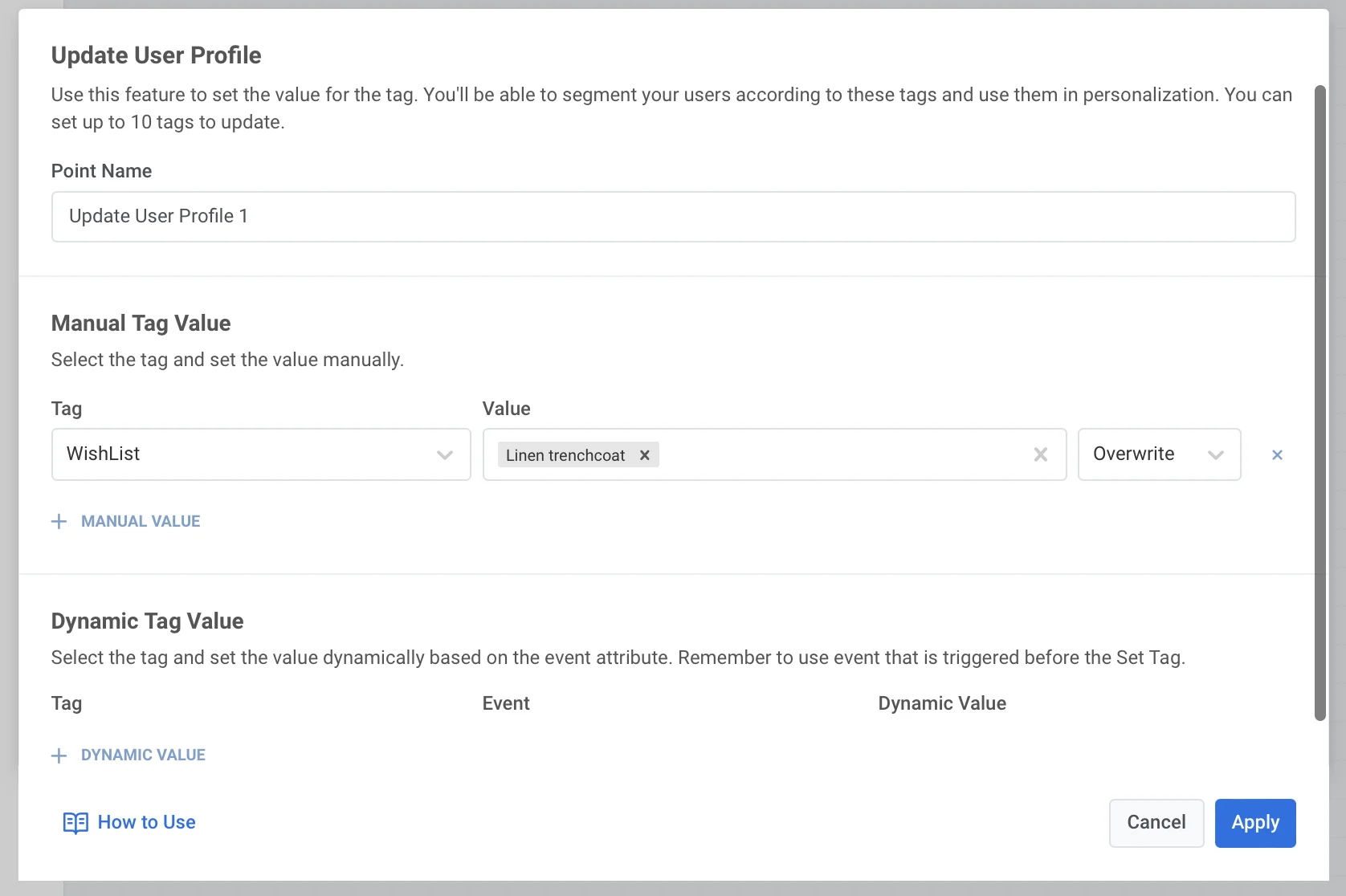
Para asignar valores de Tag a los usuarios dentro del journey manualmente:
* Añada el elemento **Actualizar perfil de usuario** en cualquier lugar del lienzo.
* Pulse **+ Valor manual** y seleccione un Tag de la lista desplegable que contiene todos los Tags creados en su cuenta de Pushwoosh.
* Especifique los valores para el Tag seleccionado según su tipo.
Puede configurar hasta 10 Tags a la vez.
Para los Tags específicos del usuario, los valores se asignan a todos los dispositivos de los usuarios con el mismo ID de usuario. Para los Tags que no son específicos del usuario, los valores se asignan a un dispositivo concreto con el que un usuario está recorriendo el journey.
En cuanto a los casos de uso, hay muchos. Por ejemplo, etiquetar a los usuarios que alcanzan una etapa particular del journey es útil para construir comunicaciones futuras.
### Valor de Tag dinámico
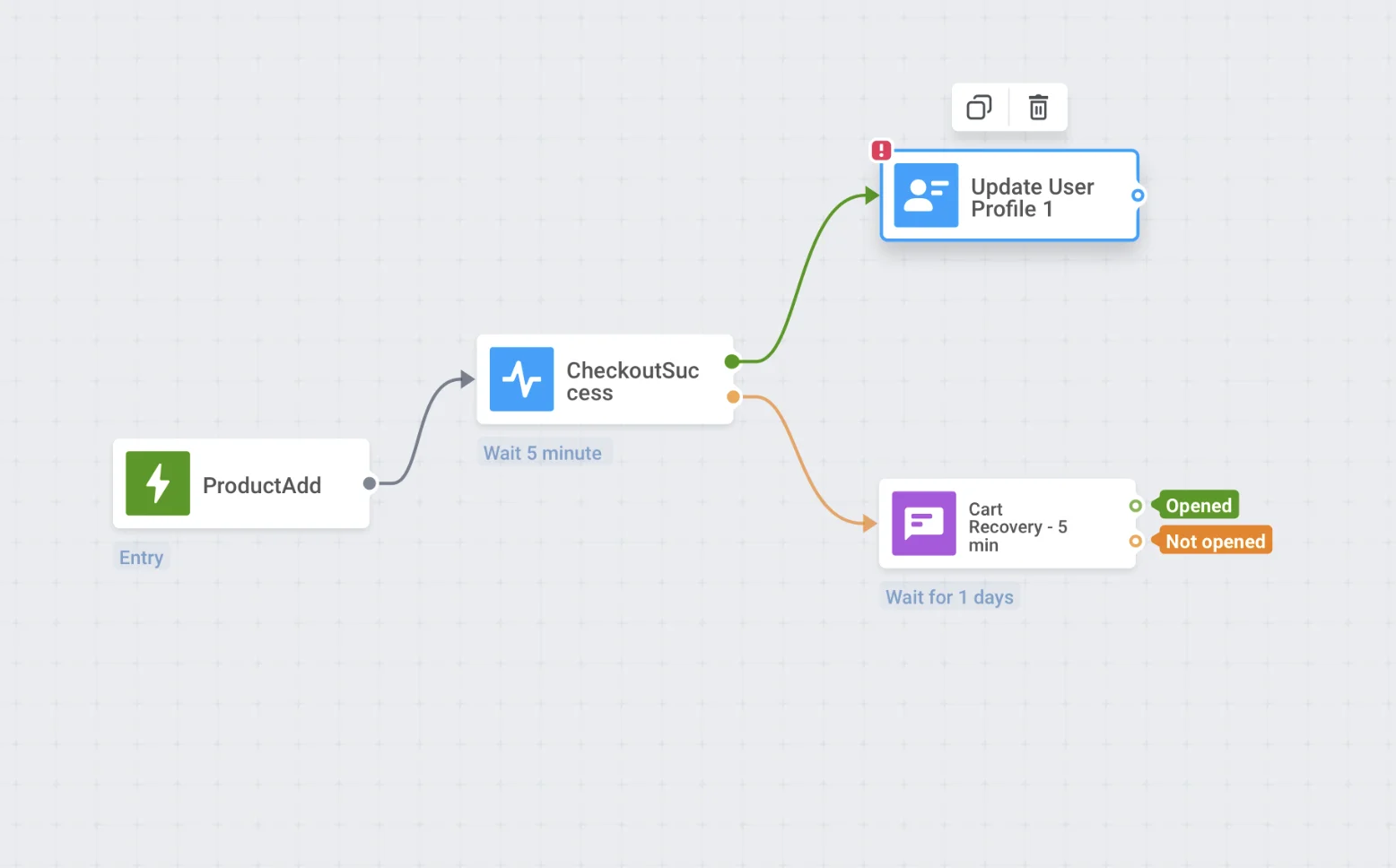
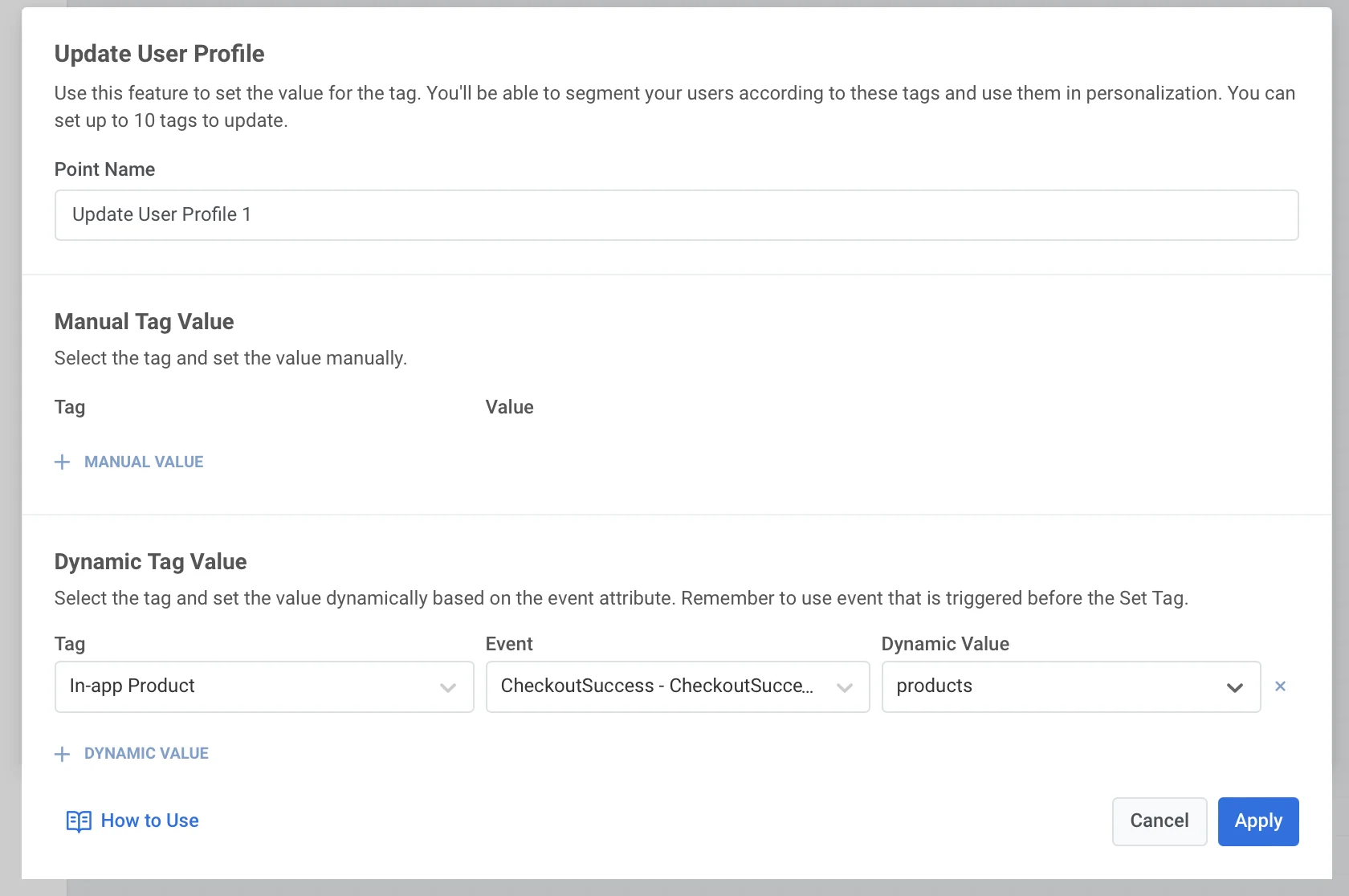
La actualización dinámica significa que los valores de Tag se toman automáticamente de los atributos de Evento que los usuarios activan antes de llegar al elemento **Actualizar perfil de usuario**. Puede comunicarse con esos usuarios de forma más personal y enviarles ofertas personalizadas.
Para establecer valores de Tag dinámicos desde un Evento:
1. Coloque el elemento **Actualizar perfil de usuario** en el lienzo después de al menos un elemento basado en disparadores (**Entrada basada en disparador** o **Esperar por disparador**).
2. Haga doble clic en el elemento y pulse **+ Valor dinámico** en la sección **Valor de Tag dinámico**.
3. Seleccione el Tag a establecer.
4. Elija un Evento y el atributo que proporciona el valor del Tag.
#### Usar un valor de una respuesta de webhook
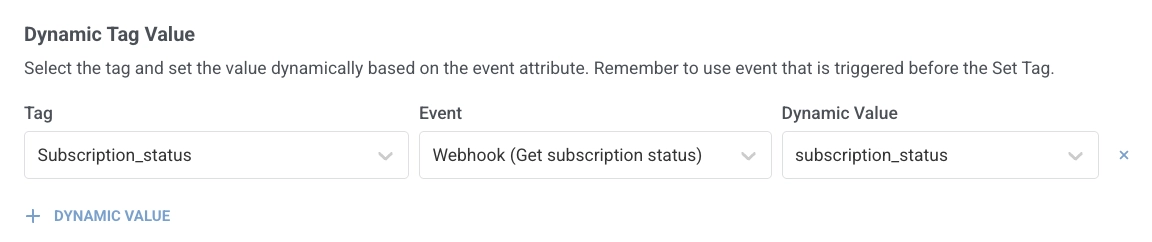
Si un elemento [**Webhook**](/es/product/customer-journey/journey-elements/channels/webhook/#map-webhook-response-data-to-variables) anterior en el journey tiene configurado el **Mapeo de respuesta**, aparece en el desplegable **Evento** con el nombre del paso de webhook que usted estableció (por ejemplo, `Create user in CRM`), junto con los Eventos regulares. Para un ejemplo completo de journey, vea [Uso de los datos de respuesta de webhook en su journey](/es/product/customer-journey/journey-elements/using-webhook-response-data-in-journeys/).
1. Coloque **Actualizar perfil de usuario** después del paso **Webhook**.
2. En **Valor de Tag dinámico**, pulse **+ Valor dinámico**.
3. En **Tag**, seleccione el Tag a actualizar.
4. En **Evento**, seleccione el paso de webhook por el nombre que le dio (por ejemplo, `Create user in CRM`).
5. En **Valor dinámico**, seleccione el atributo mapeado (por ejemplo, `subscription_status`).
 ### Valor de Tag dinámico
La actualización dinámica significa que los valores de Tag se toman automáticamente de los atributos de Evento que los usuarios activan antes de llegar al elemento **Actualizar perfil de usuario**. Puede comunicarse con esos usuarios de forma más personal y enviarles ofertas personalizadas.
Para establecer valores de Tag dinámicos desde un Evento:
1. Coloque el elemento **Actualizar perfil de usuario** en el lienzo después de al menos un elemento basado en disparadores (**Entrada basada en disparador** o **Esperar por disparador**).
### Valor de Tag dinámico
La actualización dinámica significa que los valores de Tag se toman automáticamente de los atributos de Evento que los usuarios activan antes de llegar al elemento **Actualizar perfil de usuario**. Puede comunicarse con esos usuarios de forma más personal y enviarles ofertas personalizadas.
Para establecer valores de Tag dinámicos desde un Evento:
1. Coloque el elemento **Actualizar perfil de usuario** en el lienzo después de al menos un elemento basado en disparadores (**Entrada basada en disparador** o **Esperar por disparador**).
 2. Haga doble clic en el elemento y pulse **+ Valor dinámico** en la sección **Valor de Tag dinámico**.
3. Seleccione el Tag a establecer.
4. Elija un Evento y el atributo que proporciona el valor del Tag.
2. Haga doble clic en el elemento y pulse **+ Valor dinámico** en la sección **Valor de Tag dinámico**.
3. Seleccione el Tag a establecer.
4. Elija un Evento y el atributo que proporciona el valor del Tag.
 #### Usar un valor de una respuesta de webhook
Si un elemento [**Webhook**](/es/product/customer-journey/journey-elements/channels/webhook/#map-webhook-response-data-to-variables) anterior en el journey tiene configurado el **Mapeo de respuesta**, aparece en el desplegable **Evento** con el nombre del paso de webhook que usted estableció (por ejemplo, `Create user in CRM`), junto con los Eventos regulares. Para un ejemplo completo de journey, vea [Uso de los datos de respuesta de webhook en su journey](/es/product/customer-journey/journey-elements/using-webhook-response-data-in-journeys/).
1. Coloque **Actualizar perfil de usuario** después del paso **Webhook**.
2. En **Valor de Tag dinámico**, pulse **+ Valor dinámico**.
3. En **Tag**, seleccione el Tag a actualizar.
4. En **Evento**, seleccione el paso de webhook por el nombre que le dio (por ejemplo, `Create user in CRM`).
5. En **Valor dinámico**, seleccione el atributo mapeado (por ejemplo, `subscription_status`).
#### Usar un valor de una respuesta de webhook
Si un elemento [**Webhook**](/es/product/customer-journey/journey-elements/channels/webhook/#map-webhook-response-data-to-variables) anterior en el journey tiene configurado el **Mapeo de respuesta**, aparece en el desplegable **Evento** con el nombre del paso de webhook que usted estableció (por ejemplo, `Create user in CRM`), junto con los Eventos regulares. Para un ejemplo completo de journey, vea [Uso de los datos de respuesta de webhook en su journey](/es/product/customer-journey/journey-elements/using-webhook-response-data-in-journeys/).
1. Coloque **Actualizar perfil de usuario** después del paso **Webhook**.
2. En **Valor de Tag dinámico**, pulse **+ Valor dinámico**.
3. En **Tag**, seleccione el Tag a actualizar.
4. En **Evento**, seleccione el paso de webhook por el nombre que le dio (por ejemplo, `Create user in CRM`).
5. En **Valor dinámico**, seleccione el atributo mapeado (por ejemplo, `subscription_status`).