# Retraso de tiempo
El elemento **Retraso de tiempo** hace que los usuarios esperen un tiempo especificado. Después del retraso, pasan al siguiente paso. El retraso puede ser un período fijo, una hora específica o una fecha. También puede basarse en el valor de una Tag o en un atributo de Event.
## Opciones de retraso
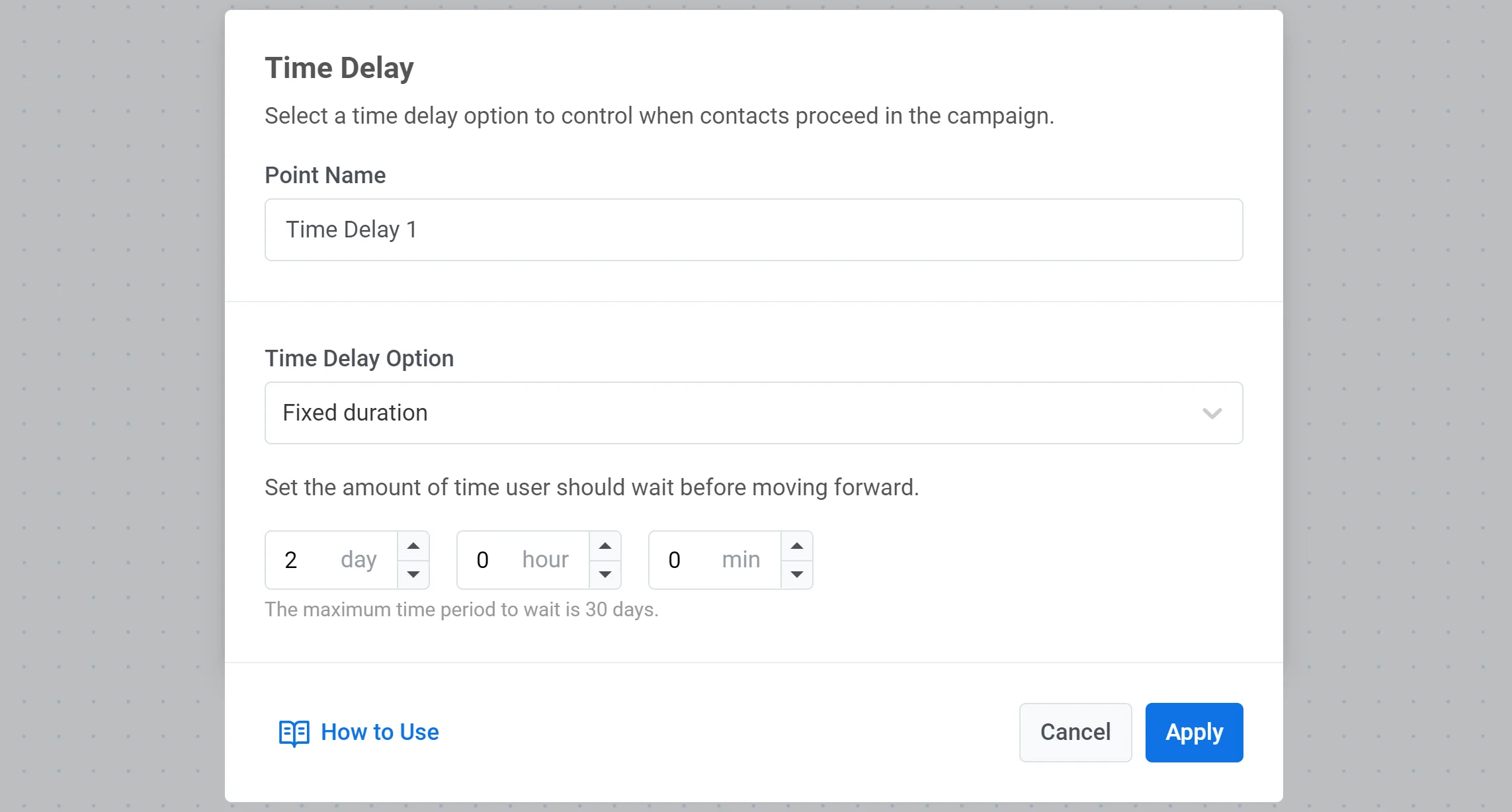
### Duración fija
Cuando se establece un período fijo, el elemento Retraso de tiempo permite a los usuarios continuar su journey solo cuando transcurre el tiempo especificado.
Por ejemplo, si se establece un retraso de 8 horas, un usuario que llegue a este elemento del journey esperará 8 horas antes de pasar al siguiente paso.
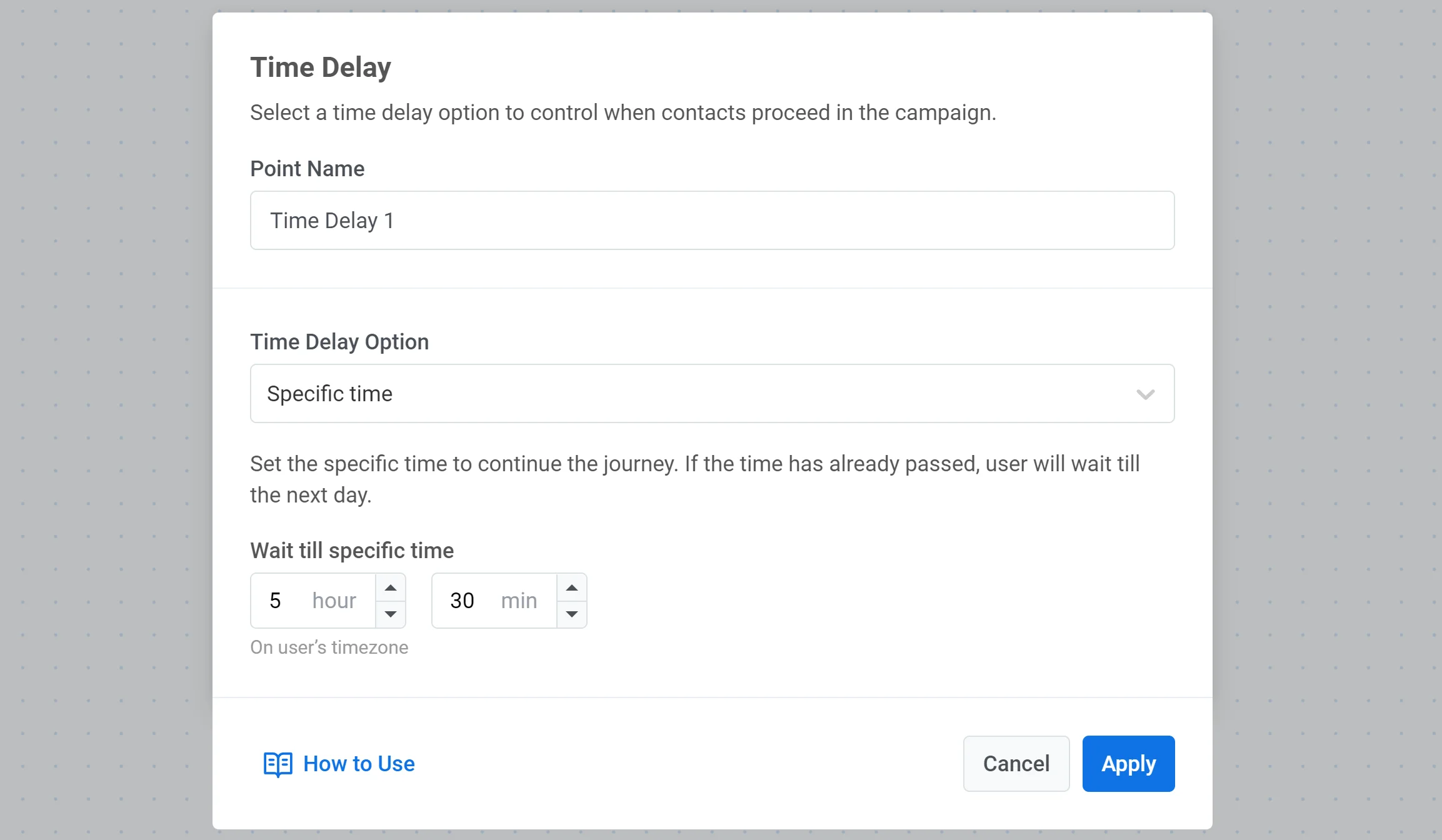
### Hora específica
Puede establecer una hora exacta para que los usuarios avancen. Los usuarios que lleguen al elemento de retraso procederán a la hora especificada.
Por ejemplo, si un usuario llega a un elemento de retraso a primera hora de la mañana y usted ha configurado el retraso para que espere hasta las 5:30 PM, esos usuarios pasarán al siguiente punto del journey a las 5:30 PM según la zona horaria de su dispositivo.
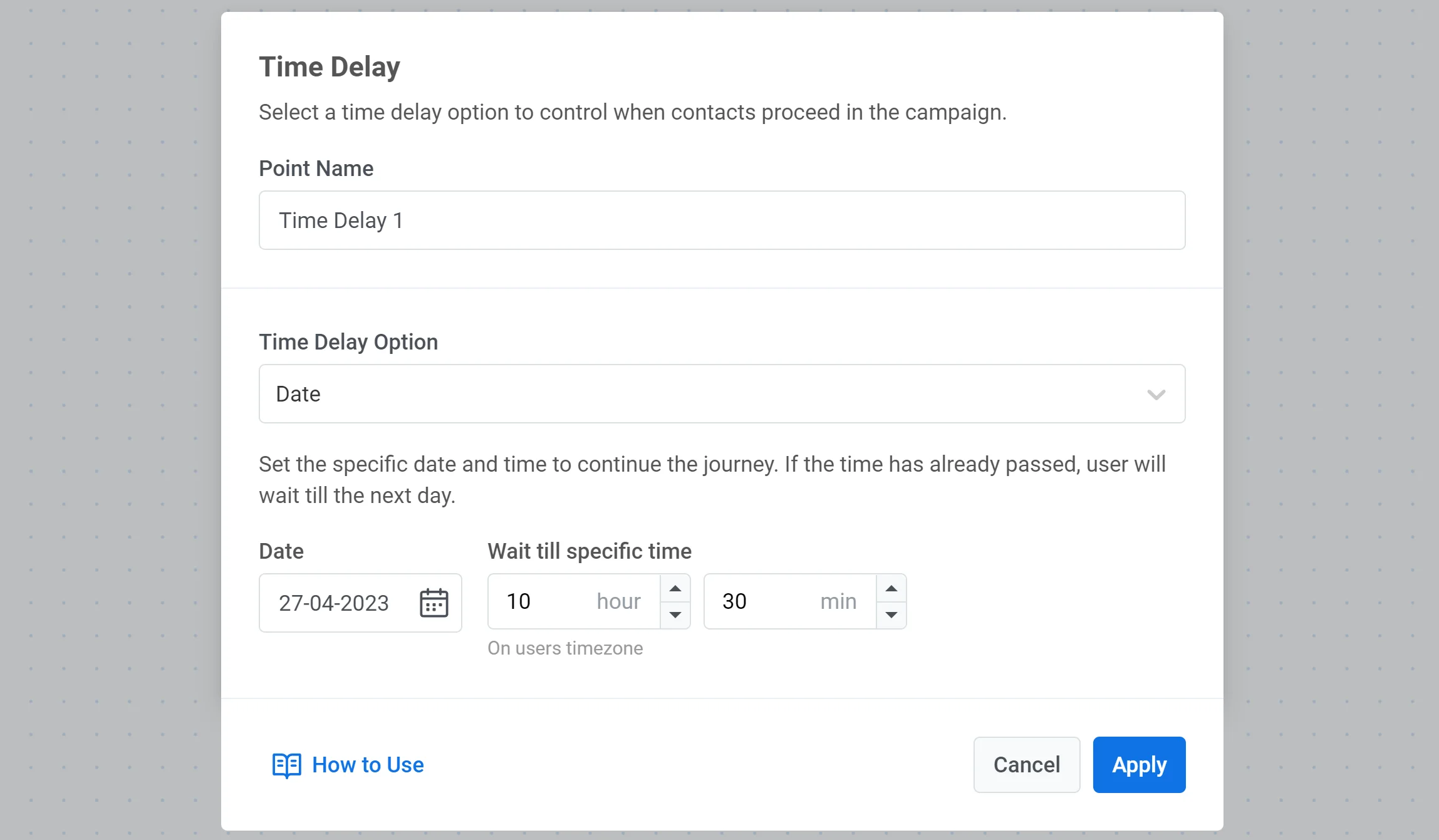
### Fecha
Si desea configurar una campaña única en una fecha específica (por ejemplo, enviar una notificación de Black Friday), seleccione una fecha y hora concretas para continuar el journey.
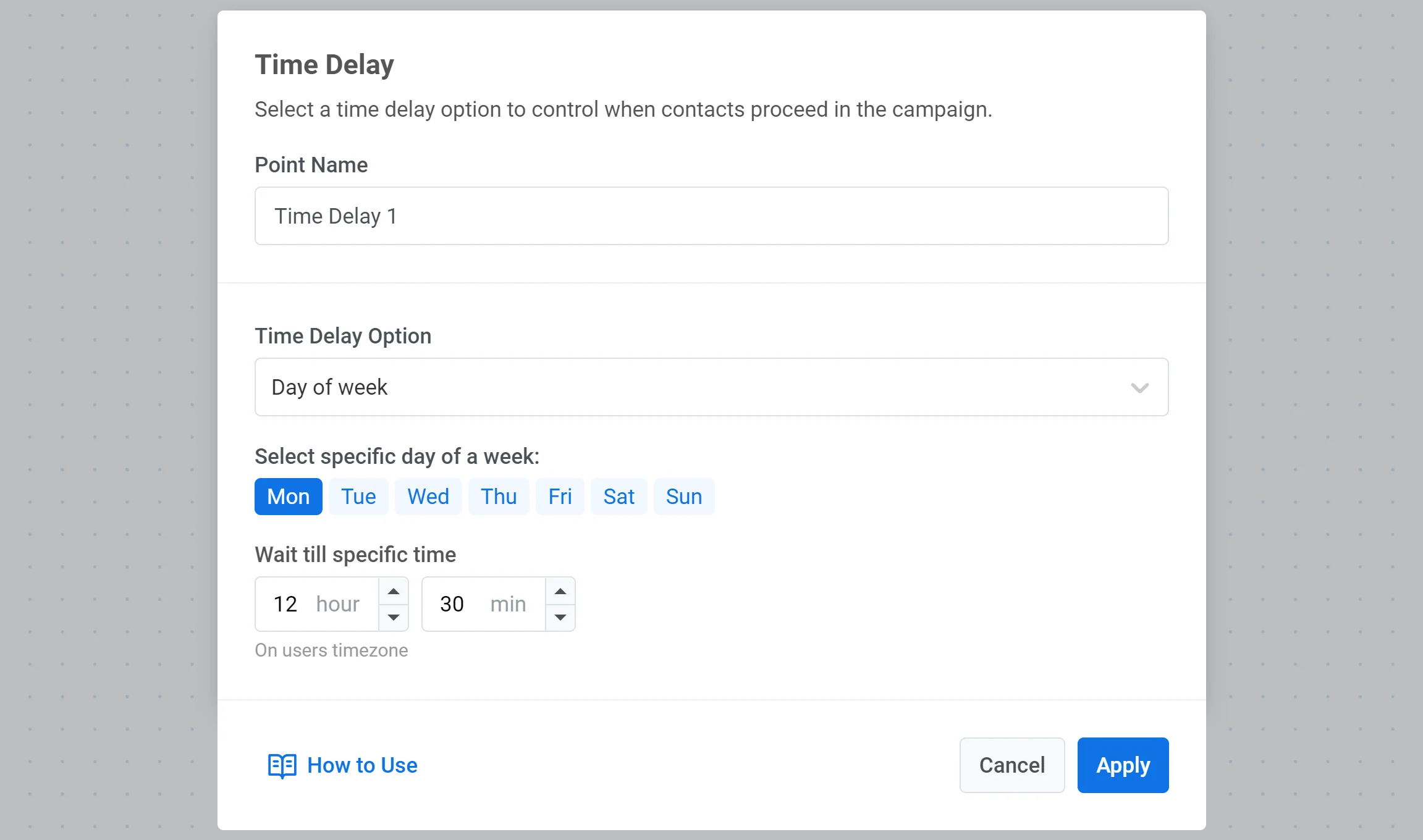
### Día de la semana
Si desea que el usuario pase al siguiente punto del journey solo en un día específico de la semana, seleccione la opción **Día de la semana** y establezca el día y la hora deseados.
### Retraso basado en datos de usuario o evento
Utilice esta opción cuando el tiempo de espera deba proceder de una Tag, un atributo de Event o un valor mapeado de una respuesta de [**Webhook**](#use-a-date-from-a-webhook-response).
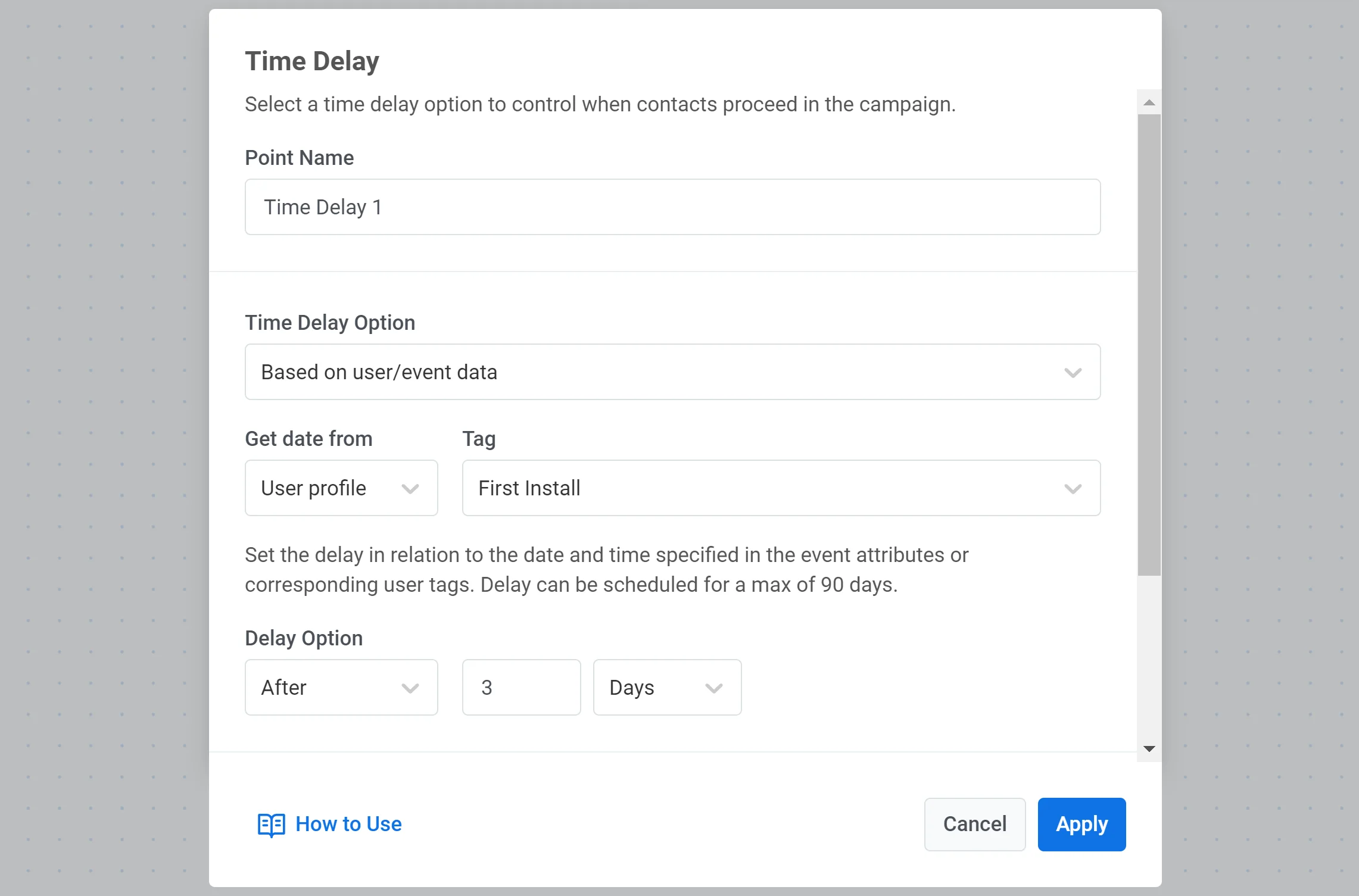
1. En **Opción de retraso de tiempo**, seleccione **Basado en datos de usuario/evento**.
2. En **Obtener fecha de**, seleccione **Perfil de usuario** para usar una Tag, o **Evento** para usar un atributo de evento o un valor de una respuesta de webhook.
3. Si seleccionó **Perfil de usuario**, elija la Tag que contiene la fecha.
4. Si seleccionó **Evento**, elija el evento y el atributo que contiene la fecha. Para los valores mapeados de webhook, consulte [Usar una fecha de una respuesta de webhook](#use-a-date-from-a-webhook-response) a continuación.
5. Establezca el desfase: **Antes**, **Después** o **En** la fecha, y luego introduzca el número de días.
#### Usar una fecha de una respuesta de webhook
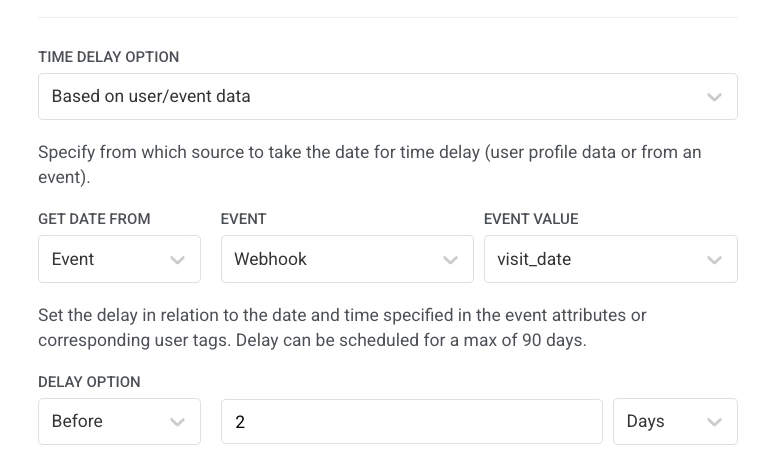
Si un elemento [**Webhook**](/es/product/customer-journey/journey-elements/channels/webhook/#map-webhook-response-data-to-variables) anterior en el journey tiene configurado el **Mapeo de respuesta**, los atributos mapeados están disponibles en **Evento**.
1. En **Opción de retraso de tiempo**, seleccione **Basado en datos de usuario/evento**.
2. En **Obtener fecha de**, seleccione **Evento**.
3. En **Evento**, seleccione el paso del webhook por el nombre que le dio (por ejemplo, `Get appointment details`).
4. En **Valor del evento**, seleccione el atributo mapeado que contiene la fecha (por ejemplo, `visit_date`).
5. Establezca el desfase (por ejemplo, **Antes** `2` **Días**).
El valor debe seguir las mismas reglas de formato de fecha que las Tags y los Eventos (consulte **Requisitos de formato de fecha** más arriba).
### Dividir ramas cuando la fecha está en el pasado o está vacía
Para permitir que los usuarios continúen cuando no cumplen la condición de retraso, active **Dividir en ramas si la fecha está en el pasado o la fecha está vacía**. El flujo se divide en **En el futuro** y **En el pasado**. Utilice la rama **En el pasado** para los usuarios cuyos valores de Tag, atributos de Evento o fechas mapeadas de webhook no coincidan con el retraso. Puede añadir otros elementos en esa rama (por ejemplo, otro **Retraso de tiempo**, **División de condición**, **Esperar disparador** o un mensaje).
Por ejemplo, si establece un recordatorio 2 días antes de una cita utilizando el atributo de fecha del evento de la cita. Si la cita es mañana, el usuario no cumplirá la condición de 2 días antes y saldrá a menos que active la división de ramas.
### Cuando las fechas de las citas cambian a mitad del journey
Si una fecha en una Tag o en un atributo de Evento cambia mientras el usuario ya está en el journey, la configuración del **Retraso de tiempo** se mantiene como estaba cuando el usuario llegó al elemento.
Considere la posibilidad de crear varios journeys cuando los usuarios reprogramen con frecuencia citas, entregas o eventos similares.
Por ejemplo, inicie un journey en el evento `AppointmentCreated` con un atributo DateTime (un journey de recordatorio). Establezca un recordatorio push 2 días antes de la visita utilizando **Basado en datos de usuario/evento**. Para gestionar las reprogramaciones:
1. Cree un evento `AppointmentChanged`.
2. En el journey de recordatorio, establezca `AppointmentChanged` como un objetivo de conversión para que los usuarios que reprogramen salgan del journey.
3. Cree un nuevo journey que comience en `AppointmentChanged` para recordar a los usuarios que actualizaron la fecha y hora de su visita.
 ### Hora específica
Puede establecer una hora exacta para que los usuarios avancen. Los usuarios que lleguen al elemento de retraso procederán a la hora especificada.
Por ejemplo, si un usuario llega a un elemento de retraso a primera hora de la mañana y usted ha configurado el retraso para que espere hasta las 5:30 PM, esos usuarios pasarán al siguiente punto del journey a las 5:30 PM según la zona horaria de su dispositivo.
### Hora específica
Puede establecer una hora exacta para que los usuarios avancen. Los usuarios que lleguen al elemento de retraso procederán a la hora especificada.
Por ejemplo, si un usuario llega a un elemento de retraso a primera hora de la mañana y usted ha configurado el retraso para que espere hasta las 5:30 PM, esos usuarios pasarán al siguiente punto del journey a las 5:30 PM según la zona horaria de su dispositivo.
 ### Fecha
Si desea configurar una campaña única en una fecha específica (por ejemplo, enviar una notificación de Black Friday), seleccione una fecha y hora concretas para continuar el journey.
### Fecha
Si desea configurar una campaña única en una fecha específica (por ejemplo, enviar una notificación de Black Friday), seleccione una fecha y hora concretas para continuar el journey.
 ### Día de la semana
Si desea que el usuario pase al siguiente punto del journey solo en un día específico de la semana, seleccione la opción **Día de la semana** y establezca el día y la hora deseados.
### Día de la semana
Si desea que el usuario pase al siguiente punto del journey solo en un día específico de la semana, seleccione la opción **Día de la semana** y establezca el día y la hora deseados.
 ### Retraso basado en datos de usuario o evento
Utilice esta opción cuando el tiempo de espera deba proceder de una Tag, un atributo de Event o un valor mapeado de una respuesta de [**Webhook**](#use-a-date-from-a-webhook-response).
1. En **Opción de retraso de tiempo**, seleccione **Basado en datos de usuario/evento**.
2. En **Obtener fecha de**, seleccione **Perfil de usuario** para usar una Tag, o **Evento** para usar un atributo de evento o un valor de una respuesta de webhook.
3. Si seleccionó **Perfil de usuario**, elija la Tag que contiene la fecha.
4. Si seleccionó **Evento**, elija el evento y el atributo que contiene la fecha. Para los valores mapeados de webhook, consulte [Usar una fecha de una respuesta de webhook](#use-a-date-from-a-webhook-response) a continuación.
5. Establezca el desfase: **Antes**, **Después** o **En** la fecha, y luego introduzca el número de días.
### Retraso basado en datos de usuario o evento
Utilice esta opción cuando el tiempo de espera deba proceder de una Tag, un atributo de Event o un valor mapeado de una respuesta de [**Webhook**](#use-a-date-from-a-webhook-response).
1. En **Opción de retraso de tiempo**, seleccione **Basado en datos de usuario/evento**.
2. En **Obtener fecha de**, seleccione **Perfil de usuario** para usar una Tag, o **Evento** para usar un atributo de evento o un valor de una respuesta de webhook.
3. Si seleccionó **Perfil de usuario**, elija la Tag que contiene la fecha.
4. Si seleccionó **Evento**, elija el evento y el atributo que contiene la fecha. Para los valores mapeados de webhook, consulte [Usar una fecha de una respuesta de webhook](#use-a-date-from-a-webhook-response) a continuación.
5. Establezca el desfase: **Antes**, **Después** o **En** la fecha, y luego introduzca el número de días.
 #### Usar una fecha de una respuesta de webhook
Si un elemento [**Webhook**](/es/product/customer-journey/journey-elements/channels/webhook/#map-webhook-response-data-to-variables) anterior en el journey tiene configurado el **Mapeo de respuesta**, los atributos mapeados están disponibles en **Evento**.
1. En **Opción de retraso de tiempo**, seleccione **Basado en datos de usuario/evento**.
2. En **Obtener fecha de**, seleccione **Evento**.
3. En **Evento**, seleccione el paso del webhook por el nombre que le dio (por ejemplo, `Get appointment details`).
4. En **Valor del evento**, seleccione el atributo mapeado que contiene la fecha (por ejemplo, `visit_date`).
5. Establezca el desfase (por ejemplo, **Antes** `2` **Días**).
#### Usar una fecha de una respuesta de webhook
Si un elemento [**Webhook**](/es/product/customer-journey/journey-elements/channels/webhook/#map-webhook-response-data-to-variables) anterior en el journey tiene configurado el **Mapeo de respuesta**, los atributos mapeados están disponibles en **Evento**.
1. En **Opción de retraso de tiempo**, seleccione **Basado en datos de usuario/evento**.
2. En **Obtener fecha de**, seleccione **Evento**.
3. En **Evento**, seleccione el paso del webhook por el nombre que le dio (por ejemplo, `Get appointment details`).
4. En **Valor del evento**, seleccione el atributo mapeado que contiene la fecha (por ejemplo, `visit_date`).
5. Establezca el desfase (por ejemplo, **Antes** `2` **Días**).
 El valor debe seguir las mismas reglas de formato de fecha que las Tags y los Eventos (consulte **Requisitos de formato de fecha** más arriba).
### Dividir ramas cuando la fecha está en el pasado o está vacía
Para permitir que los usuarios continúen cuando no cumplen la condición de retraso, active **Dividir en ramas si la fecha está en el pasado o la fecha está vacía**. El flujo se divide en **En el futuro** y **En el pasado**. Utilice la rama **En el pasado** para los usuarios cuyos valores de Tag, atributos de Evento o fechas mapeadas de webhook no coincidan con el retraso. Puede añadir otros elementos en esa rama (por ejemplo, otro **Retraso de tiempo**, **División de condición**, **Esperar disparador** o un mensaje).
Por ejemplo, si establece un recordatorio 2 días antes de una cita utilizando el atributo de fecha del evento de la cita. Si la cita es mañana, el usuario no cumplirá la condición de 2 días antes y saldrá a menos que active la división de ramas.
### Cuando las fechas de las citas cambian a mitad del journey
Si una fecha en una Tag o en un atributo de Evento cambia mientras el usuario ya está en el journey, la configuración del **Retraso de tiempo** se mantiene como estaba cuando el usuario llegó al elemento.
Considere la posibilidad de crear varios journeys cuando los usuarios reprogramen con frecuencia citas, entregas o eventos similares.
Por ejemplo, inicie un journey en el evento `AppointmentCreated` con un atributo DateTime (un journey de recordatorio). Establezca un recordatorio push 2 días antes de la visita utilizando **Basado en datos de usuario/evento**. Para gestionar las reprogramaciones:
1. Cree un evento `AppointmentChanged`.
2. En el journey de recordatorio, establezca `AppointmentChanged` como un objetivo de conversión para que los usuarios que reprogramen salgan del journey.
3. Cree un nuevo journey que comience en `AppointmentChanged` para recordar a los usuarios que actualizaron la fecha y hora de su visita.
El valor debe seguir las mismas reglas de formato de fecha que las Tags y los Eventos (consulte **Requisitos de formato de fecha** más arriba).
### Dividir ramas cuando la fecha está en el pasado o está vacía
Para permitir que los usuarios continúen cuando no cumplen la condición de retraso, active **Dividir en ramas si la fecha está en el pasado o la fecha está vacía**. El flujo se divide en **En el futuro** y **En el pasado**. Utilice la rama **En el pasado** para los usuarios cuyos valores de Tag, atributos de Evento o fechas mapeadas de webhook no coincidan con el retraso. Puede añadir otros elementos en esa rama (por ejemplo, otro **Retraso de tiempo**, **División de condición**, **Esperar disparador** o un mensaje).
Por ejemplo, si establece un recordatorio 2 días antes de una cita utilizando el atributo de fecha del evento de la cita. Si la cita es mañana, el usuario no cumplirá la condición de 2 días antes y saldrá a menos que active la división de ramas.
### Cuando las fechas de las citas cambian a mitad del journey
Si una fecha en una Tag o en un atributo de Evento cambia mientras el usuario ya está en el journey, la configuración del **Retraso de tiempo** se mantiene como estaba cuando el usuario llegó al elemento.
Considere la posibilidad de crear varios journeys cuando los usuarios reprogramen con frecuencia citas, entregas o eventos similares.
Por ejemplo, inicie un journey en el evento `AppointmentCreated` con un atributo DateTime (un journey de recordatorio). Establezca un recordatorio push 2 días antes de la visita utilizando **Basado en datos de usuario/evento**. Para gestionar las reprogramaciones:
1. Cree un evento `AppointmentChanged`.
2. En el journey de recordatorio, establezca `AppointmentChanged` como un objetivo de conversión para que los usuarios que reprogramen salgan del journey.
3. Cree un nuevo journey que comience en `AppointmentChanged` para recordar a los usuarios que actualizaron la fecha y hora de su visita.