# Holdout Split
Use el elemento **Holdout Split** para retener a una parte de los usuarios de una parte del journey, y luego comparar su cumplimiento del objetivo con el de todos los que continuaron a través de él. A diferencia del [grupo de control](/es/product/audience-data-and-segmentation/control-groups/) de toda la cuenta, que es fijo por aplicación, un Holdout Split está limitado a un journey y a un punto de su flujo.
## Cuándo usar Holdout Split
* **Mida el impacto de un journey sin un grupo de control para toda la app.** Retenga una parte de los usuarios que llegan a este punto y vea si el resto del journey mueve sus Objetivos de Conversión más de lo que lo haría no hacer nada.
* **Pruebe un segmento o flujo específico.** Combine Holdout Split con una [Entrada basada en audiencia](/es/product/customer-journey/journey-elements/entry-elements/audience-based-entry/) o una [Entrada basada en un disparador](/es/product/customer-journey/journey-elements/entry-elements/trigger-based-entry/) para medir el impacto solo en los usuarios relevantes para esta campaña, en lugar de retener a toda su app.
* **Obtenga un uplift por objetivo, no solo un conteo de eventos.** Si el journey tiene varios [Objetivos de Conversión](/es/product/customer-journey/journey-settings/#conversion-goals), Holdout Split reporta el uplift y la significancia estadística para cada uno por separado.
## Requisitos previos
Defina al menos un [Objetivo de Conversión](/es/product/customer-journey/journey-settings/#conversion-goals) para el journey. Sin uno, el informe descrito a continuación mostrará una indicación para agregar un objetivo en lugar de cualquier cifra.
## Agregar y configurar Holdout Split
1. Coloque el elemento **Holdout Split** en el lienzo después de cualquier punto, y haga doble clic en él para configurarlo.
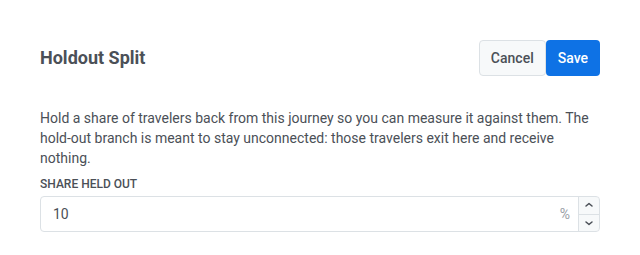
2. Establezca **Porción retenida**: el porcentaje de usuarios que llegan a este punto y que se enrutan a la rama **Holdout**. El resto continúa por la rama **In journey**.
3. Deje la rama **Holdout** sin conectar. Está pensada para permanecer así: los usuarios enrutados allí salen del journey de inmediato y no reciben nada más de él. Conecte la rama **In journey** hacia el resto de su flujo.
4. Haga clic en **Guardar**.
## Leer el informe de uplift
Abra el punto **Holdout Split** de un journey en ejecución para ver su división actual y un informe **Uplift del objetivo vs. holdout** debajo de él. El mismo informe también aparece en el [panel de estado de la campaña](/es/product/statistics-and-analytics/journey-statistics/overall-journey-statistics/) del journey, una vez por cada punto de Holdout Split en el journey.
Pushwoosh recalcula el informe una vez al día, por lo que las primeras cifras aparecen el día después de que el journey se inicia. Hasta entonces, el informe muestra un mensaje de marcador de posición en lugar de cualquier cifra.
La línea de encabezado del informe muestra cuántos usuarios había en cada rama a partir del último cálculo, la ventana de atribución (cuántos días después de pasar el punto un cumplimiento de objetivo todavía cuenta para el informe) y cuándo se calculó por última vez.
Para cada Objetivo de Conversión en el journey, el informe muestra:
* **Conversión, in journey**: la tasa de conversión y el conteo para los usuarios en la rama **In journey**.
* **Conversión, holdout**: la tasa de conversión y el conteo para los usuarios en la rama **Holdout**.
* **Uplift**: la diferencia relativa entre las dos tasas de conversión. Se muestra como **—** cuando la rama holdout tuvo cero conversiones para este objetivo, ya que no hay base para calcular una diferencia relativa.
* Una insignia de significancia: **Significativo**, **No significativo** o **No hay suficientes datos**. La significancia sigue el mismo cálculo de confianza, valor P y puntuación Z que los [informes de impacto del grupo de control](/es/product/audience-data-and-segmentation/control-groups/).
 ## Cuándo usar Holdout Split
* **Mida el impacto de un journey sin un grupo de control para toda la app.** Retenga una parte de los usuarios que llegan a este punto y vea si el resto del journey mueve sus Objetivos de Conversión más de lo que lo haría no hacer nada.
* **Pruebe un segmento o flujo específico.** Combine Holdout Split con una [Entrada basada en audiencia](/es/product/customer-journey/journey-elements/entry-elements/audience-based-entry/) o una [Entrada basada en un disparador](/es/product/customer-journey/journey-elements/entry-elements/trigger-based-entry/) para medir el impacto solo en los usuarios relevantes para esta campaña, en lugar de retener a toda su app.
* **Obtenga un uplift por objetivo, no solo un conteo de eventos.** Si el journey tiene varios [Objetivos de Conversión](/es/product/customer-journey/journey-settings/#conversion-goals), Holdout Split reporta el uplift y la significancia estadística para cada uno por separado.
## Requisitos previos
Defina al menos un [Objetivo de Conversión](/es/product/customer-journey/journey-settings/#conversion-goals) para el journey. Sin uno, el informe descrito a continuación mostrará una indicación para agregar un objetivo en lugar de cualquier cifra.
## Agregar y configurar Holdout Split
1. Coloque el elemento **Holdout Split** en el lienzo después de cualquier punto, y haga doble clic en él para configurarlo.
2. Establezca **Porción retenida**: el porcentaje de usuarios que llegan a este punto y que se enrutan a la rama **Holdout**. El resto continúa por la rama **In journey**.
3. Deje la rama **Holdout** sin conectar. Está pensada para permanecer así: los usuarios enrutados allí salen del journey de inmediato y no reciben nada más de él. Conecte la rama **In journey** hacia el resto de su flujo.
4. Haga clic en **Guardar**.
## Leer el informe de uplift
Abra el punto **Holdout Split** de un journey en ejecución para ver su división actual y un informe **Uplift del objetivo vs. holdout** debajo de él. El mismo informe también aparece en el [panel de estado de la campaña](/es/product/statistics-and-analytics/journey-statistics/overall-journey-statistics/) del journey, una vez por cada punto de Holdout Split en el journey.
Pushwoosh recalcula el informe una vez al día, por lo que las primeras cifras aparecen el día después de que el journey se inicia. Hasta entonces, el informe muestra un mensaje de marcador de posición en lugar de cualquier cifra.
La línea de encabezado del informe muestra cuántos usuarios había en cada rama a partir del último cálculo, la ventana de atribución (cuántos días después de pasar el punto un cumplimiento de objetivo todavía cuenta para el informe) y cuándo se calculó por última vez.
Para cada Objetivo de Conversión en el journey, el informe muestra:
* **Conversión, in journey**: la tasa de conversión y el conteo para los usuarios en la rama **In journey**.
* **Conversión, holdout**: la tasa de conversión y el conteo para los usuarios en la rama **Holdout**.
* **Uplift**: la diferencia relativa entre las dos tasas de conversión. Se muestra como **—** cuando la rama holdout tuvo cero conversiones para este objetivo, ya que no hay base para calcular una diferencia relativa.
* Una insignia de significancia: **Significativo**, **No significativo** o **No hay suficientes datos**. La significancia sigue el mismo cálculo de confianza, valor P y puntuación Z que los [informes de impacto del grupo de control](/es/product/audience-data-and-segmentation/control-groups/).
## Cuándo usar Holdout Split
* **Mida el impacto de un journey sin un grupo de control para toda la app.** Retenga una parte de los usuarios que llegan a este punto y vea si el resto del journey mueve sus Objetivos de Conversión más de lo que lo haría no hacer nada.
* **Pruebe un segmento o flujo específico.** Combine Holdout Split con una [Entrada basada en audiencia](/es/product/customer-journey/journey-elements/entry-elements/audience-based-entry/) o una [Entrada basada en un disparador](/es/product/customer-journey/journey-elements/entry-elements/trigger-based-entry/) para medir el impacto solo en los usuarios relevantes para esta campaña, en lugar de retener a toda su app.
* **Obtenga un uplift por objetivo, no solo un conteo de eventos.** Si el journey tiene varios [Objetivos de Conversión](/es/product/customer-journey/journey-settings/#conversion-goals), Holdout Split reporta el uplift y la significancia estadística para cada uno por separado.
## Requisitos previos
Defina al menos un [Objetivo de Conversión](/es/product/customer-journey/journey-settings/#conversion-goals) para el journey. Sin uno, el informe descrito a continuación mostrará una indicación para agregar un objetivo en lugar de cualquier cifra.
## Agregar y configurar Holdout Split
1. Coloque el elemento **Holdout Split** en el lienzo después de cualquier punto, y haga doble clic en él para configurarlo.
2. Establezca **Porción retenida**: el porcentaje de usuarios que llegan a este punto y que se enrutan a la rama **Holdout**. El resto continúa por la rama **In journey**.
3. Deje la rama **Holdout** sin conectar. Está pensada para permanecer así: los usuarios enrutados allí salen del journey de inmediato y no reciben nada más de él. Conecte la rama **In journey** hacia el resto de su flujo.
4. Haga clic en **Guardar**.
## Leer el informe de uplift
Abra el punto **Holdout Split** de un journey en ejecución para ver su división actual y un informe **Uplift del objetivo vs. holdout** debajo de él. El mismo informe también aparece en el [panel de estado de la campaña](/es/product/statistics-and-analytics/journey-statistics/overall-journey-statistics/) del journey, una vez por cada punto de Holdout Split en el journey.
Pushwoosh recalcula el informe una vez al día, por lo que las primeras cifras aparecen el día después de que el journey se inicia. Hasta entonces, el informe muestra un mensaje de marcador de posición en lugar de cualquier cifra.
La línea de encabezado del informe muestra cuántos usuarios había en cada rama a partir del último cálculo, la ventana de atribución (cuántos días después de pasar el punto un cumplimiento de objetivo todavía cuenta para el informe) y cuándo se calculó por última vez.
Para cada Objetivo de Conversión en el journey, el informe muestra:
* **Conversión, in journey**: la tasa de conversión y el conteo para los usuarios en la rama **In journey**.
* **Conversión, holdout**: la tasa de conversión y el conteo para los usuarios en la rama **Holdout**.
* **Uplift**: la diferencia relativa entre las dos tasas de conversión. Se muestra como **—** cuando la rama holdout tuvo cero conversiones para este objetivo, ya que no hay base para calcular una diferencia relativa.
* Una insignia de significancia: **Significativo**, **No significativo** o **No hay suficientes datos**. La significancia sigue el mismo cálculo de confianza, valor P y puntuación Z que los [informes de impacto del grupo de control](/es/product/audience-data-and-segmentation/control-groups/).