# Entrada basada en un disparador
Una **Entrada basada en un disparador** inicia el journey cuando un usuario realiza un evento específico (por ejemplo, realiza una acción específica).
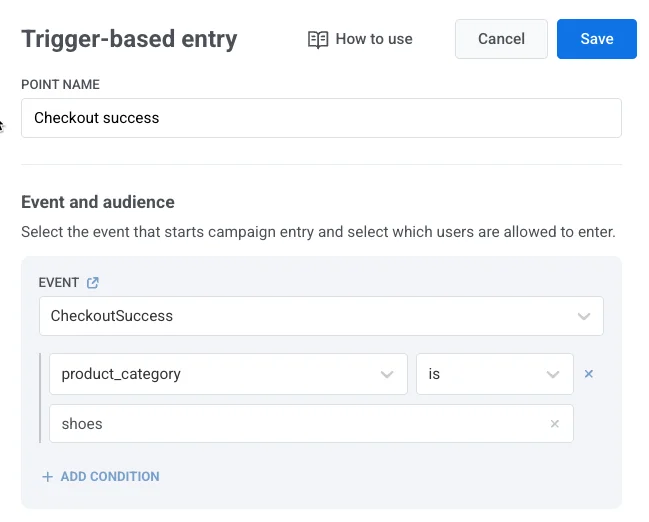
Para configurar una Entrada basada en un disparador, localice el elemento de entrada en el lienzo y seleccione el Evento que servirá como disparador.
> Para más información sobre cómo configurar eventos, consulte la documentación de [Eventos](/es/product/audience-data-and-segmentation/events/).
Si el Evento seleccionado tiene atributos, puede acotar las condiciones de entrada utilizando esos atributos. Haga clic en **Añadir condición** al editar el elemento, luego elija un atributo de la lista desplegable y defina su operador y valor.
> Para los operadores disponibles, consulte [Operadores de etiquetas por tipo](/es/product/audience-data-and-segmentation/segmentation/create-segments/by-tags/#tag-operators-by-type).
## Defina quién entra en la campaña
Defina qué usuario(s) deben entrar en el journey cuando ocurre un evento específico.
Use el menú desplegable **¿Quién entra en la campaña?** para elegir entre los dos modos disponibles:
### Usuarios que realizan el evento (predeterminado)
El usuario que dispara el evento es el que entra en el journey.

**Ejemplo**
Un usuario completa una compra (evento `CheckoutSuccess`). Ese mismo usuario (p. ej., `User ID: 123`) entra en un journey post-compra que incluye un mensaje de agradecimiento, recomendaciones de productos o una encuesta de satisfacción.
### Usuarios desde un atributo de evento
En lugar de inscribir al usuario que disparó el evento, puede pasar uno o más [`User IDs`](/es/product/pushwoosh-knowledge-hub/users-userids/) en un atributo de evento personalizado. Los usuarios listados en ese atributo entrarán en el journey.
Para esto, seleccione **Usuarios desde un atributo de evento** y elija una clave de atributo (p. ej., `recipient_ids`, `target_user_id`). Esta clave debe coincidir con la estructura de su payload de evento.

##### Ejemplo de payload (un solo usuario)
```json
{
"application": "XXXXX-XXXXX",
"event": "invitation",
"attributes": {
"targetId": 321
},
"userId": 123
}
```
El usuario `321` (de `targetId`) entra en el journey.
##### Ejemplo de payload (múltiples usuarios)
Si proporciona múltiples ID de usuario, use un array JSON de cadenas de texto.
```javascript
{
"application": "XXXXX-XXXXX",
"event": "invitation",
"attributes": {
"targetIds": [1,2,3,4]
},
"userId": 123
}
```
Los usuarios `1`, `2`, `3` y `4` entrarán en el journey.
#### Casos de uso
**Notificaciones de comentarios**
Cuando alguien comenta en la publicación de un usuario, el propietario de la publicación es notificado.
**Ejemplo:** Un evento de comentario incluye el ID del propietario de la publicación en un atributo `target_user_id`. Ese usuario entra en un journey para recibir la notificación.
**Programas de referidos**
Cuando un usuario referido se registra o realiza una compra, la persona que lo refirió es añadida al journey.
**Ejemplo:** El usuario `123` dispara el evento, y el referente `456` (del atributo `referrer_id`) entra en una campaña de recompensa.
**Compras de regalos**
Cuando un usuario compra un regalo, el destinatario es añadido a un journey usando el `recipient_user_id` del payload del evento.
**Ejemplo** El usuario `123` compra un regalo para el usuario `456`, quien luego recibe una notificación, un flujo de onboarding o un mensaje de agradecimiento.
## Establecer la disponibilidad de entrada
Controle cuándo los usuarios pueden entrar en un journey a través de una entrada basada en un disparador. Tiene dos opciones:
* **Permitir la entrada en cualquier momento**: Los usuarios pueden entrar en el journey siempre que ocurra el evento disparador.
* **Limitar la entrada a un período específico**: Los usuarios solo pueden entrar en el journey si el evento disparador ocurre dentro del rango de fechas seleccionado.
Al limitar la entrada, seleccione la **fecha de inicio**, la **fecha de finalización** y la **zona horaria**. La ventana de entrada comienza a las **00:00** en la fecha de inicio y termina a las **23:59** en la fecha de finalización, según la zona horaria elegida.

## Controle cuántas sesiones puede tener un usuario al mismo tiempo
Decida si cada usuario puede unirse a un solo journey a la vez, o participar en varios journeys en paralelo.
Elija una de las siguientes opciones del menú desplegable:
* Una sesión activa por usuario
* Múltiples sesiones activas por usuario
#### Una sesión activa por usuario
Cada usuario solo puede tener una sesión activa en la campaña. Deben completar o salir de la sesión actual antes de comenzar una nueva.

##### Casos de uso
* **Flujos de onboarding** donde un usuario no debería reiniciar hasta que termine el journey actual
* **Recordatorios de renovación de suscripción** donde los usuarios no deberían recibir notificaciones superpuestas
* **Ofertas o pruebas por tiempo limitado** donde solo se permite una ejecución de campaña activa por usuario
* **Campañas de recopilación de feedback** para asegurar que cada usuario proporcione su opinión una vez antes de volver a entrar
#### Múltiples sesiones activas por usuario
Los usuarios pueden tener más de una sesión activa en una campaña. Cada sesión debe ser identificada por un atributo de evento único (p. ej., `order_id`, `product_id`).
Para configurar esto:
1. Seleccione **Múltiples sesiones activas por usuario** en el menú desplegable.
2. Elija un atributo identificador de sesión (p. ej., `order_id`, `product_id`). Este atributo distinguirá una sesión de otra.

**Ejemplo**
* `OrderPlaced` con `order_id = "1001"` → inicia la **Sesión 1**
* `OrderPlaced` con `order_id = "1002"` → inicia la **Sesión 2**
Si se envía un evento `OrderReady` sin `order_id`, tanto la Sesión 1 como la Sesión 2 se marcarán como "listas", aunque en realidad solo un pedido lo esté.
##### Casos de uso
* **Compras de e-commerce**: cada pedido inicia su propio journey, por lo que múltiples pedidos de un usuario pueden ser rastreados de forma independiente. *(atributo: `order_id`)*
* **Programas de referidos**: cada referido crea una nueva sesión, permitiendo a un usuario referir a múltiples amigos. *(atributo: `referral_id`)*
* **Programas de lealtad**: rastree puntos o recompensas de diferentes transacciones que se ejecutan en paralelo. *(atributo: `transaction_id`)*
* **Reservas de boletos**: cada reserva lanza su propio journey, para que los usuarios puedan gestionar múltiples boletos a la vez. *(atributo: `booking_id`)*
* **Programación de citas**: cada cita se maneja como una sesión separada. *(atributo: `appointment_id`)*
## Controle si los usuarios pueden volver a entrar en la campaña
Decida qué sucede cuando un usuario que ya está en el journey dispara nuevamente el evento de entrada.
Elija una de las siguientes opciones del menú desplegable:
* No permitir reingreso (predeterminado)
* Permitir reingreso
#### No permitir reingreso
Los usuarios que ya están en el journey no volverán a entrar. Si un usuario está en una sesión activa y dispara el evento de entrada de nuevo, el nuevo disparador se ignora y el usuario continúa su sesión actual.
**Casos de uso**
* **Series de bienvenida y onboarding** donde un nuevo usuario pasa por el journey una vez de principio a fin y mantiene su lugar si dispara el evento de nuevo en lugar de ser enviado de vuelta al principio
* **Ofertas únicas** donde cada cliente debe recibir una promoción o descuento solo una vez, incluso si dispara el evento varias veces
* **Flujos educativos y de nutrición** donde los suscriptores siguen avanzando a través del contenido sin reiniciar y recibir los mismos correos electrónicos de nuevo
#### Permitir reingreso
Los usuarios que ya están en el journey serán eliminados de su sesión actual y reingresarán con una nueva sesión. Cada vez que un usuario dispara el evento de entrada, su sesión actual termina y comienza una nueva.
**Casos de uso**
* **Alertas de bajada de precio** donde el reinicio debe tomar el nuevo precio, no seguir notificando sobre el precio desactualizado de la sesión anterior
* **Campañas de recuperación** donde un usuario inactivo que regresa siempre debe comenzar desde el primer mensaje de la secuencia
Una vez que haya configurado el elemento de entrada, haga clic en **Aplicar** para guardar los cambios.
## Escenario de ejemplo: Journey de pedido de e-commerce con múltiples sesiones
Imagine que quiere enviar notificaciones por cada pedido que un usuario realiza. Cada pedido debe tener su propia sesión de journey. Para hacer esto, usará el evento `OrderPlaced` como disparador y el atributo `order_id` como el identificador de sesión.
1. Cree el evento `OrderPlaced` y asegúrese de que incluya el atributo `order_id`. [Aprenda más sobre la creación de eventos](/es/product/audience-data-and-segmentation/events/#implementation)

2. Establezca este evento como el disparador para su journey.

3. En la configuración de la sesión, seleccione **Múltiples sesiones activas por usuario** y elija `order_id` como el identificador de sesión.

En esta configuración, cada nuevo pedido inicia una sesión de journey separada.
* `OrderPlaced` con `order_id = 1001` inicia la **Sesión 1**
* `OrderPlaced` con `order_id = 1002` inicia la **Sesión 2**
4. A continuación, añada un [elemento Esperar Disparador](/es/product/customer-journey/journey-elements/flow-controls/wait-for-trigger/) para rastrear cuándo un pedido está listo para ser recogido o entregado. Use el evento `OrderReady`, que también debe incluir el mismo `order_id`.
Esto asegura que cada pedido se actualice en la sesión correcta:
* `OrderReady` con `order_id = 1001` se aplica solo a la **Sesión 1**
* `OrderReady` con `order_id = 1002` se aplica solo a la **Sesión 2**

5. Finalmente, añada una [meta de conversión](/es/product/customer-journey/journey-settings/#conversion-goals), por ejemplo, el evento `OrderDelivered`. Este evento también debe incluir el mismo `order_id` para que pueda ser emparejado con la sesión correcta.
* Si `OrderDelivered` incluye `order_id = "1001"`, registra una conversión para la **Sesión 1**.
* Si `OrderDelivered` incluye `order_id = "1002"`, registra una conversión para la **Sesión 2**.

 ## Defina quién entra en la campaña
Defina qué usuario(s) deben entrar en el journey cuando ocurre un evento específico.
Use el menú desplegable **¿Quién entra en la campaña?** para elegir entre los dos modos disponibles:
### Usuarios que realizan el evento (predeterminado)
El usuario que dispara el evento es el que entra en el journey.

**Ejemplo**
Un usuario completa una compra (evento `CheckoutSuccess`). Ese mismo usuario (p. ej., `User ID: 123`) entra en un journey post-compra que incluye un mensaje de agradecimiento, recomendaciones de productos o una encuesta de satisfacción.
### Usuarios desde un atributo de evento
En lugar de inscribir al usuario que disparó el evento, puede pasar uno o más [`User IDs`](/es/product/pushwoosh-knowledge-hub/users-userids/) en un atributo de evento personalizado. Los usuarios listados en ese atributo entrarán en el journey.
Para esto, seleccione **Usuarios desde un atributo de evento** y elija una clave de atributo (p. ej., `recipient_ids`, `target_user_id`). Esta clave debe coincidir con la estructura de su payload de evento.

##### Ejemplo de payload (un solo usuario)
```json
{
"application": "XXXXX-XXXXX",
"event": "invitation",
"attributes": {
"targetId": 321
},
"userId": 123
}
```
El usuario `321` (de `targetId`) entra en el journey.
##### Ejemplo de payload (múltiples usuarios)
Si proporciona múltiples ID de usuario, use un array JSON de cadenas de texto.
```javascript
{
"application": "XXXXX-XXXXX",
"event": "invitation",
"attributes": {
"targetIds": [1,2,3,4]
},
"userId": 123
}
```
Los usuarios `1`, `2`, `3` y `4` entrarán en el journey.
#### Casos de uso
**Notificaciones de comentarios**
Cuando alguien comenta en la publicación de un usuario, el propietario de la publicación es notificado.
**Ejemplo:** Un evento de comentario incluye el ID del propietario de la publicación en un atributo `target_user_id`. Ese usuario entra en un journey para recibir la notificación.
**Programas de referidos**
Cuando un usuario referido se registra o realiza una compra, la persona que lo refirió es añadida al journey.
**Ejemplo:** El usuario `123` dispara el evento, y el referente `456` (del atributo `referrer_id`) entra en una campaña de recompensa.
**Compras de regalos**
Cuando un usuario compra un regalo, el destinatario es añadido a un journey usando el `recipient_user_id` del payload del evento.
**Ejemplo** El usuario `123` compra un regalo para el usuario `456`, quien luego recibe una notificación, un flujo de onboarding o un mensaje de agradecimiento.
## Establecer la disponibilidad de entrada
Controle cuándo los usuarios pueden entrar en un journey a través de una entrada basada en un disparador. Tiene dos opciones:
* **Permitir la entrada en cualquier momento**: Los usuarios pueden entrar en el journey siempre que ocurra el evento disparador.
* **Limitar la entrada a un período específico**: Los usuarios solo pueden entrar en el journey si el evento disparador ocurre dentro del rango de fechas seleccionado.
Al limitar la entrada, seleccione la **fecha de inicio**, la **fecha de finalización** y la **zona horaria**. La ventana de entrada comienza a las **00:00** en la fecha de inicio y termina a las **23:59** en la fecha de finalización, según la zona horaria elegida.

## Controle cuántas sesiones puede tener un usuario al mismo tiempo
Decida si cada usuario puede unirse a un solo journey a la vez, o participar en varios journeys en paralelo.
Elija una de las siguientes opciones del menú desplegable:
* Una sesión activa por usuario
* Múltiples sesiones activas por usuario
#### Una sesión activa por usuario
Cada usuario solo puede tener una sesión activa en la campaña. Deben completar o salir de la sesión actual antes de comenzar una nueva.

##### Casos de uso
* **Flujos de onboarding** donde un usuario no debería reiniciar hasta que termine el journey actual
* **Recordatorios de renovación de suscripción** donde los usuarios no deberían recibir notificaciones superpuestas
* **Ofertas o pruebas por tiempo limitado** donde solo se permite una ejecución de campaña activa por usuario
* **Campañas de recopilación de feedback** para asegurar que cada usuario proporcione su opinión una vez antes de volver a entrar
#### Múltiples sesiones activas por usuario
Los usuarios pueden tener más de una sesión activa en una campaña. Cada sesión debe ser identificada por un atributo de evento único (p. ej., `order_id`, `product_id`).
Para configurar esto:
1. Seleccione **Múltiples sesiones activas por usuario** en el menú desplegable.
2. Elija un atributo identificador de sesión (p. ej., `order_id`, `product_id`). Este atributo distinguirá una sesión de otra.

**Ejemplo**
* `OrderPlaced` con `order_id = "1001"` → inicia la **Sesión 1**
* `OrderPlaced` con `order_id = "1002"` → inicia la **Sesión 2**
Si se envía un evento `OrderReady` sin `order_id`, tanto la Sesión 1 como la Sesión 2 se marcarán como "listas", aunque en realidad solo un pedido lo esté.
##### Casos de uso
* **Compras de e-commerce**: cada pedido inicia su propio journey, por lo que múltiples pedidos de un usuario pueden ser rastreados de forma independiente. *(atributo: `order_id`)*
* **Programas de referidos**: cada referido crea una nueva sesión, permitiendo a un usuario referir a múltiples amigos. *(atributo: `referral_id`)*
* **Programas de lealtad**: rastree puntos o recompensas de diferentes transacciones que se ejecutan en paralelo. *(atributo: `transaction_id`)*
* **Reservas de boletos**: cada reserva lanza su propio journey, para que los usuarios puedan gestionar múltiples boletos a la vez. *(atributo: `booking_id`)*
* **Programación de citas**: cada cita se maneja como una sesión separada. *(atributo: `appointment_id`)*
## Controle si los usuarios pueden volver a entrar en la campaña
Decida qué sucede cuando un usuario que ya está en el journey dispara nuevamente el evento de entrada.
Elija una de las siguientes opciones del menú desplegable:
* No permitir reingreso (predeterminado)
* Permitir reingreso
#### No permitir reingreso
Los usuarios que ya están en el journey no volverán a entrar. Si un usuario está en una sesión activa y dispara el evento de entrada de nuevo, el nuevo disparador se ignora y el usuario continúa su sesión actual.
**Casos de uso**
* **Series de bienvenida y onboarding** donde un nuevo usuario pasa por el journey una vez de principio a fin y mantiene su lugar si dispara el evento de nuevo en lugar de ser enviado de vuelta al principio
* **Ofertas únicas** donde cada cliente debe recibir una promoción o descuento solo una vez, incluso si dispara el evento varias veces
* **Flujos educativos y de nutrición** donde los suscriptores siguen avanzando a través del contenido sin reiniciar y recibir los mismos correos electrónicos de nuevo
#### Permitir reingreso
Los usuarios que ya están en el journey serán eliminados de su sesión actual y reingresarán con una nueva sesión. Cada vez que un usuario dispara el evento de entrada, su sesión actual termina y comienza una nueva.
**Casos de uso**
* **Alertas de bajada de precio** donde el reinicio debe tomar el nuevo precio, no seguir notificando sobre el precio desactualizado de la sesión anterior
* **Campañas de recuperación** donde un usuario inactivo que regresa siempre debe comenzar desde el primer mensaje de la secuencia
Una vez que haya configurado el elemento de entrada, haga clic en **Aplicar** para guardar los cambios.
## Escenario de ejemplo: Journey de pedido de e-commerce con múltiples sesiones
Imagine que quiere enviar notificaciones por cada pedido que un usuario realiza. Cada pedido debe tener su propia sesión de journey. Para hacer esto, usará el evento `OrderPlaced` como disparador y el atributo `order_id` como el identificador de sesión.
1. Cree el evento `OrderPlaced` y asegúrese de que incluya el atributo `order_id`. [Aprenda más sobre la creación de eventos](/es/product/audience-data-and-segmentation/events/#implementation)

2. Establezca este evento como el disparador para su journey.

3. En la configuración de la sesión, seleccione **Múltiples sesiones activas por usuario** y elija `order_id` como el identificador de sesión.

En esta configuración, cada nuevo pedido inicia una sesión de journey separada.
* `OrderPlaced` con `order_id = 1001` inicia la **Sesión 1**
* `OrderPlaced` con `order_id = 1002` inicia la **Sesión 2**
4. A continuación, añada un [elemento Esperar Disparador](/es/product/customer-journey/journey-elements/flow-controls/wait-for-trigger/) para rastrear cuándo un pedido está listo para ser recogido o entregado. Use el evento `OrderReady`, que también debe incluir el mismo `order_id`.
Esto asegura que cada pedido se actualice en la sesión correcta:
* `OrderReady` con `order_id = 1001` se aplica solo a la **Sesión 1**
* `OrderReady` con `order_id = 1002` se aplica solo a la **Sesión 2**

5. Finalmente, añada una [meta de conversión](/es/product/customer-journey/journey-settings/#conversion-goals), por ejemplo, el evento `OrderDelivered`. Este evento también debe incluir el mismo `order_id` para que pueda ser emparejado con la sesión correcta.
* Si `OrderDelivered` incluye `order_id = "1001"`, registra una conversión para la **Sesión 1**.
* Si `OrderDelivered` incluye `order_id = "1002"`, registra una conversión para la **Sesión 2**.

## Defina quién entra en la campaña
Defina qué usuario(s) deben entrar en el journey cuando ocurre un evento específico.
Use el menú desplegable **¿Quién entra en la campaña?** para elegir entre los dos modos disponibles:
### Usuarios que realizan el evento (predeterminado)
El usuario que dispara el evento es el que entra en el journey.

**Ejemplo**
Un usuario completa una compra (evento `CheckoutSuccess`). Ese mismo usuario (p. ej., `User ID: 123`) entra en un journey post-compra que incluye un mensaje de agradecimiento, recomendaciones de productos o una encuesta de satisfacción.
### Usuarios desde un atributo de evento
En lugar de inscribir al usuario que disparó el evento, puede pasar uno o más [`User IDs`](/es/product/pushwoosh-knowledge-hub/users-userids/) en un atributo de evento personalizado. Los usuarios listados en ese atributo entrarán en el journey.
Para esto, seleccione **Usuarios desde un atributo de evento** y elija una clave de atributo (p. ej., `recipient_ids`, `target_user_id`). Esta clave debe coincidir con la estructura de su payload de evento.

##### Ejemplo de payload (un solo usuario)
```json
{
"application": "XXXXX-XXXXX",
"event": "invitation",
"attributes": {
"targetId": 321
},
"userId": 123
}
```
El usuario `321` (de `targetId`) entra en el journey.
##### Ejemplo de payload (múltiples usuarios)
Si proporciona múltiples ID de usuario, use un array JSON de cadenas de texto.
```javascript
{
"application": "XXXXX-XXXXX",
"event": "invitation",
"attributes": {
"targetIds": [1,2,3,4]
},
"userId": 123
}
```
Los usuarios `1`, `2`, `3` y `4` entrarán en el journey.
#### Casos de uso
**Notificaciones de comentarios**
Cuando alguien comenta en la publicación de un usuario, el propietario de la publicación es notificado.
**Ejemplo:** Un evento de comentario incluye el ID del propietario de la publicación en un atributo `target_user_id`. Ese usuario entra en un journey para recibir la notificación.
**Programas de referidos**
Cuando un usuario referido se registra o realiza una compra, la persona que lo refirió es añadida al journey.
**Ejemplo:** El usuario `123` dispara el evento, y el referente `456` (del atributo `referrer_id`) entra en una campaña de recompensa.
**Compras de regalos**
Cuando un usuario compra un regalo, el destinatario es añadido a un journey usando el `recipient_user_id` del payload del evento.
**Ejemplo** El usuario `123` compra un regalo para el usuario `456`, quien luego recibe una notificación, un flujo de onboarding o un mensaje de agradecimiento.
## Establecer la disponibilidad de entrada
Controle cuándo los usuarios pueden entrar en un journey a través de una entrada basada en un disparador. Tiene dos opciones:
* **Permitir la entrada en cualquier momento**: Los usuarios pueden entrar en el journey siempre que ocurra el evento disparador.
* **Limitar la entrada a un período específico**: Los usuarios solo pueden entrar en el journey si el evento disparador ocurre dentro del rango de fechas seleccionado.
Al limitar la entrada, seleccione la **fecha de inicio**, la **fecha de finalización** y la **zona horaria**. La ventana de entrada comienza a las **00:00** en la fecha de inicio y termina a las **23:59** en la fecha de finalización, según la zona horaria elegida.

## Controle cuántas sesiones puede tener un usuario al mismo tiempo
Decida si cada usuario puede unirse a un solo journey a la vez, o participar en varios journeys en paralelo.
Elija una de las siguientes opciones del menú desplegable:
* Una sesión activa por usuario
* Múltiples sesiones activas por usuario
#### Una sesión activa por usuario
Cada usuario solo puede tener una sesión activa en la campaña. Deben completar o salir de la sesión actual antes de comenzar una nueva.

##### Casos de uso
* **Flujos de onboarding** donde un usuario no debería reiniciar hasta que termine el journey actual
* **Recordatorios de renovación de suscripción** donde los usuarios no deberían recibir notificaciones superpuestas
* **Ofertas o pruebas por tiempo limitado** donde solo se permite una ejecución de campaña activa por usuario
* **Campañas de recopilación de feedback** para asegurar que cada usuario proporcione su opinión una vez antes de volver a entrar
#### Múltiples sesiones activas por usuario
Los usuarios pueden tener más de una sesión activa en una campaña. Cada sesión debe ser identificada por un atributo de evento único (p. ej., `order_id`, `product_id`).
Para configurar esto:
1. Seleccione **Múltiples sesiones activas por usuario** en el menú desplegable.
2. Elija un atributo identificador de sesión (p. ej., `order_id`, `product_id`). Este atributo distinguirá una sesión de otra.

**Ejemplo**
* `OrderPlaced` con `order_id = "1001"` → inicia la **Sesión 1**
* `OrderPlaced` con `order_id = "1002"` → inicia la **Sesión 2**
Si se envía un evento `OrderReady` sin `order_id`, tanto la Sesión 1 como la Sesión 2 se marcarán como "listas", aunque en realidad solo un pedido lo esté.
##### Casos de uso
* **Compras de e-commerce**: cada pedido inicia su propio journey, por lo que múltiples pedidos de un usuario pueden ser rastreados de forma independiente. *(atributo: `order_id`)*
* **Programas de referidos**: cada referido crea una nueva sesión, permitiendo a un usuario referir a múltiples amigos. *(atributo: `referral_id`)*
* **Programas de lealtad**: rastree puntos o recompensas de diferentes transacciones que se ejecutan en paralelo. *(atributo: `transaction_id`)*
* **Reservas de boletos**: cada reserva lanza su propio journey, para que los usuarios puedan gestionar múltiples boletos a la vez. *(atributo: `booking_id`)*
* **Programación de citas**: cada cita se maneja como una sesión separada. *(atributo: `appointment_id`)*
## Controle si los usuarios pueden volver a entrar en la campaña
Decida qué sucede cuando un usuario que ya está en el journey dispara nuevamente el evento de entrada.
Elija una de las siguientes opciones del menú desplegable:
* No permitir reingreso (predeterminado)
* Permitir reingreso
#### No permitir reingreso
Los usuarios que ya están en el journey no volverán a entrar. Si un usuario está en una sesión activa y dispara el evento de entrada de nuevo, el nuevo disparador se ignora y el usuario continúa su sesión actual.
**Casos de uso**
* **Series de bienvenida y onboarding** donde un nuevo usuario pasa por el journey una vez de principio a fin y mantiene su lugar si dispara el evento de nuevo en lugar de ser enviado de vuelta al principio
* **Ofertas únicas** donde cada cliente debe recibir una promoción o descuento solo una vez, incluso si dispara el evento varias veces
* **Flujos educativos y de nutrición** donde los suscriptores siguen avanzando a través del contenido sin reiniciar y recibir los mismos correos electrónicos de nuevo
#### Permitir reingreso
Los usuarios que ya están en el journey serán eliminados de su sesión actual y reingresarán con una nueva sesión. Cada vez que un usuario dispara el evento de entrada, su sesión actual termina y comienza una nueva.
**Casos de uso**
* **Alertas de bajada de precio** donde el reinicio debe tomar el nuevo precio, no seguir notificando sobre el precio desactualizado de la sesión anterior
* **Campañas de recuperación** donde un usuario inactivo que regresa siempre debe comenzar desde el primer mensaje de la secuencia
Una vez que haya configurado el elemento de entrada, haga clic en **Aplicar** para guardar los cambios.
## Escenario de ejemplo: Journey de pedido de e-commerce con múltiples sesiones
Imagine que quiere enviar notificaciones por cada pedido que un usuario realiza. Cada pedido debe tener su propia sesión de journey. Para hacer esto, usará el evento `OrderPlaced` como disparador y el atributo `order_id` como el identificador de sesión.
1. Cree el evento `OrderPlaced` y asegúrese de que incluya el atributo `order_id`. [Aprenda más sobre la creación de eventos](/es/product/audience-data-and-segmentation/events/#implementation)

2. Establezca este evento como el disparador para su journey.

3. En la configuración de la sesión, seleccione **Múltiples sesiones activas por usuario** y elija `order_id` como el identificador de sesión.

En esta configuración, cada nuevo pedido inicia una sesión de journey separada.
* `OrderPlaced` con `order_id = 1001` inicia la **Sesión 1**
* `OrderPlaced` con `order_id = 1002` inicia la **Sesión 2**
4. A continuación, añada un [elemento Esperar Disparador](/es/product/customer-journey/journey-elements/flow-controls/wait-for-trigger/) para rastrear cuándo un pedido está listo para ser recogido o entregado. Use el evento `OrderReady`, que también debe incluir el mismo `order_id`.
Esto asegura que cada pedido se actualice en la sesión correcta:
* `OrderReady` con `order_id = 1001` se aplica solo a la **Sesión 1**
* `OrderReady` con `order_id = 1002` se aplica solo a la **Sesión 2**

5. Finalmente, añada una [meta de conversión](/es/product/customer-journey/journey-settings/#conversion-goals), por ejemplo, el evento `OrderDelivered`. Este evento también debe incluir el mismo `order_id` para que pueda ser emparejado con la sesión correcta.
* Si `OrderDelivered` incluye `order_id = "1001"`, registra una conversión para la **Sesión 1**.
* Si `OrderDelivered` incluye `order_id = "1002"`, registra una conversión para la **Sesión 2**.
