# Entrada basada en la audiencia
La **entrada basada en la audiencia** inicia un journey para un segmento predefinido de los usuarios de su aplicación. Un segmento incluye suscriptores que cumplen condiciones específicas.
> Para obtener más información sobre los segmentos de Audiencia, consulte la [guía de Segmentos](/es/product/audience-data-and-segmentation/segmentation/).
Para configurar la entrada basada en la audiencia, arrastre el elemento de entrada basada en la audiencia al lienzo y seleccione una Fuente de Audiencia (es decir, un segmento predefinido de suscriptores de la aplicación).
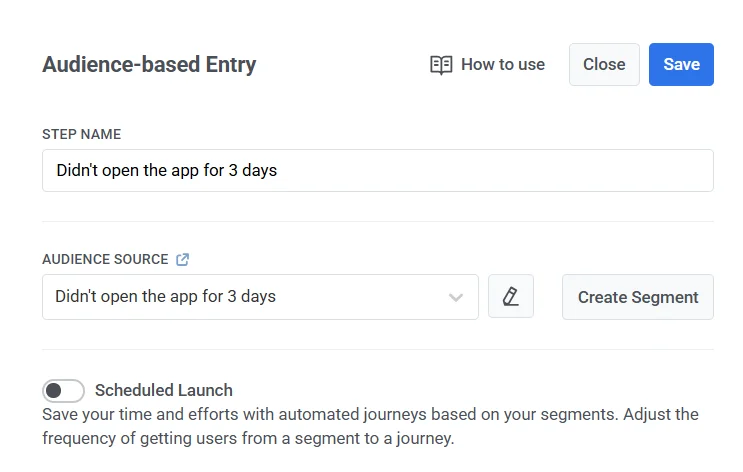
Puede gestionar los segmentos directamente desde este elemento:
* Para editar el segmento seleccionado, haga clic en el icono de **Editar** junto al menú desplegable de **Fuente de Audiencia**.
* Para crear un nuevo segmento, haga clic en **Crear Segmento**.
También puede cargar un archivo CSV para crear un segmento y luego iniciar un journey para él. [Aprenda más](/es/product/audience-data-and-segmentation/segmentation/create-segments/by-import)
Una vez que se activa el journey, todos los usuarios del segmento seleccionado entran en el journey.
## Horario de entrada
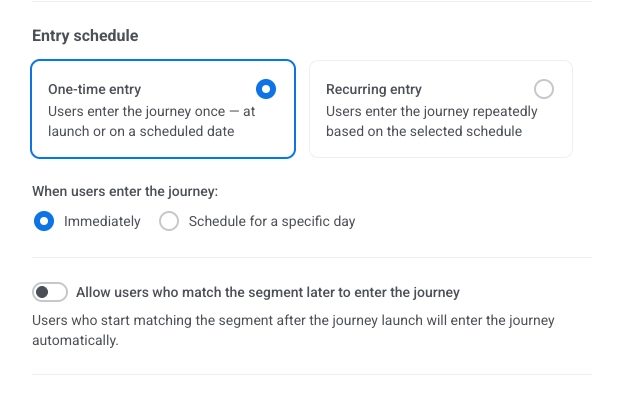
El **horario de entrada** define cómo los usuarios entran en el journey.
En la configuración del elemento, elija entre dos tipos de entrada:
* **Entrada única:** los usuarios entran en el journey una vez, en el lanzamiento o en una fecha programada.
* **Entrada recurrente:** los usuarios entran en el journey repetidamente según el horario seleccionado.
### Entrada única
Cuando se selecciona **Entrada única**, elija cuándo entran los usuarios en el journey:
* **Inmediatamente:** los usuarios entran tan pronto como se activa el journey.
* **Programar para un día específico:** los usuarios entran en la fecha y hora que establezca.
#### Inmediatamente
Los usuarios entran en el journey tan pronto como se activa.
#### Programar para un día específico
Si elige **Programar para un día específico**, establezca la fecha, la hora y la zona horaria.
##### Opciones de zona horaria
* **Zona horaria del dispositivo del suscriptor (predeterminada):** la entrada utiliza la zona horaria del dispositivo de cada suscriptor. Si falta la zona horaria, se utiliza una de respaldo (por ejemplo, GMT+01:00). Haga clic en **Cambiar respaldo** para cambiarla.
* **Zona horaria específica:** elija una zona horaria del menú desplegable para una hora de entrada fija.

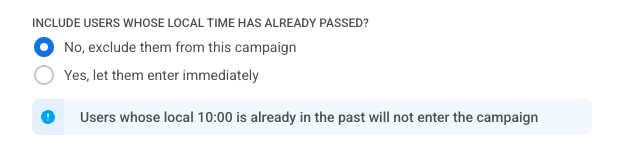
##### Elija qué sucede cuando la hora programada de un usuario ya ha pasado
Elija qué sucede cuando la hora de entrada programada de un usuario (en su zona horaria local) ya ha pasado:
* **No, excluirlos de este journey:** el usuario no entrará en el journey.
* **Sí, permitirles entrar inmediatamente:** el usuario entra en el journey de inmediato.
#### Defina quién entra en el journey
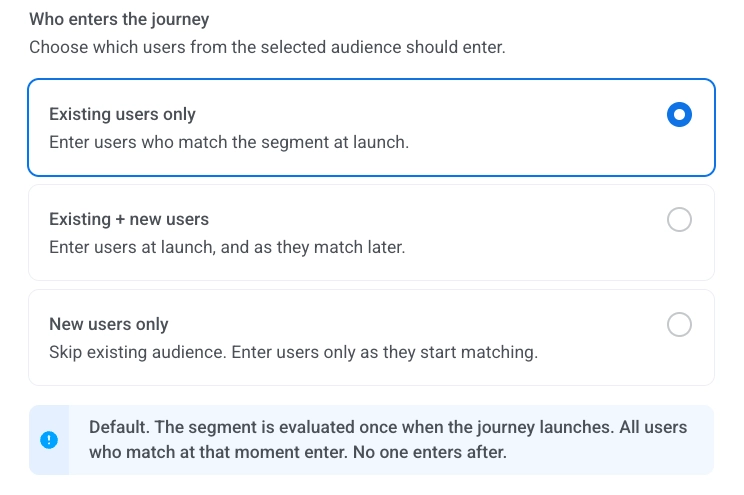
Elija qué usuarios del segmento seleccionado pueden entrar:
* **Solo usuarios existentes (predeterminado):** solo los usuarios que ya coinciden con el segmento en el momento del lanzamiento entran en el journey. Nadie entra más tarde. Por ejemplo, envíe una promoción única a los usuarios con la etiqueta `Subscribed`.
* **Usuarios existentes + nuevos:** los usuarios que coinciden con el segmento en el momento del lanzamiento entran primero. Después del lanzamiento, los usuarios que se convierten en coincidencias también entran. Por ejemplo, ejecute un journey de incorporación para usuarios con la etiqueta `Registered`.
* **Solo usuarios nuevos:** nadie entra en el lanzamiento. Solo los usuarios que se convierten en coincidencias después de que se activa el journey entran. Por ejemplo, ejecute un flujo posterior a la compra solo para los usuarios que realizan su primer pedido después de la activación.
### Entrada recurrente
Cuando se selecciona **Entrada recurrente**, los usuarios entran en el journey repetidamente.
Elija el horario:
* **En fechas específicas:** los usuarios entran en las fechas que elija.
* **Periódicamente:** los usuarios entran a un intervalo fijo (por ejemplo, cada 1 día).
#### En fechas específicas
Los usuarios entran en el mismo journey en las fechas que elija (por ejemplo, el mismo recordatorio o flujo de registro se ejecuta en cada fecha de seminario web o capacitación programada).
1. Seleccione **En fechas específicas** y elija las fechas en el calendario. Haga clic en **+ Agregar fecha** para agregar más fechas.
2. Establezca la hora.
3. Establezca la zona horaria de la misma manera que para [Programar para un día específico](#schedule-for-a-specific-day).
Si la hora programada de un suscriptor ya ha pasado, se incluyen en la siguiente fecha programada.

#### Periódicamente
Los usuarios entran en el journey a un intervalo fijo en los días que elija (por ejemplo, una aplicación de fitness ejecuta el mismo journey de recordatorio diario a las 8 AM todos los días).
1. Seleccione **Periódicamente**.
2. En **ENTRADA CADA**, establezca el intervalo (por ejemplo, cada 1 día, cada 2 semanas).
3. Elija los días (de la semana o del mes, según el intervalo).
4. Establezca la hora y la zona horaria de la misma manera que para [Programar para un día específico](#schedule-for-a-specific-day).
Si la hora programada de un suscriptor ya ha pasado, se incluyen en el siguiente día programado.
