# WhatsApp
El elemento de WhatsApp en Customer Journey de Pushwoosh le permite enviar mensajes de WhatsApp personalizados a los usuarios.
El elemento de WhatsApp se puede configurar para usar plantillas preaprobadas de su cuenta de Meta o contenido personalizado creado directamente en Pushwoosh.
> **Nota:** Solo puede iniciar conversaciones utilizando una Plantilla de Mensaje aprobada. [Aprenda más](/es/product/messaging-channels/whatsapp-messages/send-whatsapp-messages/send-whatsapp-via-customer-journey/)
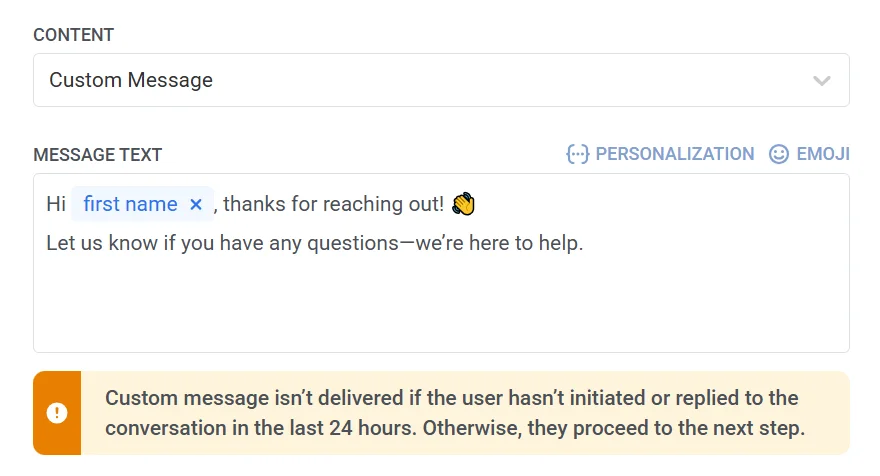
## Usar contenido personalizado
Si un usuario inicia una conversación, se le permite responder con contenido personalizado dentro de un período de 24 horas. Tenga en cuenta que el contenido personalizado solo admite texto sin formato (incluidos los marcadores de posición, si los hay) y no permite configuraciones adicionales, como ajustes específicos de la plataforma, archivos adjuntos multimedia, idiomas, etc.
## Usar una plantilla preaprobada de su cuenta de Meta
Seleccione esta opción para usar una plantilla preexistente de su cuenta de Meta. Después de seleccionar una plantilla, Pushwoosh muestra una vista previa del contenido del mensaje. Si la plantilla contiene marcadores de posición, cada uno representa una variable dinámica que debe configurarse antes de que se pueda enviar el mensaje. [Aprenda más](/es/product/messaging-channels/whatsapp-messages/send-whatsapp-messages/send-whatsapp-via-customer-journey/#configure-dynamic-variables)

Si desea utilizar plantillas de mensajes de catálogo que permitan a los usuarios navegar por su catálogo de productos directamente en WhatsApp, puede seleccionar entre dos tipos: **Mensaje de catálogo básico** o **Mensaje de catálogo multiproducto** (le permite seleccionar productos específicos para mostrar).
[Aprenda más](/es/product/messaging-channels/whatsapp-messages/send-whatsapp-messages/send-catalogs-via-whatsapp)
#### Configurar URLs de acción
Las plantillas de mensajes de WhatsApp pueden incluir botones de acción (p. ej., “Comprar ahora”) que abren una URL cuando se tocan. Estos botones se pueden personalizar utilizando variables dinámicas insertadas como marcadores de posición en la URL.
La URL de acción se define durante la creación de la plantilla en su cuenta de Meta Business. Si la URL incluye marcadores de posición (p. ej., `{product_id}`), debe asignar un valor a cada marcador de posición en Pushwoosh antes de enviar el mensaje. [Aprenda más](/es/product/messaging-channels/whatsapp-messages/send-whatsapp-messages/send-whatsapp-via-customer-journey/#configure-action-urls)
#### Añadir archivos adjuntos multimedia
Cuando utilice una plantilla que incluya un archivo multimedia (imagen, video o PDF), tenga en cuenta que el archivo no se almacena en la plantilla misma. Estos archivos se cargan solo como ejemplos durante el envío de la plantilla a Meta para fines de validación. Para enviar el mensaje con éxito en una campaña en vivo, debe especificar la URL del archivo real en Pushwoosh.
Para añadir multimedia, introduzca una URL válida y de acceso público que apunte al archivo multimedia real en el campo **Imagen**.
Ejemplo: [`https://yourdomain.com/files/offer-banner.jpg`](https://yourdomain.com/files/offer-banner.jpg)
**Nota:** El mensaje no se enviará si la URL del archivo multimedia falta o es inaccesible.
[Aprenda más](/es/product/messaging-channels/whatsapp-messages/send-whatsapp-messages/send-whatsapp-via-customer-journey/#add-media-attachments)
## Establecer el tipo de mensaje
Elija **Mensaje de marketing** o **Mensaje transaccional**:
* **Mensaje de marketing**: Para campañas y promociones. Se aplican todas las reglas y límites. Respeta: Exclusiones voluntarias (Opt-outs), Límite de frecuencia (Frequency capping) y Período de silencio (Silence period). Excluye: el [grupo de control global](/es/product/audience-data-and-segmentation/global-control-group/).
* **Mensaje transaccional**: Para mensajes operativos o de servicio. Las reglas y límites no se aplican. Omite: Exclusiones voluntarias (Opt-outs), Límite de frecuencia (Frequency capping) y Período de silencio (Silence period). Enviado a: el [grupo de control global](/es/product/audience-data-and-segmentation/global-control-group/).
[Aprenda cómo el tipo de mensaje afecta la entrega](/es/product/messaging-channels/marketing-vs-transactional/).
## Establecer el límite de frecuencia
Use [**Límite de frecuencia (Frequency capping)**](/es/product/messaging-channels/global-frequency-capping/#enable-global-frequency-capping) para limitar la frecuencia con la que los usuarios reciben mensajes de WhatsApp, evitando el exceso de mensajes y reduciendo la pérdida de clientes (churn). Elija una de las siguientes opciones:
* **Usar la configuración del límite de frecuencia global**
Aplique los límites para todo el proyecto configurados en su [configuración del límite de frecuencia global](/es/product/messaging-channels/global-frequency-capping/#enable-global-frequency-capping).
Por ejemplo, si el límite global se establece en 3 mensajes de WhatsApp en 9 días, los mensajes adicionales que excedan este límite se omitirán.
* **Ignorar el límite de frecuencia global**
El usuario recibirá este mensaje incluso si ha excedido los límites de mensajes del canal. Use esta opción con precaución para evitar el exceso de mensajes.
* **Usar límite de frecuencia personalizado**
Establezca un límite de mensajes personalizado para este mensaje. Si el usuario excede este límite personalizado, el mensaje se omitirá y el usuario procederá al siguiente paso.
> **Importante:** El límite de frecuencia personalizado no aísla el mensaje del **Límite de frecuencia global**. Todos los mensajes enviados en el mismo canal, incluidos los de otros journeys o campañas, todavía se cuentan para el límite global. Si el usuario ya ha recibido 3 mensajes de WhatsApp esta semana de otras fuentes, este mensaje aún puede ser bloqueado, incluso si el límite personalizado lo permitiera.
[Aprenda más](/es/product/messaging-channels/global-frequency-capping/#customize-capping-for-specific-messages)
## Usar cupones
Puede personalizar los mensajes de WhatsApp adjuntando un código de cupón de un grupo predefinido. Esto es útil para promociones, descuentos e incentivos de lealtad.
Para ello, cree una plantilla de WhatsApp que incluya el marcador de posición ``{{voucher}}``.
Para incluir un cupón en su mensaje de WhatsApp:
1. Active la opción **Cupones** en el paso del mensaje de WhatsApp.
2. En el campo **Grupo de cupones**, seleccione el grupo que contiene sus códigos de cupón disponibles. Asegúrese de añadir el grupo de cupones con antelación.
3. (Opcional) Use el campo **Asignar etiqueta** para aplicar una etiqueta a los usuarios que reciben un cupón. Esta etiqueta se puede usar para segmentación o informes.
[Aprenda más sobre los cupones](/es/product/content/vouchers/)
Después de configurar el elemento de WhatsApp, haga clic en **Guardar** para aplicar su configuración.
 ## Usar una plantilla preaprobada de su cuenta de Meta
Seleccione esta opción para usar una plantilla preexistente de su cuenta de Meta. Después de seleccionar una plantilla, Pushwoosh muestra una vista previa del contenido del mensaje. Si la plantilla contiene marcadores de posición, cada uno representa una variable dinámica que debe configurarse antes de que se pueda enviar el mensaje. [Aprenda más](/es/product/messaging-channels/whatsapp-messages/send-whatsapp-messages/send-whatsapp-via-customer-journey/#configure-dynamic-variables)

Si desea utilizar plantillas de mensajes de catálogo que permitan a los usuarios navegar por su catálogo de productos directamente en WhatsApp, puede seleccionar entre dos tipos: **Mensaje de catálogo básico** o **Mensaje de catálogo multiproducto** (le permite seleccionar productos específicos para mostrar).
[Aprenda más](/es/product/messaging-channels/whatsapp-messages/send-whatsapp-messages/send-catalogs-via-whatsapp)
#### Configurar URLs de acción
Las plantillas de mensajes de WhatsApp pueden incluir botones de acción (p. ej., “Comprar ahora”) que abren una URL cuando se tocan. Estos botones se pueden personalizar utilizando variables dinámicas insertadas como marcadores de posición en la URL.
La URL de acción se define durante la creación de la plantilla en su cuenta de Meta Business. Si la URL incluye marcadores de posición (p. ej., `{product_id}`), debe asignar un valor a cada marcador de posición en Pushwoosh antes de enviar el mensaje. [Aprenda más](/es/product/messaging-channels/whatsapp-messages/send-whatsapp-messages/send-whatsapp-via-customer-journey/#configure-action-urls)
## Usar una plantilla preaprobada de su cuenta de Meta
Seleccione esta opción para usar una plantilla preexistente de su cuenta de Meta. Después de seleccionar una plantilla, Pushwoosh muestra una vista previa del contenido del mensaje. Si la plantilla contiene marcadores de posición, cada uno representa una variable dinámica que debe configurarse antes de que se pueda enviar el mensaje. [Aprenda más](/es/product/messaging-channels/whatsapp-messages/send-whatsapp-messages/send-whatsapp-via-customer-journey/#configure-dynamic-variables)

Si desea utilizar plantillas de mensajes de catálogo que permitan a los usuarios navegar por su catálogo de productos directamente en WhatsApp, puede seleccionar entre dos tipos: **Mensaje de catálogo básico** o **Mensaje de catálogo multiproducto** (le permite seleccionar productos específicos para mostrar).
[Aprenda más](/es/product/messaging-channels/whatsapp-messages/send-whatsapp-messages/send-catalogs-via-whatsapp)
#### Configurar URLs de acción
Las plantillas de mensajes de WhatsApp pueden incluir botones de acción (p. ej., “Comprar ahora”) que abren una URL cuando se tocan. Estos botones se pueden personalizar utilizando variables dinámicas insertadas como marcadores de posición en la URL.
La URL de acción se define durante la creación de la plantilla en su cuenta de Meta Business. Si la URL incluye marcadores de posición (p. ej., `{product_id}`), debe asignar un valor a cada marcador de posición en Pushwoosh antes de enviar el mensaje. [Aprenda más](/es/product/messaging-channels/whatsapp-messages/send-whatsapp-messages/send-whatsapp-via-customer-journey/#configure-action-urls)
 #### Añadir archivos adjuntos multimedia
Cuando utilice una plantilla que incluya un archivo multimedia (imagen, video o PDF), tenga en cuenta que el archivo no se almacena en la plantilla misma. Estos archivos se cargan solo como ejemplos durante el envío de la plantilla a Meta para fines de validación. Para enviar el mensaje con éxito en una campaña en vivo, debe especificar la URL del archivo real en Pushwoosh.
Para añadir multimedia, introduzca una URL válida y de acceso público que apunte al archivo multimedia real en el campo **Imagen**.
Ejemplo: [`https://yourdomain.com/files/offer-banner.jpg`](https://yourdomain.com/files/offer-banner.jpg)
**Nota:** El mensaje no se enviará si la URL del archivo multimedia falta o es inaccesible.
[Aprenda más](/es/product/messaging-channels/whatsapp-messages/send-whatsapp-messages/send-whatsapp-via-customer-journey/#add-media-attachments)
## Establecer el tipo de mensaje
Elija **Mensaje de marketing** o **Mensaje transaccional**:
* **Mensaje de marketing**: Para campañas y promociones. Se aplican todas las reglas y límites. Respeta: Exclusiones voluntarias (Opt-outs), Límite de frecuencia (Frequency capping) y Período de silencio (Silence period). Excluye: el [grupo de control global](/es/product/audience-data-and-segmentation/global-control-group/).
* **Mensaje transaccional**: Para mensajes operativos o de servicio. Las reglas y límites no se aplican. Omite: Exclusiones voluntarias (Opt-outs), Límite de frecuencia (Frequency capping) y Período de silencio (Silence period). Enviado a: el [grupo de control global](/es/product/audience-data-and-segmentation/global-control-group/).
#### Añadir archivos adjuntos multimedia
Cuando utilice una plantilla que incluya un archivo multimedia (imagen, video o PDF), tenga en cuenta que el archivo no se almacena en la plantilla misma. Estos archivos se cargan solo como ejemplos durante el envío de la plantilla a Meta para fines de validación. Para enviar el mensaje con éxito en una campaña en vivo, debe especificar la URL del archivo real en Pushwoosh.
Para añadir multimedia, introduzca una URL válida y de acceso público que apunte al archivo multimedia real en el campo **Imagen**.
Ejemplo: [`https://yourdomain.com/files/offer-banner.jpg`](https://yourdomain.com/files/offer-banner.jpg)
**Nota:** El mensaje no se enviará si la URL del archivo multimedia falta o es inaccesible.
[Aprenda más](/es/product/messaging-channels/whatsapp-messages/send-whatsapp-messages/send-whatsapp-via-customer-journey/#add-media-attachments)
## Establecer el tipo de mensaje
Elija **Mensaje de marketing** o **Mensaje transaccional**:
* **Mensaje de marketing**: Para campañas y promociones. Se aplican todas las reglas y límites. Respeta: Exclusiones voluntarias (Opt-outs), Límite de frecuencia (Frequency capping) y Período de silencio (Silence period). Excluye: el [grupo de control global](/es/product/audience-data-and-segmentation/global-control-group/).
* **Mensaje transaccional**: Para mensajes operativos o de servicio. Las reglas y límites no se aplican. Omite: Exclusiones voluntarias (Opt-outs), Límite de frecuencia (Frequency capping) y Período de silencio (Silence period). Enviado a: el [grupo de control global](/es/product/audience-data-and-segmentation/global-control-group/).
 [Aprenda cómo el tipo de mensaje afecta la entrega](/es/product/messaging-channels/marketing-vs-transactional/).
## Establecer el límite de frecuencia
Use [**Límite de frecuencia (Frequency capping)**](/es/product/messaging-channels/global-frequency-capping/#enable-global-frequency-capping) para limitar la frecuencia con la que los usuarios reciben mensajes de WhatsApp, evitando el exceso de mensajes y reduciendo la pérdida de clientes (churn). Elija una de las siguientes opciones:
* **Usar la configuración del límite de frecuencia global**
Aplique los límites para todo el proyecto configurados en su [configuración del límite de frecuencia global](/es/product/messaging-channels/global-frequency-capping/#enable-global-frequency-capping).
Por ejemplo, si el límite global se establece en 3 mensajes de WhatsApp en 9 días, los mensajes adicionales que excedan este límite se omitirán.
* **Ignorar el límite de frecuencia global**
El usuario recibirá este mensaje incluso si ha excedido los límites de mensajes del canal. Use esta opción con precaución para evitar el exceso de mensajes.
* **Usar límite de frecuencia personalizado**
Establezca un límite de mensajes personalizado para este mensaje. Si el usuario excede este límite personalizado, el mensaje se omitirá y el usuario procederá al siguiente paso.
> **Importante:** El límite de frecuencia personalizado no aísla el mensaje del **Límite de frecuencia global**. Todos los mensajes enviados en el mismo canal, incluidos los de otros journeys o campañas, todavía se cuentan para el límite global. Si el usuario ya ha recibido 3 mensajes de WhatsApp esta semana de otras fuentes, este mensaje aún puede ser bloqueado, incluso si el límite personalizado lo permitiera.
[Aprenda más](/es/product/messaging-channels/global-frequency-capping/#customize-capping-for-specific-messages)
## Usar cupones
Puede personalizar los mensajes de WhatsApp adjuntando un código de cupón de un grupo predefinido. Esto es útil para promociones, descuentos e incentivos de lealtad.
Para ello, cree una plantilla de WhatsApp que incluya el marcador de posición ``{{voucher}}``.
Para incluir un cupón en su mensaje de WhatsApp:
1. Active la opción **Cupones** en el paso del mensaje de WhatsApp.
2. En el campo **Grupo de cupones**, seleccione el grupo que contiene sus códigos de cupón disponibles. Asegúrese de añadir el grupo de cupones con antelación.
3. (Opcional) Use el campo **Asignar etiqueta** para aplicar una etiqueta a los usuarios que reciben un cupón. Esta etiqueta se puede usar para segmentación o informes.
[Aprenda más sobre los cupones](/es/product/content/vouchers/)
Después de configurar el elemento de WhatsApp, haga clic en **Guardar** para aplicar su configuración.
[Aprenda cómo el tipo de mensaje afecta la entrega](/es/product/messaging-channels/marketing-vs-transactional/).
## Establecer el límite de frecuencia
Use [**Límite de frecuencia (Frequency capping)**](/es/product/messaging-channels/global-frequency-capping/#enable-global-frequency-capping) para limitar la frecuencia con la que los usuarios reciben mensajes de WhatsApp, evitando el exceso de mensajes y reduciendo la pérdida de clientes (churn). Elija una de las siguientes opciones:
* **Usar la configuración del límite de frecuencia global**
Aplique los límites para todo el proyecto configurados en su [configuración del límite de frecuencia global](/es/product/messaging-channels/global-frequency-capping/#enable-global-frequency-capping).
Por ejemplo, si el límite global se establece en 3 mensajes de WhatsApp en 9 días, los mensajes adicionales que excedan este límite se omitirán.
* **Ignorar el límite de frecuencia global**
El usuario recibirá este mensaje incluso si ha excedido los límites de mensajes del canal. Use esta opción con precaución para evitar el exceso de mensajes.
* **Usar límite de frecuencia personalizado**
Establezca un límite de mensajes personalizado para este mensaje. Si el usuario excede este límite personalizado, el mensaje se omitirá y el usuario procederá al siguiente paso.
> **Importante:** El límite de frecuencia personalizado no aísla el mensaje del **Límite de frecuencia global**. Todos los mensajes enviados en el mismo canal, incluidos los de otros journeys o campañas, todavía se cuentan para el límite global. Si el usuario ya ha recibido 3 mensajes de WhatsApp esta semana de otras fuentes, este mensaje aún puede ser bloqueado, incluso si el límite personalizado lo permitiera.
[Aprenda más](/es/product/messaging-channels/global-frequency-capping/#customize-capping-for-specific-messages)
## Usar cupones
Puede personalizar los mensajes de WhatsApp adjuntando un código de cupón de un grupo predefinido. Esto es útil para promociones, descuentos e incentivos de lealtad.
Para ello, cree una plantilla de WhatsApp que incluya el marcador de posición ``{{voucher}}``.
Para incluir un cupón en su mensaje de WhatsApp:
1. Active la opción **Cupones** en el paso del mensaje de WhatsApp.
2. En el campo **Grupo de cupones**, seleccione el grupo que contiene sus códigos de cupón disponibles. Asegúrese de añadir el grupo de cupones con antelación.
3. (Opcional) Use el campo **Asignar etiqueta** para aplicar una etiqueta a los usuarios que reciben un cupón. Esta etiqueta se puede usar para segmentación o informes.
[Aprenda más sobre los cupones](/es/product/content/vouchers/)
Después de configurar el elemento de WhatsApp, haga clic en **Guardar** para aplicar su configuración.