# Viber
El **elemento Viber** te permite enviar mensajes de Viber a los usuarios como parte de tu Customer Journey. Arrastra el elemento **Viber** al lienzo y configúralo.
## Seleccionar el contenido del mensaje
Elige cómo definir el contenido del mensaje:
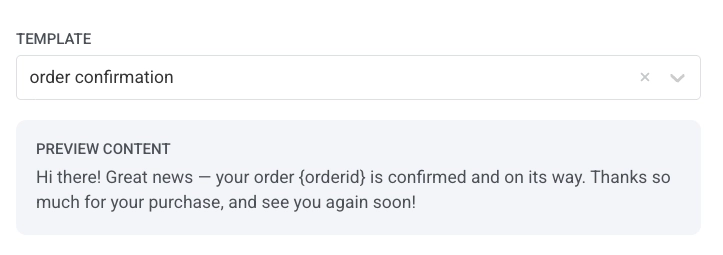
* **Plantilla**
Selecciona una plantilla de mensaje de Viber aprobada. Las plantillas de Viber son creadas y aprobadas directamente por **Rakuten Viber**, no en Pushwoosh. Los mensajes enviados con una plantilla aprobada se facturan a la tarifa **Transaccional** más baja.
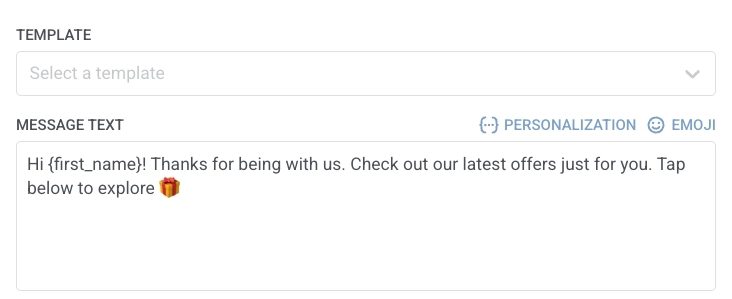
* **Formato libre**
Introduce contenido de texto sin formato directamente en el campo del mensaje. Los mensajes de formato libre no requieren la aprobación de una plantilla, pero se facturan a la tarifa **Promocional**.
## Personalizar el mensaje con atributos de evento
Las plantillas de Viber pueden incluir marcadores de posición para valores dinámicos, como un ID de pedido o un código de verificación. La personalización llena cada marcador de posición con datos de un atributo de evento o una entrada basada en API, para que cada destinatario vea sus propios valores en lugar de texto estático.
Cuando tu **Plantilla** incluye marcadores de posición, para cada uno de ellos, selecciona el **Evento de origen** y el **Atributo dinámico** que proporcionan el valor. [Aprende más](/es/product/customer-journey/journey-elements/dynamic-content-and-liquid-templates-in-journeys/)
## Establecer el tipo de mensaje
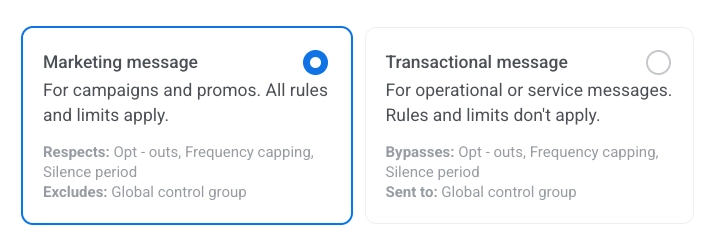
Elige **Mensaje de marketing** o **Mensaje transaccional**:
* **Mensaje de marketing**: Para campañas y promociones. Se aplican todas las reglas y límites. Respeta: Exclusiones voluntarias (Opt-outs), Frequency capping y Periodo de silencio. Excluye: el [grupo de control global](/es/product/audience-data-and-segmentation/global-control-group/).
* **Mensaje transaccional**: Para mensajes operativos o de servicio. No se aplican reglas ni límites. Omite: Exclusiones voluntarias (Opt-outs), Frequency capping y Periodo de silencio. Se envía a: el [grupo de control global](/es/product/audience-data-and-segmentation/global-control-group/).
[Aprende cómo el tipo de mensaje afecta la entrega](/es/product/messaging-channels/marketing-vs-transactional/).
## Dividir el flujo por estado de entrega
Para dividir el journey por el estado de entrega de Viber:
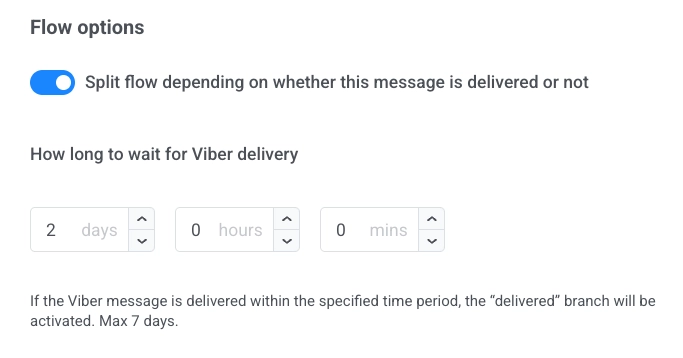
1. Habilita **Dividir el flujo dependiendo de si este mensaje se entrega o no**.
2. Establece cuánto tiempo esperar para la entrega (máximo 7 días).
Si el mensaje se entrega dentro del período de espera, los usuarios siguen la rama **entregado**. De lo contrario, siguen la rama **no entregado**.
## Establecer el frequency capping
Usa [**Frequency capping**](/es/product/messaging-channels/global-frequency-capping/#enable-global-frequency-capping) para limitar la frecuencia con la que los usuarios reciben mensajes de Viber, evitando el exceso de mensajes y reduciendo la tasa de abandono (churn). Elige una de las siguientes opciones:
* **Usar la configuración del Frequency capping Global**
Aplica los límites de todo el proyecto configurados en tu [configuración del Frequency capping Global](/es/product/messaging-channels/global-frequency-capping/#enable-global-frequency-capping).
Por ejemplo, si el límite global se establece en 3 mensajes de Viber en 9 días, los mensajes adicionales que excedan este límite se omitirán.
* **Ignorar el Frequency capping Global**
El usuario recibirá este mensaje incluso si ha excedido los límites de mensajes del canal. Usa esta opción con precaución para evitar el exceso de mensajes.
* **Usar frequency capping personalizado**
Establece un límite de mensajes personalizado para este mensaje. Si el usuario excede este límite personalizado, el mensaje se omitirá y el usuario procederá al siguiente paso.
> **Importante:** El frequency capping personalizado no aísla el mensaje del **Frequency capping Global**. Todos los mensajes enviados en el mismo canal, incluidos los de otros journeys o campañas, siguen contando para el límite global.
[Aprende más](/es/product/messaging-channels/global-frequency-capping/#customize-capping-for-specific-messages)
## Usar cupones
Puedes personalizar los mensajes de Viber incluyendo un código de cupón único de un grupo predefinido. Esto es ideal para entregar promociones, descuentos o incentivos de lealtad a través de una comunicación uno a uno.
Para usar cupones en tu mensaje de Viber:
1. Asegúrate de que el contenido de tu mensaje de Viber incluya el marcador de posición `{{voucher}}`.
2. En el paso del mensaje de Viber, activa la opción **Cupones**.
3. Selecciona el **Grupo de cupones** (Voucher Pool) apropiado que contiene tus códigos de cupón. Asegúrate de que el grupo se haya creado con antelación.
4. (Opcional) Usa el campo **Asignar Etiqueta** para aplicar una etiqueta (tag) a los usuarios que reciben un cupón. Esto ayuda con la segmentación y la generación de informes.
[Aprende más sobre los cupones](/es/product/content/vouchers/)
Después de configurar el elemento Viber, haz clic en **Guardar** para aplicar tu configuración.
 * **Formato libre**
Introduce contenido de texto sin formato directamente en el campo del mensaje. Los mensajes de formato libre no requieren la aprobación de una plantilla, pero se facturan a la tarifa **Promocional**.
* **Formato libre**
Introduce contenido de texto sin formato directamente en el campo del mensaje. Los mensajes de formato libre no requieren la aprobación de una plantilla, pero se facturan a la tarifa **Promocional**.
 ## Personalizar el mensaje con atributos de evento
Las plantillas de Viber pueden incluir marcadores de posición para valores dinámicos, como un ID de pedido o un código de verificación. La personalización llena cada marcador de posición con datos de un atributo de evento o una entrada basada en API, para que cada destinatario vea sus propios valores en lugar de texto estático.
Cuando tu **Plantilla** incluye marcadores de posición, para cada uno de ellos, selecciona el **Evento de origen** y el **Atributo dinámico** que proporcionan el valor. [Aprende más](/es/product/customer-journey/journey-elements/dynamic-content-and-liquid-templates-in-journeys/)
## Establecer el tipo de mensaje
Elige **Mensaje de marketing** o **Mensaje transaccional**:
* **Mensaje de marketing**: Para campañas y promociones. Se aplican todas las reglas y límites. Respeta: Exclusiones voluntarias (Opt-outs), Frequency capping y Periodo de silencio. Excluye: el [grupo de control global](/es/product/audience-data-and-segmentation/global-control-group/).
* **Mensaje transaccional**: Para mensajes operativos o de servicio. No se aplican reglas ni límites. Omite: Exclusiones voluntarias (Opt-outs), Frequency capping y Periodo de silencio. Se envía a: el [grupo de control global](/es/product/audience-data-and-segmentation/global-control-group/).
## Personalizar el mensaje con atributos de evento
Las plantillas de Viber pueden incluir marcadores de posición para valores dinámicos, como un ID de pedido o un código de verificación. La personalización llena cada marcador de posición con datos de un atributo de evento o una entrada basada en API, para que cada destinatario vea sus propios valores en lugar de texto estático.
Cuando tu **Plantilla** incluye marcadores de posición, para cada uno de ellos, selecciona el **Evento de origen** y el **Atributo dinámico** que proporcionan el valor. [Aprende más](/es/product/customer-journey/journey-elements/dynamic-content-and-liquid-templates-in-journeys/)
## Establecer el tipo de mensaje
Elige **Mensaje de marketing** o **Mensaje transaccional**:
* **Mensaje de marketing**: Para campañas y promociones. Se aplican todas las reglas y límites. Respeta: Exclusiones voluntarias (Opt-outs), Frequency capping y Periodo de silencio. Excluye: el [grupo de control global](/es/product/audience-data-and-segmentation/global-control-group/).
* **Mensaje transaccional**: Para mensajes operativos o de servicio. No se aplican reglas ni límites. Omite: Exclusiones voluntarias (Opt-outs), Frequency capping y Periodo de silencio. Se envía a: el [grupo de control global](/es/product/audience-data-and-segmentation/global-control-group/).
 [Aprende cómo el tipo de mensaje afecta la entrega](/es/product/messaging-channels/marketing-vs-transactional/).
## Dividir el flujo por estado de entrega
Para dividir el journey por el estado de entrega de Viber:
1. Habilita **Dividir el flujo dependiendo de si este mensaje se entrega o no**.
2. Establece cuánto tiempo esperar para la entrega (máximo 7 días).
Si el mensaje se entrega dentro del período de espera, los usuarios siguen la rama **entregado**. De lo contrario, siguen la rama **no entregado**.
[Aprende cómo el tipo de mensaje afecta la entrega](/es/product/messaging-channels/marketing-vs-transactional/).
## Dividir el flujo por estado de entrega
Para dividir el journey por el estado de entrega de Viber:
1. Habilita **Dividir el flujo dependiendo de si este mensaje se entrega o no**.
2. Establece cuánto tiempo esperar para la entrega (máximo 7 días).
Si el mensaje se entrega dentro del período de espera, los usuarios siguen la rama **entregado**. De lo contrario, siguen la rama **no entregado**.
 ## Establecer el frequency capping
Usa [**Frequency capping**](/es/product/messaging-channels/global-frequency-capping/#enable-global-frequency-capping) para limitar la frecuencia con la que los usuarios reciben mensajes de Viber, evitando el exceso de mensajes y reduciendo la tasa de abandono (churn). Elige una de las siguientes opciones:
* **Usar la configuración del Frequency capping Global**
Aplica los límites de todo el proyecto configurados en tu [configuración del Frequency capping Global](/es/product/messaging-channels/global-frequency-capping/#enable-global-frequency-capping).
Por ejemplo, si el límite global se establece en 3 mensajes de Viber en 9 días, los mensajes adicionales que excedan este límite se omitirán.
* **Ignorar el Frequency capping Global**
El usuario recibirá este mensaje incluso si ha excedido los límites de mensajes del canal. Usa esta opción con precaución para evitar el exceso de mensajes.
* **Usar frequency capping personalizado**
Establece un límite de mensajes personalizado para este mensaje. Si el usuario excede este límite personalizado, el mensaje se omitirá y el usuario procederá al siguiente paso.
> **Importante:** El frequency capping personalizado no aísla el mensaje del **Frequency capping Global**. Todos los mensajes enviados en el mismo canal, incluidos los de otros journeys o campañas, siguen contando para el límite global.
[Aprende más](/es/product/messaging-channels/global-frequency-capping/#customize-capping-for-specific-messages)
## Usar cupones
Puedes personalizar los mensajes de Viber incluyendo un código de cupón único de un grupo predefinido. Esto es ideal para entregar promociones, descuentos o incentivos de lealtad a través de una comunicación uno a uno.
Para usar cupones en tu mensaje de Viber:
1. Asegúrate de que el contenido de tu mensaje de Viber incluya el marcador de posición `{{voucher}}`.
2. En el paso del mensaje de Viber, activa la opción **Cupones**.
3. Selecciona el **Grupo de cupones** (Voucher Pool) apropiado que contiene tus códigos de cupón. Asegúrate de que el grupo se haya creado con antelación.
4. (Opcional) Usa el campo **Asignar Etiqueta** para aplicar una etiqueta (tag) a los usuarios que reciben un cupón. Esto ayuda con la segmentación y la generación de informes.
[Aprende más sobre los cupones](/es/product/content/vouchers/)
Después de configurar el elemento Viber, haz clic en **Guardar** para aplicar tu configuración.
## Establecer el frequency capping
Usa [**Frequency capping**](/es/product/messaging-channels/global-frequency-capping/#enable-global-frequency-capping) para limitar la frecuencia con la que los usuarios reciben mensajes de Viber, evitando el exceso de mensajes y reduciendo la tasa de abandono (churn). Elige una de las siguientes opciones:
* **Usar la configuración del Frequency capping Global**
Aplica los límites de todo el proyecto configurados en tu [configuración del Frequency capping Global](/es/product/messaging-channels/global-frequency-capping/#enable-global-frequency-capping).
Por ejemplo, si el límite global se establece en 3 mensajes de Viber en 9 días, los mensajes adicionales que excedan este límite se omitirán.
* **Ignorar el Frequency capping Global**
El usuario recibirá este mensaje incluso si ha excedido los límites de mensajes del canal. Usa esta opción con precaución para evitar el exceso de mensajes.
* **Usar frequency capping personalizado**
Establece un límite de mensajes personalizado para este mensaje. Si el usuario excede este límite personalizado, el mensaje se omitirá y el usuario procederá al siguiente paso.
> **Importante:** El frequency capping personalizado no aísla el mensaje del **Frequency capping Global**. Todos los mensajes enviados en el mismo canal, incluidos los de otros journeys o campañas, siguen contando para el límite global.
[Aprende más](/es/product/messaging-channels/global-frequency-capping/#customize-capping-for-specific-messages)
## Usar cupones
Puedes personalizar los mensajes de Viber incluyendo un código de cupón único de un grupo predefinido. Esto es ideal para entregar promociones, descuentos o incentivos de lealtad a través de una comunicación uno a uno.
Para usar cupones en tu mensaje de Viber:
1. Asegúrate de que el contenido de tu mensaje de Viber incluya el marcador de posición `{{voucher}}`.
2. En el paso del mensaje de Viber, activa la opción **Cupones**.
3. Selecciona el **Grupo de cupones** (Voucher Pool) apropiado que contiene tus códigos de cupón. Asegúrate de que el grupo se haya creado con antelación.
4. (Opcional) Usa el campo **Asignar Etiqueta** para aplicar una etiqueta (tag) a los usuarios que reciben un cupón. Esto ayuda con la segmentación y la generación de informes.
[Aprende más sobre los cupones](/es/product/content/vouchers/)
Después de configurar el elemento Viber, haz clic en **Guardar** para aplicar tu configuración.