# Push
El elemento Push indica un punto para comunicarse con un cliente mediante una notificación push.
Para enviar un mensaje push en el momento adecuado del journey, añade el elemento Push después del evento o la condición que deba activar el mensaje.
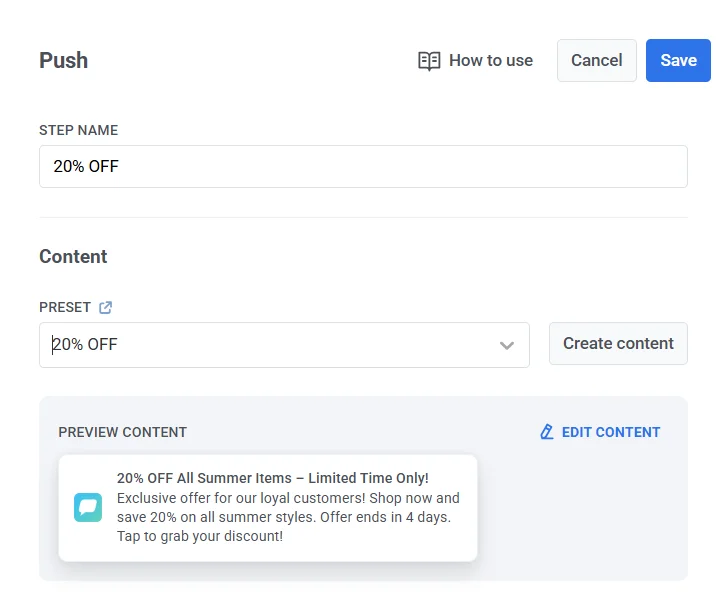
## Seleccionar o crear contenido push
Luego, selecciona un preset de tu cuenta de Pushwoosh o crea uno nuevo. [Aprende más sobre cómo crear presets de push](/es/product/content/push-presets/).
## Establecer el tipo de mensaje
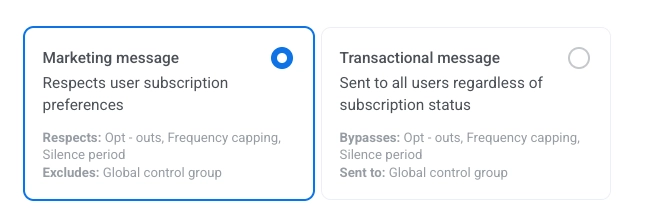
Elige **Marketing message** o **Transactional message**:
* **Marketing message**: Para campañas y promociones. Se aplican todas las reglas y límites. Respeta: exclusiones voluntarias (opt-outs), limitación de frecuencia (frequency capping) y el período de silencio. Excluye: a los usuarios del [grupo de control global](/es/product/audience-data-and-segmentation/global-control-group/).
* **Transactional message**: Para mensajes operativos o de servicio. No se aplican reglas ni límites. Omite: exclusiones voluntarias (opt-outs), limitación de frecuencia (frequency capping) y el período de silencio. Se envía a: los usuarios del [grupo de control global](/es/product/audience-data-and-segmentation/global-control-group/).
[Aprende cómo el tipo de mensaje afecta la entrega](/es/product/messaging-channels/marketing-vs-transactional/).
## Personalizar mensajes con Contenido Dinámico y Plantillas Liquid
Para una mayor relevancia de tus mensajes para los usuarios en el journey, puedes añadir contenido personalizado basado en el comportamiento de los usuarios. Por ejemplo, al enviar un push de Carrito Abandonado, añade el nombre del producto para una mejor conversión. Esto recuerda a los usuarios lo que querían comprar y hace tu mensaje más convincente.
[Aprende más sobre la personalización de los mensajes de journey](/es/product/customer-journey/journey-elements/dynamic-content-and-liquid-templates-in-journeys/)
## Usar cupones
Puedes personalizar las notificaciones push adjuntando un código de cupón de un grupo predefinido. Esto es útil para promociones, descuentos e incentivos de lealtad.
Para ello, crea un preset de push que incluya el marcador de posición `{{voucher}}` con antelación.
Para incluir un cupón:
1. Activa la opción **Vouchers**.
2. En el campo **Voucher Pool**, selecciona el grupo que contiene tus códigos de cupón disponibles. Asegúrate de añadir el grupo de cupones con antelación.
3. (Opcional) Usa el campo **Assign Tag** para aplicar una etiqueta a los usuarios que reciben un cupón. Esta etiqueta se puede usar para segmentación o informes.

[Aprende más sobre los cupones](/es/product/content/vouchers/)
## Guardar en la bandeja de entrada
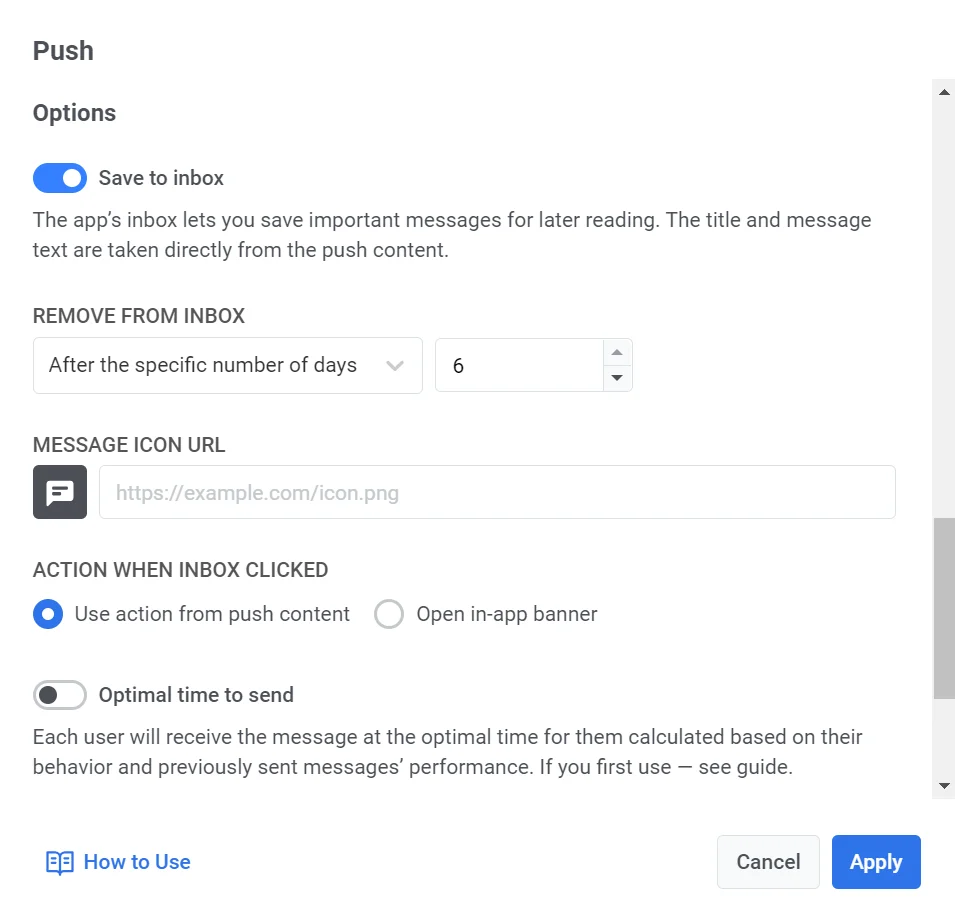
La opción **Save to Inbox** te permite guardar las notificaciones push en la bandeja de entrada de la aplicación, para que los usuarios puedan acceder y revisar los mensajes cuando les resulte conveniente. Esto ayuda a asegurar que las notificaciones importantes no se pierdan y puedan ser revisadas más tarde, facilitando que los usuarios se mantengan comprometidos.
Para guardar un mensaje en la bandeja de entrada, simplemente activa la opción **Save to Inbox** y configúrala.
1. Elige cuánto tiempo permanecerá el mensaje en la bandeja de entrada.
2. Personaliza el icono del mensaje, si es necesario. Puedes elegir un icono diferente para el mensaje para ayudarlo a destacar en la bandeja de entrada.
3. Define qué sucede cuando el usuario hace clic en el mensaje.
[Aprende más sobre cómo configurar la bandeja de entrada](/es/product/messaging-channels/message-inbox/mobile-message-inbox)
## Configurar los ajustes de entrega de mensajes
### Establecer el tiempo de vida para la entrega de push
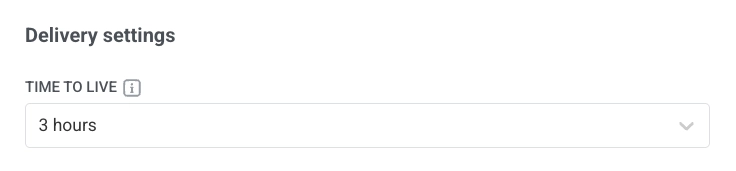
Usa **Time to live** en **Delivery settings** para controlar cuánto tiempo Pushwoosh retiene una notificación push para su entrega si el destinatario está desconectado en el momento del intento de envío.
En **Time to live**, elige un período preestablecido durante el cual Pushwoosh mantendrá este mensaje disponible para su entrega, desde 1 hora hasta 3 semanas.
También puedes elegir **Custom range** e introducir un número específico de horas, días o semanas. El período máximo es de 4 semanas.
> **Nota:** El valor de **Time to live** establecido en el elemento push anula el tiempo de expiración definido en el [formulario heredado del preset de push](/es/product/content/push-presets/push-preset-legacy-form/#ios). Por ejemplo, si el TTL del preset es de 2 semanas pero el TTL del elemento push es de 1 semana, el push expira después de 1 semana.
### Establecer la limitación de frecuencia
Usa [**Frequency capping**](/es/product/messaging-channels/global-frequency-capping/#enable-global-frequency-capping) para limitar la frecuencia con la que los usuarios reciben mensajes push, evitando el exceso de mensajes y reduciendo la tasa de abandono (churn). En la configuración del elemento Push, elige una de las siguientes opciones:
* **Usar la configuración global de limitación de frecuencia**
Aplica los límites de todo el proyecto configurados en tus [ajustes de limitación de frecuencia global](/es/product/messaging-channels/global-frequency-capping/#enable-global-frequency-capping).
Por ejemplo, si el límite global se establece en 3 mensajes en 9 días, los mensajes adicionales que excedan este límite se omitirán.
* **Ignorar la limitación de frecuencia global**
El usuario recibirá este mensaje incluso si ha excedido los límites de mensajes del canal. Usa esta opción con precaución para evitar el exceso de mensajes.
* **Usar limitación de frecuencia personalizada**
Establece un límite de mensajes personalizado para este mensaje. Si el usuario excede este límite personalizado, el mensaje se omitirá y el usuario procederá al siguiente paso.
> **Importante:** La limitación de frecuencia personalizada no aísla el mensaje de la **limitación de frecuencia global**. Todos los mensajes enviados en el mismo canal, incluidos los de otros journeys o campañas, todavía se cuentan para el límite global. Si el usuario ya ha recibido 3 mensajes push esta semana de otras fuentes, este mensaje aún podría ser bloqueado, incluso si la limitación personalizada lo permitiera.
[Aprende más](/es/product/messaging-channels/global-frequency-capping/#customize-capping-for-specific-messages)
### Establecer límites de velocidad de envío
La configuración de **Send rate** controla la rapidez con la que se entregan los mensajes a tu audiencia. Ajustar la velocidad de envío te ayuda a gestionar la velocidad de entrega, prevenir la sobrecarga del backend y mejorar la capacidad de entrega en general.
Elige una de las siguientes opciones:
* **Usar la configuración global de velocidad de envío**
Aplica los límites de velocidad de envío configurados en los ajustes de entrega de mensajes de tu proyecto. Si no se establecen límites, todos los mensajes se enviarán inmediatamente. Usa esta opción cuando quieras que la velocidad de entrega siga las reglas predeterminadas de tu proyecto. [Aprende más sobre los límites de velocidad de envío globales](/es/product/messaging-channels/global-frequency-capping/#set-send-rate-limits)

* **Enviar mensajes sin límite de velocidad**
Envía mensajes lo más rápido posible, ignorando cualquier límite de velocidad de envío global. Úsalo con precaución para evitar sobrecargar tu backend o crear picos de entrega.

* **Usar velocidad de envío personalizada**
Anula la velocidad de envío global solo para este mensaje. Te permite especificar el número de mensajes enviados por minuto, dándote control total sobre la velocidad de entrega. Los mensajes se enviarán a la velocidad personalizada que definas en el elemento del mensaje.

## Habilitar la mejor hora para enviar
Si quieres que cada usuario reciba una notificación push cuando sea más probable que interactúe con los pushes, habilita la opción **Best time to send**. El momento para enviar el mensaje a cada usuario se calculará en función de su comportamiento y del rendimiento de los mensajes enviados anteriormente.
La precisión del cálculo de la mejor hora para cada usuario depende de cuántos pushes le hayas enviado anteriormente.
Si no hay suficientes datos sobre el usuario, recibirá un push a la **Default time** que especifiques según su zona horaria.
## Enviar por ID de Usuario
Cuando está habilitado, el mensaje se enviará a todos los dispositivos asociados con el ID de un usuario que llegue a este elemento del journey. Por lo tanto, si un usuario tiene varios dispositivos, todos asociados con un único userID, ese usuario recibirá varios mensajes, uno por dispositivo.
## Enviar al último dispositivo activo
Habilita **Send to last active device**. El mensaje se enviará solo al dispositivo con la apertura de aplicación más reciente bajo el ID del usuario.
Esta opción es mutuamente excluyente con **Send by User ID**. Cuando activas una, la otra se desactiva.
## Dividir el flujo después de un push
Usa las **Opciones de flujo** en el elemento Push para ramificar el journey cuando los usuarios abren el push, cuando el push se entrega al dispositivo, o cuando usas ambas comprobaciones.
### Dividir el flujo por aperturas o ignorados
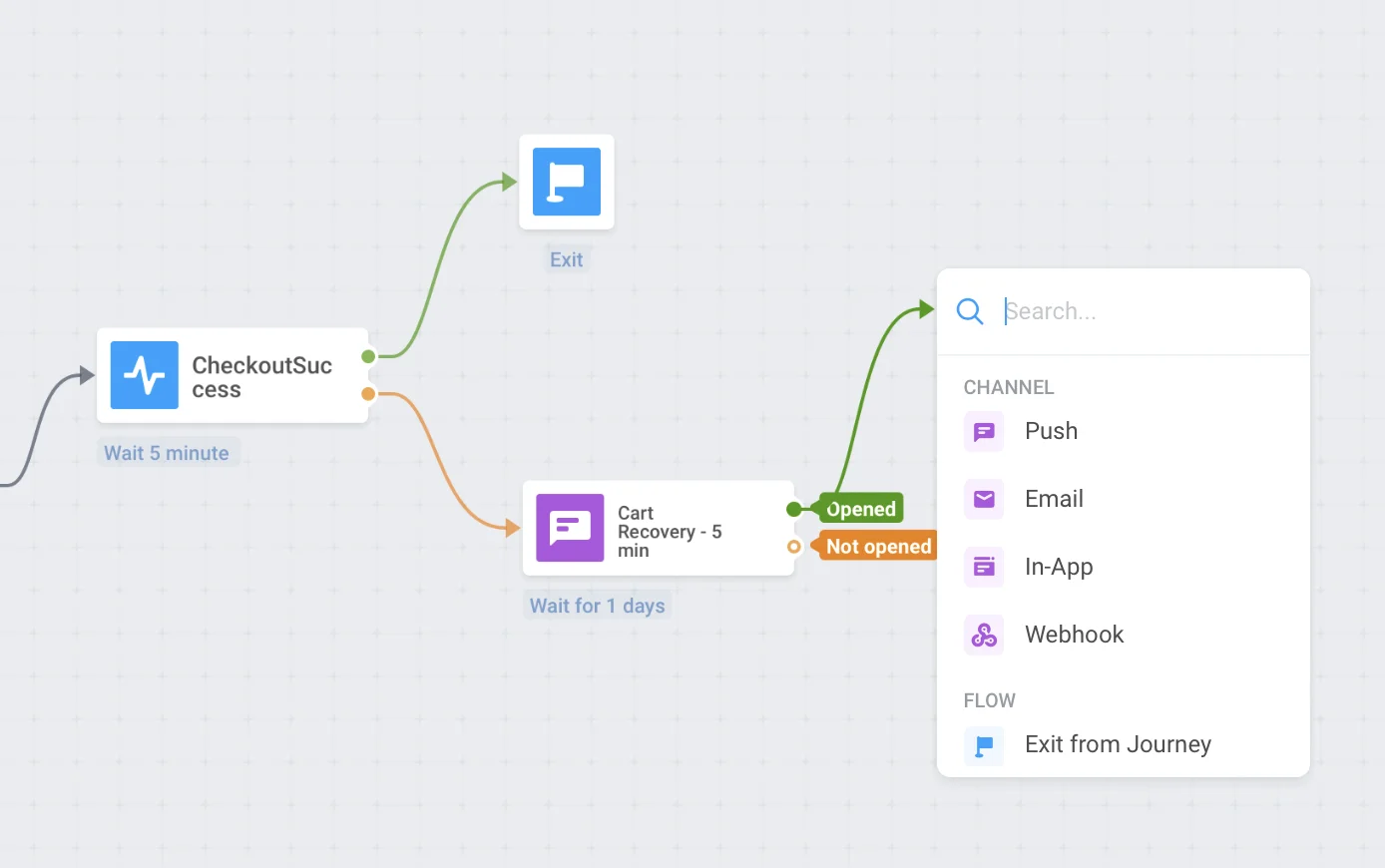
Divide el flujo restante del journey según si este push se abre o se ignora. Por ejemplo, envía un correo electrónico a los usuarios que no abren los pushes o envía otro push a los que sí lo hicieron.
Para configurarlo:
1. Activa **Dividir flujo si el mensaje se abre**. El lienzo añade las ramas **Abierto** y **No abierto**.
2. Establece **Cuánto tiempo esperar para verificar las aperturas de mensajes** usando **días**, **horas** y **minutos**. El tiempo máximo de espera es de 7 días.
3. En el lienzo, conecta **Abierto** y **No abierto** a los siguientes elementos de tu journey.
### Dividir el flujo por entrega de mensaje
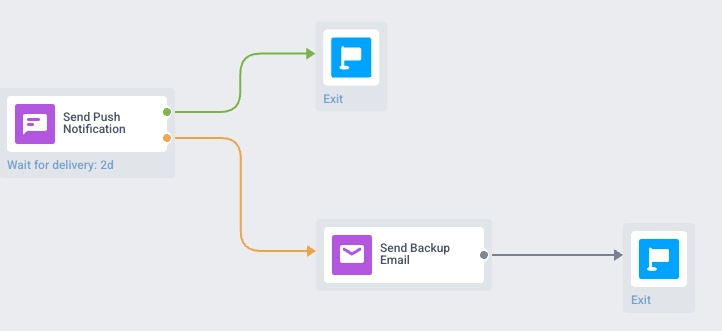
Esta opción de flujo depende de si Pushwoosh puede confirmar que este push fue entregado al dispositivo del usuario. Envía a los usuarios de la rama **No entregado** a un canal de respaldo como SMS, correo electrónico o mensajería in-app para que aún reciban tu mensaje.
Para configurarlo:
1. Activa **Dividir flujo si el mensaje se entrega**. El lienzo añade las ramas **Entregado** y **No entregado**.
2. Establece **Cuánto tiempo esperar para verificar la entrega del mensaje** usando días, horas y minutos. Usa el mismo patrón que para la división por apertura. El tiempo máximo de espera es de 7 días.
3. En el lienzo, conecta **Entregado** y **No entregado** a los siguientes elementos de tu journey (por ejemplo, un mensaje de respaldo en **No entregado**).
Los resultados de la división por entrega aparecen en las analíticas del journey en el lienzo, incluyendo los recuentos de usuarios y el porcentaje en cada rama.
### Cuando ambas divisiones, por entrega y por apertura, están habilitadas
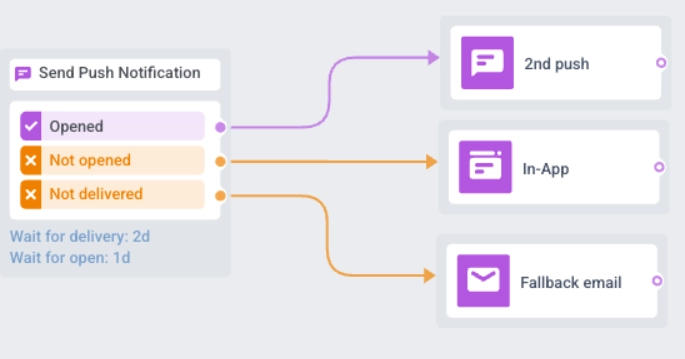
Si ambas divisiones están habilitadas, los dispositivos con pushes entregados proceden a la rama **Abierto** o **No abierto**. Los dispositivos cuyos pushes no se entregan proceden a la rama **No entregado**.
Cuando termines de configurar este elemento Push, haz clic en **Guardar**.
 [Aprende cómo el tipo de mensaje afecta la entrega](/es/product/messaging-channels/marketing-vs-transactional/).
## Personalizar mensajes con Contenido Dinámico y Plantillas Liquid
Para una mayor relevancia de tus mensajes para los usuarios en el journey, puedes añadir contenido personalizado basado en el comportamiento de los usuarios. Por ejemplo, al enviar un push de Carrito Abandonado, añade el nombre del producto para una mejor conversión. Esto recuerda a los usuarios lo que querían comprar y hace tu mensaje más convincente.
[Aprende más sobre la personalización de los mensajes de journey](/es/product/customer-journey/journey-elements/dynamic-content-and-liquid-templates-in-journeys/)
## Usar cupones
Puedes personalizar las notificaciones push adjuntando un código de cupón de un grupo predefinido. Esto es útil para promociones, descuentos e incentivos de lealtad.
Para ello, crea un preset de push que incluya el marcador de posición `{{voucher}}` con antelación.
Para incluir un cupón:
1. Activa la opción **Vouchers**.
2. En el campo **Voucher Pool**, selecciona el grupo que contiene tus códigos de cupón disponibles. Asegúrate de añadir el grupo de cupones con antelación.
3. (Opcional) Usa el campo **Assign Tag** para aplicar una etiqueta a los usuarios que reciben un cupón. Esta etiqueta se puede usar para segmentación o informes.

[Aprende más sobre los cupones](/es/product/content/vouchers/)
## Guardar en la bandeja de entrada
La opción **Save to Inbox** te permite guardar las notificaciones push en la bandeja de entrada de la aplicación, para que los usuarios puedan acceder y revisar los mensajes cuando les resulte conveniente. Esto ayuda a asegurar que las notificaciones importantes no se pierdan y puedan ser revisadas más tarde, facilitando que los usuarios se mantengan comprometidos.
[Aprende cómo el tipo de mensaje afecta la entrega](/es/product/messaging-channels/marketing-vs-transactional/).
## Personalizar mensajes con Contenido Dinámico y Plantillas Liquid
Para una mayor relevancia de tus mensajes para los usuarios en el journey, puedes añadir contenido personalizado basado en el comportamiento de los usuarios. Por ejemplo, al enviar un push de Carrito Abandonado, añade el nombre del producto para una mejor conversión. Esto recuerda a los usuarios lo que querían comprar y hace tu mensaje más convincente.
[Aprende más sobre la personalización de los mensajes de journey](/es/product/customer-journey/journey-elements/dynamic-content-and-liquid-templates-in-journeys/)
## Usar cupones
Puedes personalizar las notificaciones push adjuntando un código de cupón de un grupo predefinido. Esto es útil para promociones, descuentos e incentivos de lealtad.
Para ello, crea un preset de push que incluya el marcador de posición `{{voucher}}` con antelación.
Para incluir un cupón:
1. Activa la opción **Vouchers**.
2. En el campo **Voucher Pool**, selecciona el grupo que contiene tus códigos de cupón disponibles. Asegúrate de añadir el grupo de cupones con antelación.
3. (Opcional) Usa el campo **Assign Tag** para aplicar una etiqueta a los usuarios que reciben un cupón. Esta etiqueta se puede usar para segmentación o informes.

[Aprende más sobre los cupones](/es/product/content/vouchers/)
## Guardar en la bandeja de entrada
La opción **Save to Inbox** te permite guardar las notificaciones push en la bandeja de entrada de la aplicación, para que los usuarios puedan acceder y revisar los mensajes cuando les resulte conveniente. Esto ayuda a asegurar que las notificaciones importantes no se pierdan y puedan ser revisadas más tarde, facilitando que los usuarios se mantengan comprometidos.
 Para guardar un mensaje en la bandeja de entrada, simplemente activa la opción **Save to Inbox** y configúrala.
1. Elige cuánto tiempo permanecerá el mensaje en la bandeja de entrada.
2. Personaliza el icono del mensaje, si es necesario. Puedes elegir un icono diferente para el mensaje para ayudarlo a destacar en la bandeja de entrada.
3. Define qué sucede cuando el usuario hace clic en el mensaje.
[Aprende más sobre cómo configurar la bandeja de entrada](/es/product/messaging-channels/message-inbox/mobile-message-inbox)
## Configurar los ajustes de entrega de mensajes
### Establecer el tiempo de vida para la entrega de push
Usa **Time to live** en **Delivery settings** para controlar cuánto tiempo Pushwoosh retiene una notificación push para su entrega si el destinatario está desconectado en el momento del intento de envío.
En **Time to live**, elige un período preestablecido durante el cual Pushwoosh mantendrá este mensaje disponible para su entrega, desde 1 hora hasta 3 semanas.
Para guardar un mensaje en la bandeja de entrada, simplemente activa la opción **Save to Inbox** y configúrala.
1. Elige cuánto tiempo permanecerá el mensaje en la bandeja de entrada.
2. Personaliza el icono del mensaje, si es necesario. Puedes elegir un icono diferente para el mensaje para ayudarlo a destacar en la bandeja de entrada.
3. Define qué sucede cuando el usuario hace clic en el mensaje.
[Aprende más sobre cómo configurar la bandeja de entrada](/es/product/messaging-channels/message-inbox/mobile-message-inbox)
## Configurar los ajustes de entrega de mensajes
### Establecer el tiempo de vida para la entrega de push
Usa **Time to live** en **Delivery settings** para controlar cuánto tiempo Pushwoosh retiene una notificación push para su entrega si el destinatario está desconectado en el momento del intento de envío.
En **Time to live**, elige un período preestablecido durante el cual Pushwoosh mantendrá este mensaje disponible para su entrega, desde 1 hora hasta 3 semanas.
 También puedes elegir **Custom range** e introducir un número específico de horas, días o semanas. El período máximo es de 4 semanas.
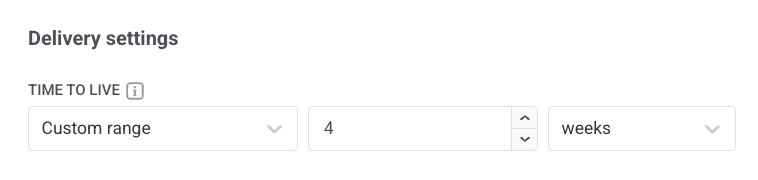 > **Nota:** El valor de **Time to live** establecido en el elemento push anula el tiempo de expiración definido en el [formulario heredado del preset de push](/es/product/content/push-presets/push-preset-legacy-form/#ios). Por ejemplo, si el TTL del preset es de 2 semanas pero el TTL del elemento push es de 1 semana, el push expira después de 1 semana.
### Establecer la limitación de frecuencia
Usa [**Frequency capping**](/es/product/messaging-channels/global-frequency-capping/#enable-global-frequency-capping) para limitar la frecuencia con la que los usuarios reciben mensajes push, evitando el exceso de mensajes y reduciendo la tasa de abandono (churn). En la configuración del elemento Push, elige una de las siguientes opciones:
* **Usar la configuración global de limitación de frecuencia**
Aplica los límites de todo el proyecto configurados en tus [ajustes de limitación de frecuencia global](/es/product/messaging-channels/global-frequency-capping/#enable-global-frequency-capping).
Por ejemplo, si el límite global se establece en 3 mensajes en 9 días, los mensajes adicionales que excedan este límite se omitirán.
* **Ignorar la limitación de frecuencia global**
El usuario recibirá este mensaje incluso si ha excedido los límites de mensajes del canal. Usa esta opción con precaución para evitar el exceso de mensajes.
* **Usar limitación de frecuencia personalizada**
Establece un límite de mensajes personalizado para este mensaje. Si el usuario excede este límite personalizado, el mensaje se omitirá y el usuario procederá al siguiente paso.
> **Importante:** La limitación de frecuencia personalizada no aísla el mensaje de la **limitación de frecuencia global**. Todos los mensajes enviados en el mismo canal, incluidos los de otros journeys o campañas, todavía se cuentan para el límite global. Si el usuario ya ha recibido 3 mensajes push esta semana de otras fuentes, este mensaje aún podría ser bloqueado, incluso si la limitación personalizada lo permitiera.
[Aprende más](/es/product/messaging-channels/global-frequency-capping/#customize-capping-for-specific-messages)
### Establecer límites de velocidad de envío
La configuración de **Send rate** controla la rapidez con la que se entregan los mensajes a tu audiencia. Ajustar la velocidad de envío te ayuda a gestionar la velocidad de entrega, prevenir la sobrecarga del backend y mejorar la capacidad de entrega en general.
Elige una de las siguientes opciones:
* **Usar la configuración global de velocidad de envío**
Aplica los límites de velocidad de envío configurados en los ajustes de entrega de mensajes de tu proyecto. Si no se establecen límites, todos los mensajes se enviarán inmediatamente. Usa esta opción cuando quieras que la velocidad de entrega siga las reglas predeterminadas de tu proyecto. [Aprende más sobre los límites de velocidad de envío globales](/es/product/messaging-channels/global-frequency-capping/#set-send-rate-limits)

* **Enviar mensajes sin límite de velocidad**
Envía mensajes lo más rápido posible, ignorando cualquier límite de velocidad de envío global. Úsalo con precaución para evitar sobrecargar tu backend o crear picos de entrega.

* **Usar velocidad de envío personalizada**
Anula la velocidad de envío global solo para este mensaje. Te permite especificar el número de mensajes enviados por minuto, dándote control total sobre la velocidad de entrega. Los mensajes se enviarán a la velocidad personalizada que definas en el elemento del mensaje.

## Habilitar la mejor hora para enviar
Si quieres que cada usuario reciba una notificación push cuando sea más probable que interactúe con los pushes, habilita la opción **Best time to send**. El momento para enviar el mensaje a cada usuario se calculará en función de su comportamiento y del rendimiento de los mensajes enviados anteriormente.
> **Nota:** El valor de **Time to live** establecido en el elemento push anula el tiempo de expiración definido en el [formulario heredado del preset de push](/es/product/content/push-presets/push-preset-legacy-form/#ios). Por ejemplo, si el TTL del preset es de 2 semanas pero el TTL del elemento push es de 1 semana, el push expira después de 1 semana.
### Establecer la limitación de frecuencia
Usa [**Frequency capping**](/es/product/messaging-channels/global-frequency-capping/#enable-global-frequency-capping) para limitar la frecuencia con la que los usuarios reciben mensajes push, evitando el exceso de mensajes y reduciendo la tasa de abandono (churn). En la configuración del elemento Push, elige una de las siguientes opciones:
* **Usar la configuración global de limitación de frecuencia**
Aplica los límites de todo el proyecto configurados en tus [ajustes de limitación de frecuencia global](/es/product/messaging-channels/global-frequency-capping/#enable-global-frequency-capping).
Por ejemplo, si el límite global se establece en 3 mensajes en 9 días, los mensajes adicionales que excedan este límite se omitirán.
* **Ignorar la limitación de frecuencia global**
El usuario recibirá este mensaje incluso si ha excedido los límites de mensajes del canal. Usa esta opción con precaución para evitar el exceso de mensajes.
* **Usar limitación de frecuencia personalizada**
Establece un límite de mensajes personalizado para este mensaje. Si el usuario excede este límite personalizado, el mensaje se omitirá y el usuario procederá al siguiente paso.
> **Importante:** La limitación de frecuencia personalizada no aísla el mensaje de la **limitación de frecuencia global**. Todos los mensajes enviados en el mismo canal, incluidos los de otros journeys o campañas, todavía se cuentan para el límite global. Si el usuario ya ha recibido 3 mensajes push esta semana de otras fuentes, este mensaje aún podría ser bloqueado, incluso si la limitación personalizada lo permitiera.
[Aprende más](/es/product/messaging-channels/global-frequency-capping/#customize-capping-for-specific-messages)
### Establecer límites de velocidad de envío
La configuración de **Send rate** controla la rapidez con la que se entregan los mensajes a tu audiencia. Ajustar la velocidad de envío te ayuda a gestionar la velocidad de entrega, prevenir la sobrecarga del backend y mejorar la capacidad de entrega en general.
Elige una de las siguientes opciones:
* **Usar la configuración global de velocidad de envío**
Aplica los límites de velocidad de envío configurados en los ajustes de entrega de mensajes de tu proyecto. Si no se establecen límites, todos los mensajes se enviarán inmediatamente. Usa esta opción cuando quieras que la velocidad de entrega siga las reglas predeterminadas de tu proyecto. [Aprende más sobre los límites de velocidad de envío globales](/es/product/messaging-channels/global-frequency-capping/#set-send-rate-limits)

* **Enviar mensajes sin límite de velocidad**
Envía mensajes lo más rápido posible, ignorando cualquier límite de velocidad de envío global. Úsalo con precaución para evitar sobrecargar tu backend o crear picos de entrega.

* **Usar velocidad de envío personalizada**
Anula la velocidad de envío global solo para este mensaje. Te permite especificar el número de mensajes enviados por minuto, dándote control total sobre la velocidad de entrega. Los mensajes se enviarán a la velocidad personalizada que definas en el elemento del mensaje.

## Habilitar la mejor hora para enviar
Si quieres que cada usuario reciba una notificación push cuando sea más probable que interactúe con los pushes, habilita la opción **Best time to send**. El momento para enviar el mensaje a cada usuario se calculará en función de su comportamiento y del rendimiento de los mensajes enviados anteriormente.
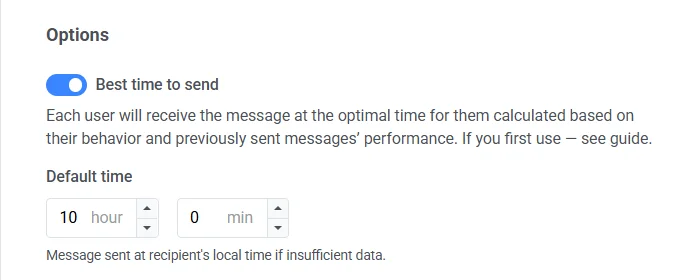 La precisión del cálculo de la mejor hora para cada usuario depende de cuántos pushes le hayas enviado anteriormente.
Si no hay suficientes datos sobre el usuario, recibirá un push a la **Default time** que especifiques según su zona horaria.
## Enviar por ID de Usuario
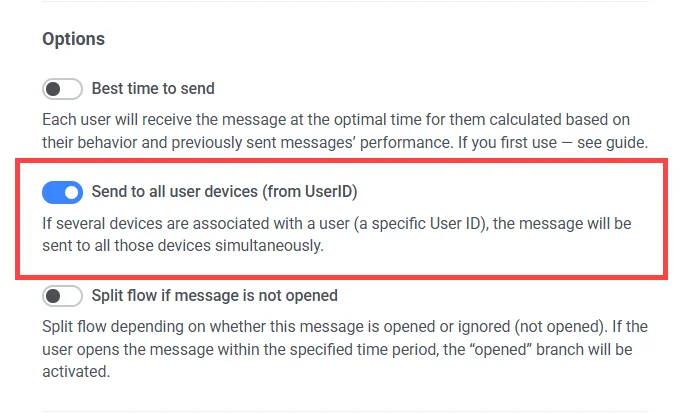
Cuando está habilitado, el mensaje se enviará a todos los dispositivos asociados con el ID de un usuario que llegue a este elemento del journey. Por lo tanto, si un usuario tiene varios dispositivos, todos asociados con un único userID, ese usuario recibirá varios mensajes, uno por dispositivo.
La precisión del cálculo de la mejor hora para cada usuario depende de cuántos pushes le hayas enviado anteriormente.
Si no hay suficientes datos sobre el usuario, recibirá un push a la **Default time** que especifiques según su zona horaria.
## Enviar por ID de Usuario
Cuando está habilitado, el mensaje se enviará a todos los dispositivos asociados con el ID de un usuario que llegue a este elemento del journey. Por lo tanto, si un usuario tiene varios dispositivos, todos asociados con un único userID, ese usuario recibirá varios mensajes, uno por dispositivo.
 ## Enviar al último dispositivo activo
Habilita **Send to last active device**. El mensaje se enviará solo al dispositivo con la apertura de aplicación más reciente bajo el ID del usuario.
## Enviar al último dispositivo activo
Habilita **Send to last active device**. El mensaje se enviará solo al dispositivo con la apertura de aplicación más reciente bajo el ID del usuario.
 Esta opción es mutuamente excluyente con **Send by User ID**. Cuando activas una, la otra se desactiva.
## Dividir el flujo después de un push
Usa las **Opciones de flujo** en el elemento Push para ramificar el journey cuando los usuarios abren el push, cuando el push se entrega al dispositivo, o cuando usas ambas comprobaciones.
### Dividir el flujo por aperturas o ignorados
Divide el flujo restante del journey según si este push se abre o se ignora. Por ejemplo, envía un correo electrónico a los usuarios que no abren los pushes o envía otro push a los que sí lo hicieron.
Esta opción es mutuamente excluyente con **Send by User ID**. Cuando activas una, la otra se desactiva.
## Dividir el flujo después de un push
Usa las **Opciones de flujo** en el elemento Push para ramificar el journey cuando los usuarios abren el push, cuando el push se entrega al dispositivo, o cuando usas ambas comprobaciones.
### Dividir el flujo por aperturas o ignorados
Divide el flujo restante del journey según si este push se abre o se ignora. Por ejemplo, envía un correo electrónico a los usuarios que no abren los pushes o envía otro push a los que sí lo hicieron.
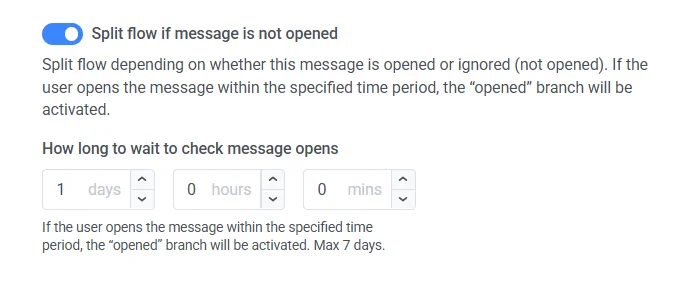 Para configurarlo:
1. Activa **Dividir flujo si el mensaje se abre**. El lienzo añade las ramas **Abierto** y **No abierto**.
2. Establece **Cuánto tiempo esperar para verificar las aperturas de mensajes** usando **días**, **horas** y **minutos**. El tiempo máximo de espera es de 7 días.
3. En el lienzo, conecta **Abierto** y **No abierto** a los siguientes elementos de tu journey.
Para configurarlo:
1. Activa **Dividir flujo si el mensaje se abre**. El lienzo añade las ramas **Abierto** y **No abierto**.
2. Establece **Cuánto tiempo esperar para verificar las aperturas de mensajes** usando **días**, **horas** y **minutos**. El tiempo máximo de espera es de 7 días.
3. En el lienzo, conecta **Abierto** y **No abierto** a los siguientes elementos de tu journey.
 ### Dividir el flujo por entrega de mensaje
Esta opción de flujo depende de si Pushwoosh puede confirmar que este push fue entregado al dispositivo del usuario. Envía a los usuarios de la rama **No entregado** a un canal de respaldo como SMS, correo electrónico o mensajería in-app para que aún reciban tu mensaje.
Para configurarlo:
1. Activa **Dividir flujo si el mensaje se entrega**. El lienzo añade las ramas **Entregado** y **No entregado**.
2. Establece **Cuánto tiempo esperar para verificar la entrega del mensaje** usando días, horas y minutos. Usa el mismo patrón que para la división por apertura. El tiempo máximo de espera es de 7 días.
### Dividir el flujo por entrega de mensaje
Esta opción de flujo depende de si Pushwoosh puede confirmar que este push fue entregado al dispositivo del usuario. Envía a los usuarios de la rama **No entregado** a un canal de respaldo como SMS, correo electrónico o mensajería in-app para que aún reciban tu mensaje.
Para configurarlo:
1. Activa **Dividir flujo si el mensaje se entrega**. El lienzo añade las ramas **Entregado** y **No entregado**.
2. Establece **Cuánto tiempo esperar para verificar la entrega del mensaje** usando días, horas y minutos. Usa el mismo patrón que para la división por apertura. El tiempo máximo de espera es de 7 días.
 3. En el lienzo, conecta **Entregado** y **No entregado** a los siguientes elementos de tu journey (por ejemplo, un mensaje de respaldo en **No entregado**).
 Los resultados de la división por entrega aparecen en las analíticas del journey en el lienzo, incluyendo los recuentos de usuarios y el porcentaje en cada rama.
### Cuando ambas divisiones, por entrega y por apertura, están habilitadas
Si ambas divisiones están habilitadas, los dispositivos con pushes entregados proceden a la rama **Abierto** o **No abierto**. Los dispositivos cuyos pushes no se entregan proceden a la rama **No entregado**.
Los resultados de la división por entrega aparecen en las analíticas del journey en el lienzo, incluyendo los recuentos de usuarios y el porcentaje en cada rama.
### Cuando ambas divisiones, por entrega y por apertura, están habilitadas
Si ambas divisiones están habilitadas, los dispositivos con pushes entregados proceden a la rama **Abierto** o **No abierto**. Los dispositivos cuyos pushes no se entregan proceden a la rama **No entregado**.
 Cuando termines de configurar este elemento Push, haz clic en **Guardar**.