# Kakao
El elemento Kakao en el Customer Journey de Pushwoosh le permite enviar mensajes de Kakao a los usuarios utilizando plantillas de Kakao preaprobadas.
## Añadir el elemento Kakao a un journey
Para enviar un mensaje de Kakao, arrastre el elemento **Kakao** al lienzo del journey y conéctelo al paso deseado en su flujo.
Una vez añadido, haga clic en el elemento para abrir su panel de configuración.
## Seleccionar el contenido del mensaje
En el menú desplegable **Contenido**, seleccione una de sus plantillas de Kakao.
Después de seleccionar una plantilla, Pushwoosh muestra una vista previa del texto del mensaje.
## Personalizar el mensaje con variables
Si su plantilla incluye marcadores de posición, debe asignarlos antes de enviarla.
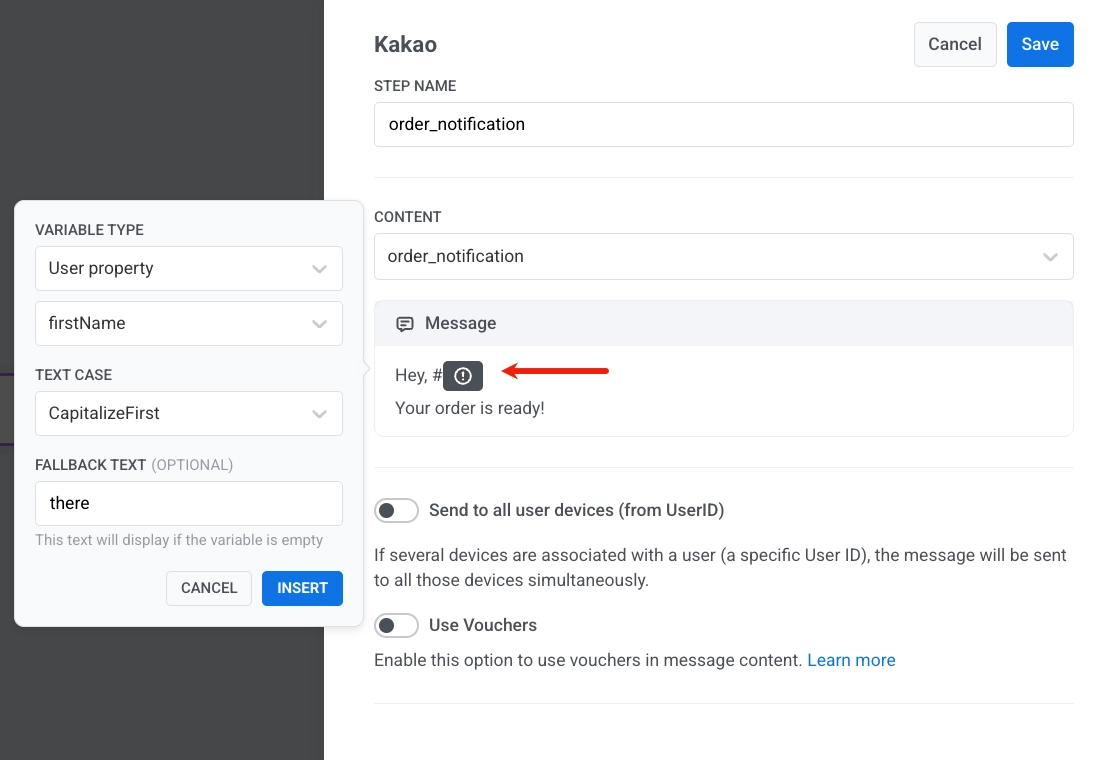
Haga clic dentro del mensaje donde debe aparecer la variable e inserte una variable utilizando el selector de variables. Para cada variable, puede elegir:
* **Tipo de variable**:
* Propiedad del usuario: datos del perfil del usuario (por ejemplo, `firstName`)
* Propiedad del evento: datos del evento que activó el journey
* **Mayúsculas/minúsculas** (opcional), como CapitalizeFirst
* **Texto alternativo** (opcional), que se muestra si falta el valor
*Ejemplo de mensaje:*
```
Hey, #{firstName}!
Your order is ready.
```
Si `firstName` está vacío, se utilizará en su lugar el texto alternativo (por ejemplo, `there`).
## Enviar a todos los dispositivos del usuario
Habilite **Enviar a todos los dispositivos del usuario (desde UserID)** si desea que el mensaje se entregue a todos los dispositivos asociados con el mismo ID de usuario.
Cuando está deshabilitado, el mensaje se envía solo al dispositivo que activó el journey.
[Más información sobre los ID de usuario](/es/product/pushwoosh-knowledge-hub/users-userids/)
## Usar cupones
Puede personalizar los mensajes de Kakao incluyendo un código de cupón único de un grupo predefinido. Esto es ideal para entregar promociones, descuentos o incentivos de fidelidad a través de la comunicación uno a uno.
Añada un marcador de posición de cupón en formato Kakao para que el código se represente en el texto, por ejemplo `#{voucher}`.
A continuación, configure de dónde procede el cupón y cómo se asigna:
1. Ponga el interruptor **Cupones** en ON en el paso del mensaje de Kakao.
2. En **Grupo de cupones**, seleccione el grupo que contiene sus códigos de cupón. Asegúrese de que el grupo se crea con antelación.
3. (Opcional) Utilice **Asignar etiqueta** para aplicar una etiqueta a los usuarios que reciben un cupón. Esto ayuda con la segmentación y la elaboración de informes.
[Más información sobre los cupones](/es/product/content/vouchers/)
Después de configurar el elemento Kakao, haga clic en **Guardar** para aplicar la configuración.
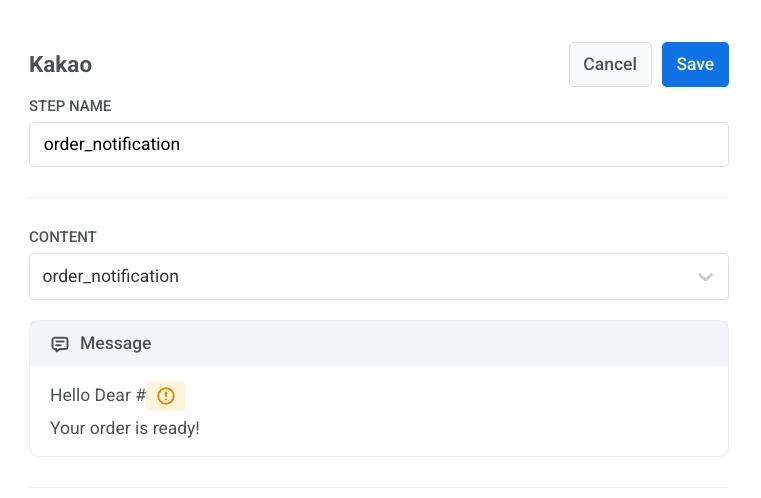 Después de seleccionar una plantilla, Pushwoosh muestra una vista previa del texto del mensaje.
## Personalizar el mensaje con variables
Si su plantilla incluye marcadores de posición, debe asignarlos antes de enviarla.
Haga clic dentro del mensaje donde debe aparecer la variable e inserte una variable utilizando el selector de variables. Para cada variable, puede elegir:
* **Tipo de variable**:
* Propiedad del usuario: datos del perfil del usuario (por ejemplo, `firstName`)
* Propiedad del evento: datos del evento que activó el journey
* **Mayúsculas/minúsculas** (opcional), como CapitalizeFirst
* **Texto alternativo** (opcional), que se muestra si falta el valor
Después de seleccionar una plantilla, Pushwoosh muestra una vista previa del texto del mensaje.
## Personalizar el mensaje con variables
Si su plantilla incluye marcadores de posición, debe asignarlos antes de enviarla.
Haga clic dentro del mensaje donde debe aparecer la variable e inserte una variable utilizando el selector de variables. Para cada variable, puede elegir:
* **Tipo de variable**:
* Propiedad del usuario: datos del perfil del usuario (por ejemplo, `firstName`)
* Propiedad del evento: datos del evento que activó el journey
* **Mayúsculas/minúsculas** (opcional), como CapitalizeFirst
* **Texto alternativo** (opcional), que se muestra si falta el valor
 *Ejemplo de mensaje:*
```
Hey, #{firstName}!
Your order is ready.
```
Si `firstName` está vacío, se utilizará en su lugar el texto alternativo (por ejemplo, `there`).
## Enviar a todos los dispositivos del usuario
Habilite **Enviar a todos los dispositivos del usuario (desde UserID)** si desea que el mensaje se entregue a todos los dispositivos asociados con el mismo ID de usuario.
Cuando está deshabilitado, el mensaje se envía solo al dispositivo que activó el journey.
[Más información sobre los ID de usuario](/es/product/pushwoosh-knowledge-hub/users-userids/)
## Usar cupones
Puede personalizar los mensajes de Kakao incluyendo un código de cupón único de un grupo predefinido. Esto es ideal para entregar promociones, descuentos o incentivos de fidelidad a través de la comunicación uno a uno.
Añada un marcador de posición de cupón en formato Kakao para que el código se represente en el texto, por ejemplo `#{voucher}`.
A continuación, configure de dónde procede el cupón y cómo se asigna:
1. Ponga el interruptor **Cupones** en ON en el paso del mensaje de Kakao.
2. En **Grupo de cupones**, seleccione el grupo que contiene sus códigos de cupón. Asegúrese de que el grupo se crea con antelación.
3. (Opcional) Utilice **Asignar etiqueta** para aplicar una etiqueta a los usuarios que reciben un cupón. Esto ayuda con la segmentación y la elaboración de informes.
[Más información sobre los cupones](/es/product/content/vouchers/)
Después de configurar el elemento Kakao, haga clic en **Guardar** para aplicar la configuración.
*Ejemplo de mensaje:*
```
Hey, #{firstName}!
Your order is ready.
```
Si `firstName` está vacío, se utilizará en su lugar el texto alternativo (por ejemplo, `there`).
## Enviar a todos los dispositivos del usuario
Habilite **Enviar a todos los dispositivos del usuario (desde UserID)** si desea que el mensaje se entregue a todos los dispositivos asociados con el mismo ID de usuario.
Cuando está deshabilitado, el mensaje se envía solo al dispositivo que activó el journey.
[Más información sobre los ID de usuario](/es/product/pushwoosh-knowledge-hub/users-userids/)
## Usar cupones
Puede personalizar los mensajes de Kakao incluyendo un código de cupón único de un grupo predefinido. Esto es ideal para entregar promociones, descuentos o incentivos de fidelidad a través de la comunicación uno a uno.
Añada un marcador de posición de cupón en formato Kakao para que el código se represente en el texto, por ejemplo `#{voucher}`.
A continuación, configure de dónde procede el cupón y cómo se asigna:
1. Ponga el interruptor **Cupones** en ON en el paso del mensaje de Kakao.
2. En **Grupo de cupones**, seleccione el grupo que contiene sus códigos de cupón. Asegúrese de que el grupo se crea con antelación.
3. (Opcional) Utilice **Asignar etiqueta** para aplicar una etiqueta a los usuarios que reciben un cupón. Esto ayuda con la segmentación y la elaboración de informes.
[Más información sobre los cupones](/es/product/content/vouchers/)
Después de configurar el elemento Kakao, haga clic en **Guardar** para aplicar la configuración.