# Correo electrónico
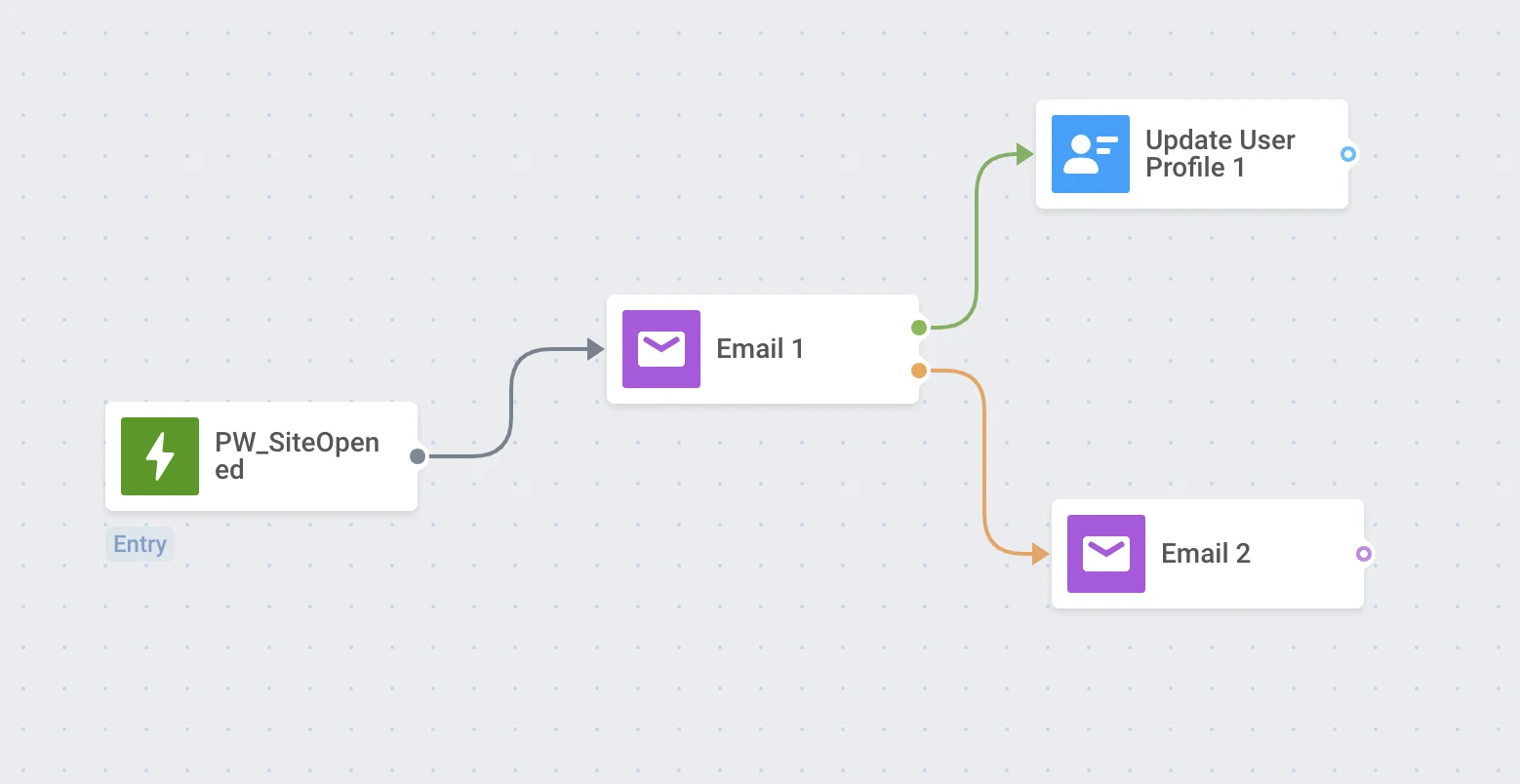
El elemento **Email** indica un punto para comunicarse con un cliente mediante un mensaje de correo electrónico.
Para enviar un correo electrónico en algún momento del customer journey, agregue el elemento **Email** al lienzo después del elemento que considere la base apropiada para la comunicación.
## Seleccionar contenido del correo electrónico
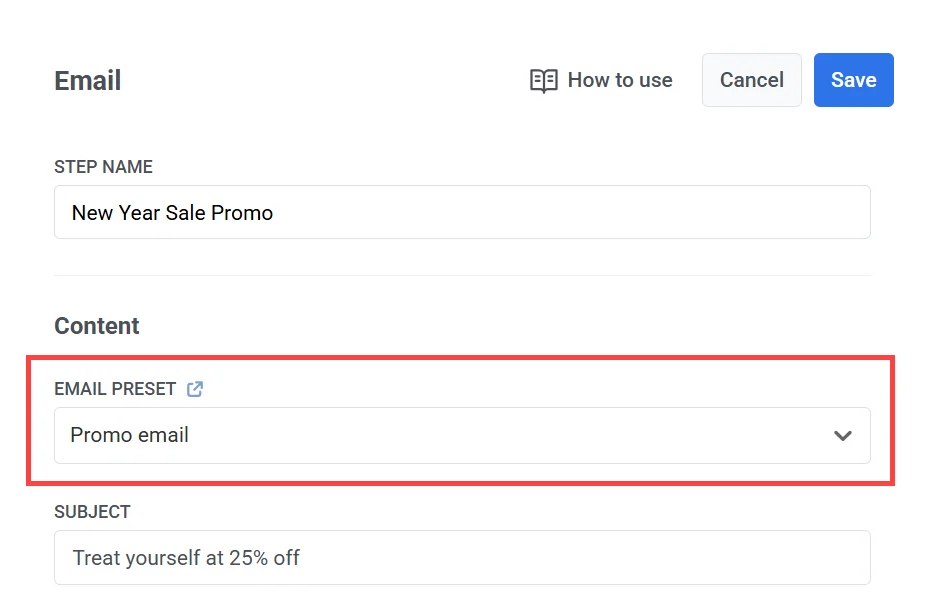
Elija el [**contenido de correo electrónico**](/es/product/content/email-content) que le gustaría usar.
## Establecer el tipo de mensaje
Elija **Mensaje de marketing** o **Mensaje transaccional**:
* **Mensaje de marketing**: Respeta las preferencias de suscripción, las exclusiones voluntarias y el límite de frecuencia. No se envía al [grupo de control global](/es/product/audience-data-and-segmentation/global-control-group/). Si elige esta opción, seleccione una categoría de suscripción (p. ej., Actualizaciones de productos, Boletín informativo) del menú desplegable para que el mensaje se alinee con las [preferencias del suscriptor](/es/product/messaging-channels/emails/email-preferences/).
* **Mensaje transaccional**: Se envía a todos los usuarios independientemente de su estado de suscripción. Se entrega al grupo de control. [Aprenda cómo el tipo de mensaje afecta la entrega](/es/product/messaging-channels/marketing-vs-transactional/)
### Seleccionar categoría de suscripción
Si eligió **Mensaje de marketing**, seleccione una categoría del menú desplegable (p. ej., Actualizaciones de productos, Boletín informativo, Promocional) para que el mensaje se alinee con las preferencias de sus suscriptores.
Las categorías se definen en el [centro de preferencias de suscripción](/es/product/messaging-channels/emails/email-preferences/).
## Establecer la línea de asunto
En **Línea de asunto**, elija cómo se establece el asunto para este paso:
* **Personalizado**: Escriba un asunto en el campo **Asunto**. El campo se rellena previamente con el asunto del preset, pero puede editarlo. Un asunto personalizado anula el preset y se aplica a todos los correos electrónicos de este paso.
* **Desde preset**: Utilice el asunto guardado en el preset de correo electrónico seleccionado. Si actualiza el asunto en el preset más tarde, el cambio se aplica automáticamente. Si el preset no tiene asunto, agréguelo primero al preset.
Mantenga su línea de asunto corta, clara y atractiva. Es lo primero que los destinatarios ven en su bandeja de entrada.
## Definir los detalles del remitente y la dirección de respuesta
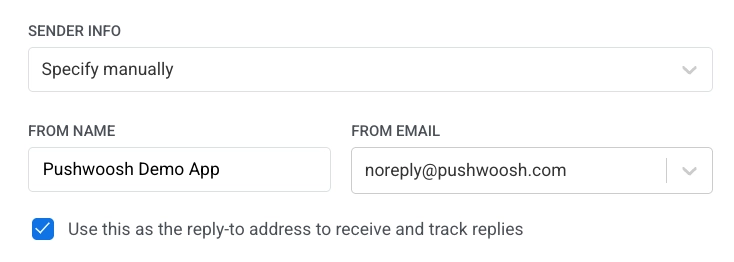
En **Información del remitente**, elija cómo se establecen los detalles del remitente:
* **Especificar manualmente**: Escriba los detalles del remitente directamente en este paso. Una vez establecidos, estos valores se aplican a todos los correos electrónicos de este paso y no se sincronizan con el preset.
* **Desde preset**: Utilice los detalles del remitente guardados en el preset de correo electrónico seleccionado. Si actualiza los detalles en el preset más tarde, el cambio se aplica automáticamente.
##### Para establecer los detalles del remitente manualmente:
1. Ingrese la dirección del remitente en el campo **Desde Email** (p. ej., `marketing@testdomain.com`).
2. Ingrese el nombre del remitente en el campo **Desde Nombre**.
3. (Opcional) Habilite **Usar esto como la dirección de respuesta para recibir y rastrear respuestas** si desea que las respuestas vayan a la misma dirección.
> **Nota:** La dirección de correo electrónico debe pertenecer a un dominio verificado en su proyecto de Pushwoosh. Consulte la [guía de configuración de correo electrónico](/es/product/first-steps/start-with-your-project/configure-platforms/email-verification/) para más detalles.
## Configurar los ajustes de entrega de mensajes
### Establecer el límite de frecuencia
Use el [**Límite de frecuencia**](/es/product/messaging-channels/global-frequency-capping/#enable-global-frequency-capping) para controlar con qué frecuencia los usuarios reciben mensajes de correo electrónico, ayudando a prevenir el exceso de mensajes y a reducir las bajas.
Elija una de las siguientes opciones:
* **Usar la configuración de límite de frecuencia global**. Aplique los límites de correo electrónico para todo el proyecto establecidos en su [Configuración de límite de frecuencia global](/es/product/messaging-channels/global-frequency-capping/#enable-global-frequency-capping).
*Ejemplo:* Si el límite es de 3 correos electrónicos en 9 días, cualquier correo electrónico adicional durante ese período se omitirá.
* **Ignorar el límite de frecuencia global**. Envíe el correo electrónico independientemente de cuántos mensajes haya recibido ya el usuario. Use esto con precaución para evitar abrumar a los destinatarios.
* **Usar límite de frecuencia personalizado**. Anule la configuración global con un límite personalizado para este paso de correo electrónico.
Si el usuario excede su límite personalizado, el correo electrónico no se enviará y pasará al siguiente paso en el journey. [Aprenda más](/es/product/messaging-channels/global-frequency-capping/#customize-capping-for-specific-messages)
### Establecer límites de tasa de envío
La configuración de **Tasa de envío** controla la rapidez con la que se entregan los mensajes a su audiencia. Ajustar la tasa de envío le ayuda a gestionar la velocidad de entrega, prevenir la sobrecarga del backend y mejorar la entregabilidad general.
Elija una de las siguientes opciones:
* **Usar la configuración de tasa de envío global**
Aplica los límites de tasa de envío configurados en los ajustes de entrega de mensajes de su proyecto. Si no se establecen límites, todos los mensajes se enviarán inmediatamente. Use esta opción cuando desee que la velocidad de entrega siga las reglas predeterminadas de su proyecto. [Aprenda más sobre los límites de tasa de envío globales](/es/product/messaging-channels/global-frequency-capping/#set-send-rate-limits)

* **Enviar mensajes sin tasa de envío**
Envía mensajes lo más rápido posible, ignorando cualquier límite de tasa de envío global. Use con precaución para evitar sobrecargar su backend o crear picos de entrega.

* **Usar tasa de envío personalizada**
Anula la tasa de envío global solo para este mensaje. Le permite especificar el número de mensajes enviados por minuto, dándole control total sobre la velocidad de entrega. Los mensajes se enviarán a la tasa personalizada que defina en el elemento del mensaje.

## Habilitar Mejor momento para enviar
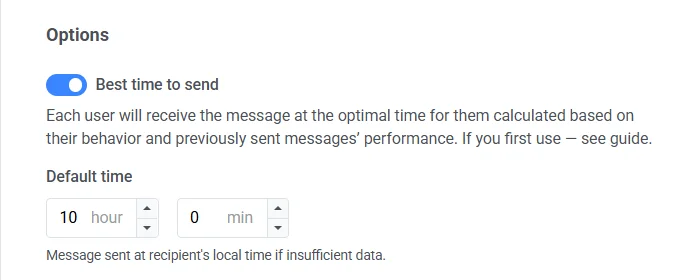
Si desea que cada usuario reciba un correo electrónico cuando sea más probable que lo abra e interactúe con él, habilite la opción **Mejor momento para enviar**. El tiempo de entrega óptimo para cada usuario se calcula en función de su comportamiento pasado y el rendimiento de los correos electrónicos enviados anteriormente.
La precisión de **Mejor momento para enviar** depende de la cantidad de datos históricos de interacción disponibles para cada destinatario. Si no hay suficientes datos sobre el usuario, recibirá un correo electrónico a la **Hora predeterminada** que especifique según su zona horaria.
## Activar CCO (Copia de carbón oculta)
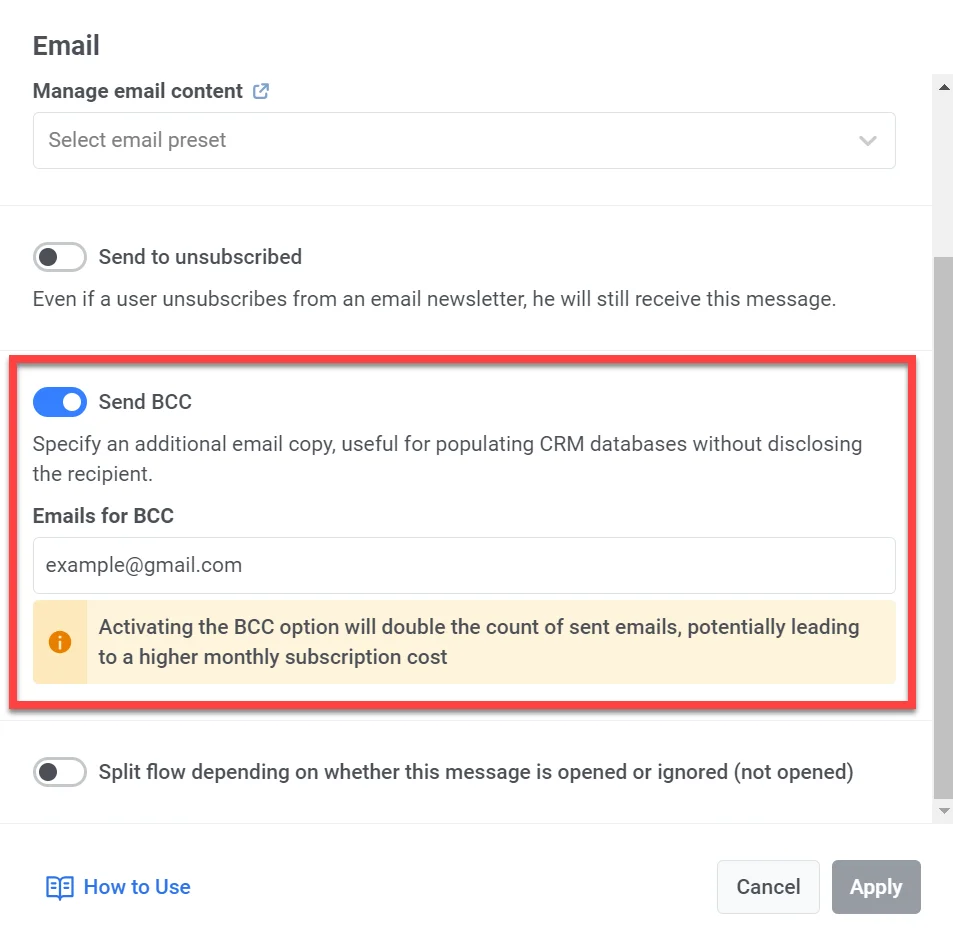
Puede activar la opción CCO (Copia de carbón oculta) al enviar correos electrónicos en un customer journey. CCO le permite enviar una copia del correo electrónico a un destinatario adicional sin revelar su dirección al destinatario o destinatarios principales.
Esta característica le permite:
* Mantener un registro de las interacciones con los clientes en su sistema CRM para un mejor servicio al cliente.
* Asegurarse de que los equipos internos (p. ej., gerentes de cumplimiento y ventas) reciban copias como referencia.
##### Cómo habilitar CCO
1. En el elemento Email, active el interruptor **Enviar CCO**.
2. Ingrese las direcciones de correo electrónico que desea que reciban la copia CCO. Puede agregar múltiples direcciones.
3. Haga clic en **Aplicar**.
## Usar cupones
Puede personalizar los mensajes de correo electrónico adjuntando un código de cupón único de un grupo predefinido. Esto es útil para promociones, descuentos y campañas de lealtad.
Antes de comenzar, asegúrese de que el contenido de su correo electrónico incluya el marcador de posición `{{voucher}}` donde debe aparecer el código.
Para incluir un cupón en el correo electrónico:
1. Active el interruptor **Usar Cupones**.
2. En el campo **Grupo de Cupones**, seleccione el grupo que contiene sus códigos de cupón disponibles. El grupo debe crearse con antelación.
3. (Opcional) En el campo **Asignar Etiqueta**, especifique una etiqueta que se aplicará a los usuarios que reciban un cupón. Esto puede ayudar con la segmentación y los informes.
[Aprenda más sobre los cupones](/es/product/content/vouchers/)
## Dividir el flujo dependiendo de si este mensaje se abre o se ignora
Puede dividir el flujo restante del journey en función de si el correo electrónico se abre o se ignora. Por ejemplo, podría ser útil intentar contactar a los usuarios a través de pushes o In-Apps o enviar un correo electrónico más que ofrezca más valor.
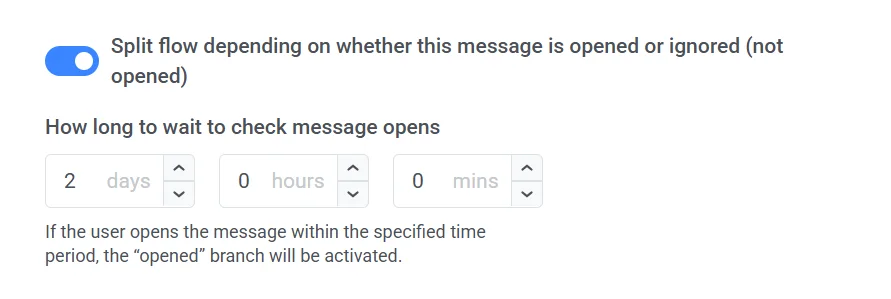
Establezca el período de espera después de que se envíe el correo electrónico; después de ese período, todos los usuarios que abran el correo electrónico irán a la rama de journey **Abierto**, y los demás pasarán por la rama **No abierto**.
El período de espera se puede establecer hasta en 7 días.
 ## Establecer el tipo de mensaje
Elija **Mensaje de marketing** o **Mensaje transaccional**:
* **Mensaje de marketing**: Respeta las preferencias de suscripción, las exclusiones voluntarias y el límite de frecuencia. No se envía al [grupo de control global](/es/product/audience-data-and-segmentation/global-control-group/). Si elige esta opción, seleccione una categoría de suscripción (p. ej., Actualizaciones de productos, Boletín informativo) del menú desplegable para que el mensaje se alinee con las [preferencias del suscriptor](/es/product/messaging-channels/emails/email-preferences/).
* **Mensaje transaccional**: Se envía a todos los usuarios independientemente de su estado de suscripción. Se entrega al grupo de control. [Aprenda cómo el tipo de mensaje afecta la entrega](/es/product/messaging-channels/marketing-vs-transactional/)
## Establecer el tipo de mensaje
Elija **Mensaje de marketing** o **Mensaje transaccional**:
* **Mensaje de marketing**: Respeta las preferencias de suscripción, las exclusiones voluntarias y el límite de frecuencia. No se envía al [grupo de control global](/es/product/audience-data-and-segmentation/global-control-group/). Si elige esta opción, seleccione una categoría de suscripción (p. ej., Actualizaciones de productos, Boletín informativo) del menú desplegable para que el mensaje se alinee con las [preferencias del suscriptor](/es/product/messaging-channels/emails/email-preferences/).
* **Mensaje transaccional**: Se envía a todos los usuarios independientemente de su estado de suscripción. Se entrega al grupo de control. [Aprenda cómo el tipo de mensaje afecta la entrega](/es/product/messaging-channels/marketing-vs-transactional/)
 ### Seleccionar categoría de suscripción
Si eligió **Mensaje de marketing**, seleccione una categoría del menú desplegable (p. ej., Actualizaciones de productos, Boletín informativo, Promocional) para que el mensaje se alinee con las preferencias de sus suscriptores.
Las categorías se definen en el [centro de preferencias de suscripción](/es/product/messaging-channels/emails/email-preferences/).
## Establecer la línea de asunto
En **Línea de asunto**, elija cómo se establece el asunto para este paso:
* **Personalizado**: Escriba un asunto en el campo **Asunto**. El campo se rellena previamente con el asunto del preset, pero puede editarlo. Un asunto personalizado anula el preset y se aplica a todos los correos electrónicos de este paso.
### Seleccionar categoría de suscripción
Si eligió **Mensaje de marketing**, seleccione una categoría del menú desplegable (p. ej., Actualizaciones de productos, Boletín informativo, Promocional) para que el mensaje se alinee con las preferencias de sus suscriptores.
Las categorías se definen en el [centro de preferencias de suscripción](/es/product/messaging-channels/emails/email-preferences/).
## Establecer la línea de asunto
En **Línea de asunto**, elija cómo se establece el asunto para este paso:
* **Personalizado**: Escriba un asunto en el campo **Asunto**. El campo se rellena previamente con el asunto del preset, pero puede editarlo. Un asunto personalizado anula el preset y se aplica a todos los correos electrónicos de este paso.
 * **Desde preset**: Utilice el asunto guardado en el preset de correo electrónico seleccionado. Si actualiza el asunto en el preset más tarde, el cambio se aplica automáticamente. Si el preset no tiene asunto, agréguelo primero al preset.
 Mantenga su línea de asunto corta, clara y atractiva. Es lo primero que los destinatarios ven en su bandeja de entrada.
## Definir los detalles del remitente y la dirección de respuesta
En **Información del remitente**, elija cómo se establecen los detalles del remitente:
* **Especificar manualmente**: Escriba los detalles del remitente directamente en este paso. Una vez establecidos, estos valores se aplican a todos los correos electrónicos de este paso y no se sincronizan con el preset.
* **Desde preset**: Utilice los detalles del remitente guardados en el preset de correo electrónico seleccionado. Si actualiza los detalles en el preset más tarde, el cambio se aplica automáticamente.
##### Para establecer los detalles del remitente manualmente:
1. Ingrese la dirección del remitente en el campo **Desde Email** (p. ej., `marketing@testdomain.com`).
2. Ingrese el nombre del remitente en el campo **Desde Nombre**.
3. (Opcional) Habilite **Usar esto como la dirección de respuesta para recibir y rastrear respuestas** si desea que las respuestas vayan a la misma dirección.
Mantenga su línea de asunto corta, clara y atractiva. Es lo primero que los destinatarios ven en su bandeja de entrada.
## Definir los detalles del remitente y la dirección de respuesta
En **Información del remitente**, elija cómo se establecen los detalles del remitente:
* **Especificar manualmente**: Escriba los detalles del remitente directamente en este paso. Una vez establecidos, estos valores se aplican a todos los correos electrónicos de este paso y no se sincronizan con el preset.
* **Desde preset**: Utilice los detalles del remitente guardados en el preset de correo electrónico seleccionado. Si actualiza los detalles en el preset más tarde, el cambio se aplica automáticamente.
##### Para establecer los detalles del remitente manualmente:
1. Ingrese la dirección del remitente en el campo **Desde Email** (p. ej., `marketing@testdomain.com`).
2. Ingrese el nombre del remitente en el campo **Desde Nombre**.
3. (Opcional) Habilite **Usar esto como la dirección de respuesta para recibir y rastrear respuestas** si desea que las respuestas vayan a la misma dirección.
 > **Nota:** La dirección de correo electrónico debe pertenecer a un dominio verificado en su proyecto de Pushwoosh. Consulte la [guía de configuración de correo electrónico](/es/product/first-steps/start-with-your-project/configure-platforms/email-verification/) para más detalles.
## Configurar los ajustes de entrega de mensajes
### Establecer el límite de frecuencia
Use el [**Límite de frecuencia**](/es/product/messaging-channels/global-frequency-capping/#enable-global-frequency-capping) para controlar con qué frecuencia los usuarios reciben mensajes de correo electrónico, ayudando a prevenir el exceso de mensajes y a reducir las bajas.
Elija una de las siguientes opciones:
* **Usar la configuración de límite de frecuencia global**. Aplique los límites de correo electrónico para todo el proyecto establecidos en su [Configuración de límite de frecuencia global](/es/product/messaging-channels/global-frequency-capping/#enable-global-frequency-capping).
*Ejemplo:* Si el límite es de 3 correos electrónicos en 9 días, cualquier correo electrónico adicional durante ese período se omitirá.
* **Ignorar el límite de frecuencia global**. Envíe el correo electrónico independientemente de cuántos mensajes haya recibido ya el usuario. Use esto con precaución para evitar abrumar a los destinatarios.
* **Usar límite de frecuencia personalizado**. Anule la configuración global con un límite personalizado para este paso de correo electrónico.
Si el usuario excede su límite personalizado, el correo electrónico no se enviará y pasará al siguiente paso en el journey. [Aprenda más](/es/product/messaging-channels/global-frequency-capping/#customize-capping-for-specific-messages)
### Establecer límites de tasa de envío
La configuración de **Tasa de envío** controla la rapidez con la que se entregan los mensajes a su audiencia. Ajustar la tasa de envío le ayuda a gestionar la velocidad de entrega, prevenir la sobrecarga del backend y mejorar la entregabilidad general.
Elija una de las siguientes opciones:
* **Usar la configuración de tasa de envío global**
Aplica los límites de tasa de envío configurados en los ajustes de entrega de mensajes de su proyecto. Si no se establecen límites, todos los mensajes se enviarán inmediatamente. Use esta opción cuando desee que la velocidad de entrega siga las reglas predeterminadas de su proyecto. [Aprenda más sobre los límites de tasa de envío globales](/es/product/messaging-channels/global-frequency-capping/#set-send-rate-limits)

* **Enviar mensajes sin tasa de envío**
Envía mensajes lo más rápido posible, ignorando cualquier límite de tasa de envío global. Use con precaución para evitar sobrecargar su backend o crear picos de entrega.

* **Usar tasa de envío personalizada**
Anula la tasa de envío global solo para este mensaje. Le permite especificar el número de mensajes enviados por minuto, dándole control total sobre la velocidad de entrega. Los mensajes se enviarán a la tasa personalizada que defina en el elemento del mensaje.

## Habilitar Mejor momento para enviar
Si desea que cada usuario reciba un correo electrónico cuando sea más probable que lo abra e interactúe con él, habilite la opción **Mejor momento para enviar**. El tiempo de entrega óptimo para cada usuario se calcula en función de su comportamiento pasado y el rendimiento de los correos electrónicos enviados anteriormente.
> **Nota:** La dirección de correo electrónico debe pertenecer a un dominio verificado en su proyecto de Pushwoosh. Consulte la [guía de configuración de correo electrónico](/es/product/first-steps/start-with-your-project/configure-platforms/email-verification/) para más detalles.
## Configurar los ajustes de entrega de mensajes
### Establecer el límite de frecuencia
Use el [**Límite de frecuencia**](/es/product/messaging-channels/global-frequency-capping/#enable-global-frequency-capping) para controlar con qué frecuencia los usuarios reciben mensajes de correo electrónico, ayudando a prevenir el exceso de mensajes y a reducir las bajas.
Elija una de las siguientes opciones:
* **Usar la configuración de límite de frecuencia global**. Aplique los límites de correo electrónico para todo el proyecto establecidos en su [Configuración de límite de frecuencia global](/es/product/messaging-channels/global-frequency-capping/#enable-global-frequency-capping).
*Ejemplo:* Si el límite es de 3 correos electrónicos en 9 días, cualquier correo electrónico adicional durante ese período se omitirá.
* **Ignorar el límite de frecuencia global**. Envíe el correo electrónico independientemente de cuántos mensajes haya recibido ya el usuario. Use esto con precaución para evitar abrumar a los destinatarios.
* **Usar límite de frecuencia personalizado**. Anule la configuración global con un límite personalizado para este paso de correo electrónico.
Si el usuario excede su límite personalizado, el correo electrónico no se enviará y pasará al siguiente paso en el journey. [Aprenda más](/es/product/messaging-channels/global-frequency-capping/#customize-capping-for-specific-messages)
### Establecer límites de tasa de envío
La configuración de **Tasa de envío** controla la rapidez con la que se entregan los mensajes a su audiencia. Ajustar la tasa de envío le ayuda a gestionar la velocidad de entrega, prevenir la sobrecarga del backend y mejorar la entregabilidad general.
Elija una de las siguientes opciones:
* **Usar la configuración de tasa de envío global**
Aplica los límites de tasa de envío configurados en los ajustes de entrega de mensajes de su proyecto. Si no se establecen límites, todos los mensajes se enviarán inmediatamente. Use esta opción cuando desee que la velocidad de entrega siga las reglas predeterminadas de su proyecto. [Aprenda más sobre los límites de tasa de envío globales](/es/product/messaging-channels/global-frequency-capping/#set-send-rate-limits)

* **Enviar mensajes sin tasa de envío**
Envía mensajes lo más rápido posible, ignorando cualquier límite de tasa de envío global. Use con precaución para evitar sobrecargar su backend o crear picos de entrega.

* **Usar tasa de envío personalizada**
Anula la tasa de envío global solo para este mensaje. Le permite especificar el número de mensajes enviados por minuto, dándole control total sobre la velocidad de entrega. Los mensajes se enviarán a la tasa personalizada que defina en el elemento del mensaje.

## Habilitar Mejor momento para enviar
Si desea que cada usuario reciba un correo electrónico cuando sea más probable que lo abra e interactúe con él, habilite la opción **Mejor momento para enviar**. El tiempo de entrega óptimo para cada usuario se calcula en función de su comportamiento pasado y el rendimiento de los correos electrónicos enviados anteriormente.
 La precisión de **Mejor momento para enviar** depende de la cantidad de datos históricos de interacción disponibles para cada destinatario. Si no hay suficientes datos sobre el usuario, recibirá un correo electrónico a la **Hora predeterminada** que especifique según su zona horaria.
## Activar CCO (Copia de carbón oculta)
Puede activar la opción CCO (Copia de carbón oculta) al enviar correos electrónicos en un customer journey. CCO le permite enviar una copia del correo electrónico a un destinatario adicional sin revelar su dirección al destinatario o destinatarios principales.
Esta característica le permite:
* Mantener un registro de las interacciones con los clientes en su sistema CRM para un mejor servicio al cliente.
* Asegurarse de que los equipos internos (p. ej., gerentes de cumplimiento y ventas) reciban copias como referencia.
##### Cómo habilitar CCO
1. En el elemento Email, active el interruptor **Enviar CCO**.
2. Ingrese las direcciones de correo electrónico que desea que reciban la copia CCO. Puede agregar múltiples direcciones.
3. Haga clic en **Aplicar**.
La precisión de **Mejor momento para enviar** depende de la cantidad de datos históricos de interacción disponibles para cada destinatario. Si no hay suficientes datos sobre el usuario, recibirá un correo electrónico a la **Hora predeterminada** que especifique según su zona horaria.
## Activar CCO (Copia de carbón oculta)
Puede activar la opción CCO (Copia de carbón oculta) al enviar correos electrónicos en un customer journey. CCO le permite enviar una copia del correo electrónico a un destinatario adicional sin revelar su dirección al destinatario o destinatarios principales.
Esta característica le permite:
* Mantener un registro de las interacciones con los clientes en su sistema CRM para un mejor servicio al cliente.
* Asegurarse de que los equipos internos (p. ej., gerentes de cumplimiento y ventas) reciban copias como referencia.
##### Cómo habilitar CCO
1. En el elemento Email, active el interruptor **Enviar CCO**.
2. Ingrese las direcciones de correo electrónico que desea que reciban la copia CCO. Puede agregar múltiples direcciones.
3. Haga clic en **Aplicar**.
 ## Usar cupones
Puede personalizar los mensajes de correo electrónico adjuntando un código de cupón único de un grupo predefinido. Esto es útil para promociones, descuentos y campañas de lealtad.
Antes de comenzar, asegúrese de que el contenido de su correo electrónico incluya el marcador de posición `{{voucher}}` donde debe aparecer el código.
Para incluir un cupón en el correo electrónico:
1. Active el interruptor **Usar Cupones**.
2. En el campo **Grupo de Cupones**, seleccione el grupo que contiene sus códigos de cupón disponibles. El grupo debe crearse con antelación.
3. (Opcional) En el campo **Asignar Etiqueta**, especifique una etiqueta que se aplicará a los usuarios que reciban un cupón. Esto puede ayudar con la segmentación y los informes.
[Aprenda más sobre los cupones](/es/product/content/vouchers/)
## Dividir el flujo dependiendo de si este mensaje se abre o se ignora
Puede dividir el flujo restante del journey en función de si el correo electrónico se abre o se ignora. Por ejemplo, podría ser útil intentar contactar a los usuarios a través de pushes o In-Apps o enviar un correo electrónico más que ofrezca más valor.
## Usar cupones
Puede personalizar los mensajes de correo electrónico adjuntando un código de cupón único de un grupo predefinido. Esto es útil para promociones, descuentos y campañas de lealtad.
Antes de comenzar, asegúrese de que el contenido de su correo electrónico incluya el marcador de posición `{{voucher}}` donde debe aparecer el código.
Para incluir un cupón en el correo electrónico:
1. Active el interruptor **Usar Cupones**.
2. En el campo **Grupo de Cupones**, seleccione el grupo que contiene sus códigos de cupón disponibles. El grupo debe crearse con antelación.
3. (Opcional) En el campo **Asignar Etiqueta**, especifique una etiqueta que se aplicará a los usuarios que reciban un cupón. Esto puede ayudar con la segmentación y los informes.
[Aprenda más sobre los cupones](/es/product/content/vouchers/)
## Dividir el flujo dependiendo de si este mensaje se abre o se ignora
Puede dividir el flujo restante del journey en función de si el correo electrónico se abre o se ignora. Por ejemplo, podría ser útil intentar contactar a los usuarios a través de pushes o In-Apps o enviar un correo electrónico más que ofrezca más valor.
 Establezca el período de espera después de que se envíe el correo electrónico; después de ese período, todos los usuarios que abran el correo electrónico irán a la rama de journey **Abierto**, y los demás pasarán por la rama **No abierto**.
El período de espera se puede establecer hasta en 7 días.
Establezca el período de espera después de que se envíe el correo electrónico; después de ese período, todos los usuarios que abran el correo electrónico irán a la rama de journey **Abierto**, y los demás pasarán por la rama **No abierto**.
El período de espera se puede establecer hasta en 7 días.