# Crear un journey de prueba
Puedes experimentar con el Customer Journey Builder de Pushwoosh y aprender su funcionalidad principal antes de crear journeys para usuarios reales. Para ello, utiliza la aplicación móvil **Push On** que hemos desarrollado específicamente para probar las funciones de Pushwoosh.
Sigue los siguientes pasos para aprender a crear tu primer journey de prueba para usuarios móviles.
### 1. Instala la aplicación de demostración Push On
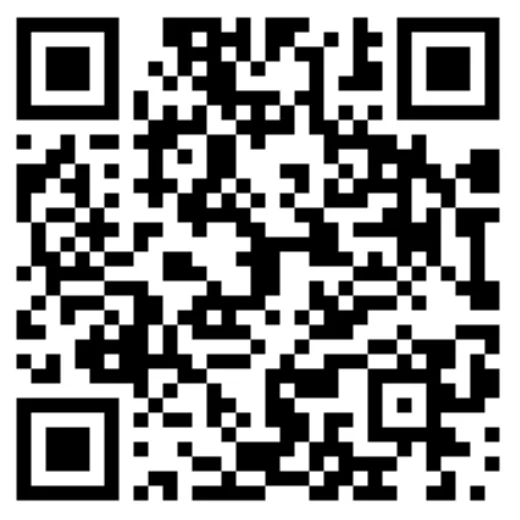
1. Descarga la aplicación escaneando el código QR o haciendo clic en el siguiente enlace:
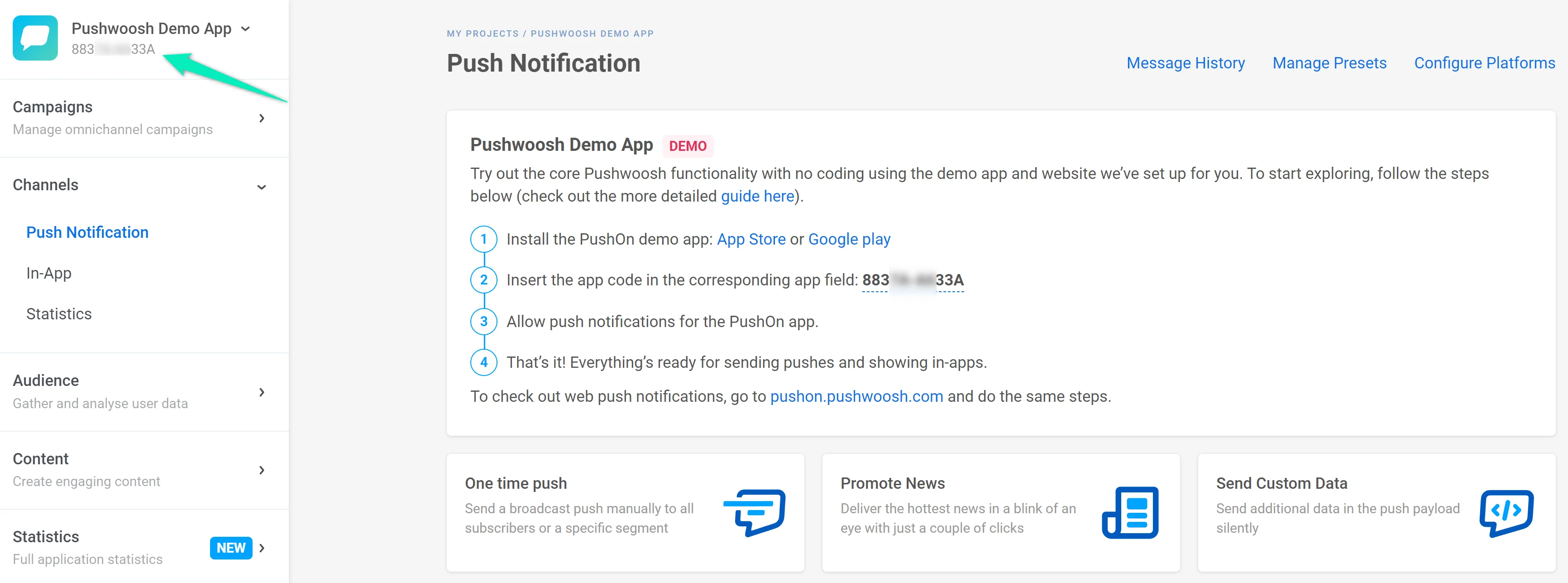
2. En tu cuenta de Pushwoosh, abre la **Pushwoosh Demo App** por defecto y busca tu **Application code** en la esquina superior izquierda del Panel de Control.
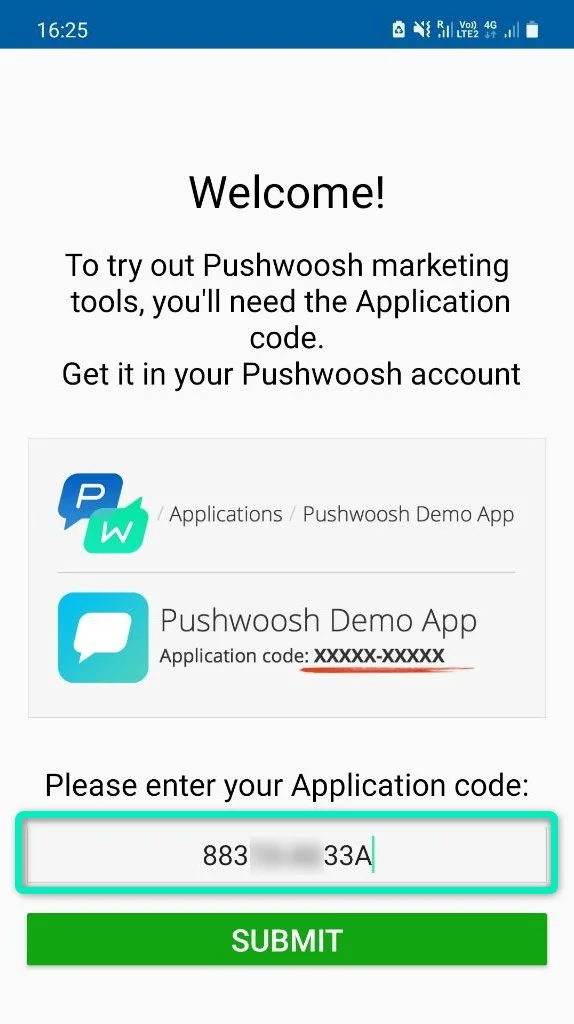
3. Abre la aplicación Push On. Si ves una ventana emergente sobre el envío de pushes, confirma tu permiso. Después, introduce tu **Application code** y haz clic en **Submit**:
4. Asegúrate de que la aplicación Push On tenga permiso para enviar notificaciones push.
### 2. Crea un journey
Supongamos que tienes una aplicación de compras y vas a convertir a los usuarios de tu aplicación en compradores. Un usuario llega a tu aplicación y añade algunos productos a su carrito de la compra, pero por alguna razón no completa la compra. ¡Es el momento de enviar una notificación push recordándole que el carrito de la compra está esperando su regreso! Tu objetivo de marketing en este caso es una compra completada con éxito por el usuario.
Los siguientes pasos describen la creación de un customer journey para nuestro caso de ejemplo.
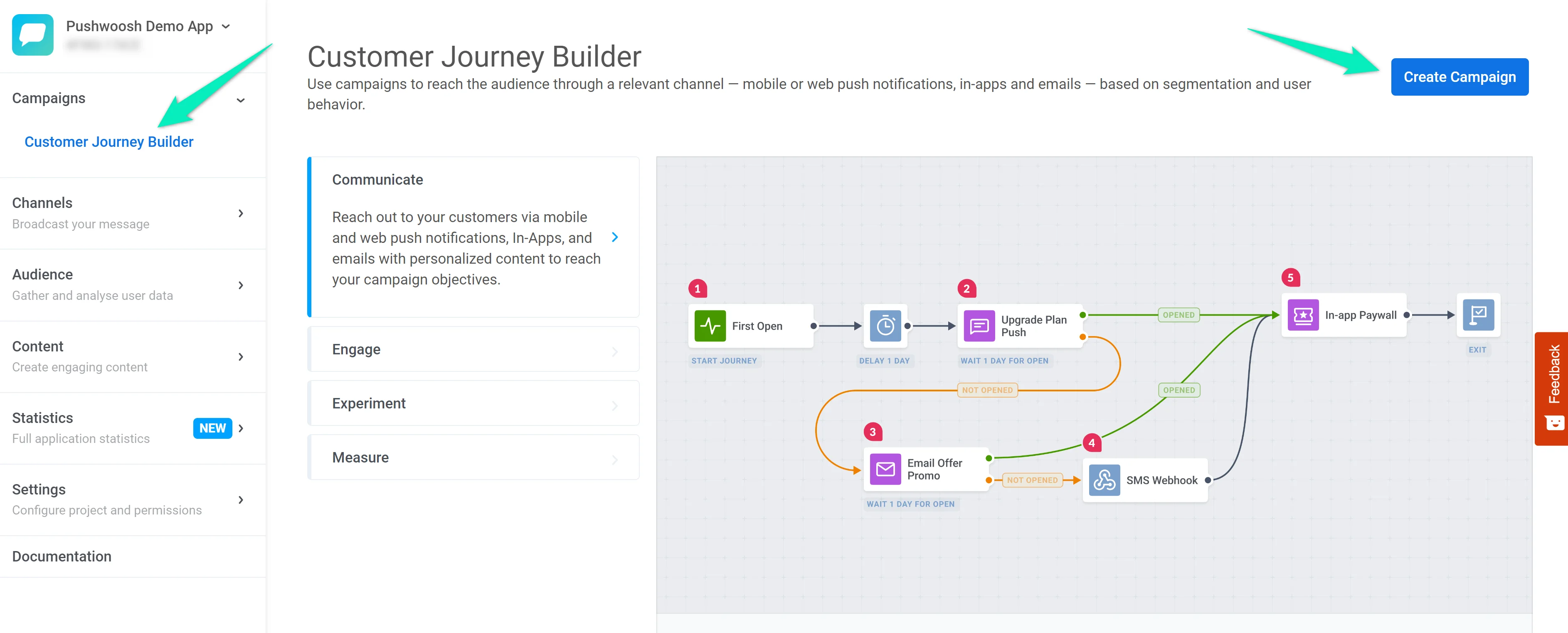
1. En tu cuenta de Pushwoosh, ve a la **Pushwoosh Demo App**. Abre la sección **Customer Journey Builder** y haz clic en **Create Campaign**:
2. Queremos que el journey comience una vez que un usuario añada un artículo al carrito. Para ello, utilizaremos una **Trigger-based Entry**, que se añade automáticamente al crear una nueva campaña.
Haz doble clic en el elemento de Entrada y selecciona el Evento **ProductAdd**:
3. Ahora vamos a dividir a los usuarios en aquellos que han completado el proceso de pago y los que han abandonado su carrito. Para ello, añade el elemento **Wait for Trigger**, elige el Evento **CheckoutSuccess** y configura el elemento para que espere 1 minuto:
Si un usuario completa el pago en el plazo de 1 minuto después de añadir algo al carrito, irá a la rama **Triggered**. En caso contrario, irá a la rama **Not triggered**.
4. Enviemos una notificación push a los usuarios de la rama **Not triggered** para animarles a volver a comprar:
5. Añade un elemento **Wait for Trigger** más para seguir la eficacia de tu comunicación: comprueba si los usuarios completan sus compras después de tu notificación push. Esta vez esperemos 5 minutos después de enviar el primer push:
6. Si un usuario no completa la compra en 5 minutos, envía otro push para recuperar el carrito abandonado:
7. Termina el journey con el elemento **Exit**:
8. Sigue tus resultados con **Conversion Goals**: configura el Evento **CheckoutSuccess** como indicador del éxito de tu journey y comprueba cuántos usuarios alcanzan este objetivo dentro del journey:
9. Utiliza la [Comprobación previa al lanzamiento](/es/product/customer-journey/journey-settings/#pre-launch-check) para ver si el journey está listo. Cuando todos los pasos se superen, haz clic en **Start campaign** para lanzarlo.
### 3. Prueba tu journey
Ahora puedes probar el journey utilizando la aplicación Push On.
1. Si aún no has visto la ventana emergente sobre el envío de pushes, ve a la sección **Settings** y haz clic en el botón **Communication manager**:
Marca la casilla para activar las notificaciones push y haz clic en **Confirm**.
2. Ve a la sección **Explore** y añade cualquier artículo al carrito:
3. Abre el **Cart**, haz clic en **Checkout** y selecciona **Continue as guest**. Esto activará el Evento **ProductAdd**.
* Si no haces nada más, al cabo de un minuto recibirás la primera notificación push. Si esperas otros 5 minutos, recibirás la segunda notificación push.
* Si haces clic en **Proceed**, activarás el Evento **CheckoutSuccess** y puede que no recibas notificaciones push dependiendo del tiempo transcurrido tras activar el Evento **ProductAdd**.
4. Si quieres volver a realizar los pasos del journey como un usuario diferente, ve a la sección **Settings** y haz clic en **Remove my personal data**. Después, puedes iniciar el journey como un nuevo usuario (no olvides volver a activar las notificaciones push, como se describe en el paso 1).
### Próximos pasos
Ahora puedes empezar a crear un journey para usuarios reales. Los siguientes artículos te ayudarán:
* [Elementos del Journey](/es/product/customer-journey/journey-elements/)
* [Configuración del Journey](/es/product/customer-journey/journey-settings/)
También puedes consultar ejemplos de journeys para cada etapa del ciclo de vida del usuario:
* [Onboarding](/es/product/how-to-guides/lifecycle-marketing-campaigns/how-to-onboard-users-with-pushwoosh/)
* [Activación](/es/product/how-to-guides/lifecycle-marketing-campaigns/how-to-set-up-a-user-activation-campaign-with-pushwoosh/)
* [Engagement](/es/product/how-to-guides/lifecycle-marketing-campaigns/how-to-set-up-a-user-engagement-campaign-in-pushwoosh/)
* [Retención](/es/product/how-to-guides/lifecycle-marketing-campaigns/how-to-set-up-a-retention-campaign-in-pushwoosh/)
* [Re-engagement](/es/product/how-to-guides/lifecycle-marketing-campaigns/how-to-create-a-re-engagement-campaign-in-pushwoosh/)
 3. Abre la aplicación Push On. Si ves una ventana emergente sobre el envío de pushes, confirma tu permiso. Después, introduce tu **Application code** y haz clic en **Submit**:
 4. Asegúrate de que la aplicación Push On tenga permiso para enviar notificaciones push.
### 2. Crea un journey
Supongamos que tienes una aplicación de compras y vas a convertir a los usuarios de tu aplicación en compradores. Un usuario llega a tu aplicación y añade algunos productos a su carrito de la compra, pero por alguna razón no completa la compra. ¡Es el momento de enviar una notificación push recordándole que el carrito de la compra está esperando su regreso! Tu objetivo de marketing en este caso es una compra completada con éxito por el usuario.
Los siguientes pasos describen la creación de un customer journey para nuestro caso de ejemplo.
1. En tu cuenta de Pushwoosh, ve a la **Pushwoosh Demo App**. Abre la sección **Customer Journey Builder** y haz clic en **Create Campaign**:
4. Asegúrate de que la aplicación Push On tenga permiso para enviar notificaciones push.
### 2. Crea un journey
Supongamos que tienes una aplicación de compras y vas a convertir a los usuarios de tu aplicación en compradores. Un usuario llega a tu aplicación y añade algunos productos a su carrito de la compra, pero por alguna razón no completa la compra. ¡Es el momento de enviar una notificación push recordándole que el carrito de la compra está esperando su regreso! Tu objetivo de marketing en este caso es una compra completada con éxito por el usuario.
Los siguientes pasos describen la creación de un customer journey para nuestro caso de ejemplo.
1. En tu cuenta de Pushwoosh, ve a la **Pushwoosh Demo App**. Abre la sección **Customer Journey Builder** y haz clic en **Create Campaign**:
 2. Queremos que el journey comience una vez que un usuario añada un artículo al carrito. Para ello, utilizaremos una **Trigger-based Entry**, que se añade automáticamente al crear una nueva campaña.
Haz doble clic en el elemento de Entrada y selecciona el Evento **ProductAdd**:
3. Ahora vamos a dividir a los usuarios en aquellos que han completado el proceso de pago y los que han abandonado su carrito. Para ello, añade el elemento **Wait for Trigger**, elige el Evento **CheckoutSuccess** y configura el elemento para que espere 1 minuto:
Si un usuario completa el pago en el plazo de 1 minuto después de añadir algo al carrito, irá a la rama **Triggered**. En caso contrario, irá a la rama **Not triggered**.
4. Enviemos una notificación push a los usuarios de la rama **Not triggered** para animarles a volver a comprar:
5. Añade un elemento **Wait for Trigger** más para seguir la eficacia de tu comunicación: comprueba si los usuarios completan sus compras después de tu notificación push. Esta vez esperemos 5 minutos después de enviar el primer push:
6. Si un usuario no completa la compra en 5 minutos, envía otro push para recuperar el carrito abandonado:
7. Termina el journey con el elemento **Exit**:
8. Sigue tus resultados con **Conversion Goals**: configura el Evento **CheckoutSuccess** como indicador del éxito de tu journey y comprueba cuántos usuarios alcanzan este objetivo dentro del journey:
9. Utiliza la [Comprobación previa al lanzamiento](/es/product/customer-journey/journey-settings/#pre-launch-check) para ver si el journey está listo. Cuando todos los pasos se superen, haz clic en **Start campaign** para lanzarlo.
### 3. Prueba tu journey
Ahora puedes probar el journey utilizando la aplicación Push On.
1. Si aún no has visto la ventana emergente sobre el envío de pushes, ve a la sección **Settings** y haz clic en el botón **Communication manager**:
2. Queremos que el journey comience una vez que un usuario añada un artículo al carrito. Para ello, utilizaremos una **Trigger-based Entry**, que se añade automáticamente al crear una nueva campaña.
Haz doble clic en el elemento de Entrada y selecciona el Evento **ProductAdd**:
3. Ahora vamos a dividir a los usuarios en aquellos que han completado el proceso de pago y los que han abandonado su carrito. Para ello, añade el elemento **Wait for Trigger**, elige el Evento **CheckoutSuccess** y configura el elemento para que espere 1 minuto:
Si un usuario completa el pago en el plazo de 1 minuto después de añadir algo al carrito, irá a la rama **Triggered**. En caso contrario, irá a la rama **Not triggered**.
4. Enviemos una notificación push a los usuarios de la rama **Not triggered** para animarles a volver a comprar:
5. Añade un elemento **Wait for Trigger** más para seguir la eficacia de tu comunicación: comprueba si los usuarios completan sus compras después de tu notificación push. Esta vez esperemos 5 minutos después de enviar el primer push:
6. Si un usuario no completa la compra en 5 minutos, envía otro push para recuperar el carrito abandonado:
7. Termina el journey con el elemento **Exit**:
8. Sigue tus resultados con **Conversion Goals**: configura el Evento **CheckoutSuccess** como indicador del éxito de tu journey y comprueba cuántos usuarios alcanzan este objetivo dentro del journey:
9. Utiliza la [Comprobación previa al lanzamiento](/es/product/customer-journey/journey-settings/#pre-launch-check) para ver si el journey está listo. Cuando todos los pasos se superen, haz clic en **Start campaign** para lanzarlo.
### 3. Prueba tu journey
Ahora puedes probar el journey utilizando la aplicación Push On.
1. Si aún no has visto la ventana emergente sobre el envío de pushes, ve a la sección **Settings** y haz clic en el botón **Communication manager**:
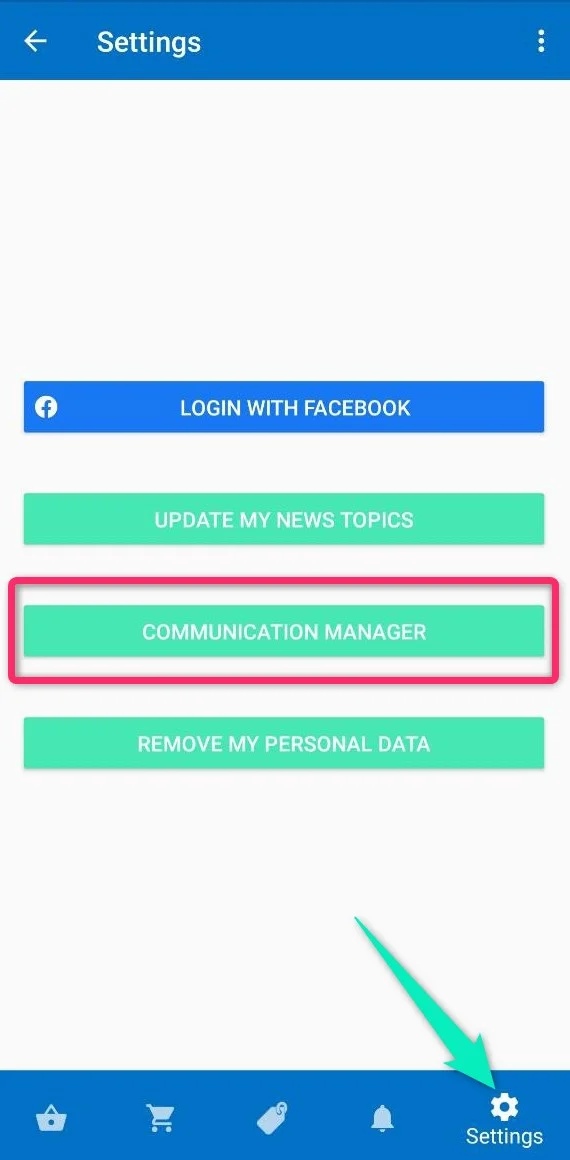 Marca la casilla para activar las notificaciones push y haz clic en **Confirm**.
2. Ve a la sección **Explore** y añade cualquier artículo al carrito:
Marca la casilla para activar las notificaciones push y haz clic en **Confirm**.
2. Ve a la sección **Explore** y añade cualquier artículo al carrito:
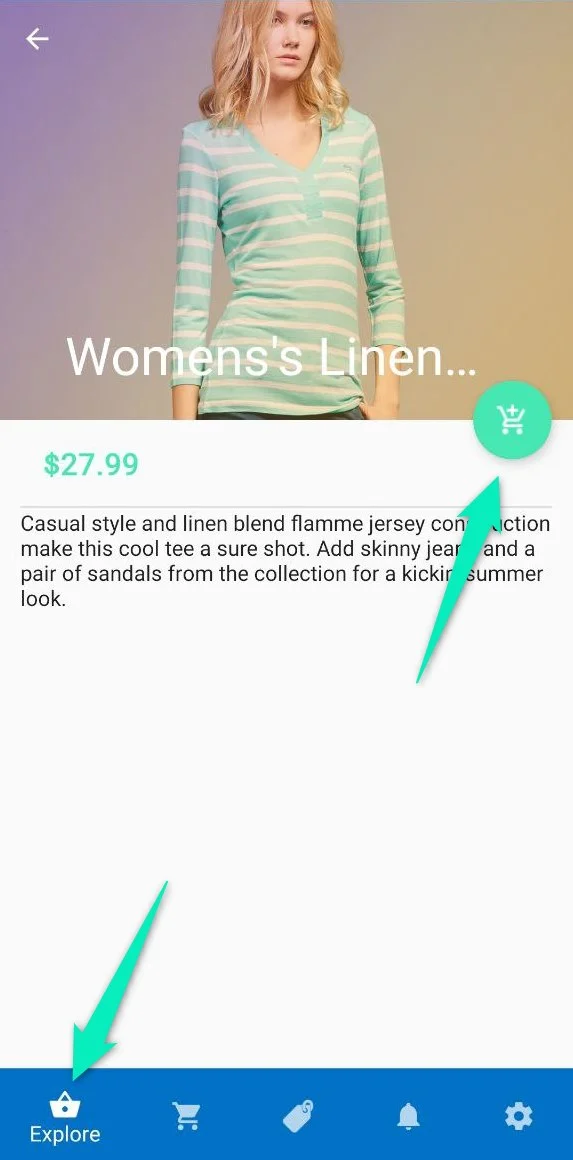 3. Abre el **Cart**, haz clic en **Checkout** y selecciona **Continue as guest**. Esto activará el Evento **ProductAdd**.
* Si no haces nada más, al cabo de un minuto recibirás la primera notificación push. Si esperas otros 5 minutos, recibirás la segunda notificación push.
* Si haces clic en **Proceed**, activarás el Evento **CheckoutSuccess** y puede que no recibas notificaciones push dependiendo del tiempo transcurrido tras activar el Evento **ProductAdd**.
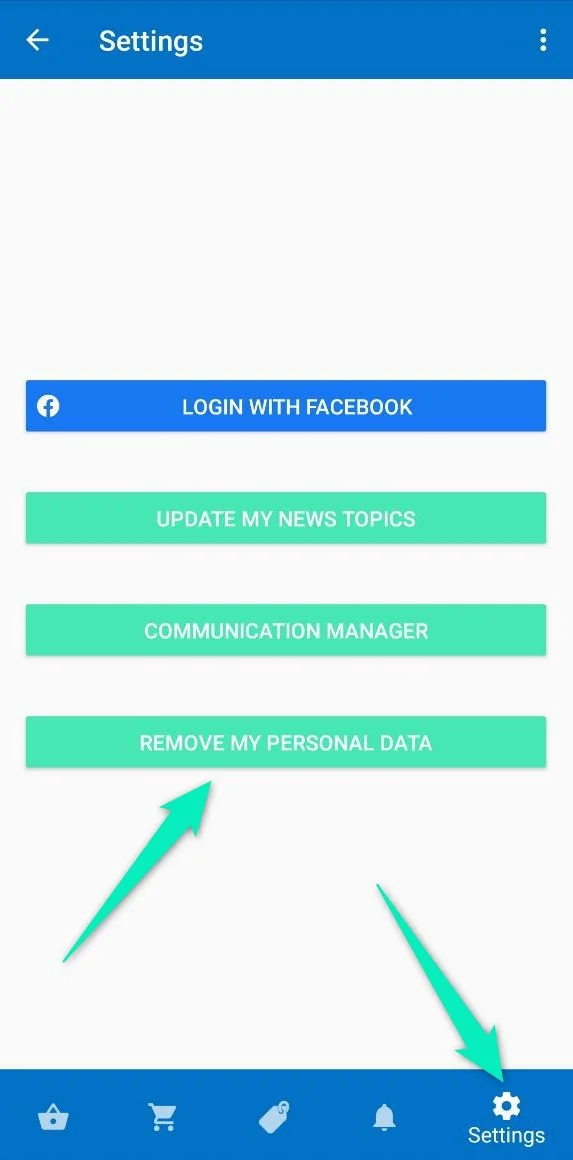
4. Si quieres volver a realizar los pasos del journey como un usuario diferente, ve a la sección **Settings** y haz clic en **Remove my personal data**. Después, puedes iniciar el journey como un nuevo usuario (no olvides volver a activar las notificaciones push, como se describe en el paso 1).
3. Abre el **Cart**, haz clic en **Checkout** y selecciona **Continue as guest**. Esto activará el Evento **ProductAdd**.
* Si no haces nada más, al cabo de un minuto recibirás la primera notificación push. Si esperas otros 5 minutos, recibirás la segunda notificación push.
* Si haces clic en **Proceed**, activarás el Evento **CheckoutSuccess** y puede que no recibas notificaciones push dependiendo del tiempo transcurrido tras activar el Evento **ProductAdd**.
4. Si quieres volver a realizar los pasos del journey como un usuario diferente, ve a la sección **Settings** y haz clic en **Remove my personal data**. Después, puedes iniciar el journey como un nuevo usuario (no olvides volver a activar las notificaciones push, como se describe en el paso 1).
 ### Próximos pasos
Ahora puedes empezar a crear un journey para usuarios reales. Los siguientes artículos te ayudarán:
* [Elementos del Journey](/es/product/customer-journey/journey-elements/)
* [Configuración del Journey](/es/product/customer-journey/journey-settings/)
También puedes consultar ejemplos de journeys para cada etapa del ciclo de vida del usuario:
* [Onboarding](/es/product/how-to-guides/lifecycle-marketing-campaigns/how-to-onboard-users-with-pushwoosh/)
* [Activación](/es/product/how-to-guides/lifecycle-marketing-campaigns/how-to-set-up-a-user-activation-campaign-with-pushwoosh/)
* [Engagement](/es/product/how-to-guides/lifecycle-marketing-campaigns/how-to-set-up-a-user-engagement-campaign-in-pushwoosh/)
* [Retención](/es/product/how-to-guides/lifecycle-marketing-campaigns/how-to-set-up-a-retention-campaign-in-pushwoosh/)
* [Re-engagement](/es/product/how-to-guides/lifecycle-marketing-campaigns/how-to-create-a-re-engagement-campaign-in-pushwoosh/)
### Próximos pasos
Ahora puedes empezar a crear un journey para usuarios reales. Los siguientes artículos te ayudarán:
* [Elementos del Journey](/es/product/customer-journey/journey-elements/)
* [Configuración del Journey](/es/product/customer-journey/journey-settings/)
También puedes consultar ejemplos de journeys para cada etapa del ciclo de vida del usuario:
* [Onboarding](/es/product/how-to-guides/lifecycle-marketing-campaigns/how-to-onboard-users-with-pushwoosh/)
* [Activación](/es/product/how-to-guides/lifecycle-marketing-campaigns/how-to-set-up-a-user-activation-campaign-with-pushwoosh/)
* [Engagement](/es/product/how-to-guides/lifecycle-marketing-campaigns/how-to-set-up-a-user-engagement-campaign-in-pushwoosh/)
* [Retención](/es/product/how-to-guides/lifecycle-marketing-campaigns/how-to-set-up-a-retention-campaign-in-pushwoosh/)
* [Re-engagement](/es/product/how-to-guides/lifecycle-marketing-campaigns/how-to-create-a-re-engagement-campaign-in-pushwoosh/)