# Contenido web
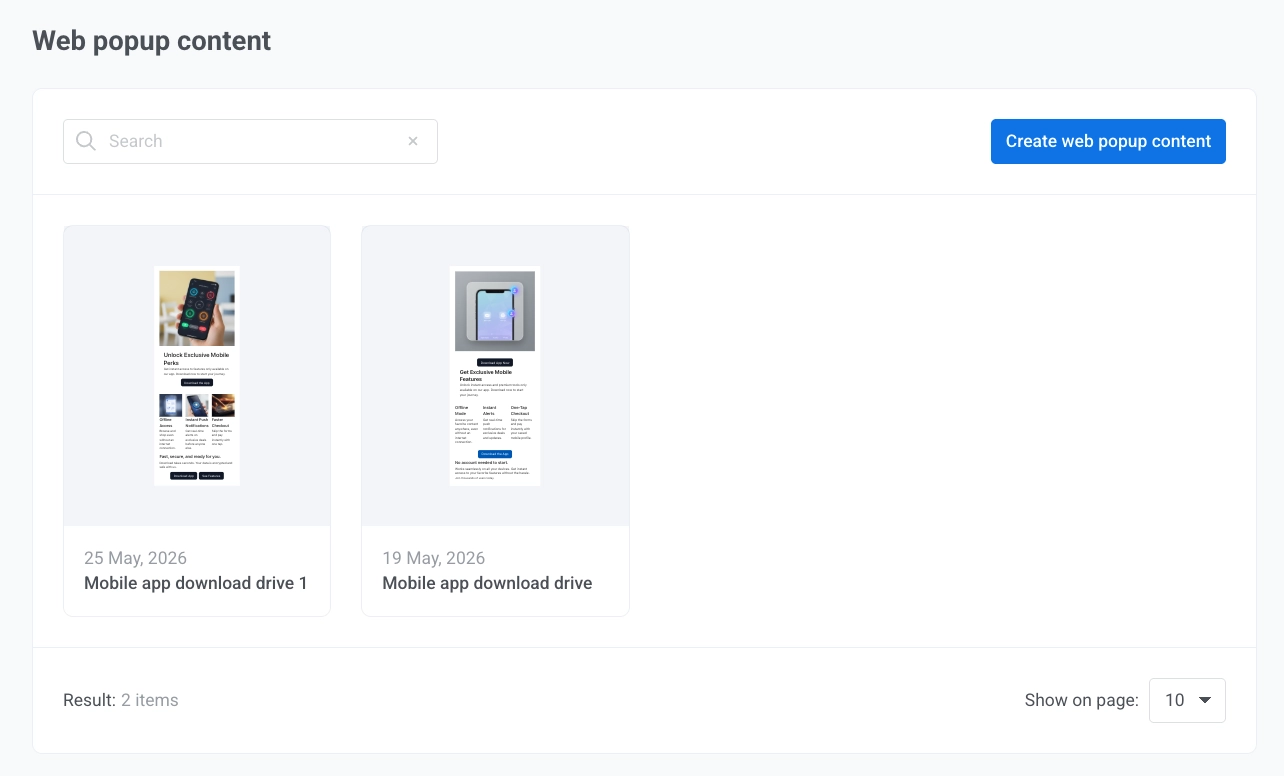
Use el contenido web para mostrar un mensaje en su sitio, por ejemplo, una oferta, un anuncio o un tour del producto. Elija una plantilla de inicio, edítela en el editor y adjúntela a una [campaña web](/es/product/messaging-channels/web-popups/create-web-popups-campaigns/). Para recoger direcciones de correo electrónico o respuestas de los visitantes, cree un [formulario web](/es/product/content/web-popup-content/web-forms/) en su lugar.
## Empezar desde una plantilla
1. Vaya a **Contenido → Contenido web**.
2. Haga clic en **Crear** y elija el tipo **Contenido web**.
3. Elija una plantilla de inicio de la galería.
- Use el menú desplegable de categorías en la parte superior derecha para filtrar por caso de uso (por ejemplo, **Promociones y ofertas**, **Juegos y marketplaces** o **Comentarios y encuestas**), o déjelo en **Todas las plantillas**.
- Para empezar desde un diseño mínimo, abra **Diseños en blanco**.
- Cada categoría y plantilla se describe en [Galería de plantillas de contenido web](/es/product/content/web-popup-content/web-content-templates/).
4. [Cree el contenido](#build-the-content) en el editor.
### Nombrar el contenido
Haga clic en el nombre del contenido en la barra superior para editarlo. El nombre identifica este contenido dentro de Pushwoosh, en la lista de contenido y en el asistente de campaña. Los visitantes del sitio web no lo ven.
## Crear el contenido
1. Abra la pestaña **Elements** a la derecha. Arrastre un bloque al contenido o haga clic en él para añadirlo a la página. Consulte [Bloques](/es/product/content/web-popup-content/blocks/) para conocer todos los bloques.
2. Seleccione un bloque en el contenido. Establezca sus opciones o su posición, o elimínelo, en la pestaña **Settings**.
3. Para cambiar el aspecto y la ubicación del contenido completo en la página, use **Configuración del pop-up** a la izquierda: medios, tamaño, colores y [tema oscuro](/es/product/content/web-popup-content/popup-settings/#dark-mode). Consulte [Configuración de pop-ups web](/es/product/content/web-popup-content/popup-settings/).
4. Para añadir más páginas, consulte [Varias páginas](/es/product/content/web-popup-content/multi-page/).
## Guardar el contenido
1. Abra la **Vista previa** para comprobar el contenido a tamaño completo.
2. Si el tema oscuro está activado, use el interruptor de sol/luna junto a **Cerrar vista previa** para comprobar ambas paletas. Consulte [Modo oscuro](/es/product/content/web-popup-content/popup-settings/#dark-mode).
3. Revise las imágenes, el video y las acciones de los botones.
4. Use **Cerrar vista previa (Esc)** para volver al editor.
5. Haga clic en **Guardar** en la barra superior.
 4. [Cree el contenido](#build-the-content) en el editor.
### Nombrar el contenido
Haga clic en el nombre del contenido en la barra superior para editarlo. El nombre identifica este contenido dentro de Pushwoosh, en la lista de contenido y en el asistente de campaña. Los visitantes del sitio web no lo ven.
## Crear el contenido
1. Abra la pestaña **Elements** a la derecha. Arrastre un bloque al contenido o haga clic en él para añadirlo a la página. Consulte [Bloques](/es/product/content/web-popup-content/blocks/) para conocer todos los bloques.
2. Seleccione un bloque en el contenido. Establezca sus opciones o su posición, o elimínelo, en la pestaña **Settings**.
3. Para cambiar el aspecto y la ubicación del contenido completo en la página, use **Configuración del pop-up** a la izquierda: medios, tamaño, colores y [tema oscuro](/es/product/content/web-popup-content/popup-settings/#dark-mode). Consulte [Configuración de pop-ups web](/es/product/content/web-popup-content/popup-settings/).
4. Para añadir más páginas, consulte [Varias páginas](/es/product/content/web-popup-content/multi-page/).
## Guardar el contenido
1. Abra la **Vista previa** para comprobar el contenido a tamaño completo.
2. Si el tema oscuro está activado, use el interruptor de sol/luna junto a **Cerrar vista previa** para comprobar ambas paletas. Consulte [Modo oscuro](/es/product/content/web-popup-content/popup-settings/#dark-mode).
3. Revise las imágenes, el video y las acciones de los botones.
4. Use **Cerrar vista previa (Esc)** para volver al editor.
5. Haga clic en **Guardar** en la barra superior.
4. [Cree el contenido](#build-the-content) en el editor.
### Nombrar el contenido
Haga clic en el nombre del contenido en la barra superior para editarlo. El nombre identifica este contenido dentro de Pushwoosh, en la lista de contenido y en el asistente de campaña. Los visitantes del sitio web no lo ven.
## Crear el contenido
1. Abra la pestaña **Elements** a la derecha. Arrastre un bloque al contenido o haga clic en él para añadirlo a la página. Consulte [Bloques](/es/product/content/web-popup-content/blocks/) para conocer todos los bloques.
2. Seleccione un bloque en el contenido. Establezca sus opciones o su posición, o elimínelo, en la pestaña **Settings**.
3. Para cambiar el aspecto y la ubicación del contenido completo en la página, use **Configuración del pop-up** a la izquierda: medios, tamaño, colores y [tema oscuro](/es/product/content/web-popup-content/popup-settings/#dark-mode). Consulte [Configuración de pop-ups web](/es/product/content/web-popup-content/popup-settings/).
4. Para añadir más páginas, consulte [Varias páginas](/es/product/content/web-popup-content/multi-page/).
## Guardar el contenido
1. Abra la **Vista previa** para comprobar el contenido a tamaño completo.
2. Si el tema oscuro está activado, use el interruptor de sol/luna junto a **Cerrar vista previa** para comprobar ambas paletas. Consulte [Modo oscuro](/es/product/content/web-popup-content/popup-settings/#dark-mode).
3. Revise las imágenes, el video y las acciones de los botones.
4. Use **Cerrar vista previa (Esc)** para volver al editor.
5. Haga clic en **Guardar** en la barra superior.