# Cupones
Los grupos de cupones en Pushwoosh te permiten personalizar notificaciones push, correos electrónicos, mensajes de WhatsApp y otros mensajes insertando códigos de cupón únicos. Un grupo de cupones es una colección de códigos que comparten configuraciones comunes como el nombre y una fecha de vencimiento opcional.
### Crear un grupo de cupones
Para crear un nuevo grupo de cupones:
1. Ve a **Contenido > Cupones** en el Panel de Control de Pushwoosh.
2. Haz clic en **Crear Grupo de Cupones**.
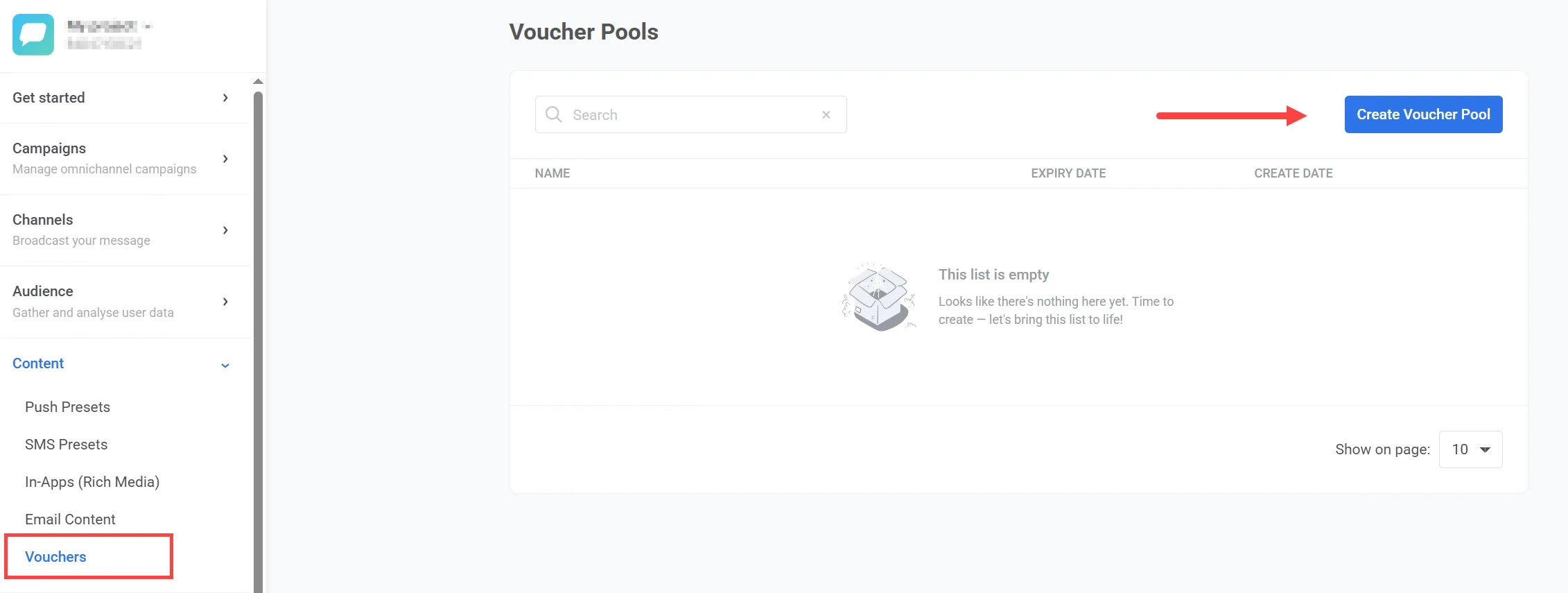
3. Sube un archivo `.csv` que contenga tus códigos de cupón en la ventana que se abre.
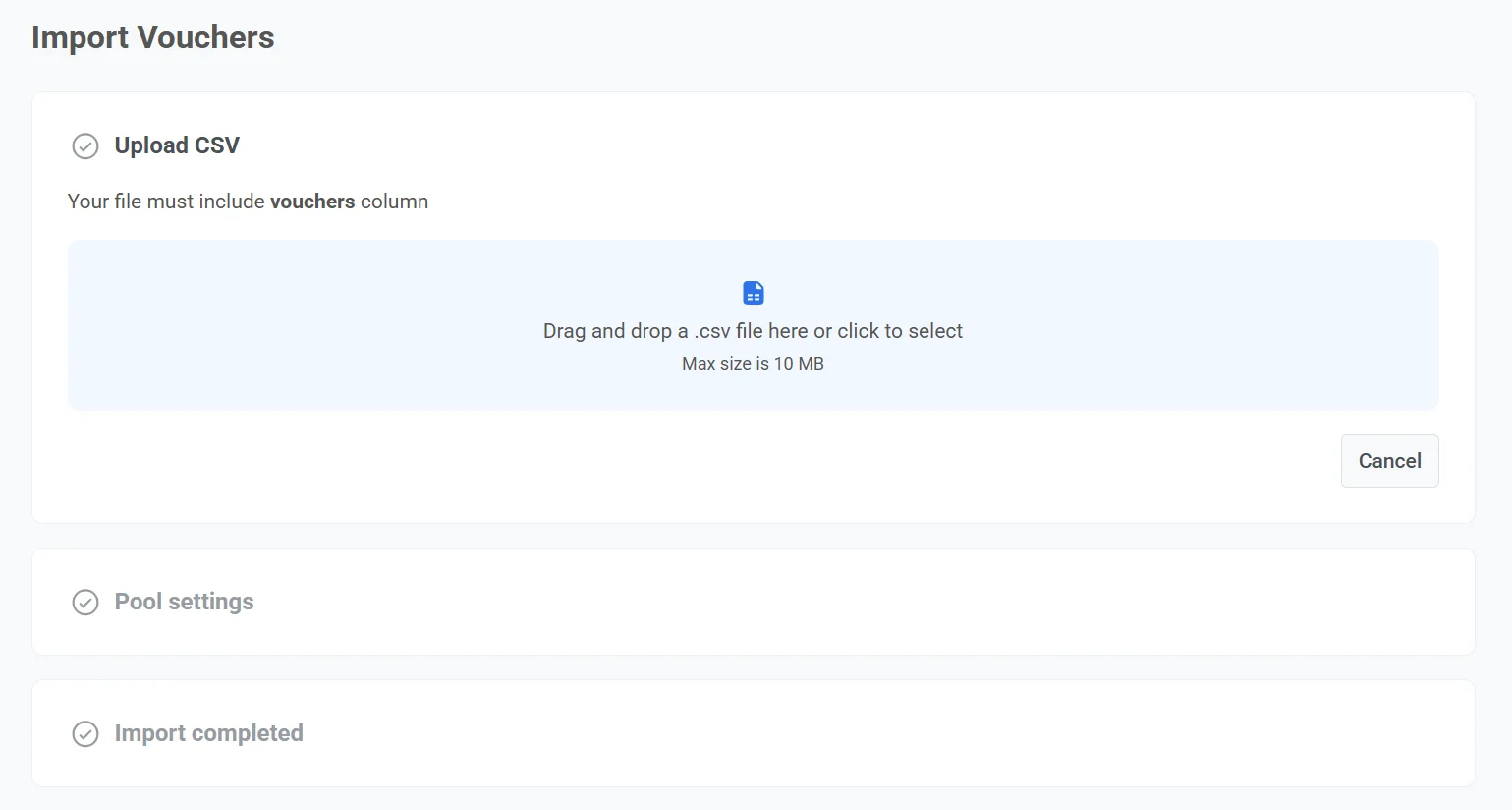
#### Requisitos del CSV
* El archivo debe tener una columna llamada `vouchers`.
* El tamaño del archivo no debe exceder los **10 MB**.
* Si el archivo contiene códigos duplicados, solo se agregará una copia de cada uno.
* Guarda el archivo en formato `.csv` y asegúrate de que esté codificado en UTF-8.
##### Ejemplo de archivo CSV
```
vouchers
WELCOME2025-A1
WELCOME2025-B2
WELCOME2025-C3
WELCOME2025-D4
WELCOME2025-E5
```
4. Introduce el nombre del grupo (máximo 300 caracteres).
5. Opcionalmente, activa **Usar fecha de vencimiento** para definir cuánto tiempo permanecerá activo el grupo de cupones. Establece el período de validez en GMT.
Una vez que el grupo expire:
* Ya no aparecerá en la lista de grupos de cupones disponibles en Customer Journey.
* No se enviarán cupones del grupo expirado.
* Cualquier intento de enviar un mensaje push con ellos resultará en un drop-off con el motivo: **Voucher pool has expired**.
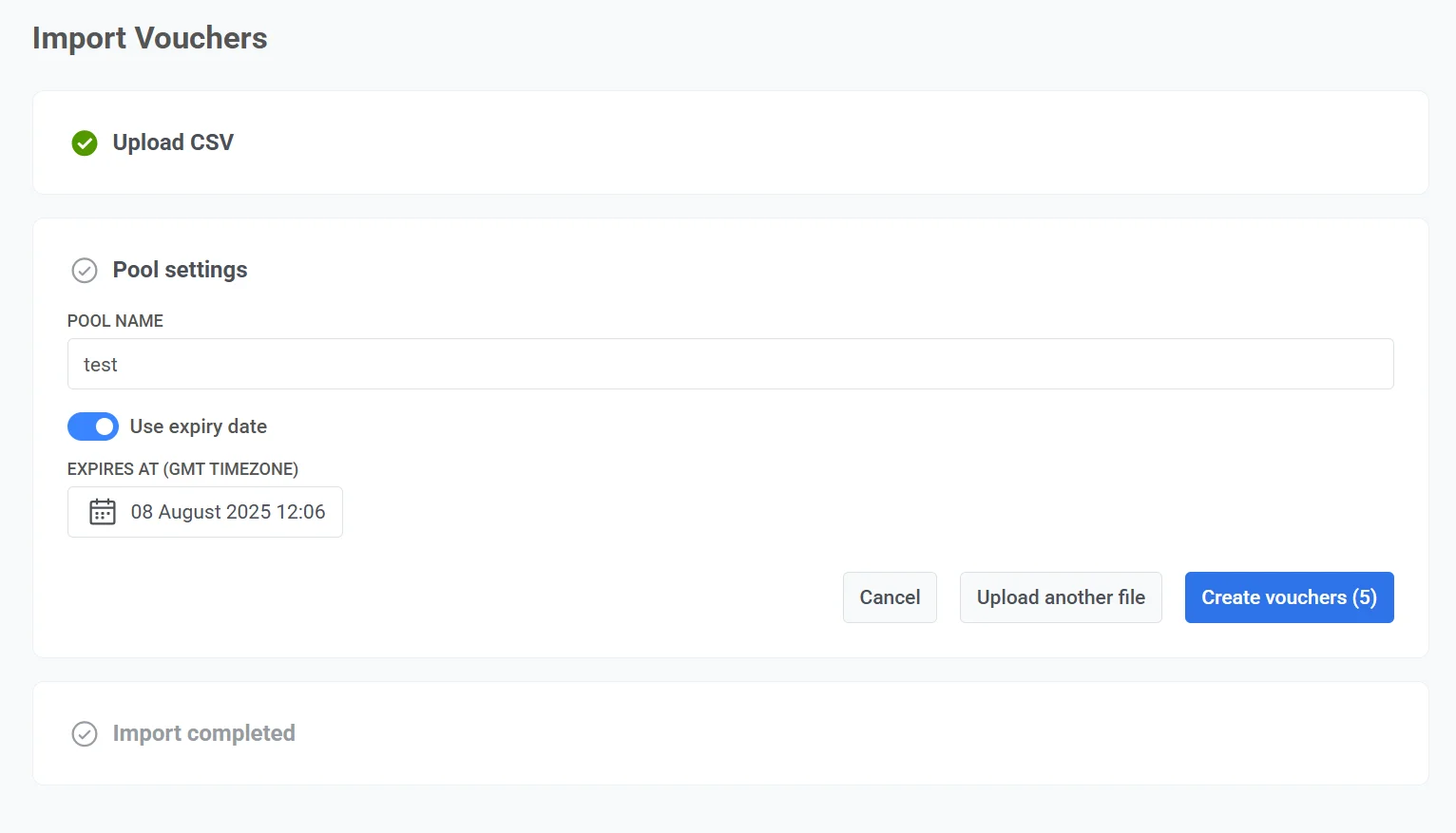
> **Nota:** La creación de un grupo puede tardar hasta 10 segundos si el archivo subido contiene una gran cantidad de cupones.
### Añadir cupones a un grupo existente
Para añadir más cupones a un grupo existente:
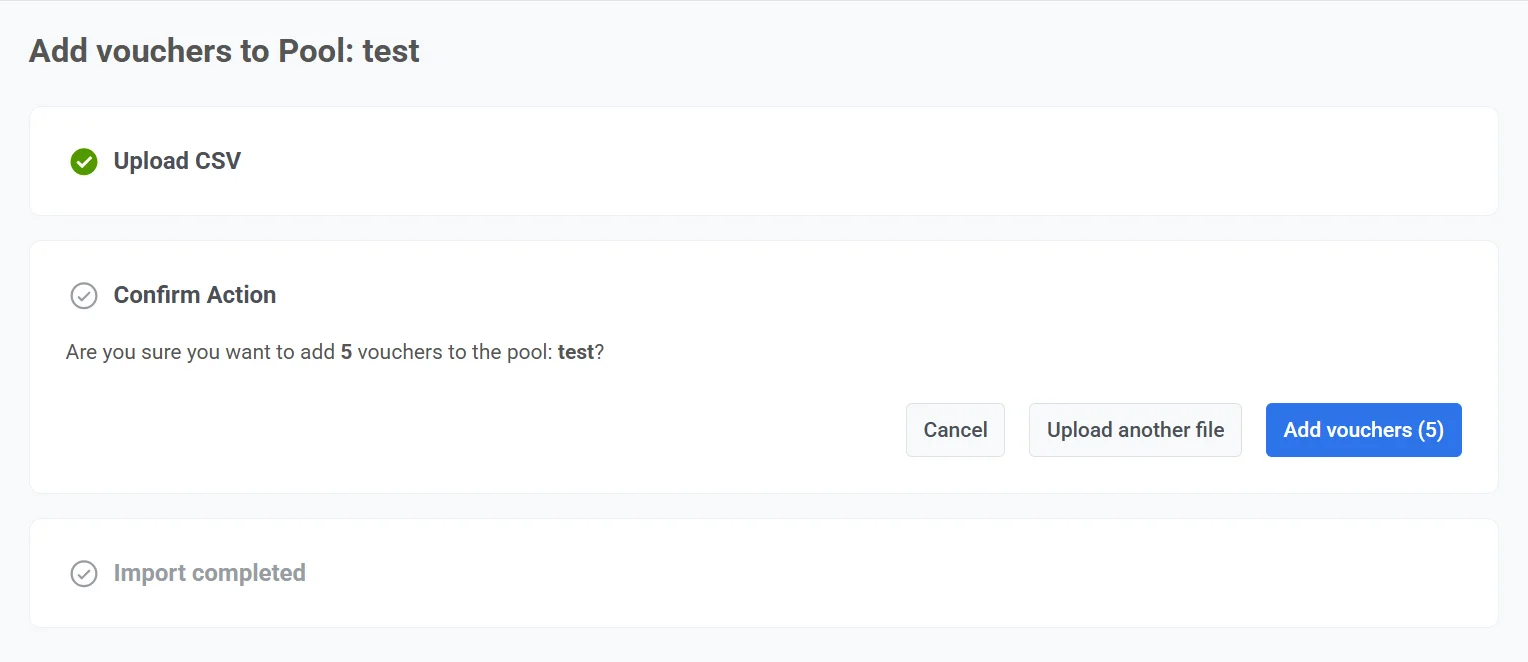
1. En la página de la lista de grupos de cupones, haz clic en los tres puntos junto al grupo deseado y selecciona **Añadir cupones**.
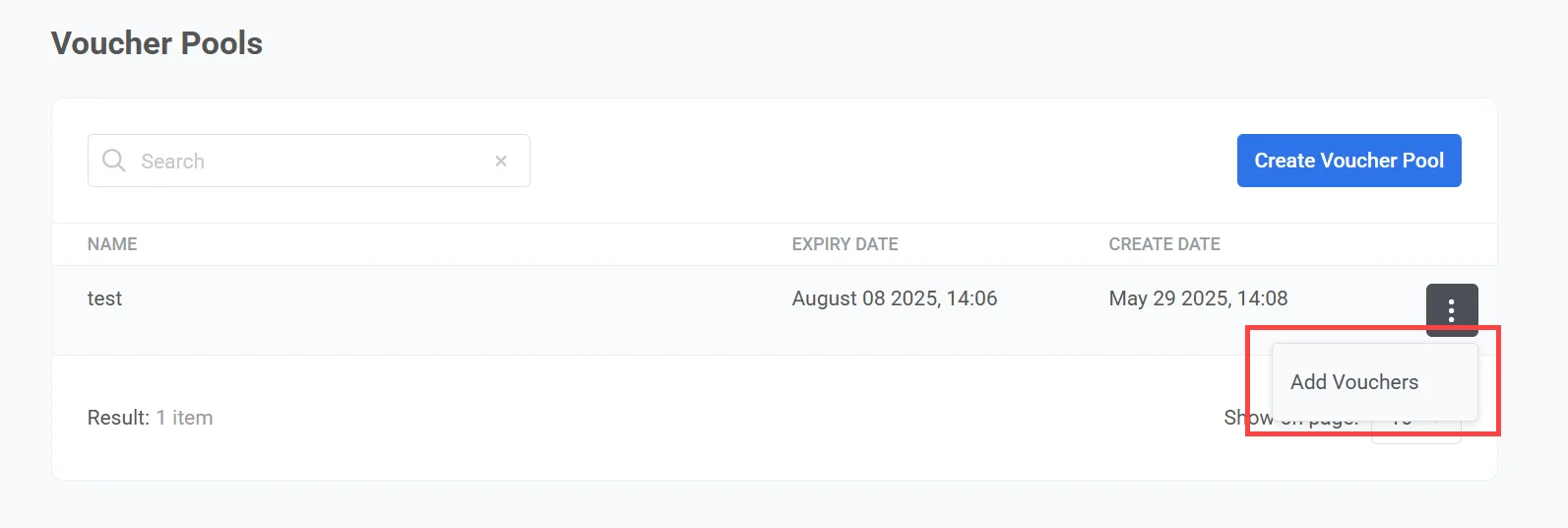
2. Sube un archivo `.csv` que incluya una columna de **cupones** con los códigos a añadir.
3. Haz clic en **Añadir cupones**. Se omitirán los duplicados que ya estén en el grupo.
### Eliminar cupones
Para eliminar cupones de un grupo:
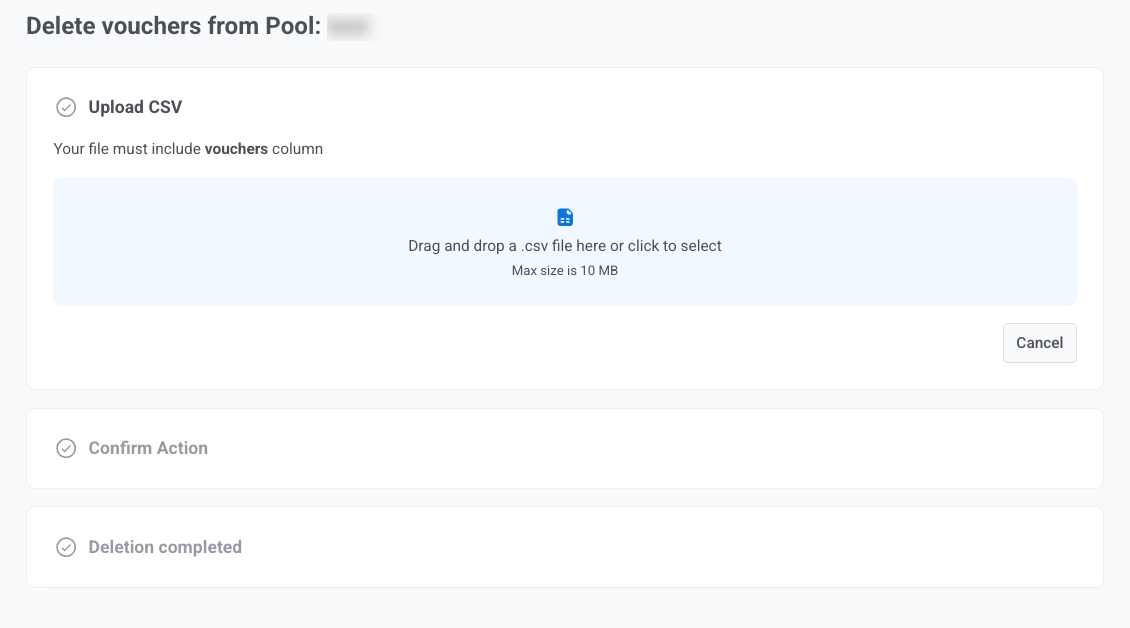
1. En la página de la lista de grupos de cupones, haz clic en los tres puntos junto al grupo deseado y selecciona **Eliminar cupones**.
2. Sube un archivo `.csv` que incluya una columna `vouchers` con los códigos a eliminar. El tamaño máximo del archivo es de 10 MB.
3. En el paso **Confirmar Acción**, haz clic en **Eliminar cupones** para confirmar, o en **Cancelar**. También puedes hacer clic en **Subir otro archivo** para cambiar la selección.
### Eliminar grupo
Para eliminar un grupo de cupones completo:
1. En la página de la lista de grupos de cupones, haz clic en los tres puntos junto al grupo deseado y selecciona **Eliminar grupo**.
2. En el diálogo de confirmación, verifica el nombre del grupo y haz clic en **Eliminar** para confirmar.
### Enviar cupones a través de Customer Journey
Puedes enviar códigos de cupón únicos a los usuarios a través de varios canales de mensajería en Pushwoosh Customer Journey, incluyendo [push](/es/product/customer-journey/journey-elements/#push), [email](/es/product/customer-journey/journey-elements/#email), [SMS](/es/product/customer-journey/journey-elements/#sms), [LINE](/es/product/customer-journey/journey-elements/#line), [Data to app](/es/product/customer-journey/journey-elements/#data-to-app) y [WhatsApp](/es/product/customer-journey/journey-elements/#whatsapp).
Este ejemplo muestra cómo enviar cupones a través de notificaciones push usando [Pushwoosh Customer Journey](/es/product/customer-journey/pushwoosh-journey-overview/).
Sigue estos pasos:
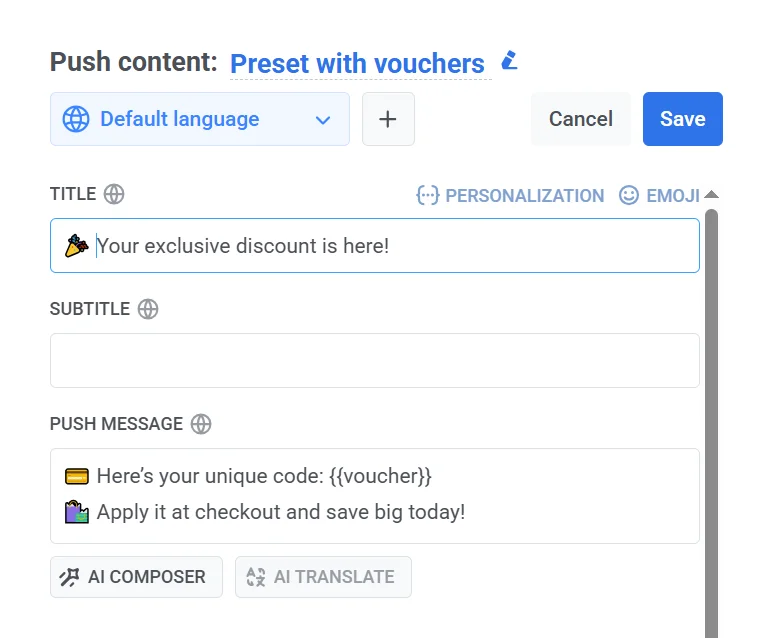
1. Crea un preset de push que incluya el marcador de posición ``{{voucher}}``. Este puede colocarse en el título, subtítulo o cuerpo del mensaje.
2. En el Customer Journey, añade un [elemento Push](/es/product/customer-journey/journey-elements/#push) y selecciona un preset con cupones.
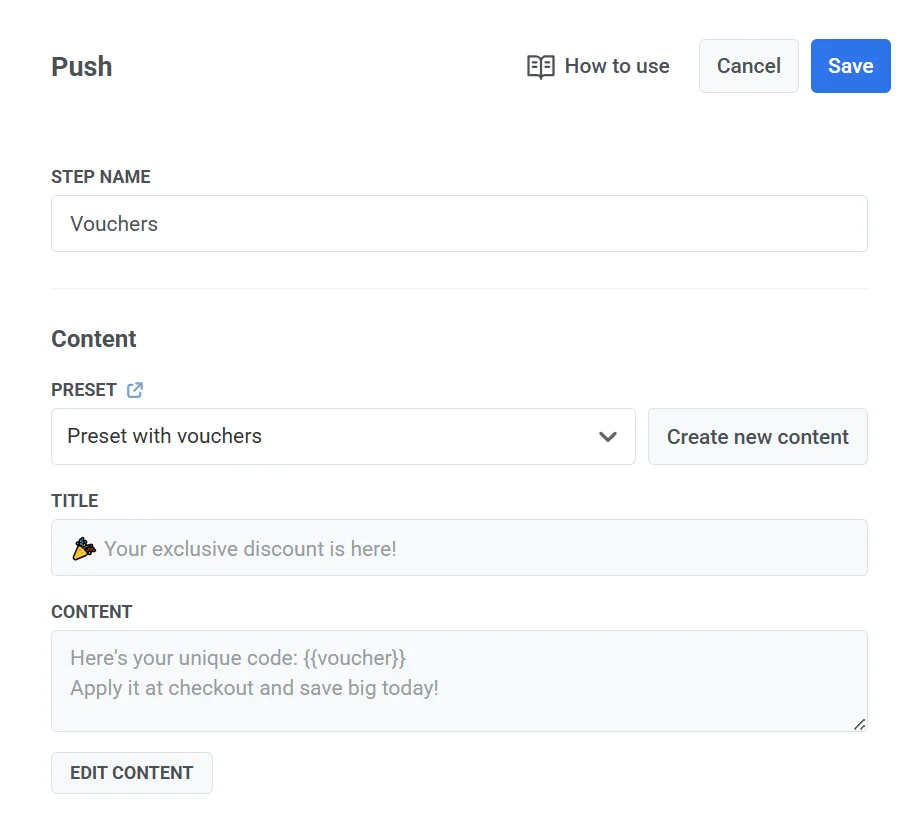
3. En **Sobrescribir personalización**, activa la opción **Usar Cupones**. Selecciona el grupo de cupones que deseas usar.
4. Opcionalmente, establece una [etiqueta (tag)](/es/product/audience-data-and-segmentation/user-data-tags/tags/). Esta etiqueta es un atributo personalizado que se guardará en el dispositivo del usuario cuando se envíe un cupón.
El código de cupón exacto entregado se almacenará en esta etiqueta, lo que te permitirá verlo más tarde en la [sección Ver Suscriptor](/es/product/audience-data-and-segmentation/user-explorer/#custom-tags) bajo el perfil del dispositivo o del usuario.

### Motivos de drop-off
Posibles errores durante el envío de mensajes:
| | |
|-------------------------------|-----------------------------------------------------------------------------|
| No vouchers left in the pool | Se han utilizado todos los cupones del grupo seleccionado. Añade más cupones para continuar. |
| Voucher pool has expired | La fecha de vencimiento del grupo ha pasado. Ya no se pueden enviar cupones de este grupo. |