# Mensajes enriquecidos
Crea una sola vez un mensaje con botones, contenido multimedia, tarjetas o un carrusel y envíalo por RCS, WhatsApp, LINE y Facebook Messenger. Pushwoosh comprueba el contenido para cada canal mientras editas y lo convierte en un preset para cada canal, así que no tienes que crear el mismo mensaje cuatro veces.
## Antes de empezar
Pushwoosh crea una copia del mensaje solo para los canales configurados en el proyecto. Un canal que no está configurado recibe el estado **Has errors** y no se le envía nada.
* **RCS** (Rich Communication Services) muestra mensajes de tu marca en la aplicación de mensajería integrada del teléfono, con botones, tarjetas o contenido multimedia en lugar de texto plano. Para enviarlo, conecta Twilio con las credenciales de tu propia cuenta y un Messaging Service. Un número de Twilio sin Messaging Service no puede enviar RCS. Consulta [Mensajes RCS a través de Twilio](/es/product/messaging-channels/sms/rcs-messages/).
* **WhatsApp**: [conecta tu cuenta de WhatsApp Business](/es/product/first-steps/start-with-your-project/configure-platforms/whatsapp-configuration/) al proyecto.
* **LINE**: [configura la plataforma LINE](/es/product/messaging-channels/line/) para el proyecto.
* **Facebook Messenger**: [conecta tu página de Facebook](/es/product/first-steps/start-with-your-project/configure-platforms/facebook-messenger-configuration/).
## Crear un mensaje enriquecido
1. Ve a **Contenido > Presets de mensajería**.
2. Abre la pestaña **Mensajes enriquecidos**.
3. Haz clic en **Create rich message**.
4. Haz clic en **Enter preset name** junto a **Rich message** en la parte superior e introduce un nombre para el mensaje.
## Añadir idiomas
El mensaje empieza con el **idioma predeterminado**, que se envía a los usuarios sin un idioma coincidente. Para añadir traducciones:
1. Haz clic en el **icono de más (+)** junto al desplegable de idiomas.
2. Selecciona los idiomas que quieres añadir.
3. Cambia entre idiomas en el desplegable y rellena el contenido de cada uno.
Cada idioma tiene su propio tipo de contenido y sus propios campos. El estado del canal es el peor de todos los idiomas: si un idioma tiene errores en un canal, todo el mensaje tiene errores en ese canal.
## Elegir el tipo de contenido
Selecciona un **Tipo** en el bloque **Tipo de contenido**. El tipo decide qué bloques y campos muestra el formulario, así que elígelo primero.
| Tipo | Qué es | Cuándo usarlo |
| :---- | :---- | :---- |
| **Text** | Texto plano sin contenido multimedia ni botones. | Solo necesitas comunicar algo a los usuarios. |
| **Media** | Texto con una imagen, un vídeo, un documento o un archivo de audio. | Quieres enviar un archivo junto con el texto. |
| **Quick reply** | Texto con botones de respuesta. | Quieres que los usuarios respondan con un toque. En un Journey, cada botón tiene su propia rama, así que los usuarios continúan según su respuesta. |
| **Call to action** | Texto con botones que abren un enlace o llaman a un número de teléfono. | Quieres que los usuarios abran una página o llamen a un número directamente desde el mensaje. |
| **List picker** | Texto con una lista de opciones. | Quieres que los usuarios elijan una opción de una lista. Solo funciona en WhatsApp, dentro de la ventana de 24 horas, así que úsalo solo cuando el texto alternativo funcione por sí solo. |
| **Card** | Un bloque con contenido multimedia, un título, texto y botones. | Presentas un artículo con una imagen y botones. |
| **Carousel** | De dos a diez tarjetas en un mensaje. | Presentas varios artículos a la vez. |
| **Custom LINE Flex** | Tu propio diseño LINE Flex. | Ya tienes un diseño LINE Flex. Solo funciona en LINE. |
Los demás tipos funcionan en los cuatro canales: RCS, WhatsApp, LINE y Messenger. En un canal donde un tipo no funciona, los usuarios reciben el [texto alternativo](#set-the-fallback-text) en su lugar.
Junto a **Tipo**, **WhatsApp category** establece la categoría de la plantilla de WhatsApp. Consulta [Obtener la aprobación de la plantilla de WhatsApp](#get-the-whatsapp-template-approved).
## Rellenar el mensaje
El **Tipo** decide qué sigue al bloque **Tipo de contenido**. La mayoría de los tipos tienen un bloque **Message** con el **Body**. **List picker** añade un bloque **List**, **Card** y **Carousel** añaden un bloque **Card** o **Carousel cards**, y **Custom LINE Flex** solo tiene el bloque **LINE Flex message**. Busca tu tipo a continuación.
El editor comprueba los límites de cada canal y asigna al canal el estado **Has errors** cuando el contenido supera alguno de ellos. Los límites se indican con cada tipo. Para WhatsApp, los problemas bajo la insignia **WhatsApp** proceden de la comprobación de la plantilla y del estado de revisión de Meta.
### Text
Úsalo para un mensaje simple sin contenido multimedia ni botones. Funciona en todos los canales.
1. En **Tipo**, selecciona **Text**.
2. Escribe el texto del mensaje en **Body**. Puedes insertar emojis y marcadores de personalización.
Límites de **Body**: 1.600 caracteres en RCS, 5.000 en LINE y 2.000 en Messenger.
### Media
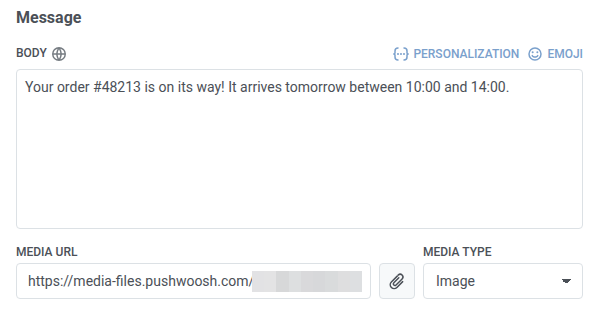
Úsalo para enviar una imagen, un vídeo, un documento o un archivo de audio con texto. Eliges el tipo de archivo y luego añades un enlace a él.
1. En **Tipo**, selecciona **Media**.
2. Introduce el **Body**.
3. Selecciona el **Media type**: **Image**, **Video**, **Document** o **Audio**.
4. Establece el enlace del archivo en **Media URL**:
* Para una imagen, haz clic en el icono de adjunto junto al campo y elige un archivo JPEG o PNG de la biblioteca multimedia, o pega un enlace `https://`.
* Para un vídeo, un documento o un archivo de audio, pega un enlace `https://`. La biblioteca multimedia solo contiene imágenes.
5. Para un vídeo, establece una **Video poster URL** igual que para una imagen. LINE la necesita para mostrar el vídeo: sin ella, la insignia de LINE tiene errores.
Límites de **Body**: 1.600 caracteres en RCS y 2.000 en Messenger.
Los mismos pasos establecen **Header media URL** y el contenido multimedia de las tarjetas.
### Quick reply
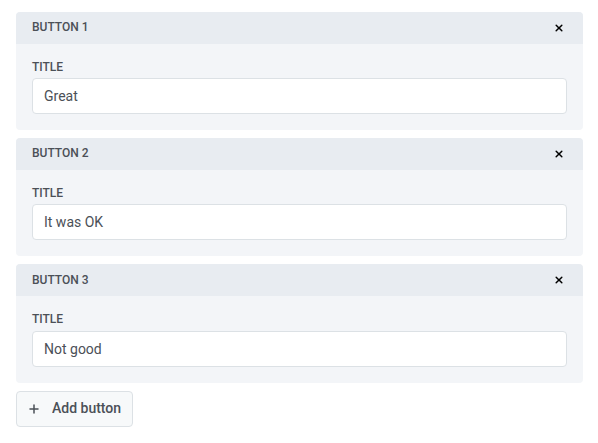
Úsalo cuando quieras que los usuarios respondan con un toque. En un Journey, cada botón tiene su propia rama, así que puedes continuar el Journey según la respuesta del usuario.
1. En **Tipo**, selecciona **Quick reply**.
2. Introduce el **Body**.
3. Haz clic en **Add button** e introduce el **Title** del botón.
4. Repite el paso 3 para cada botón.
Límites:
* **Botones:** 1–4 en RCS, 1–13 en LINE y Messenger.
* **Título del botón:** 25 caracteres en RCS, 20 en LINE y Messenger.
### Call to action
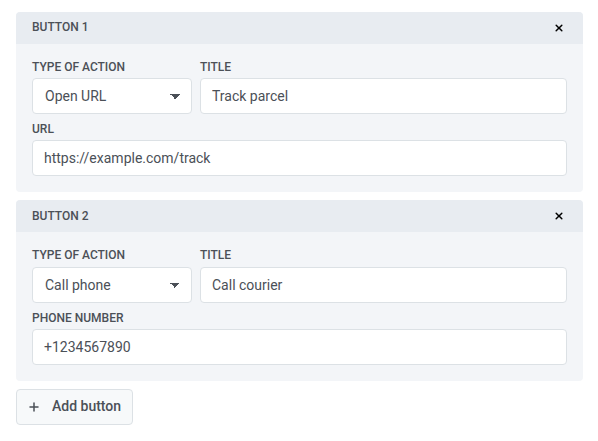
Úsalo para llevar a los usuarios a un enlace o permitirles llamar a un número de teléfono directamente desde el mensaje.
1. En **Tipo**, selecciona **Call to action**.
2. Introduce el **Body**.
3. Haz clic en **Add button**.
4. Selecciona el **Type of action**: **Open URL** o **Call phone**.
5. Introduce el **Title** del botón.
6. Para **Open URL**, introduce la **URL**. Para **Call phone**, introduce el **Phone number** en formato internacional, por ejemplo `+1234567890`.
Límites:
* **Botones:** 1–4 en RCS, 1 o más en LINE, 1–3 en Messenger.
* **Título del botón:** 25 caracteres en RCS, 40 en LINE, 20 en Messenger.
* **Body:** 1.600 caracteres en RCS y 640 en Messenger. El editor no comprueba el cuerpo de LINE.
### List picker
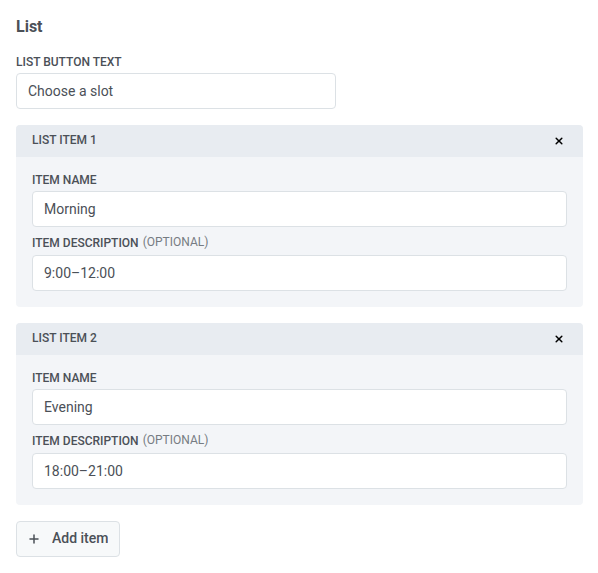
Úsalo para que los usuarios elijan una opción de una lista.
1. En **Tipo**, selecciona **List picker**.
2. Introduce el **Body**.
3. En el bloque **List**, introduce el **List button text**.
4. Haz clic en **Add item**.
5. Introduce el **Item name** y, opcionalmente, la **Item description**.
6. Repite los pasos 4 y 5 para cada elemento.
### Tarjeta y carrusel
Usa una tarjeta para un bloque con contenido multimedia, texto y botones. Usa un carrusel para mostrar de dos a diez tarjetas en un mensaje.
1. En **Tipo**, selecciona **Card** o **Carousel**.
2. Para un carrusel, introduce el **Body** en el bloque **Message** y luego haz clic en **Add card** para cada tarjeta, hasta diez. RCS y Messenger no envían el **Body** del carrusel.
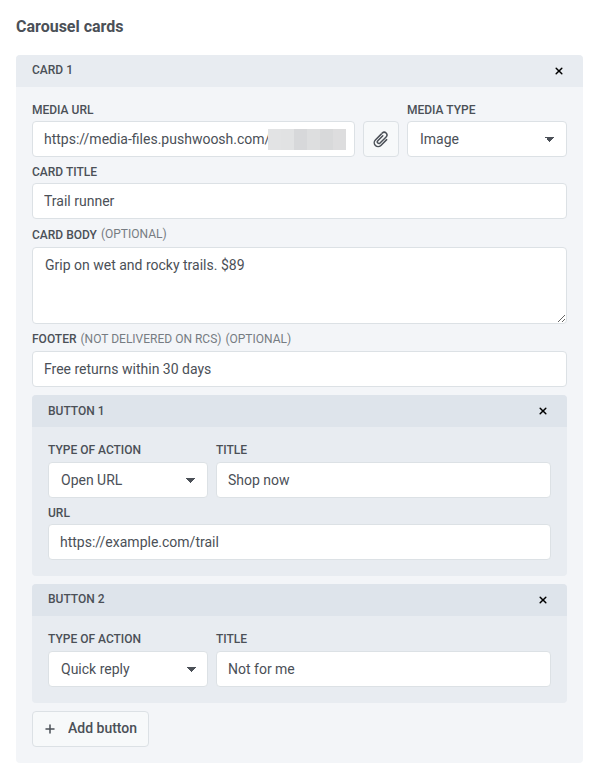
3. Rellena cada tarjeta:
* **Media URL** y **Media type**
* **Card title**
* **Card body** (opcional)
* **Footer** (opcional)
* Botones: **Quick reply**, **Open URL** o **Call phone**
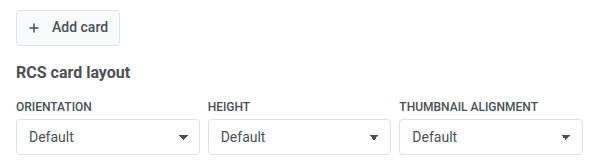
4. Para cambiar el aspecto de la tarjeta en RCS, establece **Orientation**, **Height** y **Thumbnail alignment** en **RCS card layout**. Déjalos en **Default** para usar el diseño predeterminado de RCS.
#### Reglas de las tarjetas por canal
Los canales aceptan tarjetas diferentes:
* **Carrusel de RCS:** cada tarjeta necesita una imagen o un vídeo, un **Card body** y uno o dos botones. Los botones deben ser de los mismos tipos y en el mismo orden en todas las tarjetas. RCS no muestra el **Footer** de la tarjeta en un carrusel. En una tarjeta individual, el pie se muestra debajo del cuerpo y no puede contener marcadores.
* **Messenger:** cada tarjeta necesita un **Card title** y el contenido multimedia de la tarjeta debe ser una imagen. Messenger no muestra el **Footer** de la tarjeta.
* **LINE:** el contenido multimedia de la tarjeta debe ser una imagen.
El editor también comprueba estos límites:
* **Tarjetas en un carrusel:** 2–10 en RCS, LINE y Messenger.
* **Card title:** 200 caracteres en RCS y 80 en Messenger. El editor no lo comprueba en LINE.
* **Card body:** en RCS, 1.600 caracteres en una tarjeta individual y 160 caracteres para el título y el cuerpo juntos en un carrusel. En Messenger, 80 caracteres. El editor no lo comprueba en LINE.
* **Botones en una tarjeta:** en RCS, 0–4 en una tarjeta individual y 1–2 en un carrusel. En Messenger, 0–3. El editor no lo comprueba en LINE.
### Custom LINE Flex
Usa **Custom LINE Flex** cuando ya tengas un diseño LINE Flex.
1. En **Tipo**, selecciona **Custom LINE Flex**.
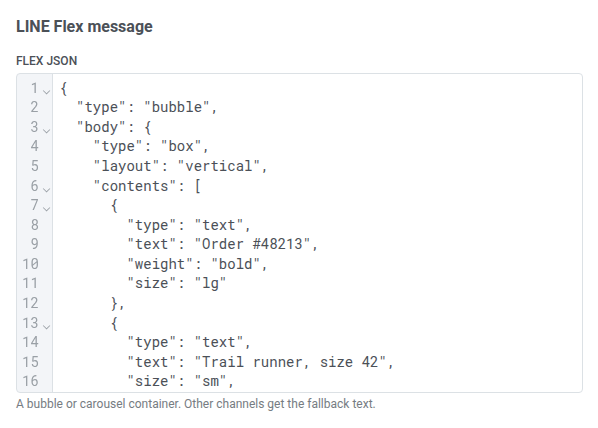
2. Pega un contenedor Flex en **Flex JSON**. El tipo de contenedor debe ser `bubble` o `carousel`.
LINE lo envía tal cual, y RCS y Messenger envían el texto alternativo.
## Establecer el texto alternativo
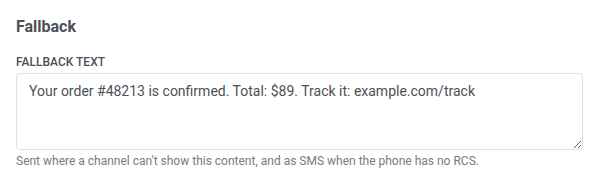
El texto alternativo es lo que Pushwoosh envía cuando un canal no puede mostrar el mensaje tal como lo creaste. Introdúcelo en **Fallback text** en la parte inferior del formulario.
| Dónde lo usa Pushwoosh | Si **Fallback text** está vacío |
| :---- | :---- |
| Un canal que no puede mostrar el tipo de contenido, por ejemplo un list picker en RCS | El canal recibe **Has errors**. |
| Un SMS a un teléfono sin RCS | Pushwoosh envía el **Body**. Si ambos están vacíos, RCS recibe **Has errors**. |
| El texto de la notificación de LINE y de la lista de chats para tarjetas, carruseles, llamadas a la acción y mensajes Flex | Pushwoosh usa el **Body**. Si ambos están vacíos, LINE recibe **Has errors**. |
Límites de **Fallback text**: 1.600 caracteres en RCS, 2.000 en Messenger y 5.000 en LINE (400 para tarjetas, carruseles, llamadas a la acción y mensajes Flex).
## Comprobar la compatibilidad con los canales
La franja **Channels** bajo el encabezado muestra una insignia por canal. Pushwoosh vuelve a comprobar el mensaje cuando sales de un campo o cambias un desplegable.
| Color de la insignia | Estado | Qué significa |
| :---- | :---- | :---- |
| Verde | Compatible | El canal envía el mensaje tal como se diseñó. |
| Naranja | Partially compatible | El canal no puede mostrar parte del contenido y envía el texto alternativo en su lugar. |
| Rojo | Has errors | No se envía nada a este canal hasta que corrijas los errores. |
| Gris | Not checked | El mensaje aún no se ha comprobado o la comprobación falló. Edita un campo para volver a comprobarlo. |
Haz clic en una insignia para ver los problemas de ese canal bajo la franja y obtener una vista previa del mensaje en ese canal a la derecha. Cada problema indica el campo y la regla que incumple.
Cuando seleccionas un canal, los campos que no entrega reciben una nota junto a su nombre en el formulario, por ejemplo **(not delivered on RCS)**, y la vista previa los omite.
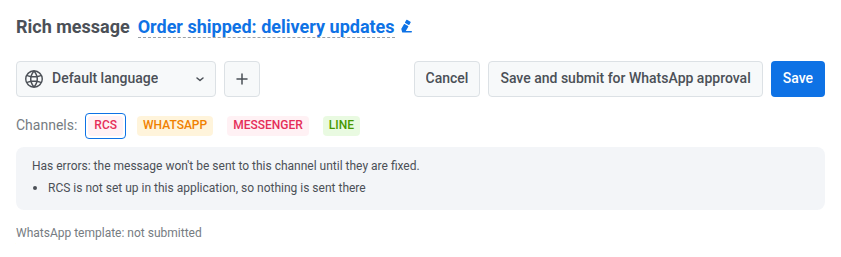
En este ejemplo, RCS tiene errores porque RCS no está configurado en el proyecto:
## Guardar el mensaje enriquecido
Haz clic en **Guardar**. Pushwoosh guarda el mensaje y, para cada canal sin **Has errors**, crea o actualiza su copia:
* **RCS**: un preset de SMS con el mismo nombre. Pushwoosh crea una plantilla RCS en tu cuenta de Twilio y la adjunta al preset. Los teléfonos sin RCS reciben el texto alternativo como SMS.
* **WhatsApp**: un preset de WhatsApp con el mismo nombre, disponible en el elemento de Journey **WhatsApp** y en los mensajes de WhatsApp puntuales.
* **LINE**: un preset de LINE con el mismo nombre.
* **Messenger**: un preset de Messenger con el mismo nombre, disponible en el elemento de Journey **Facebook Messenger**.
La copia de RCS es un preset de SMS, así que aparece en la pestaña **SMS**. La copia de LINE aparece en la pestaña **LINE**. Ambas tienen una insignia **Rich message**. Una copia se gestiona a través de su mensaje enriquecido:
* **Editar una copia:** haz clic en ella o en su acción **Edit**. El mensaje enriquecido se abre en el editor.
* **Eliminar una copia:** elimina el mensaje enriquecido. No puedes eliminar una copia por separado, y Pushwoosh elimina todas sus copias junto con el mensaje.
## Obtener la aprobación de la plantilla de WhatsApp
Fuera de la ventana de 24 horas que abre el último mensaje de un usuario, WhatsApp solo entrega plantillas aprobadas por Meta. Hasta que el mensaje enriquecido tenga una plantilla aprobada, Pushwoosh lo envía por WhatsApp solo a los usuarios que te escribieron en las últimas 24 horas, y la insignia **WhatsApp** se mantiene naranja.
1. Junto a **Tipo**, selecciona la **WhatsApp category**: **Marketing** o **Utility**. Meta fija el precio y revisa las plantillas según la categoría.
2. [Guarda el mensaje enriquecido](#save-the-rich-message).
3. Haz clic en **Save and submit for WhatsApp approval**. Pushwoosh guarda el mensaje y envía a Meta una plantilla para cada idioma.
### Comprobar el estado de revisión
La línea bajo la franja **Channels** muestra el estado de revisión después de **WhatsApp template:**. Antes de enviarla, indica **not submitted**:
El estado cambia a medida que Meta revisa la plantilla:
| Estado | Qué significa |
| :---- | :---- |
| **not submitted** | La plantilla no se ha enviado a Meta. WhatsApp recibe el mensaje solo dentro de la ventana de 24 horas. |
| **pending review** | Meta está revisando la plantilla. Hasta que se apruebe, WhatsApp recibe el mensaje solo dentro de la ventana de 24 horas. |
| **approved** | WhatsApp envía la plantilla a cualquier usuario. |
| **the latest change is pending review, the approved version is sent** | Editaste y volviste a enviar un mensaje aprobado. Fuera de la ventana de 24 horas, los usuarios reciben la versión aprobada anteriormente. |
| **rejected** | Meta rechazó la plantilla, y el motivo aparece después del estado. Corrige el contenido y vuelve a enviarlo. |
Pushwoosh consulta el estado de revisión con Meta cada pocos minutos. Para comprobarlo de inmediato, haz clic en **Refresh status**. Con varios idiomas, se muestra el estado más alejado de la aprobación.
### Cuándo no puedes enviarla
**Save and submit for WhatsApp approval** no está disponible cuando:
* WhatsApp no está configurado en el proyecto.
* el tipo es **Carousel**: un carrusel se envía por WhatsApp solo dentro de la ventana de 24 horas.
* WhatsApp no puede crear una plantilla a partir del tipo, por ejemplo **List picker** o **Custom LINE Flex**.
### Editar un mensaje aprobado
Editar un mensaje aprobado no lo detiene: fuera de la ventana de 24 horas, se sigue enviando la versión aprobada hasta que Meta apruebe la nueva. Vuelve a enviar el mensaje después de cada edición.
## Enviar un mensaje enriquecido en un Journey
Selecciona la copia en el elemento de su canal:
* **RCS**: en el elemento **SMS**, selecciona la copia de SMS como preset. Consulta [Ramificar según los botones de respuesta RCS](/es/product/customer-journey/journey-elements/channels/sms/#branch-on-rcs-reply-buttons).
* **LINE**: selecciona la copia de LINE como preset. Consulta [Ramificar según los botones de respuesta](/es/product/customer-journey/journey-elements/channels/line/#branch-on-reply-buttons).
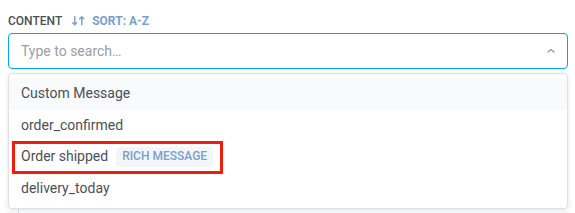
* **WhatsApp**: selecciona el mensaje enriquecido en el desplegable **Content**, donde tiene una insignia **Rich message**. Consulta [Usar un mensaje enriquecido](/es/product/customer-journey/journey-elements/channels/whatsapp/#use-a-rich-message).
* **Facebook Messenger**: selecciona **Preset** y luego la copia de Messenger. Consulta [Ramificar según los botones de respuesta](/es/product/customer-journey/journey-elements/channels/facebook-messenger/#branch-on-reply-buttons).
Cuando el mensaje tiene botones de respuesta rápida, el elemento obtiene una rama para cada botón más **Not match**.
### Ramificar cuando el proveedor rechaza el mensaje
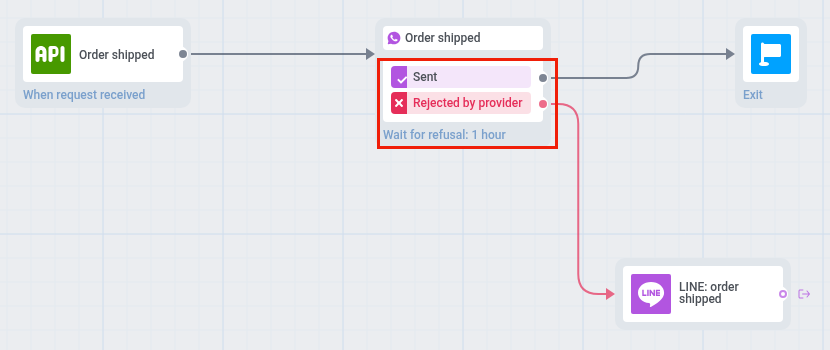
Los elementos SMS, WhatsApp, LINE y Facebook Messenger pueden enviar a una rama aparte a los usuarios cuyo mensaje rechazó el proveedor. Úsala para probar otro canal en lugar de esperar una respuesta que no puede llegar.
1. Abre la configuración del elemento.
2. Activa **Branch when the provider rejects the message**.
3. Guarda el elemento.
4. En el lienzo, conecta la rama **Rejected by provider** con el siguiente elemento.
#### Quién va a esta rama
Un usuario va a **Rejected by provider** cuando:
* el proveedor rechaza el mensaje cuando Pushwoosh lo envía, por ejemplo Messenger fuera de la ventana de 24 horas o WhatsApp a un usuario que no te ha escrito en las últimas 24 horas
* un informe de entrega posterior de Twilio, Meta o un proveedor de SMS marca el mensaje como fallido o no entregado.
Los errores que Pushwoosh reintenta no llevan a esta rama.
#### Cuánto tiempo espera el elemento
Cuánto tiempo espera el elemento depende de sus otras ramas:
* **Con botones de respuesta rápida:** un mensaje rechazado va a **Rejected by provider** de inmediato. Los demás usuarios esperan un toque.
* **Con una división por entrega:** el elemento espera el tiempo establecido en la división.
* **Sin botones ni división por entrega:** el elemento retiene al usuario hasta 1 hora, y el lienzo muestra **Wait for refusal: 1 hour**. Si el proveedor no rechaza el mensaje en ese tiempo, el usuario continúa por **Sent**.
Sin una flecha **Rejected by provider** conectada, un usuario cuyo mensaje fue rechazado sigue las otras ramas del elemento. Desactivar la opción elimina la rama y su flecha.
## Enviar un mensaje enriquecido como mensaje de WhatsApp puntual
En un mensaje de WhatsApp puntual, selecciona el mensaje enriquecido en el desplegable de plantillas del paso **Content**. Consulta [Enviar un mensaje enriquecido](/es/product/messaging-channels/whatsapp-messages/send-whatsapp-messages/send-one-time-whatsapp/#send-a-rich-message).
Un mensaje enriquecido aprobado llega a cualquier audiencia. Sin una plantilla aprobada, solo llega a los contactos con una ventana de 24 horas abierta, y la audiencia y la hora de envío son fijas.
## Gestionar mensajes enriquecidos
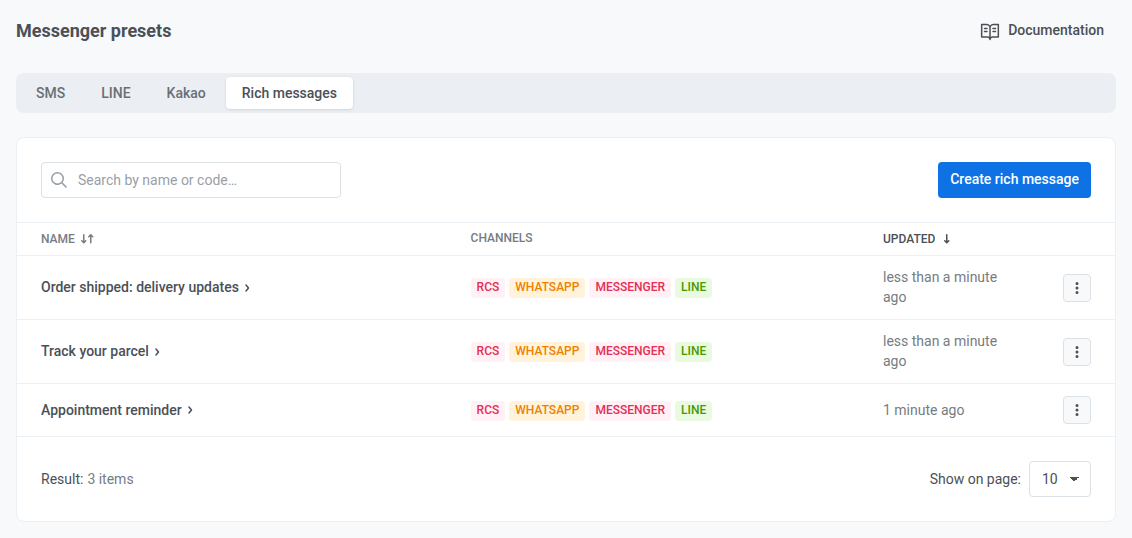
Los mensajes enriquecidos aparecen en la pestaña **Rich messages** con una insignia para cada canal.
Abre el menú **⋮** de un mensaje para:
* **Editarlo**.
* **Duplicarlo**. El duplicado obtiene sus propias copias en cada canal sin **Has errors**.
* **Eliminarlo**. Pushwoosh también elimina sus copias. No puedes eliminar un mensaje enriquecido mientras un Journey envía una de sus copias: quítala primero del Journey.
 Límites de **Body**: 1.600 caracteres en RCS y 2.000 en Messenger.
Los mismos pasos establecen **Header media URL** y el contenido multimedia de las tarjetas.
### Quick reply
Úsalo cuando quieras que los usuarios respondan con un toque. En un Journey, cada botón tiene su propia rama, así que puedes continuar el Journey según la respuesta del usuario.
1. En **Tipo**, selecciona **Quick reply**.
2. Introduce el **Body**.
3. Haz clic en **Add button** e introduce el **Title** del botón.
4. Repite el paso 3 para cada botón.
Límites de **Body**: 1.600 caracteres en RCS y 2.000 en Messenger.
Los mismos pasos establecen **Header media URL** y el contenido multimedia de las tarjetas.
### Quick reply
Úsalo cuando quieras que los usuarios respondan con un toque. En un Journey, cada botón tiene su propia rama, así que puedes continuar el Journey según la respuesta del usuario.
1. En **Tipo**, selecciona **Quick reply**.
2. Introduce el **Body**.
3. Haz clic en **Add button** e introduce el **Title** del botón.
4. Repite el paso 3 para cada botón.
 Límites:
* **Botones:** 1–4 en RCS, 1–13 en LINE y Messenger.
* **Título del botón:** 25 caracteres en RCS, 20 en LINE y Messenger.
### Call to action
Úsalo para llevar a los usuarios a un enlace o permitirles llamar a un número de teléfono directamente desde el mensaje.
1. En **Tipo**, selecciona **Call to action**.
2. Introduce el **Body**.
3. Haz clic en **Add button**.
4. Selecciona el **Type of action**: **Open URL** o **Call phone**.
5. Introduce el **Title** del botón.
6. Para **Open URL**, introduce la **URL**. Para **Call phone**, introduce el **Phone number** en formato internacional, por ejemplo `+1234567890`.
Límites:
* **Botones:** 1–4 en RCS, 1–13 en LINE y Messenger.
* **Título del botón:** 25 caracteres en RCS, 20 en LINE y Messenger.
### Call to action
Úsalo para llevar a los usuarios a un enlace o permitirles llamar a un número de teléfono directamente desde el mensaje.
1. En **Tipo**, selecciona **Call to action**.
2. Introduce el **Body**.
3. Haz clic en **Add button**.
4. Selecciona el **Type of action**: **Open URL** o **Call phone**.
5. Introduce el **Title** del botón.
6. Para **Open URL**, introduce la **URL**. Para **Call phone**, introduce el **Phone number** en formato internacional, por ejemplo `+1234567890`.
 Límites:
* **Botones:** 1–4 en RCS, 1 o más en LINE, 1–3 en Messenger.
* **Título del botón:** 25 caracteres en RCS, 40 en LINE, 20 en Messenger.
* **Body:** 1.600 caracteres en RCS y 640 en Messenger. El editor no comprueba el cuerpo de LINE.
### List picker
Úsalo para que los usuarios elijan una opción de una lista.
1. En **Tipo**, selecciona **List picker**.
2. Introduce el **Body**.
3. En el bloque **List**, introduce el **List button text**.
4. Haz clic en **Add item**.
5. Introduce el **Item name** y, opcionalmente, la **Item description**.
6. Repite los pasos 4 y 5 para cada elemento.
Límites:
* **Botones:** 1–4 en RCS, 1 o más en LINE, 1–3 en Messenger.
* **Título del botón:** 25 caracteres en RCS, 40 en LINE, 20 en Messenger.
* **Body:** 1.600 caracteres en RCS y 640 en Messenger. El editor no comprueba el cuerpo de LINE.
### List picker
Úsalo para que los usuarios elijan una opción de una lista.
1. En **Tipo**, selecciona **List picker**.
2. Introduce el **Body**.
3. En el bloque **List**, introduce el **List button text**.
4. Haz clic en **Add item**.
5. Introduce el **Item name** y, opcionalmente, la **Item description**.
6. Repite los pasos 4 y 5 para cada elemento.
 ### Tarjeta y carrusel
Usa una tarjeta para un bloque con contenido multimedia, texto y botones. Usa un carrusel para mostrar de dos a diez tarjetas en un mensaje.
1. En **Tipo**, selecciona **Card** o **Carousel**.
2. Para un carrusel, introduce el **Body** en el bloque **Message** y luego haz clic en **Add card** para cada tarjeta, hasta diez. RCS y Messenger no envían el **Body** del carrusel.
3. Rellena cada tarjeta:
* **Media URL** y **Media type**
* **Card title**
* **Card body** (opcional)
* **Footer** (opcional)
* Botones: **Quick reply**, **Open URL** o **Call phone**
### Tarjeta y carrusel
Usa una tarjeta para un bloque con contenido multimedia, texto y botones. Usa un carrusel para mostrar de dos a diez tarjetas en un mensaje.
1. En **Tipo**, selecciona **Card** o **Carousel**.
2. Para un carrusel, introduce el **Body** en el bloque **Message** y luego haz clic en **Add card** para cada tarjeta, hasta diez. RCS y Messenger no envían el **Body** del carrusel.
3. Rellena cada tarjeta:
* **Media URL** y **Media type**
* **Card title**
* **Card body** (opcional)
* **Footer** (opcional)
* Botones: **Quick reply**, **Open URL** o **Call phone**
 4. Para cambiar el aspecto de la tarjeta en RCS, establece **Orientation**, **Height** y **Thumbnail alignment** en **RCS card layout**. Déjalos en **Default** para usar el diseño predeterminado de RCS.
 #### Reglas de las tarjetas por canal
Los canales aceptan tarjetas diferentes:
* **Carrusel de RCS:** cada tarjeta necesita una imagen o un vídeo, un **Card body** y uno o dos botones. Los botones deben ser de los mismos tipos y en el mismo orden en todas las tarjetas. RCS no muestra el **Footer** de la tarjeta en un carrusel. En una tarjeta individual, el pie se muestra debajo del cuerpo y no puede contener marcadores.
* **Messenger:** cada tarjeta necesita un **Card title** y el contenido multimedia de la tarjeta debe ser una imagen. Messenger no muestra el **Footer** de la tarjeta.
* **LINE:** el contenido multimedia de la tarjeta debe ser una imagen.
El editor también comprueba estos límites:
* **Tarjetas en un carrusel:** 2–10 en RCS, LINE y Messenger.
* **Card title:** 200 caracteres en RCS y 80 en Messenger. El editor no lo comprueba en LINE.
* **Card body:** en RCS, 1.600 caracteres en una tarjeta individual y 160 caracteres para el título y el cuerpo juntos en un carrusel. En Messenger, 80 caracteres. El editor no lo comprueba en LINE.
* **Botones en una tarjeta:** en RCS, 0–4 en una tarjeta individual y 1–2 en un carrusel. En Messenger, 0–3. El editor no lo comprueba en LINE.
### Custom LINE Flex
Usa **Custom LINE Flex** cuando ya tengas un diseño LINE Flex.
1. En **Tipo**, selecciona **Custom LINE Flex**.
2. Pega un contenedor Flex en **Flex JSON**. El tipo de contenedor debe ser `bubble` o `carousel`.
#### Reglas de las tarjetas por canal
Los canales aceptan tarjetas diferentes:
* **Carrusel de RCS:** cada tarjeta necesita una imagen o un vídeo, un **Card body** y uno o dos botones. Los botones deben ser de los mismos tipos y en el mismo orden en todas las tarjetas. RCS no muestra el **Footer** de la tarjeta en un carrusel. En una tarjeta individual, el pie se muestra debajo del cuerpo y no puede contener marcadores.
* **Messenger:** cada tarjeta necesita un **Card title** y el contenido multimedia de la tarjeta debe ser una imagen. Messenger no muestra el **Footer** de la tarjeta.
* **LINE:** el contenido multimedia de la tarjeta debe ser una imagen.
El editor también comprueba estos límites:
* **Tarjetas en un carrusel:** 2–10 en RCS, LINE y Messenger.
* **Card title:** 200 caracteres en RCS y 80 en Messenger. El editor no lo comprueba en LINE.
* **Card body:** en RCS, 1.600 caracteres en una tarjeta individual y 160 caracteres para el título y el cuerpo juntos en un carrusel. En Messenger, 80 caracteres. El editor no lo comprueba en LINE.
* **Botones en una tarjeta:** en RCS, 0–4 en una tarjeta individual y 1–2 en un carrusel. En Messenger, 0–3. El editor no lo comprueba en LINE.
### Custom LINE Flex
Usa **Custom LINE Flex** cuando ya tengas un diseño LINE Flex.
1. En **Tipo**, selecciona **Custom LINE Flex**.
2. Pega un contenedor Flex en **Flex JSON**. El tipo de contenedor debe ser `bubble` o `carousel`.
 LINE lo envía tal cual, y RCS y Messenger envían el texto alternativo.
## Establecer el texto alternativo
El texto alternativo es lo que Pushwoosh envía cuando un canal no puede mostrar el mensaje tal como lo creaste. Introdúcelo en **Fallback text** en la parte inferior del formulario.
LINE lo envía tal cual, y RCS y Messenger envían el texto alternativo.
## Establecer el texto alternativo
El texto alternativo es lo que Pushwoosh envía cuando un canal no puede mostrar el mensaje tal como lo creaste. Introdúcelo en **Fallback text** en la parte inferior del formulario.
 | Dónde lo usa Pushwoosh | Si **Fallback text** está vacío |
| :---- | :---- |
| Un canal que no puede mostrar el tipo de contenido, por ejemplo un list picker en RCS | El canal recibe **Has errors**. |
| Un SMS a un teléfono sin RCS | Pushwoosh envía el **Body**. Si ambos están vacíos, RCS recibe **Has errors**. |
| El texto de la notificación de LINE y de la lista de chats para tarjetas, carruseles, llamadas a la acción y mensajes Flex | Pushwoosh usa el **Body**. Si ambos están vacíos, LINE recibe **Has errors**. |
Límites de **Fallback text**: 1.600 caracteres en RCS, 2.000 en Messenger y 5.000 en LINE (400 para tarjetas, carruseles, llamadas a la acción y mensajes Flex).
## Comprobar la compatibilidad con los canales
La franja **Channels** bajo el encabezado muestra una insignia por canal. Pushwoosh vuelve a comprobar el mensaje cuando sales de un campo o cambias un desplegable.
| Color de la insignia | Estado | Qué significa |
| :---- | :---- | :---- |
| Verde | Compatible | El canal envía el mensaje tal como se diseñó. |
| Naranja | Partially compatible | El canal no puede mostrar parte del contenido y envía el texto alternativo en su lugar. |
| Rojo | Has errors | No se envía nada a este canal hasta que corrijas los errores. |
| Gris | Not checked | El mensaje aún no se ha comprobado o la comprobación falló. Edita un campo para volver a comprobarlo. |
Haz clic en una insignia para ver los problemas de ese canal bajo la franja y obtener una vista previa del mensaje en ese canal a la derecha. Cada problema indica el campo y la regla que incumple.
Cuando seleccionas un canal, los campos que no entrega reciben una nota junto a su nombre en el formulario, por ejemplo **(not delivered on RCS)**, y la vista previa los omite.
En este ejemplo, RCS tiene errores porque RCS no está configurado en el proyecto:
| Dónde lo usa Pushwoosh | Si **Fallback text** está vacío |
| :---- | :---- |
| Un canal que no puede mostrar el tipo de contenido, por ejemplo un list picker en RCS | El canal recibe **Has errors**. |
| Un SMS a un teléfono sin RCS | Pushwoosh envía el **Body**. Si ambos están vacíos, RCS recibe **Has errors**. |
| El texto de la notificación de LINE y de la lista de chats para tarjetas, carruseles, llamadas a la acción y mensajes Flex | Pushwoosh usa el **Body**. Si ambos están vacíos, LINE recibe **Has errors**. |
Límites de **Fallback text**: 1.600 caracteres en RCS, 2.000 en Messenger y 5.000 en LINE (400 para tarjetas, carruseles, llamadas a la acción y mensajes Flex).
## Comprobar la compatibilidad con los canales
La franja **Channels** bajo el encabezado muestra una insignia por canal. Pushwoosh vuelve a comprobar el mensaje cuando sales de un campo o cambias un desplegable.
| Color de la insignia | Estado | Qué significa |
| :---- | :---- | :---- |
| Verde | Compatible | El canal envía el mensaje tal como se diseñó. |
| Naranja | Partially compatible | El canal no puede mostrar parte del contenido y envía el texto alternativo en su lugar. |
| Rojo | Has errors | No se envía nada a este canal hasta que corrijas los errores. |
| Gris | Not checked | El mensaje aún no se ha comprobado o la comprobación falló. Edita un campo para volver a comprobarlo. |
Haz clic en una insignia para ver los problemas de ese canal bajo la franja y obtener una vista previa del mensaje en ese canal a la derecha. Cada problema indica el campo y la regla que incumple.
Cuando seleccionas un canal, los campos que no entrega reciben una nota junto a su nombre en el formulario, por ejemplo **(not delivered on RCS)**, y la vista previa los omite.
En este ejemplo, RCS tiene errores porque RCS no está configurado en el proyecto:
 ## Guardar el mensaje enriquecido
Haz clic en **Guardar**. Pushwoosh guarda el mensaje y, para cada canal sin **Has errors**, crea o actualiza su copia:
* **RCS**: un preset de SMS con el mismo nombre. Pushwoosh crea una plantilla RCS en tu cuenta de Twilio y la adjunta al preset. Los teléfonos sin RCS reciben el texto alternativo como SMS.
* **WhatsApp**: un preset de WhatsApp con el mismo nombre, disponible en el elemento de Journey **WhatsApp** y en los mensajes de WhatsApp puntuales.
* **LINE**: un preset de LINE con el mismo nombre.
* **Messenger**: un preset de Messenger con el mismo nombre, disponible en el elemento de Journey **Facebook Messenger**.
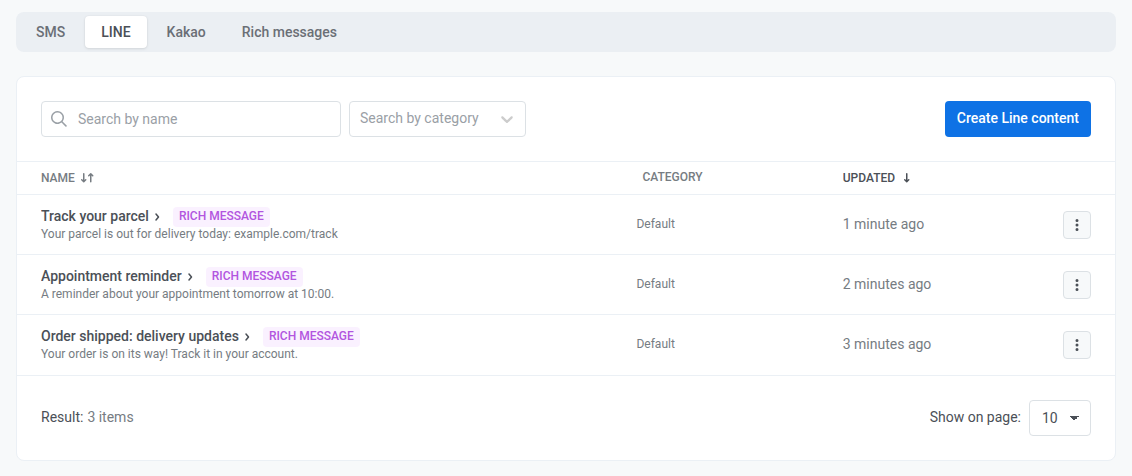
La copia de RCS es un preset de SMS, así que aparece en la pestaña **SMS**. La copia de LINE aparece en la pestaña **LINE**. Ambas tienen una insignia **Rich message**. Una copia se gestiona a través de su mensaje enriquecido:
* **Editar una copia:** haz clic en ella o en su acción **Edit**. El mensaje enriquecido se abre en el editor.
* **Eliminar una copia:** elimina el mensaje enriquecido. No puedes eliminar una copia por separado, y Pushwoosh elimina todas sus copias junto con el mensaje.
## Guardar el mensaje enriquecido
Haz clic en **Guardar**. Pushwoosh guarda el mensaje y, para cada canal sin **Has errors**, crea o actualiza su copia:
* **RCS**: un preset de SMS con el mismo nombre. Pushwoosh crea una plantilla RCS en tu cuenta de Twilio y la adjunta al preset. Los teléfonos sin RCS reciben el texto alternativo como SMS.
* **WhatsApp**: un preset de WhatsApp con el mismo nombre, disponible en el elemento de Journey **WhatsApp** y en los mensajes de WhatsApp puntuales.
* **LINE**: un preset de LINE con el mismo nombre.
* **Messenger**: un preset de Messenger con el mismo nombre, disponible en el elemento de Journey **Facebook Messenger**.
La copia de RCS es un preset de SMS, así que aparece en la pestaña **SMS**. La copia de LINE aparece en la pestaña **LINE**. Ambas tienen una insignia **Rich message**. Una copia se gestiona a través de su mensaje enriquecido:
* **Editar una copia:** haz clic en ella o en su acción **Edit**. El mensaje enriquecido se abre en el editor.
* **Eliminar una copia:** elimina el mensaje enriquecido. No puedes eliminar una copia por separado, y Pushwoosh elimina todas sus copias junto con el mensaje.
 ## Obtener la aprobación de la plantilla de WhatsApp
Fuera de la ventana de 24 horas que abre el último mensaje de un usuario, WhatsApp solo entrega plantillas aprobadas por Meta. Hasta que el mensaje enriquecido tenga una plantilla aprobada, Pushwoosh lo envía por WhatsApp solo a los usuarios que te escribieron en las últimas 24 horas, y la insignia **WhatsApp** se mantiene naranja.
1. Junto a **Tipo**, selecciona la **WhatsApp category**: **Marketing** o **Utility**. Meta fija el precio y revisa las plantillas según la categoría.
2. [Guarda el mensaje enriquecido](#save-the-rich-message).
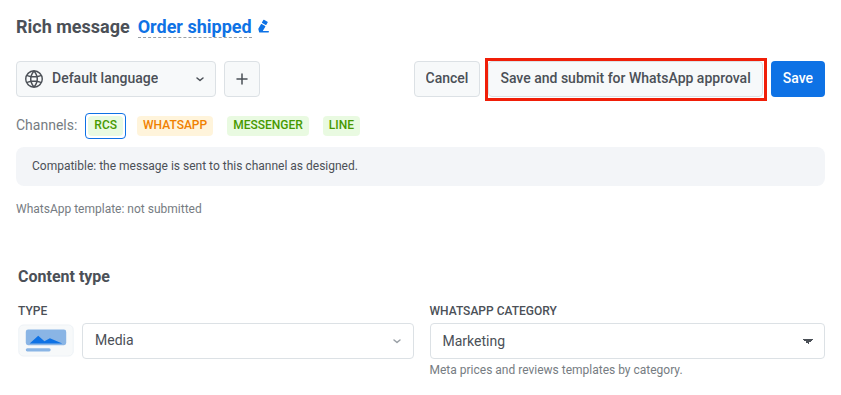
3. Haz clic en **Save and submit for WhatsApp approval**. Pushwoosh guarda el mensaje y envía a Meta una plantilla para cada idioma.
## Obtener la aprobación de la plantilla de WhatsApp
Fuera de la ventana de 24 horas que abre el último mensaje de un usuario, WhatsApp solo entrega plantillas aprobadas por Meta. Hasta que el mensaje enriquecido tenga una plantilla aprobada, Pushwoosh lo envía por WhatsApp solo a los usuarios que te escribieron en las últimas 24 horas, y la insignia **WhatsApp** se mantiene naranja.
1. Junto a **Tipo**, selecciona la **WhatsApp category**: **Marketing** o **Utility**. Meta fija el precio y revisa las plantillas según la categoría.
2. [Guarda el mensaje enriquecido](#save-the-rich-message).
3. Haz clic en **Save and submit for WhatsApp approval**. Pushwoosh guarda el mensaje y envía a Meta una plantilla para cada idioma.
 ### Comprobar el estado de revisión
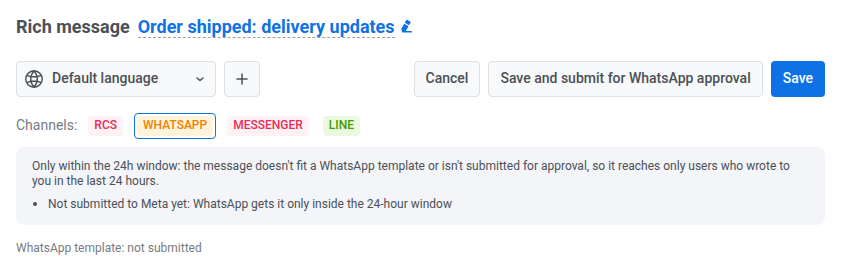
La línea bajo la franja **Channels** muestra el estado de revisión después de **WhatsApp template:**. Antes de enviarla, indica **not submitted**:
### Comprobar el estado de revisión
La línea bajo la franja **Channels** muestra el estado de revisión después de **WhatsApp template:**. Antes de enviarla, indica **not submitted**:
 El estado cambia a medida que Meta revisa la plantilla:
| Estado | Qué significa |
| :---- | :---- |
| **not submitted** | La plantilla no se ha enviado a Meta. WhatsApp recibe el mensaje solo dentro de la ventana de 24 horas. |
| **pending review** | Meta está revisando la plantilla. Hasta que se apruebe, WhatsApp recibe el mensaje solo dentro de la ventana de 24 horas. |
| **approved** | WhatsApp envía la plantilla a cualquier usuario. |
| **the latest change is pending review, the approved version is sent** | Editaste y volviste a enviar un mensaje aprobado. Fuera de la ventana de 24 horas, los usuarios reciben la versión aprobada anteriormente. |
| **rejected** | Meta rechazó la plantilla, y el motivo aparece después del estado. Corrige el contenido y vuelve a enviarlo. |
Pushwoosh consulta el estado de revisión con Meta cada pocos minutos. Para comprobarlo de inmediato, haz clic en **Refresh status**. Con varios idiomas, se muestra el estado más alejado de la aprobación.
### Cuándo no puedes enviarla
**Save and submit for WhatsApp approval** no está disponible cuando:
* WhatsApp no está configurado en el proyecto.
* el tipo es **Carousel**: un carrusel se envía por WhatsApp solo dentro de la ventana de 24 horas.
* WhatsApp no puede crear una plantilla a partir del tipo, por ejemplo **List picker** o **Custom LINE Flex**.
### Editar un mensaje aprobado
Editar un mensaje aprobado no lo detiene: fuera de la ventana de 24 horas, se sigue enviando la versión aprobada hasta que Meta apruebe la nueva. Vuelve a enviar el mensaje después de cada edición.
## Enviar un mensaje enriquecido en un Journey
Selecciona la copia en el elemento de su canal:
* **RCS**: en el elemento **SMS**, selecciona la copia de SMS como preset. Consulta [Ramificar según los botones de respuesta RCS](/es/product/customer-journey/journey-elements/channels/sms/#branch-on-rcs-reply-buttons).
* **LINE**: selecciona la copia de LINE como preset. Consulta [Ramificar según los botones de respuesta](/es/product/customer-journey/journey-elements/channels/line/#branch-on-reply-buttons).
* **WhatsApp**: selecciona el mensaje enriquecido en el desplegable **Content**, donde tiene una insignia **Rich message**. Consulta [Usar un mensaje enriquecido](/es/product/customer-journey/journey-elements/channels/whatsapp/#use-a-rich-message).
* **Facebook Messenger**: selecciona **Preset** y luego la copia de Messenger. Consulta [Ramificar según los botones de respuesta](/es/product/customer-journey/journey-elements/channels/facebook-messenger/#branch-on-reply-buttons).
El estado cambia a medida que Meta revisa la plantilla:
| Estado | Qué significa |
| :---- | :---- |
| **not submitted** | La plantilla no se ha enviado a Meta. WhatsApp recibe el mensaje solo dentro de la ventana de 24 horas. |
| **pending review** | Meta está revisando la plantilla. Hasta que se apruebe, WhatsApp recibe el mensaje solo dentro de la ventana de 24 horas. |
| **approved** | WhatsApp envía la plantilla a cualquier usuario. |
| **the latest change is pending review, the approved version is sent** | Editaste y volviste a enviar un mensaje aprobado. Fuera de la ventana de 24 horas, los usuarios reciben la versión aprobada anteriormente. |
| **rejected** | Meta rechazó la plantilla, y el motivo aparece después del estado. Corrige el contenido y vuelve a enviarlo. |
Pushwoosh consulta el estado de revisión con Meta cada pocos minutos. Para comprobarlo de inmediato, haz clic en **Refresh status**. Con varios idiomas, se muestra el estado más alejado de la aprobación.
### Cuándo no puedes enviarla
**Save and submit for WhatsApp approval** no está disponible cuando:
* WhatsApp no está configurado en el proyecto.
* el tipo es **Carousel**: un carrusel se envía por WhatsApp solo dentro de la ventana de 24 horas.
* WhatsApp no puede crear una plantilla a partir del tipo, por ejemplo **List picker** o **Custom LINE Flex**.
### Editar un mensaje aprobado
Editar un mensaje aprobado no lo detiene: fuera de la ventana de 24 horas, se sigue enviando la versión aprobada hasta que Meta apruebe la nueva. Vuelve a enviar el mensaje después de cada edición.
## Enviar un mensaje enriquecido en un Journey
Selecciona la copia en el elemento de su canal:
* **RCS**: en el elemento **SMS**, selecciona la copia de SMS como preset. Consulta [Ramificar según los botones de respuesta RCS](/es/product/customer-journey/journey-elements/channels/sms/#branch-on-rcs-reply-buttons).
* **LINE**: selecciona la copia de LINE como preset. Consulta [Ramificar según los botones de respuesta](/es/product/customer-journey/journey-elements/channels/line/#branch-on-reply-buttons).
* **WhatsApp**: selecciona el mensaje enriquecido en el desplegable **Content**, donde tiene una insignia **Rich message**. Consulta [Usar un mensaje enriquecido](/es/product/customer-journey/journey-elements/channels/whatsapp/#use-a-rich-message).
* **Facebook Messenger**: selecciona **Preset** y luego la copia de Messenger. Consulta [Ramificar según los botones de respuesta](/es/product/customer-journey/journey-elements/channels/facebook-messenger/#branch-on-reply-buttons).
 Cuando el mensaje tiene botones de respuesta rápida, el elemento obtiene una rama para cada botón más **Not match**.
### Ramificar cuando el proveedor rechaza el mensaje
Los elementos SMS, WhatsApp, LINE y Facebook Messenger pueden enviar a una rama aparte a los usuarios cuyo mensaje rechazó el proveedor. Úsala para probar otro canal en lugar de esperar una respuesta que no puede llegar.
1. Abre la configuración del elemento.
2. Activa **Branch when the provider rejects the message**.
3. Guarda el elemento.
4. En el lienzo, conecta la rama **Rejected by provider** con el siguiente elemento.
Cuando el mensaje tiene botones de respuesta rápida, el elemento obtiene una rama para cada botón más **Not match**.
### Ramificar cuando el proveedor rechaza el mensaje
Los elementos SMS, WhatsApp, LINE y Facebook Messenger pueden enviar a una rama aparte a los usuarios cuyo mensaje rechazó el proveedor. Úsala para probar otro canal en lugar de esperar una respuesta que no puede llegar.
1. Abre la configuración del elemento.
2. Activa **Branch when the provider rejects the message**.
3. Guarda el elemento.
4. En el lienzo, conecta la rama **Rejected by provider** con el siguiente elemento.
 #### Quién va a esta rama
Un usuario va a **Rejected by provider** cuando:
* el proveedor rechaza el mensaje cuando Pushwoosh lo envía, por ejemplo Messenger fuera de la ventana de 24 horas o WhatsApp a un usuario que no te ha escrito en las últimas 24 horas
* un informe de entrega posterior de Twilio, Meta o un proveedor de SMS marca el mensaje como fallido o no entregado.
Los errores que Pushwoosh reintenta no llevan a esta rama.
#### Cuánto tiempo espera el elemento
Cuánto tiempo espera el elemento depende de sus otras ramas:
* **Con botones de respuesta rápida:** un mensaje rechazado va a **Rejected by provider** de inmediato. Los demás usuarios esperan un toque.
* **Con una división por entrega:** el elemento espera el tiempo establecido en la división.
* **Sin botones ni división por entrega:** el elemento retiene al usuario hasta 1 hora, y el lienzo muestra **Wait for refusal: 1 hour**. Si el proveedor no rechaza el mensaje en ese tiempo, el usuario continúa por **Sent**.
Sin una flecha **Rejected by provider** conectada, un usuario cuyo mensaje fue rechazado sigue las otras ramas del elemento. Desactivar la opción elimina la rama y su flecha.
## Enviar un mensaje enriquecido como mensaje de WhatsApp puntual
En un mensaje de WhatsApp puntual, selecciona el mensaje enriquecido en el desplegable de plantillas del paso **Content**. Consulta [Enviar un mensaje enriquecido](/es/product/messaging-channels/whatsapp-messages/send-whatsapp-messages/send-one-time-whatsapp/#send-a-rich-message).
Un mensaje enriquecido aprobado llega a cualquier audiencia. Sin una plantilla aprobada, solo llega a los contactos con una ventana de 24 horas abierta, y la audiencia y la hora de envío son fijas.
## Gestionar mensajes enriquecidos
Los mensajes enriquecidos aparecen en la pestaña **Rich messages** con una insignia para cada canal.
#### Quién va a esta rama
Un usuario va a **Rejected by provider** cuando:
* el proveedor rechaza el mensaje cuando Pushwoosh lo envía, por ejemplo Messenger fuera de la ventana de 24 horas o WhatsApp a un usuario que no te ha escrito en las últimas 24 horas
* un informe de entrega posterior de Twilio, Meta o un proveedor de SMS marca el mensaje como fallido o no entregado.
Los errores que Pushwoosh reintenta no llevan a esta rama.
#### Cuánto tiempo espera el elemento
Cuánto tiempo espera el elemento depende de sus otras ramas:
* **Con botones de respuesta rápida:** un mensaje rechazado va a **Rejected by provider** de inmediato. Los demás usuarios esperan un toque.
* **Con una división por entrega:** el elemento espera el tiempo establecido en la división.
* **Sin botones ni división por entrega:** el elemento retiene al usuario hasta 1 hora, y el lienzo muestra **Wait for refusal: 1 hour**. Si el proveedor no rechaza el mensaje en ese tiempo, el usuario continúa por **Sent**.
Sin una flecha **Rejected by provider** conectada, un usuario cuyo mensaje fue rechazado sigue las otras ramas del elemento. Desactivar la opción elimina la rama y su flecha.
## Enviar un mensaje enriquecido como mensaje de WhatsApp puntual
En un mensaje de WhatsApp puntual, selecciona el mensaje enriquecido en el desplegable de plantillas del paso **Content**. Consulta [Enviar un mensaje enriquecido](/es/product/messaging-channels/whatsapp-messages/send-whatsapp-messages/send-one-time-whatsapp/#send-a-rich-message).
Un mensaje enriquecido aprobado llega a cualquier audiencia. Sin una plantilla aprobada, solo llega a los contactos con una ventana de 24 horas abierta, y la audiencia y la hora de envío son fijas.
## Gestionar mensajes enriquecidos
Los mensajes enriquecidos aparecen en la pestaña **Rich messages** con una insignia para cada canal.
 Abre el menú **⋮** de un mensaje para:
* **Editarlo**.
* **Duplicarlo**. El duplicado obtiene sus propias copias en cada canal sin **Has errors**.
* **Eliminarlo**. Pushwoosh también elimina sus copias. No puedes eliminar un mensaje enriquecido mientras un Journey envía una de sus copias: quítala primero del Journey.
Abre el menú **⋮** de un mensaje para:
* **Editarlo**.
* **Duplicarlo**. El duplicado obtiene sus propias copias en cada canal sin **Has errors**.
* **Eliminarlo**. Pushwoosh también elimina sus copias. No puedes eliminar un mensaje enriquecido mientras un Journey envía una de sus copias: quítala primero del Journey.