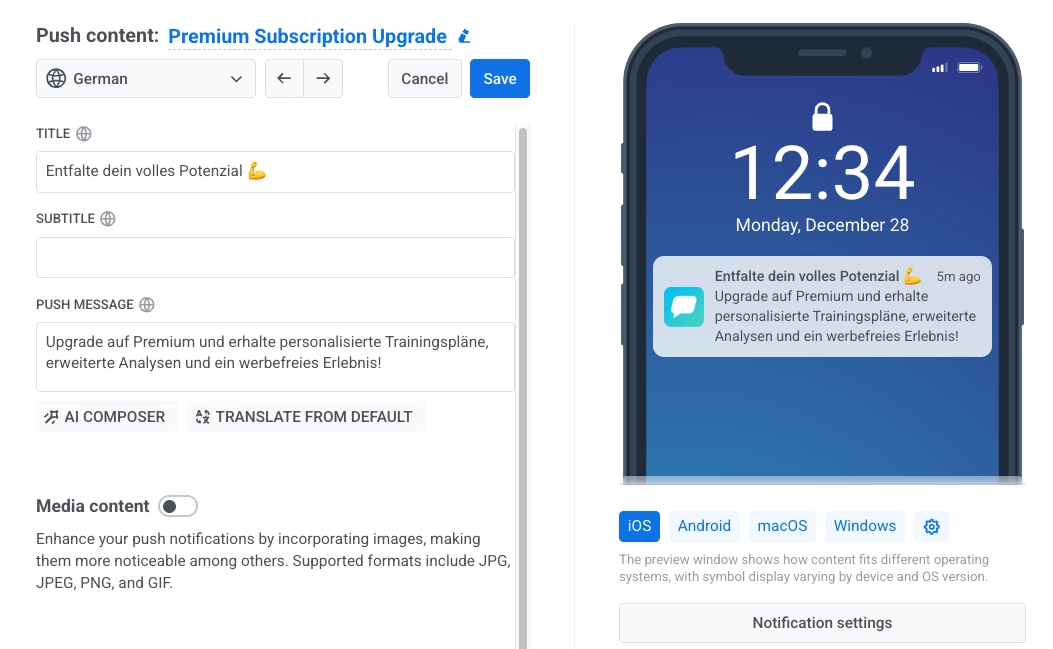
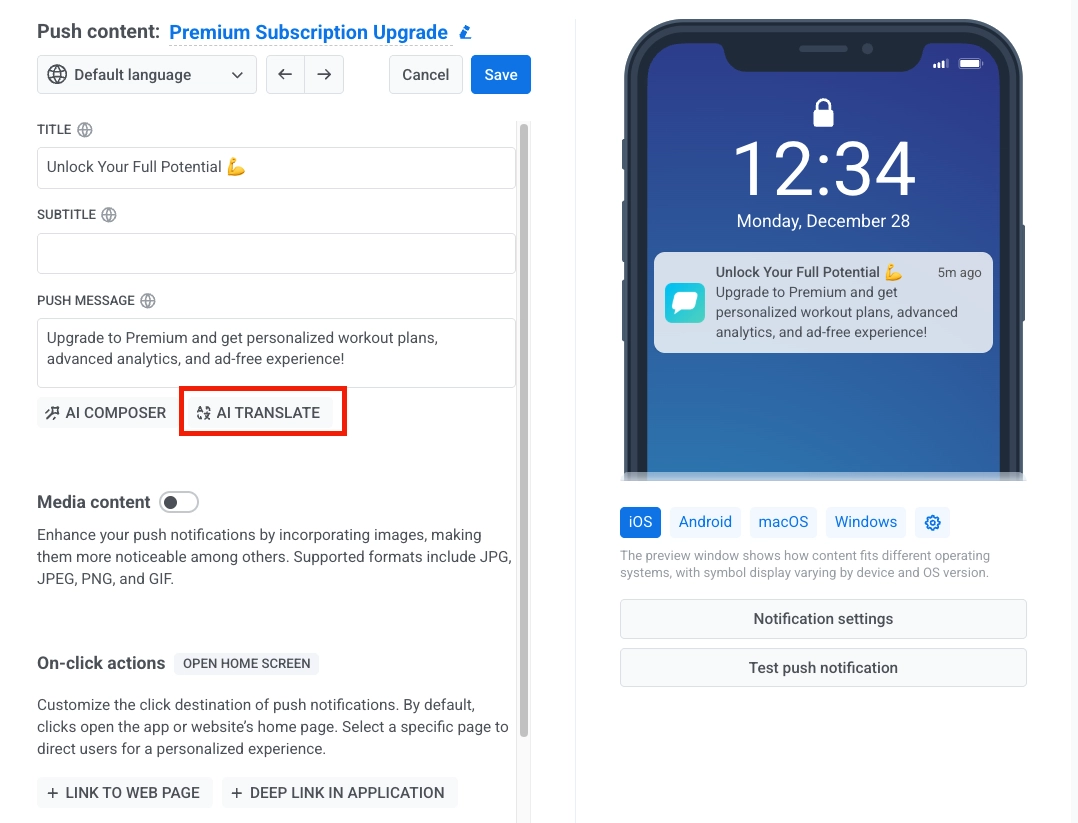
 Pushwoosh utilizará el idioma predeterminado actual como fuente y traducirá el contenido a los [idiomas de destino que haya seleccionado](/es/product/content/push-presets/#define-the-languages-you-want-to-use-in-your-push).
### Paso 2: Configure los ajustes de traducción
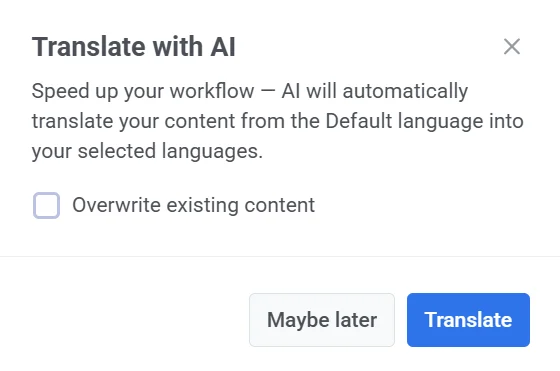
En la ventana que se abre, marque **Sobrescribir contenido existente** si desea que la IA reemplace cualquier traducción existente en los idiomas seleccionados. Déjelo sin marcar para conservar las que ya tiene.
Pushwoosh utilizará el idioma predeterminado actual como fuente y traducirá el contenido a los [idiomas de destino que haya seleccionado](/es/product/content/push-presets/#define-the-languages-you-want-to-use-in-your-push).
### Paso 2: Configure los ajustes de traducción
En la ventana que se abre, marque **Sobrescribir contenido existente** si desea que la IA reemplace cualquier traducción existente en los idiomas seleccionados. Déjelo sin marcar para conservar las que ya tiene.