# Crear presets de push
Pushwoosh te permite crear contenido de push reutilizable. Puedes redactar el texto y configurar los ajustes usando nuestro editor de contenido de push. Luego puedes enviar la notificación push inmediatamente o guardarla para futuras campañas.
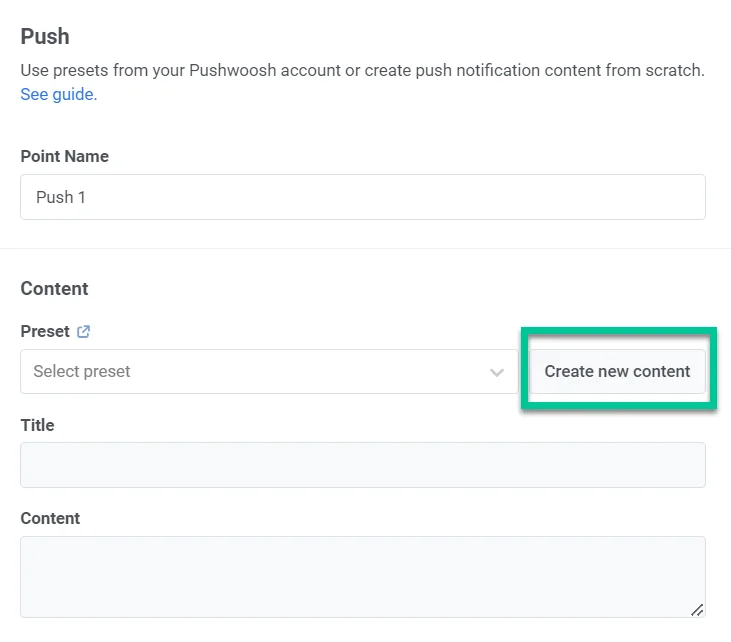
Para crear tu contenido de push, simplemente navega a **Contenido > Contenido de push > Crear nuevo contenido**. También puedes usar la opción **Crear nuevo contenido** dentro de un elemento de Journey de push.
## Define los idiomas que quieres usar en tu push
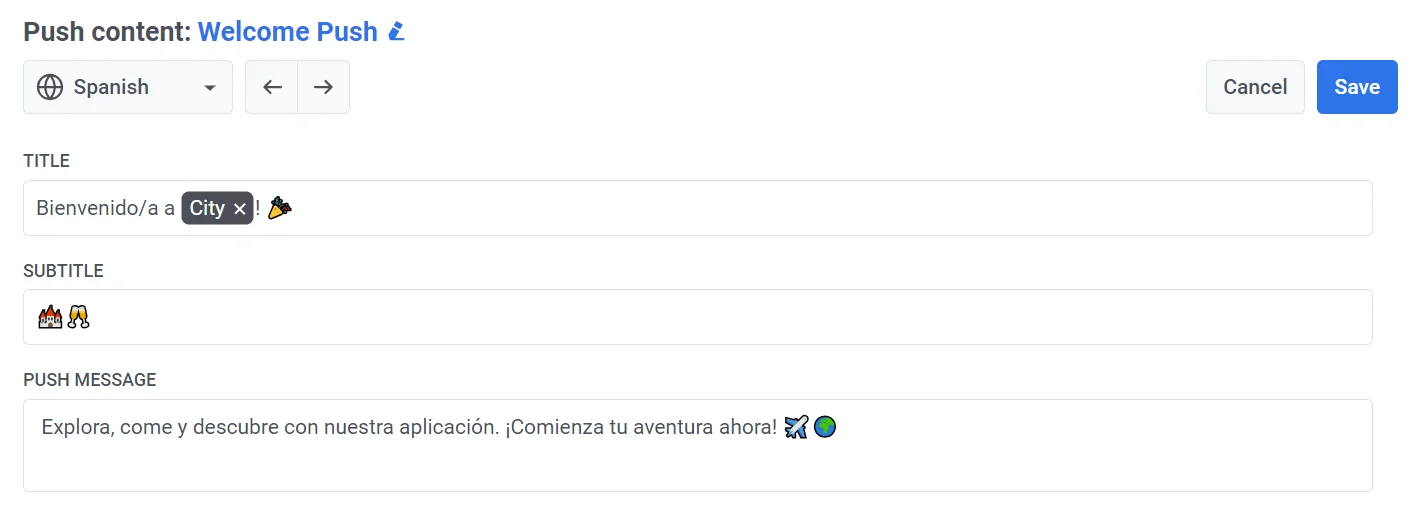
Comienza creando el contenido del mensaje por defecto, que se envía a todos los usuarios a menos que se proporcione una versión en un idioma más específico. Luego puedes añadir contenido para idiomas adicionales para adaptar el mensaje a la configuración de idioma del dispositivo de los usuarios.
Para añadir idiomas adicionales, haz clic en el signo **Más** en la parte superior del editor. Aparecerá una lista de idiomas, permitiéndote elegir los que necesitas para tu notificación push.
_Por ejemplo, si tu idioma por defecto es el inglés pero también quieres llegar a hablantes de español y alemán, añade esos idiomas a tu notificación push. Los usuarios con la configuración del teléfono en español o alemán recibirán el mensaje en su idioma preferido, mientras que los demás verán la versión por defecto en inglés._
## Crear contenido de push
A continuación, comienza a crear tu contenido de push.
### Añadir un título de push
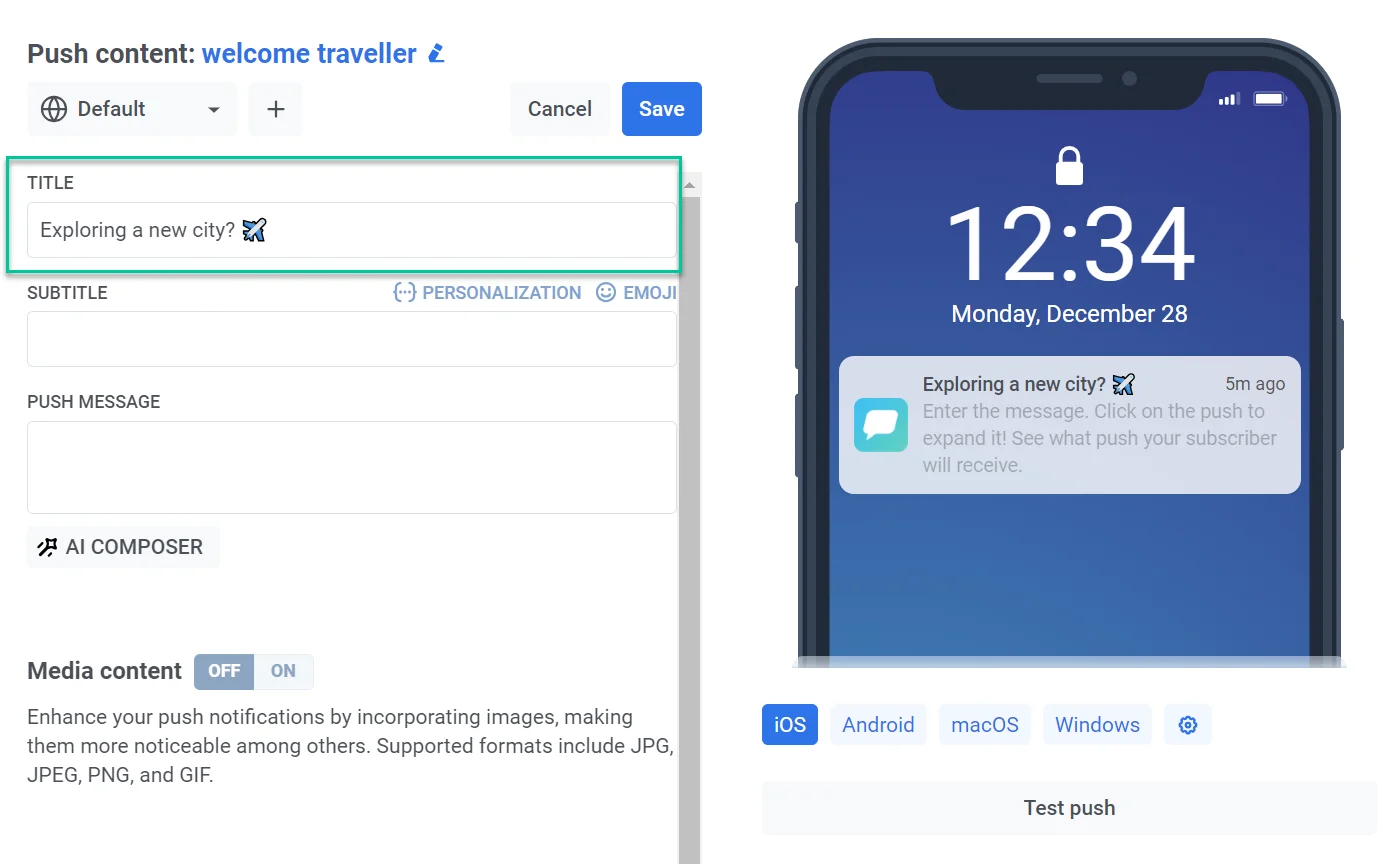
Los títulos de push no son obligatorios, pero puedes usarlos si prefieres mostrar una frase única en lugar del nombre de tu aplicación en cada push.
Para añadir un título, simplemente introduce el texto en el campo designado. También puedes añadir [personalización](#personalize-push-content) y emojis.
### Añadir un subtítulo
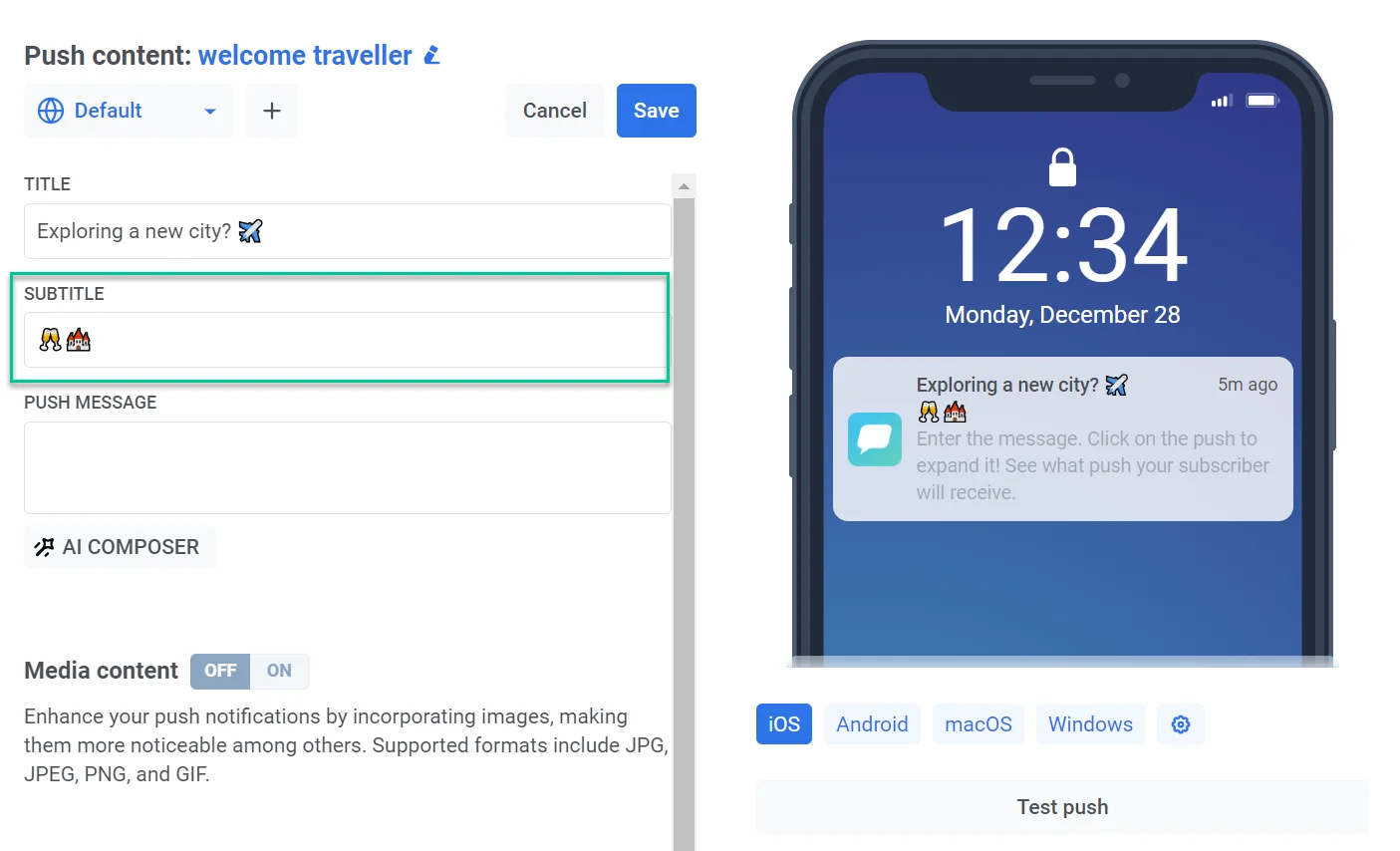
Introduce el texto del subtítulo para proporcionar contexto adicional, detalles o hacer tu notificación más atractiva. Ten en cuenta que la funcionalidad de subtítulos está actualmente limitada a dispositivos iOS. Si una notificación push que contiene subtítulos se recibe en un dispositivo Android o en cualquier otra plataforma, los subtítulos no se mostrarán.
### Añadir un mensaje de push
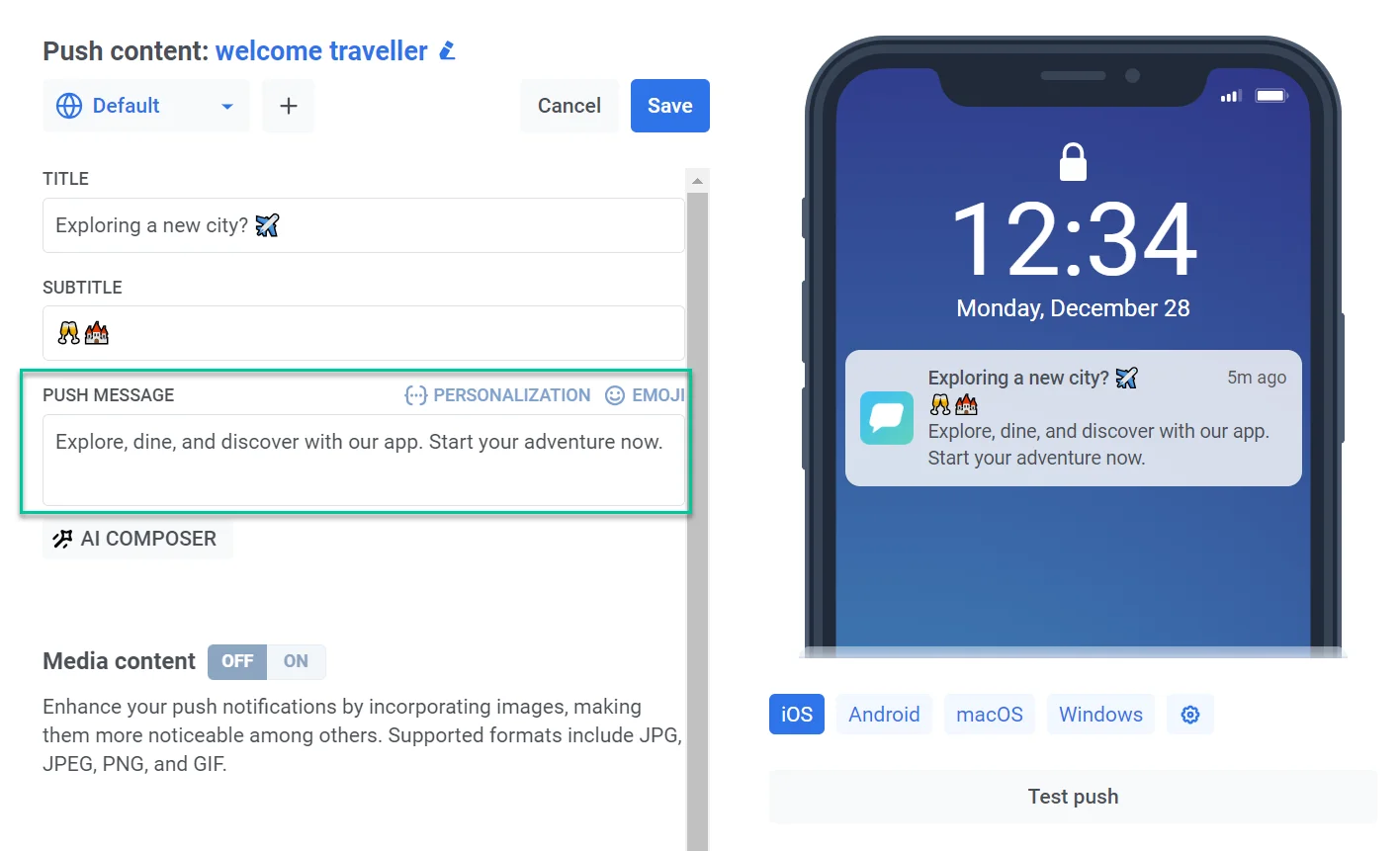
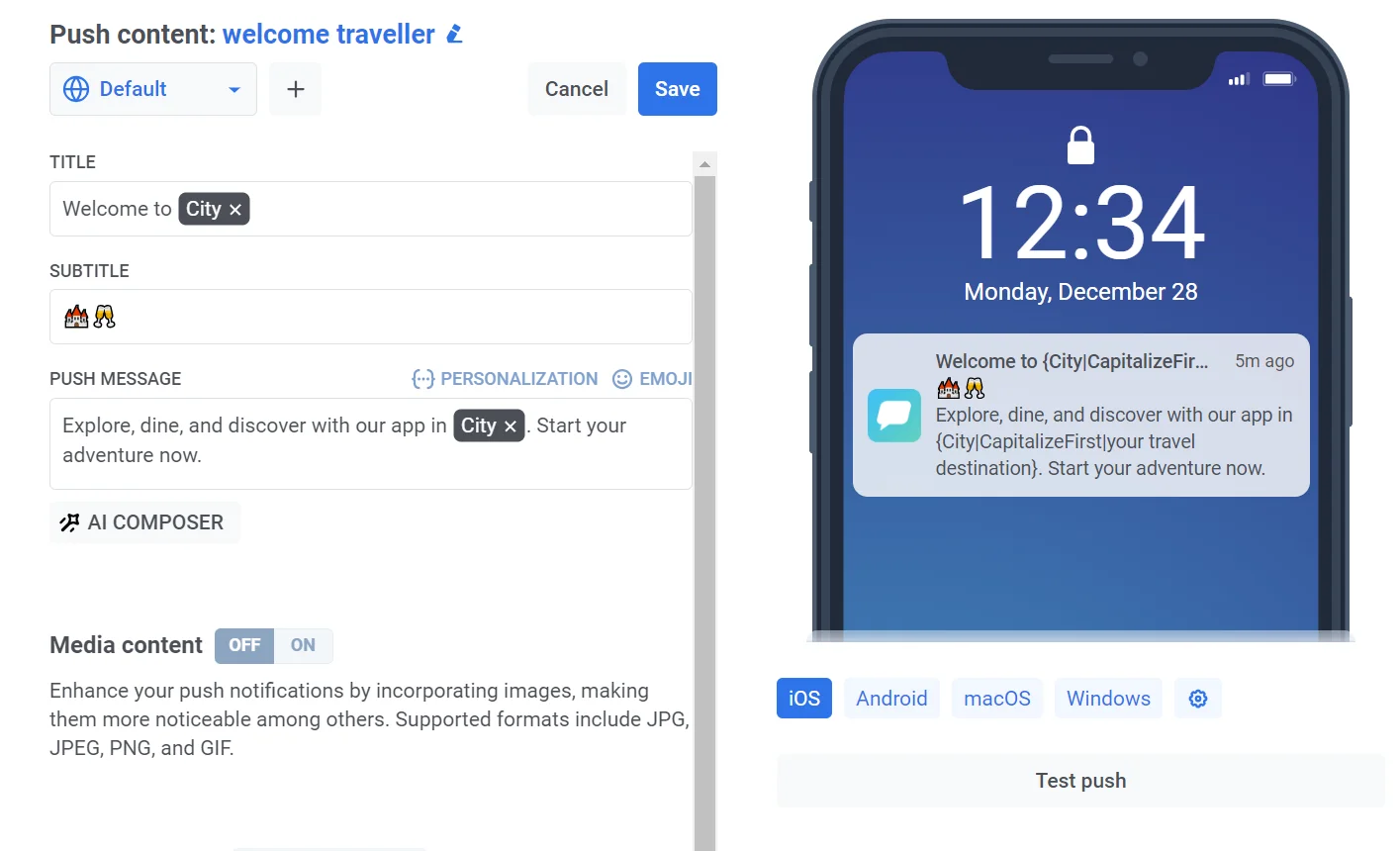
Introduce el texto que quieres que tus usuarios vean en la notificación push. Este es el contenido principal que recibirán en sus dispositivos. También puedes añadir emojis e incorporar elementos de [personalización](#personalize-push-content) para hacer tu mensaje más relevante para cada usuario. La vista previa ayuda a asegurar que tu texto se muestre completamente en diferentes dispositivos.
### Personalizar contenido de push
Pushwoosh te permite personalizar elementos de las notificaciones push como títulos, subtítulos y mensajes. Esto significa que puedes adaptar tu contenido a usuarios individuales para una experiencia más atractiva. Para ello:
1. Haz clic en el enlace **Personalizar** encima del campo de título, subtítulo o mensaje que quieras personalizar.
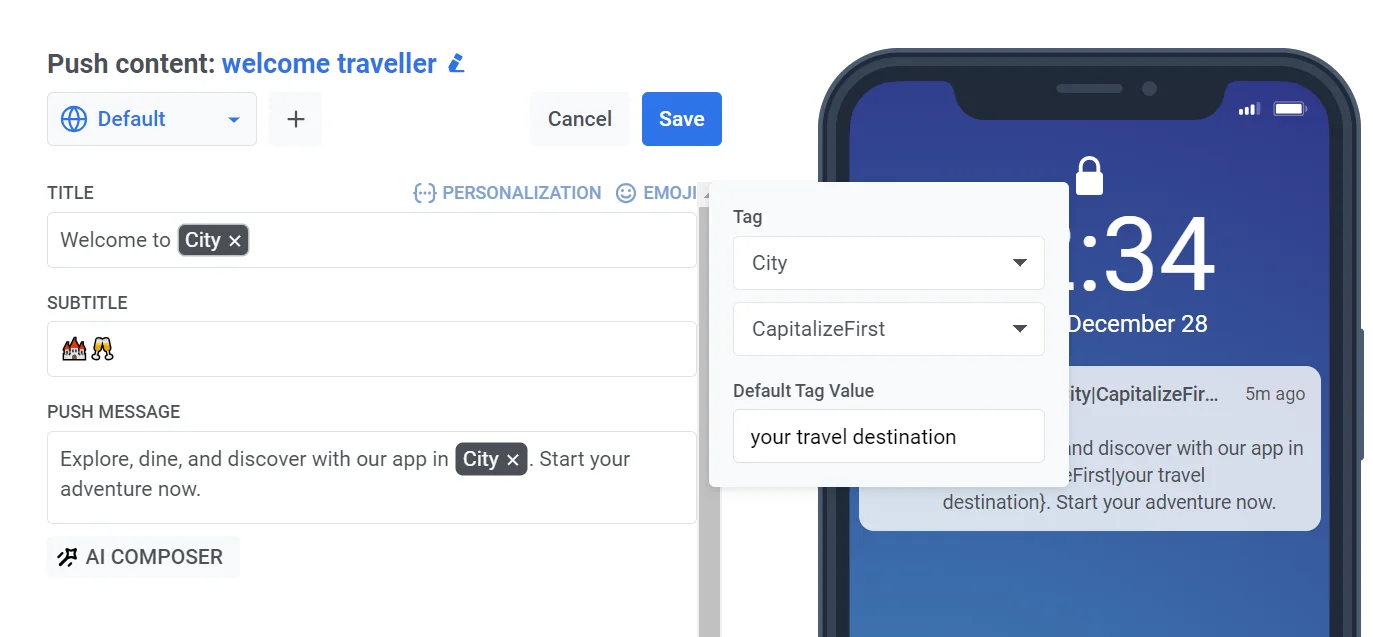
2. Aparecerá un menú desplegable que muestra las etiquetas de datos de usuario disponibles. Selecciona la etiqueta que mejor se adapte a tu objetivo de personalización (p. ej., nombre de usuario, ciudad, etc.).
3. Elige el modificador de formato deseado:
* **CapitalizeFirst.** La primera letra del valor de la etiqueta se escribirá en mayúscula y el resto aparecerá en minúscula. Por ejemplo: "_john doe_" se convierte en "_John doe_".
* **CapitalizeAllFirst.** La primera letra de cada palabra en el valor de la etiqueta se escribirá en mayúscula. Por ejemplo: "_john doe_" se convierte en "_John Doe_".
* **UPPERCASE.** Convierte todas las letras del valor de la etiqueta a mayúsculas. Por ejemplo: "_john doe_" se convierte en "_JOHN DOE_".
* **Lowercase.** Convierte todas las letras del valor de la etiqueta a minúsculas. Por ejemplo: "_JOHN DOE_" se convierte en "_john doe_".
* **Regular.** Mantiene el formato del texto tal como está en los datos originales. Por ejemplo, si un usuario eligió indicar su nombre como "_john doe_" en la configuración de la cuenta de tu aplicación, permanecerá como "_john doe_" en la copia del push personalizado.
4. En el campo **Valor de etiqueta por defecto**, introduce el texto que se debe usar si los datos de la etiqueta no están disponibles para un usuario. Por ejemplo, para una etiqueta `City` podrías introducir "tu destino de viaje" como valor por defecto.
5. Haz clic en **Insertar**.
_Por ejemplo, imagina que tienes una aplicación de viajes y quieres dirigirte a los usuarios que exploran una nueva ciudad con una notificación push que promociona tours y guías. Para personalizar el mensaje, selecciona la etiqueta Ciudad y aplica el modificador de formato **CapitalizeFirst**._
Recuerda que las etiquetas disponibles dependen de los datos de usuario que recopiles. [Aprende más sobre las etiquetas](/es/product/audience-data-and-segmentation/user-data-tags/tags)
### Validar sintaxis de Liquid
Si usas [plantillas Liquid](/es/product/personalization/liquid-templates/) en el título, subtítulo o mensaje de tu push, puedes comprobar si hay errores de sintaxis antes de guardar. Esto te ayuda a detectar problemas como etiquetas sin cerrar o errores tipográficos de antemano, para que tu personalización se renderice correctamente cuando se envíe el push.
Para ejecutar la comprobación, haz clic en el botón **Validar sintaxis de Liquid**.
Pushwoosh comprueba el título, el subtítulo y el mensaje en cada idioma que has añadido. Si encuentra un error de sintaxis, aparece una notificación indicando el problema.
### Crear una copia dedicada en todos los idiomas que has seleccionado
Si quieres enviar contenido de push en varios idiomas, necesitarás crear contenido para cada idioma que hayas elegido.
Selecciona un idioma del menú desplegable y rellena todos los campos como se describe arriba.
### Añadir contenido multimedia
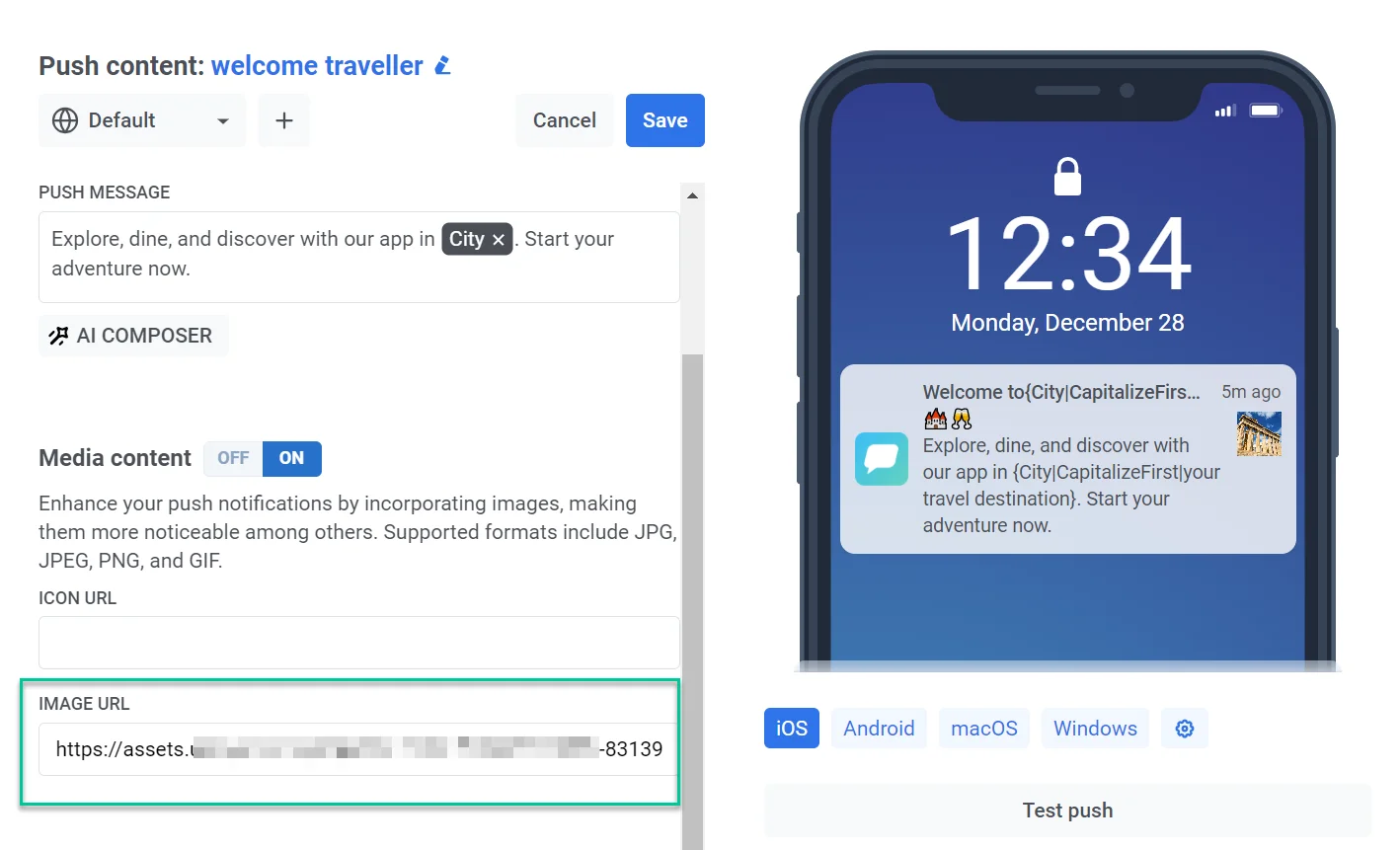
Opcionalmente, puedes añadir imágenes a tus notificaciones push para mejorar su atractivo visual y potencialmente aumentar la interacción del usuario. Los formatos admitidos incluyen JPG, JPEG, PNG y GIF.
Para añadir contenido multimedia, activa el interruptor de **Contenido multimedia**. Puedes pegar una URL de icono o una URL de imagen directamente, o hacer clic en el icono de imagen junto al campo para abrir la [Galería multimedia](/es/product/content/media-store/) y seleccionar una imagen que ya hayas subido.
### Define el siguiente paso para los usuarios que hacen clic en la notificación
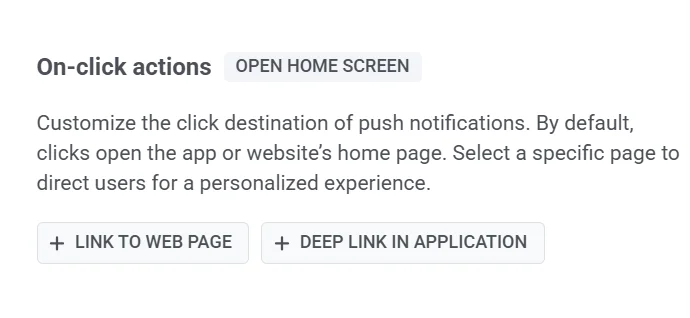
Por defecto, cuando los usuarios hacen clic en las notificaciones push, son dirigidos a la pantalla principal de tu aplicación o a la página de inicio de tu sitio web. Sin embargo, puedes personalizar la notificación para redirigir a los usuarios a una página específica dentro de tu aplicación o en su navegador.
Para ello, sigue estos pasos:
1. Navega a la sección **Acciones al hacer clic** del preset de Push.
2. Elige un tipo de enlace:
* Enlace profundo en la aplicación.
* Enlace a página web para suscriptores web.
#### Enlace a página web
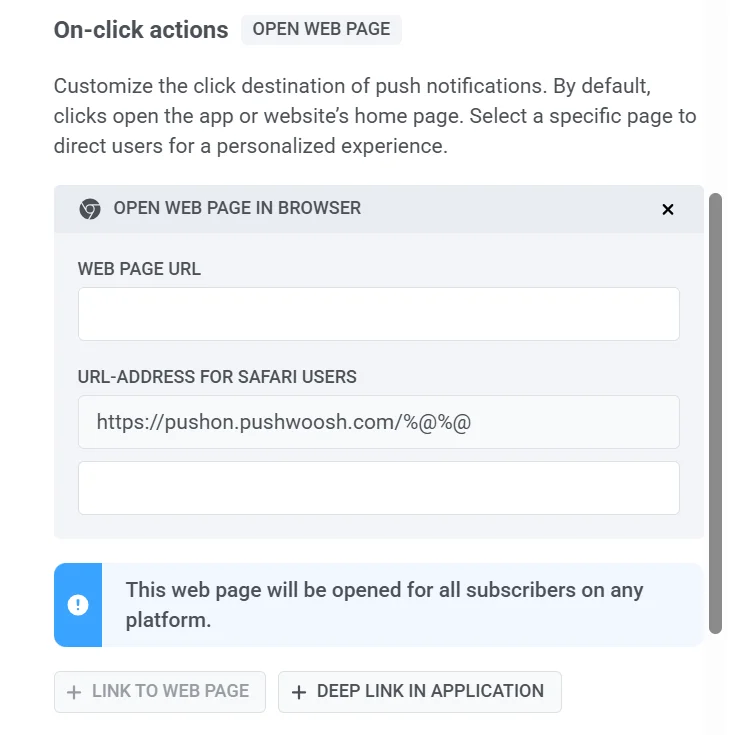
Para abrir una página web en el navegador, simplemente añade el enlace deseado en el campo URL de la página web. Opcionalmente, proporciona una **URL específica para Safari**.
#### Enlace profundo en la aplicación
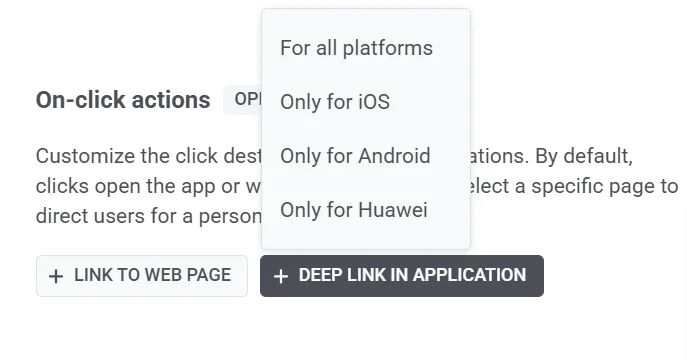
1. Elige las plataformas de destino:
* Para todas las plataformas
* Solo para iOS
* Solo para Android
* Solo para Huawei
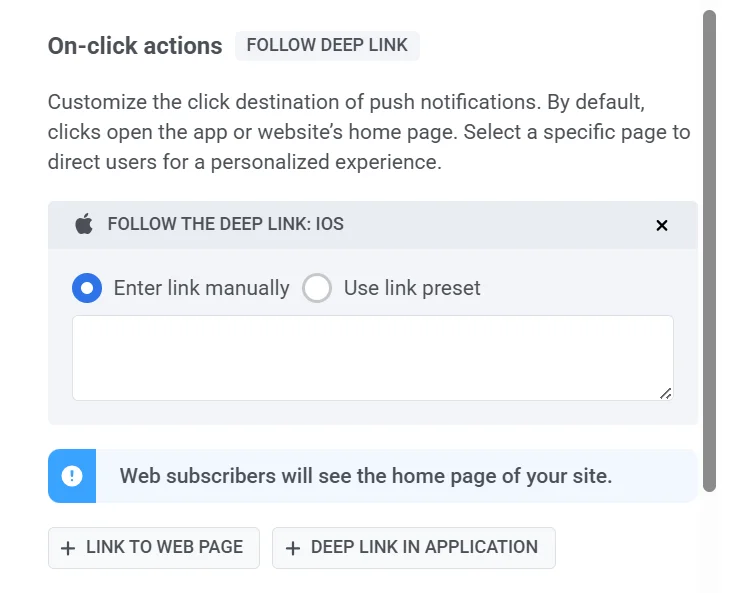
2. Introduce la URL del enlace profundo. Hay 2 maneras de hacerlo:
* **Manualmente.** Introduce la URL específica del enlace profundo para la página o función a la que quieres que los usuarios accedan dentro de tu aplicación.
* **Usando presets de enlaces profundos.** Si tienes presets de enlaces profundos predefinidos, puedes seleccionar uno de la lista disponible. Los presets se pueden gestionar en **Ajustes > Enlaces profundos** si es necesario. [Aprende más](/es/product/messaging-channels/push-notifications/advanced-push-features/deep-linking)
### Añadir Datos Personalizados (Custom Data)
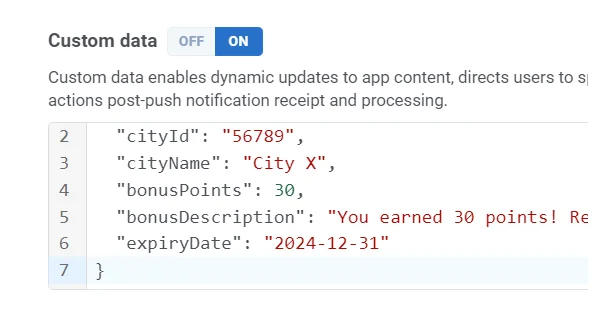
**Custom Data** te permite incluir información adicional dentro de tus notificaciones push. Esta información se estructura como un objeto JSON, que contiene pares clave-valor. Al usar Custom Data, puedes actualizar dinámicamente el contenido de tu aplicación, dirigir a los usuarios a secciones específicas dentro de la aplicación y gestionar acciones después de la recepción y el procesamiento de la notificación push. [Aprende más](/es/product/messaging-channels/push-notifications/advanced-push-features/using-custom-data)
Para incluir Custom Data en tu notificación push, simplemente activa **Custom Data** e inserta tus datos JSON en el campo de datos personalizados.
## Configurar los ajustes de notificación
Los ajustes de notificación en los presets de Push te permiten personalizar cómo los usuarios reciben e interactúan con las notificaciones. Puedes definir el contador de insignia, las preferencias de sonido y la prioridad de entrega para alinear las notificaciones con los requisitos de tu aplicación.
Para configurar estos ajustes, haz clic en **Ajustes de notificación** debajo de la vista previa del push.

### Establecer contador de insignia
El contador de insignia es el número que se muestra en el icono de una aplicación, indicando típicamente mensajes o notificaciones no leídas. Usar el contador de insignia en los Presets de Push asegura que las notificaciones actualicen consistentemente la insignia del icono de la aplicación, ayudando a los usuarios a hacer un seguimiento de los mensajes, tareas o alertas no leídas.

**Aumentar (+1):** Añade 1 al contador de insignia actual.
*Ejemplo:* Una notificación push para un nuevo mensaje aumenta el contador de insignia de 2 a 3, indicando 3 mensajes no leídos.
**Disminuir (-1):** Resta 1 del contador de insignia actual.
*Ejemplo:* Una notificación push confirma una tarea completada, reduciendo el contador de insignia de 5 a 4, mostrando 4 tareas pendientes.
**Establecer un número específico:** Asigna un contador de insignia exacto.
*Ejemplo:* Una notificación push de una aplicación de noticias establece el contador de insignia en 10 cuando hay 10 artículos no leídos disponibles.
### Ajustes específicos de la plataforma
Puedes configurar los ajustes de notificación por separado para las plataformas **iOS** y **Android** cambiando entre las pestañas respectivas.
#### Ajustes de notificación de iOS

##### Sonido
Selecciona un sonido de notificación del menú desplegable.
* **Por defecto**: Reproduce el sonido de notificación por defecto del sistema.
* **Silencio**: Desactiva el sonido para esta notificación.
* **bubble.wav**.
##### Prioridad de entrega
La prioridad de entrega determina cómo se manejan las notificaciones push en el dispositivo del usuario, asegurando que los mensajes importantes se entreguen adecuadamente según la urgencia. Puedes seleccionar entre los siguientes niveles de prioridad:
* **Crítica**: Se entrega inmediatamente, incluso cuando el modo No Molestar está activado. Estas notificaciones encienden la pantalla, ignoran el interruptor de silencio y reproducen un sonido. Requiere un permiso aprobado por Apple y debe usarse para alertas de emergencia (p. ej., clima severo, advertencias de seguridad).
* **Activa**: Notificaciones push estándar que aparecen al instante, encienden la pantalla y reproducen sonidos o vibraciones. Bloqueadas por el modo Concentración, lo que significa que los usuarios no las recibirán si la configuración de su dispositivo restringe las notificaciones. Ideal para mensajes de chat o actualizaciones importantes.
* **Urgente**: Se entrega inmediatamente incluso si el modo Concentración está activado, con un banner amarillo de "Urgente". Los usuarios pueden desactivar este nivel de interrupción. Ideal para alertas urgentes como advertencias de seguridad de la cuenta o actualizaciones de entrega de paquetes.
* **Pasiva**: Se añade al centro de notificaciones sin encender la pantalla ni reproducir un sonido. Estas notificaciones no ignoran el modo Concentración y son ideales para actualizaciones no urgentes, recomendaciones u ofertas promocionales.
#### Ajustes de notificación de Android

##### Ajustes de sonido
Elige cómo las notificaciones reproducen sonidos al ser recibidas:
* **Por defecto**: Utiliza el sonido de notificación por defecto del sistema.
* **Silencio**: Entrega la notificación en silencio sin sonido.
##### Prioridad de entrega
La prioridad de entrega determina cómo se manejan las notificaciones push en el dispositivo del usuario, asegurando que los mensajes importantes se entreguen adecuadamente según la urgencia. Puedes seleccionar entre los siguientes niveles de prioridad:
* **Alta**: Asegura que la notificación se entregue inmediatamente con sonido y alertas visuales. Adecuada para mensajes urgentes como notificaciones de chat o alertas.
* **Normal**: Entrega las notificaciones de manera eficiente sin anular la configuración del sistema. Prioridad estándar para la mayoría de las notificaciones.
##### Nivel de importancia visible para el usuario
El nivel de importancia visible para el usuario controla cómo aparecen las notificaciones a los usuarios, incluyendo sonido, elementos visuales e interrupciones. Elige el nivel apropiado para que coincida con la urgencia de tus notificaciones:
* **Ninguno**: Se entrega en silencio sin sonido ni alertas visuales.
* **Bajo**: Sin sonido; no aparece en la barra de estado.
* **Medio**: Sin sonido; aparece en la barra de estado.
* **Alto**: Reproduce un sonido y aparece en la barra de estado.
* **Urgente**: Reproduce un sonido y aparece como una notificación emergente.
## Previsualizar y guardar el contenido de push
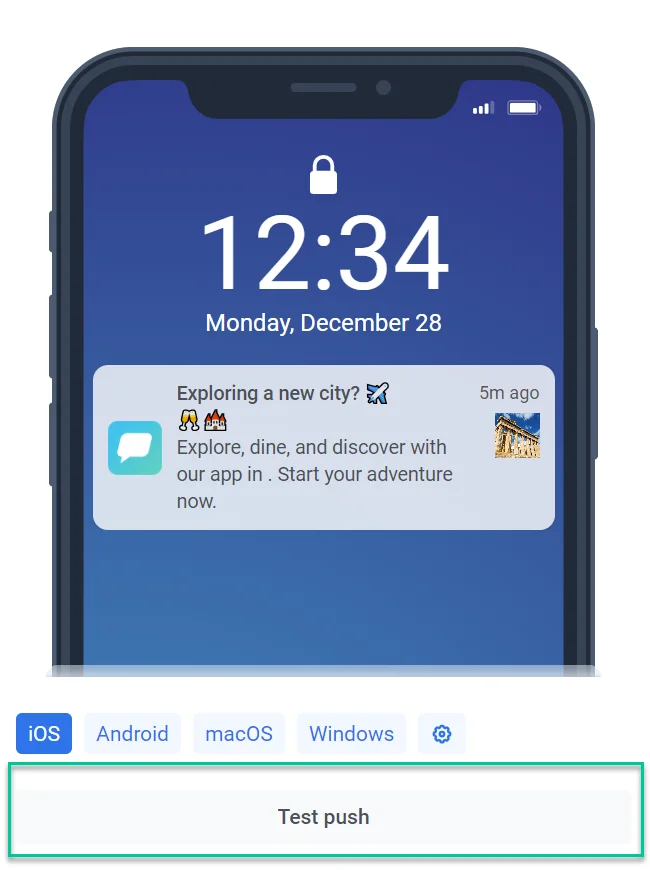
El editor de contenido de push proporciona una forma conveniente de visualizar cómo aparecerá tu notificación en los dispositivos de los destinatarios. Simplemente elige la plataforma de destino para la que te gustaría previsualizar la notificación (p. ej., Android, iOS).
Para asegurarte de que tus notificaciones push están configuradas correctamente y se muestran como se espera, envía un push de prueba a un dispositivo dedicado usando la función **Push de prueba**. [Aprende más sobre los dispositivos de prueba](/es/developer/first-steps/test-your-integration/test-devices/)
Una vez que hayas finalizado el contenido de tu notificación push, asegúrate de hacer clic en el botón **Guardar** ubicado en la parte superior del editor.
Al guardar, tu notificación push se añadirá a la lista de contenido de push disponible. Luego podrás acceder y utilizarla fácilmente en tus futuras campañas. [Aprende más](/es/product/messaging-channels/push-notifications)
## Entender el comportamiento del contenido de push en los puntos de Journey clonados
Cuando clonas un elemento de journey de push, su contenido permanece compartido entre el original y la copia. Cualquier cambio realizado en el contenido en un punto actualizará automáticamente el otro.
Si necesitas contenido único para el nuevo punto, crea un nuevo contenido de push en lugar de modificar el existente.
## Preset de Push (heredado)
Para el formulario de preset de push heredado, incluyendo las pestañas de Mensaje y Acción y los ajustes específicos de la plataforma para todas las plataformas, consulta [Preset de push (formulario heredado)](/es/product/content/push-presets/push-preset-legacy-form/).
 ## Define los idiomas que quieres usar en tu push
Comienza creando el contenido del mensaje por defecto, que se envía a todos los usuarios a menos que se proporcione una versión en un idioma más específico. Luego puedes añadir contenido para idiomas adicionales para adaptar el mensaje a la configuración de idioma del dispositivo de los usuarios.
Para añadir idiomas adicionales, haz clic en el signo **Más** en la parte superior del editor. Aparecerá una lista de idiomas, permitiéndote elegir los que necesitas para tu notificación push.
## Define los idiomas que quieres usar en tu push
Comienza creando el contenido del mensaje por defecto, que se envía a todos los usuarios a menos que se proporcione una versión en un idioma más específico. Luego puedes añadir contenido para idiomas adicionales para adaptar el mensaje a la configuración de idioma del dispositivo de los usuarios.
Para añadir idiomas adicionales, haz clic en el signo **Más** en la parte superior del editor. Aparecerá una lista de idiomas, permitiéndote elegir los que necesitas para tu notificación push.
 _Por ejemplo, si tu idioma por defecto es el inglés pero también quieres llegar a hablantes de español y alemán, añade esos idiomas a tu notificación push. Los usuarios con la configuración del teléfono en español o alemán recibirán el mensaje en su idioma preferido, mientras que los demás verán la versión por defecto en inglés._
## Crear contenido de push
A continuación, comienza a crear tu contenido de push.
### Añadir un título de push
Los títulos de push no son obligatorios, pero puedes usarlos si prefieres mostrar una frase única en lugar del nombre de tu aplicación en cada push.
Para añadir un título, simplemente introduce el texto en el campo designado. También puedes añadir [personalización](#personalize-push-content) y emojis.
_Por ejemplo, si tu idioma por defecto es el inglés pero también quieres llegar a hablantes de español y alemán, añade esos idiomas a tu notificación push. Los usuarios con la configuración del teléfono en español o alemán recibirán el mensaje en su idioma preferido, mientras que los demás verán la versión por defecto en inglés._
## Crear contenido de push
A continuación, comienza a crear tu contenido de push.
### Añadir un título de push
Los títulos de push no son obligatorios, pero puedes usarlos si prefieres mostrar una frase única en lugar del nombre de tu aplicación en cada push.
Para añadir un título, simplemente introduce el texto en el campo designado. También puedes añadir [personalización](#personalize-push-content) y emojis.
 ### Añadir un subtítulo
Introduce el texto del subtítulo para proporcionar contexto adicional, detalles o hacer tu notificación más atractiva. Ten en cuenta que la funcionalidad de subtítulos está actualmente limitada a dispositivos iOS. Si una notificación push que contiene subtítulos se recibe en un dispositivo Android o en cualquier otra plataforma, los subtítulos no se mostrarán.
### Añadir un subtítulo
Introduce el texto del subtítulo para proporcionar contexto adicional, detalles o hacer tu notificación más atractiva. Ten en cuenta que la funcionalidad de subtítulos está actualmente limitada a dispositivos iOS. Si una notificación push que contiene subtítulos se recibe en un dispositivo Android o en cualquier otra plataforma, los subtítulos no se mostrarán.
 ### Añadir un mensaje de push
Introduce el texto que quieres que tus usuarios vean en la notificación push. Este es el contenido principal que recibirán en sus dispositivos. También puedes añadir emojis e incorporar elementos de [personalización](#personalize-push-content) para hacer tu mensaje más relevante para cada usuario. La vista previa ayuda a asegurar que tu texto se muestre completamente en diferentes dispositivos.
### Añadir un mensaje de push
Introduce el texto que quieres que tus usuarios vean en la notificación push. Este es el contenido principal que recibirán en sus dispositivos. También puedes añadir emojis e incorporar elementos de [personalización](#personalize-push-content) para hacer tu mensaje más relevante para cada usuario. La vista previa ayuda a asegurar que tu texto se muestre completamente en diferentes dispositivos.
 ### Personalizar contenido de push
Pushwoosh te permite personalizar elementos de las notificaciones push como títulos, subtítulos y mensajes. Esto significa que puedes adaptar tu contenido a usuarios individuales para una experiencia más atractiva. Para ello:
1. Haz clic en el enlace **Personalizar** encima del campo de título, subtítulo o mensaje que quieras personalizar.
2. Aparecerá un menú desplegable que muestra las etiquetas de datos de usuario disponibles. Selecciona la etiqueta que mejor se adapte a tu objetivo de personalización (p. ej., nombre de usuario, ciudad, etc.).
3. Elige el modificador de formato deseado:
* **CapitalizeFirst.** La primera letra del valor de la etiqueta se escribirá en mayúscula y el resto aparecerá en minúscula. Por ejemplo: "_john doe_" se convierte en "_John doe_".
* **CapitalizeAllFirst.** La primera letra de cada palabra en el valor de la etiqueta se escribirá en mayúscula. Por ejemplo: "_john doe_" se convierte en "_John Doe_".
* **UPPERCASE.** Convierte todas las letras del valor de la etiqueta a mayúsculas. Por ejemplo: "_john doe_" se convierte en "_JOHN DOE_".
* **Lowercase.** Convierte todas las letras del valor de la etiqueta a minúsculas. Por ejemplo: "_JOHN DOE_" se convierte en "_john doe_".
* **Regular.** Mantiene el formato del texto tal como está en los datos originales. Por ejemplo, si un usuario eligió indicar su nombre como "_john doe_" en la configuración de la cuenta de tu aplicación, permanecerá como "_john doe_" en la copia del push personalizado.
4. En el campo **Valor de etiqueta por defecto**, introduce el texto que se debe usar si los datos de la etiqueta no están disponibles para un usuario. Por ejemplo, para una etiqueta `City` podrías introducir "tu destino de viaje" como valor por defecto.
5. Haz clic en **Insertar**.
### Personalizar contenido de push
Pushwoosh te permite personalizar elementos de las notificaciones push como títulos, subtítulos y mensajes. Esto significa que puedes adaptar tu contenido a usuarios individuales para una experiencia más atractiva. Para ello:
1. Haz clic en el enlace **Personalizar** encima del campo de título, subtítulo o mensaje que quieras personalizar.
2. Aparecerá un menú desplegable que muestra las etiquetas de datos de usuario disponibles. Selecciona la etiqueta que mejor se adapte a tu objetivo de personalización (p. ej., nombre de usuario, ciudad, etc.).
3. Elige el modificador de formato deseado:
* **CapitalizeFirst.** La primera letra del valor de la etiqueta se escribirá en mayúscula y el resto aparecerá en minúscula. Por ejemplo: "_john doe_" se convierte en "_John doe_".
* **CapitalizeAllFirst.** La primera letra de cada palabra en el valor de la etiqueta se escribirá en mayúscula. Por ejemplo: "_john doe_" se convierte en "_John Doe_".
* **UPPERCASE.** Convierte todas las letras del valor de la etiqueta a mayúsculas. Por ejemplo: "_john doe_" se convierte en "_JOHN DOE_".
* **Lowercase.** Convierte todas las letras del valor de la etiqueta a minúsculas. Por ejemplo: "_JOHN DOE_" se convierte en "_john doe_".
* **Regular.** Mantiene el formato del texto tal como está en los datos originales. Por ejemplo, si un usuario eligió indicar su nombre como "_john doe_" en la configuración de la cuenta de tu aplicación, permanecerá como "_john doe_" en la copia del push personalizado.
4. En el campo **Valor de etiqueta por defecto**, introduce el texto que se debe usar si los datos de la etiqueta no están disponibles para un usuario. Por ejemplo, para una etiqueta `City` podrías introducir "tu destino de viaje" como valor por defecto.
5. Haz clic en **Insertar**.
 _Por ejemplo, imagina que tienes una aplicación de viajes y quieres dirigirte a los usuarios que exploran una nueva ciudad con una notificación push que promociona tours y guías. Para personalizar el mensaje, selecciona la etiqueta Ciudad y aplica el modificador de formato **CapitalizeFirst**._
Recuerda que las etiquetas disponibles dependen de los datos de usuario que recopiles. [Aprende más sobre las etiquetas](/es/product/audience-data-and-segmentation/user-data-tags/tags)
_Por ejemplo, imagina que tienes una aplicación de viajes y quieres dirigirte a los usuarios que exploran una nueva ciudad con una notificación push que promociona tours y guías. Para personalizar el mensaje, selecciona la etiqueta Ciudad y aplica el modificador de formato **CapitalizeFirst**._
Recuerda que las etiquetas disponibles dependen de los datos de usuario que recopiles. [Aprende más sobre las etiquetas](/es/product/audience-data-and-segmentation/user-data-tags/tags)
 ### Validar sintaxis de Liquid
Si usas [plantillas Liquid](/es/product/personalization/liquid-templates/) en el título, subtítulo o mensaje de tu push, puedes comprobar si hay errores de sintaxis antes de guardar. Esto te ayuda a detectar problemas como etiquetas sin cerrar o errores tipográficos de antemano, para que tu personalización se renderice correctamente cuando se envíe el push.
Para ejecutar la comprobación, haz clic en el botón **Validar sintaxis de Liquid**.
Pushwoosh comprueba el título, el subtítulo y el mensaje en cada idioma que has añadido. Si encuentra un error de sintaxis, aparece una notificación indicando el problema.
### Crear una copia dedicada en todos los idiomas que has seleccionado
Si quieres enviar contenido de push en varios idiomas, necesitarás crear contenido para cada idioma que hayas elegido.
Selecciona un idioma del menú desplegable y rellena todos los campos como se describe arriba.
### Validar sintaxis de Liquid
Si usas [plantillas Liquid](/es/product/personalization/liquid-templates/) en el título, subtítulo o mensaje de tu push, puedes comprobar si hay errores de sintaxis antes de guardar. Esto te ayuda a detectar problemas como etiquetas sin cerrar o errores tipográficos de antemano, para que tu personalización se renderice correctamente cuando se envíe el push.
Para ejecutar la comprobación, haz clic en el botón **Validar sintaxis de Liquid**.
Pushwoosh comprueba el título, el subtítulo y el mensaje en cada idioma que has añadido. Si encuentra un error de sintaxis, aparece una notificación indicando el problema.
### Crear una copia dedicada en todos los idiomas que has seleccionado
Si quieres enviar contenido de push en varios idiomas, necesitarás crear contenido para cada idioma que hayas elegido.
Selecciona un idioma del menú desplegable y rellena todos los campos como se describe arriba.
 ### Añadir contenido multimedia
Opcionalmente, puedes añadir imágenes a tus notificaciones push para mejorar su atractivo visual y potencialmente aumentar la interacción del usuario. Los formatos admitidos incluyen JPG, JPEG, PNG y GIF.
Para añadir contenido multimedia, activa el interruptor de **Contenido multimedia**. Puedes pegar una URL de icono o una URL de imagen directamente, o hacer clic en el icono de imagen junto al campo para abrir la [Galería multimedia](/es/product/content/media-store/) y seleccionar una imagen que ya hayas subido.
### Añadir contenido multimedia
Opcionalmente, puedes añadir imágenes a tus notificaciones push para mejorar su atractivo visual y potencialmente aumentar la interacción del usuario. Los formatos admitidos incluyen JPG, JPEG, PNG y GIF.
Para añadir contenido multimedia, activa el interruptor de **Contenido multimedia**. Puedes pegar una URL de icono o una URL de imagen directamente, o hacer clic en el icono de imagen junto al campo para abrir la [Galería multimedia](/es/product/content/media-store/) y seleccionar una imagen que ya hayas subido.
 ### Define el siguiente paso para los usuarios que hacen clic en la notificación
Por defecto, cuando los usuarios hacen clic en las notificaciones push, son dirigidos a la pantalla principal de tu aplicación o a la página de inicio de tu sitio web. Sin embargo, puedes personalizar la notificación para redirigir a los usuarios a una página específica dentro de tu aplicación o en su navegador.
Para ello, sigue estos pasos:
1. Navega a la sección **Acciones al hacer clic** del preset de Push.
2. Elige un tipo de enlace:
* Enlace profundo en la aplicación.
* Enlace a página web para suscriptores web.
### Define el siguiente paso para los usuarios que hacen clic en la notificación
Por defecto, cuando los usuarios hacen clic en las notificaciones push, son dirigidos a la pantalla principal de tu aplicación o a la página de inicio de tu sitio web. Sin embargo, puedes personalizar la notificación para redirigir a los usuarios a una página específica dentro de tu aplicación o en su navegador.
Para ello, sigue estos pasos:
1. Navega a la sección **Acciones al hacer clic** del preset de Push.
2. Elige un tipo de enlace:
* Enlace profundo en la aplicación.
* Enlace a página web para suscriptores web.
 #### Enlace a página web
Para abrir una página web en el navegador, simplemente añade el enlace deseado en el campo URL de la página web. Opcionalmente, proporciona una **URL específica para Safari**.
#### Enlace a página web
Para abrir una página web en el navegador, simplemente añade el enlace deseado en el campo URL de la página web. Opcionalmente, proporciona una **URL específica para Safari**.
 #### Enlace profundo en la aplicación
1. Elige las plataformas de destino:
* Para todas las plataformas
* Solo para iOS
* Solo para Android
* Solo para Huawei
#### Enlace profundo en la aplicación
1. Elige las plataformas de destino:
* Para todas las plataformas
* Solo para iOS
* Solo para Android
* Solo para Huawei
 2. Introduce la URL del enlace profundo. Hay 2 maneras de hacerlo:
* **Manualmente.** Introduce la URL específica del enlace profundo para la página o función a la que quieres que los usuarios accedan dentro de tu aplicación.
* **Usando presets de enlaces profundos.** Si tienes presets de enlaces profundos predefinidos, puedes seleccionar uno de la lista disponible. Los presets se pueden gestionar en **Ajustes > Enlaces profundos** si es necesario. [Aprende más](/es/product/messaging-channels/push-notifications/advanced-push-features/deep-linking)
2. Introduce la URL del enlace profundo. Hay 2 maneras de hacerlo:
* **Manualmente.** Introduce la URL específica del enlace profundo para la página o función a la que quieres que los usuarios accedan dentro de tu aplicación.
* **Usando presets de enlaces profundos.** Si tienes presets de enlaces profundos predefinidos, puedes seleccionar uno de la lista disponible. Los presets se pueden gestionar en **Ajustes > Enlaces profundos** si es necesario. [Aprende más](/es/product/messaging-channels/push-notifications/advanced-push-features/deep-linking)
 ### Añadir Datos Personalizados (Custom Data)
**Custom Data** te permite incluir información adicional dentro de tus notificaciones push. Esta información se estructura como un objeto JSON, que contiene pares clave-valor. Al usar Custom Data, puedes actualizar dinámicamente el contenido de tu aplicación, dirigir a los usuarios a secciones específicas dentro de la aplicación y gestionar acciones después de la recepción y el procesamiento de la notificación push. [Aprende más](/es/product/messaging-channels/push-notifications/advanced-push-features/using-custom-data)
Para incluir Custom Data en tu notificación push, simplemente activa **Custom Data** e inserta tus datos JSON en el campo de datos personalizados.
### Añadir Datos Personalizados (Custom Data)
**Custom Data** te permite incluir información adicional dentro de tus notificaciones push. Esta información se estructura como un objeto JSON, que contiene pares clave-valor. Al usar Custom Data, puedes actualizar dinámicamente el contenido de tu aplicación, dirigir a los usuarios a secciones específicas dentro de la aplicación y gestionar acciones después de la recepción y el procesamiento de la notificación push. [Aprende más](/es/product/messaging-channels/push-notifications/advanced-push-features/using-custom-data)
Para incluir Custom Data en tu notificación push, simplemente activa **Custom Data** e inserta tus datos JSON en el campo de datos personalizados.
 ## Configurar los ajustes de notificación
Los ajustes de notificación en los presets de Push te permiten personalizar cómo los usuarios reciben e interactúan con las notificaciones. Puedes definir el contador de insignia, las preferencias de sonido y la prioridad de entrega para alinear las notificaciones con los requisitos de tu aplicación.
Para configurar estos ajustes, haz clic en **Ajustes de notificación** debajo de la vista previa del push.

### Establecer contador de insignia
El contador de insignia es el número que se muestra en el icono de una aplicación, indicando típicamente mensajes o notificaciones no leídas. Usar el contador de insignia en los Presets de Push asegura que las notificaciones actualicen consistentemente la insignia del icono de la aplicación, ayudando a los usuarios a hacer un seguimiento de los mensajes, tareas o alertas no leídas.

**Aumentar (+1):** Añade 1 al contador de insignia actual.
*Ejemplo:* Una notificación push para un nuevo mensaje aumenta el contador de insignia de 2 a 3, indicando 3 mensajes no leídos.
**Disminuir (-1):** Resta 1 del contador de insignia actual.
*Ejemplo:* Una notificación push confirma una tarea completada, reduciendo el contador de insignia de 5 a 4, mostrando 4 tareas pendientes.
**Establecer un número específico:** Asigna un contador de insignia exacto.
*Ejemplo:* Una notificación push de una aplicación de noticias establece el contador de insignia en 10 cuando hay 10 artículos no leídos disponibles.
### Ajustes específicos de la plataforma
Puedes configurar los ajustes de notificación por separado para las plataformas **iOS** y **Android** cambiando entre las pestañas respectivas.
#### Ajustes de notificación de iOS

##### Sonido
Selecciona un sonido de notificación del menú desplegable.
* **Por defecto**: Reproduce el sonido de notificación por defecto del sistema.
* **Silencio**: Desactiva el sonido para esta notificación.
* **bubble.wav**.
##### Prioridad de entrega
La prioridad de entrega determina cómo se manejan las notificaciones push en el dispositivo del usuario, asegurando que los mensajes importantes se entreguen adecuadamente según la urgencia. Puedes seleccionar entre los siguientes niveles de prioridad:
* **Crítica**: Se entrega inmediatamente, incluso cuando el modo No Molestar está activado. Estas notificaciones encienden la pantalla, ignoran el interruptor de silencio y reproducen un sonido. Requiere un permiso aprobado por Apple y debe usarse para alertas de emergencia (p. ej., clima severo, advertencias de seguridad).
* **Activa**: Notificaciones push estándar que aparecen al instante, encienden la pantalla y reproducen sonidos o vibraciones. Bloqueadas por el modo Concentración, lo que significa que los usuarios no las recibirán si la configuración de su dispositivo restringe las notificaciones. Ideal para mensajes de chat o actualizaciones importantes.
* **Urgente**: Se entrega inmediatamente incluso si el modo Concentración está activado, con un banner amarillo de "Urgente". Los usuarios pueden desactivar este nivel de interrupción. Ideal para alertas urgentes como advertencias de seguridad de la cuenta o actualizaciones de entrega de paquetes.
* **Pasiva**: Se añade al centro de notificaciones sin encender la pantalla ni reproducir un sonido. Estas notificaciones no ignoran el modo Concentración y son ideales para actualizaciones no urgentes, recomendaciones u ofertas promocionales.
#### Ajustes de notificación de Android

##### Ajustes de sonido
Elige cómo las notificaciones reproducen sonidos al ser recibidas:
* **Por defecto**: Utiliza el sonido de notificación por defecto del sistema.
* **Silencio**: Entrega la notificación en silencio sin sonido.
##### Prioridad de entrega
La prioridad de entrega determina cómo se manejan las notificaciones push en el dispositivo del usuario, asegurando que los mensajes importantes se entreguen adecuadamente según la urgencia. Puedes seleccionar entre los siguientes niveles de prioridad:
* **Alta**: Asegura que la notificación se entregue inmediatamente con sonido y alertas visuales. Adecuada para mensajes urgentes como notificaciones de chat o alertas.
* **Normal**: Entrega las notificaciones de manera eficiente sin anular la configuración del sistema. Prioridad estándar para la mayoría de las notificaciones.
##### Nivel de importancia visible para el usuario
El nivel de importancia visible para el usuario controla cómo aparecen las notificaciones a los usuarios, incluyendo sonido, elementos visuales e interrupciones. Elige el nivel apropiado para que coincida con la urgencia de tus notificaciones:
* **Ninguno**: Se entrega en silencio sin sonido ni alertas visuales.
* **Bajo**: Sin sonido; no aparece en la barra de estado.
* **Medio**: Sin sonido; aparece en la barra de estado.
* **Alto**: Reproduce un sonido y aparece en la barra de estado.
* **Urgente**: Reproduce un sonido y aparece como una notificación emergente.
## Previsualizar y guardar el contenido de push
El editor de contenido de push proporciona una forma conveniente de visualizar cómo aparecerá tu notificación en los dispositivos de los destinatarios. Simplemente elige la plataforma de destino para la que te gustaría previsualizar la notificación (p. ej., Android, iOS).
Para asegurarte de que tus notificaciones push están configuradas correctamente y se muestran como se espera, envía un push de prueba a un dispositivo dedicado usando la función **Push de prueba**. [Aprende más sobre los dispositivos de prueba](/es/developer/first-steps/test-your-integration/test-devices/)
## Configurar los ajustes de notificación
Los ajustes de notificación en los presets de Push te permiten personalizar cómo los usuarios reciben e interactúan con las notificaciones. Puedes definir el contador de insignia, las preferencias de sonido y la prioridad de entrega para alinear las notificaciones con los requisitos de tu aplicación.
Para configurar estos ajustes, haz clic en **Ajustes de notificación** debajo de la vista previa del push.

### Establecer contador de insignia
El contador de insignia es el número que se muestra en el icono de una aplicación, indicando típicamente mensajes o notificaciones no leídas. Usar el contador de insignia en los Presets de Push asegura que las notificaciones actualicen consistentemente la insignia del icono de la aplicación, ayudando a los usuarios a hacer un seguimiento de los mensajes, tareas o alertas no leídas.

**Aumentar (+1):** Añade 1 al contador de insignia actual.
*Ejemplo:* Una notificación push para un nuevo mensaje aumenta el contador de insignia de 2 a 3, indicando 3 mensajes no leídos.
**Disminuir (-1):** Resta 1 del contador de insignia actual.
*Ejemplo:* Una notificación push confirma una tarea completada, reduciendo el contador de insignia de 5 a 4, mostrando 4 tareas pendientes.
**Establecer un número específico:** Asigna un contador de insignia exacto.
*Ejemplo:* Una notificación push de una aplicación de noticias establece el contador de insignia en 10 cuando hay 10 artículos no leídos disponibles.
### Ajustes específicos de la plataforma
Puedes configurar los ajustes de notificación por separado para las plataformas **iOS** y **Android** cambiando entre las pestañas respectivas.
#### Ajustes de notificación de iOS

##### Sonido
Selecciona un sonido de notificación del menú desplegable.
* **Por defecto**: Reproduce el sonido de notificación por defecto del sistema.
* **Silencio**: Desactiva el sonido para esta notificación.
* **bubble.wav**.
##### Prioridad de entrega
La prioridad de entrega determina cómo se manejan las notificaciones push en el dispositivo del usuario, asegurando que los mensajes importantes se entreguen adecuadamente según la urgencia. Puedes seleccionar entre los siguientes niveles de prioridad:
* **Crítica**: Se entrega inmediatamente, incluso cuando el modo No Molestar está activado. Estas notificaciones encienden la pantalla, ignoran el interruptor de silencio y reproducen un sonido. Requiere un permiso aprobado por Apple y debe usarse para alertas de emergencia (p. ej., clima severo, advertencias de seguridad).
* **Activa**: Notificaciones push estándar que aparecen al instante, encienden la pantalla y reproducen sonidos o vibraciones. Bloqueadas por el modo Concentración, lo que significa que los usuarios no las recibirán si la configuración de su dispositivo restringe las notificaciones. Ideal para mensajes de chat o actualizaciones importantes.
* **Urgente**: Se entrega inmediatamente incluso si el modo Concentración está activado, con un banner amarillo de "Urgente". Los usuarios pueden desactivar este nivel de interrupción. Ideal para alertas urgentes como advertencias de seguridad de la cuenta o actualizaciones de entrega de paquetes.
* **Pasiva**: Se añade al centro de notificaciones sin encender la pantalla ni reproducir un sonido. Estas notificaciones no ignoran el modo Concentración y son ideales para actualizaciones no urgentes, recomendaciones u ofertas promocionales.
#### Ajustes de notificación de Android

##### Ajustes de sonido
Elige cómo las notificaciones reproducen sonidos al ser recibidas:
* **Por defecto**: Utiliza el sonido de notificación por defecto del sistema.
* **Silencio**: Entrega la notificación en silencio sin sonido.
##### Prioridad de entrega
La prioridad de entrega determina cómo se manejan las notificaciones push en el dispositivo del usuario, asegurando que los mensajes importantes se entreguen adecuadamente según la urgencia. Puedes seleccionar entre los siguientes niveles de prioridad:
* **Alta**: Asegura que la notificación se entregue inmediatamente con sonido y alertas visuales. Adecuada para mensajes urgentes como notificaciones de chat o alertas.
* **Normal**: Entrega las notificaciones de manera eficiente sin anular la configuración del sistema. Prioridad estándar para la mayoría de las notificaciones.
##### Nivel de importancia visible para el usuario
El nivel de importancia visible para el usuario controla cómo aparecen las notificaciones a los usuarios, incluyendo sonido, elementos visuales e interrupciones. Elige el nivel apropiado para que coincida con la urgencia de tus notificaciones:
* **Ninguno**: Se entrega en silencio sin sonido ni alertas visuales.
* **Bajo**: Sin sonido; no aparece en la barra de estado.
* **Medio**: Sin sonido; aparece en la barra de estado.
* **Alto**: Reproduce un sonido y aparece en la barra de estado.
* **Urgente**: Reproduce un sonido y aparece como una notificación emergente.
## Previsualizar y guardar el contenido de push
El editor de contenido de push proporciona una forma conveniente de visualizar cómo aparecerá tu notificación en los dispositivos de los destinatarios. Simplemente elige la plataforma de destino para la que te gustaría previsualizar la notificación (p. ej., Android, iOS).
Para asegurarte de que tus notificaciones push están configuradas correctamente y se muestran como se espera, envía un push de prueba a un dispositivo dedicado usando la función **Push de prueba**. [Aprende más sobre los dispositivos de prueba](/es/developer/first-steps/test-your-integration/test-devices/)
 Una vez que hayas finalizado el contenido de tu notificación push, asegúrate de hacer clic en el botón **Guardar** ubicado en la parte superior del editor.
 Al guardar, tu notificación push se añadirá a la lista de contenido de push disponible. Luego podrás acceder y utilizarla fácilmente en tus futuras campañas. [Aprende más](/es/product/messaging-channels/push-notifications)
## Entender el comportamiento del contenido de push en los puntos de Journey clonados
Cuando clonas un elemento de journey de push, su contenido permanece compartido entre el original y la copia. Cualquier cambio realizado en el contenido en un punto actualizará automáticamente el otro.
Si necesitas contenido único para el nuevo punto, crea un nuevo contenido de push en lugar de modificar el existente.
## Preset de Push (heredado)
Para el formulario de preset de push heredado, incluyendo las pestañas de Mensaje y Acción y los ajustes específicos de la plataforma para todas las plataformas, consulta [Preset de push (formulario heredado)](/es/product/content/push-presets/push-preset-legacy-form/).
Al guardar, tu notificación push se añadirá a la lista de contenido de push disponible. Luego podrás acceder y utilizarla fácilmente en tus futuras campañas. [Aprende más](/es/product/messaging-channels/push-notifications)
## Entender el comportamiento del contenido de push en los puntos de Journey clonados
Cuando clonas un elemento de journey de push, su contenido permanece compartido entre el original y la copia. Cualquier cambio realizado en el contenido en un punto actualizará automáticamente el otro.
Si necesitas contenido único para el nuevo punto, crea un nuevo contenido de push en lugar de modificar el existente.
## Preset de Push (heredado)
Para el formulario de preset de push heredado, incluyendo las pestañas de Mensaje y Acción y los ajustes específicos de la plataforma para todas las plataformas, consulta [Preset de push (formulario heredado)](/es/product/content/push-presets/push-preset-legacy-form/).