# Almacén de medios
El Almacén de medios es la biblioteca de imágenes integrada de su proyecto. Cargue imágenes una vez y reutilícelas en notificaciones push, web push, correos electrónicos, mensajes in-app, Cloud Pages y otro contenido, directamente en el editor o a través de una URL estable.
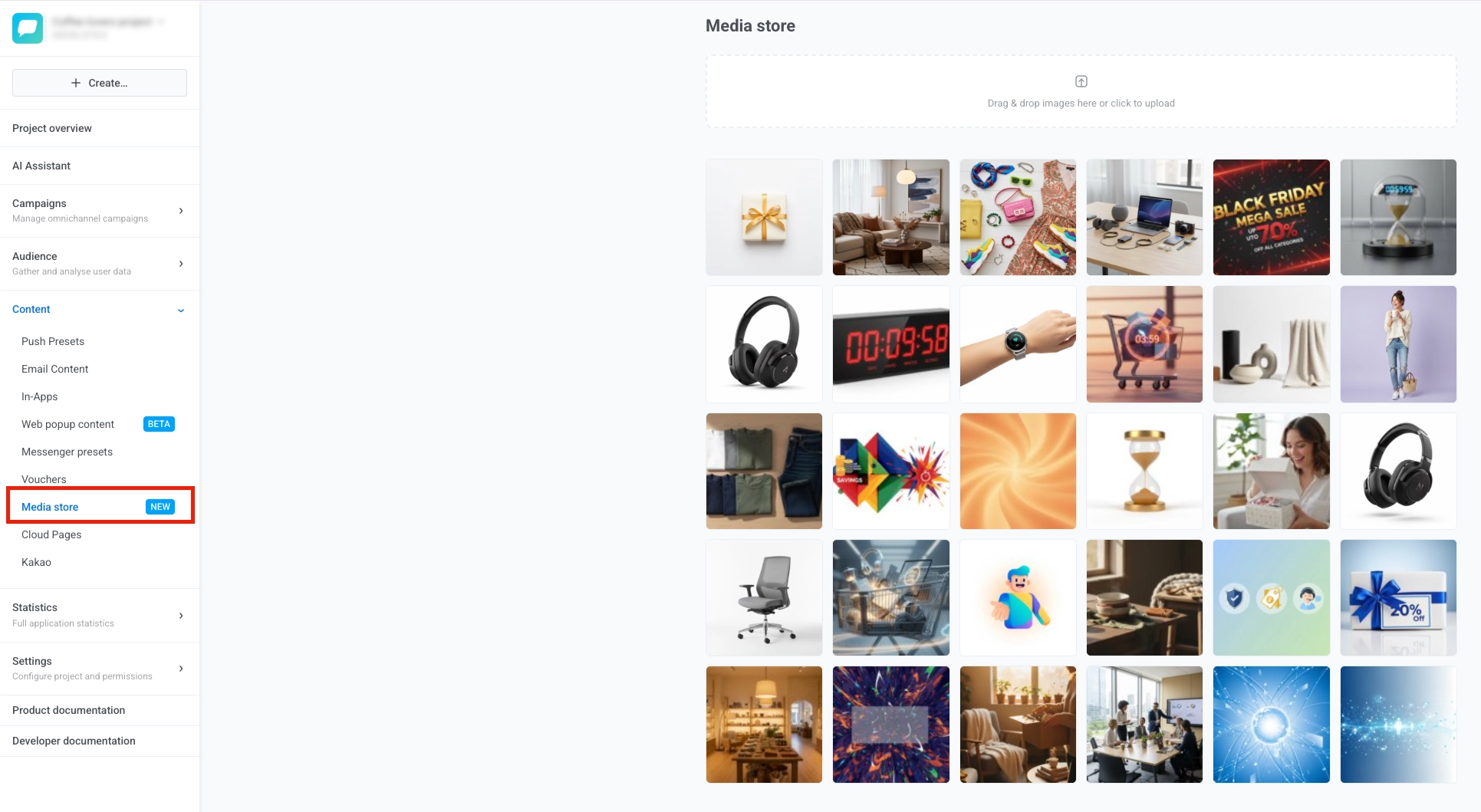
Para abrir el Almacén de medios, vaya a **Contenido > Almacén de medios** en el Panel de Control de Pushwoosh.
## Cargar imágenes
Para cargar imágenes en el Almacén de medios:
* **Arrastre y suelte** uno o más archivos de imagen en el área de carga.
* **Haga clic en el área de carga** para abrir el selector de archivos y seleccionar imágenes de su dispositivo.
Cuando finaliza la carga, sus imágenes aparecen en la cuadrícula de abajo, con las más recientes primero, y puede hacer clic en **Anterior** o **Siguiente** para navegar por páginas más antiguas si es necesario.
## Crear variantes de imagen
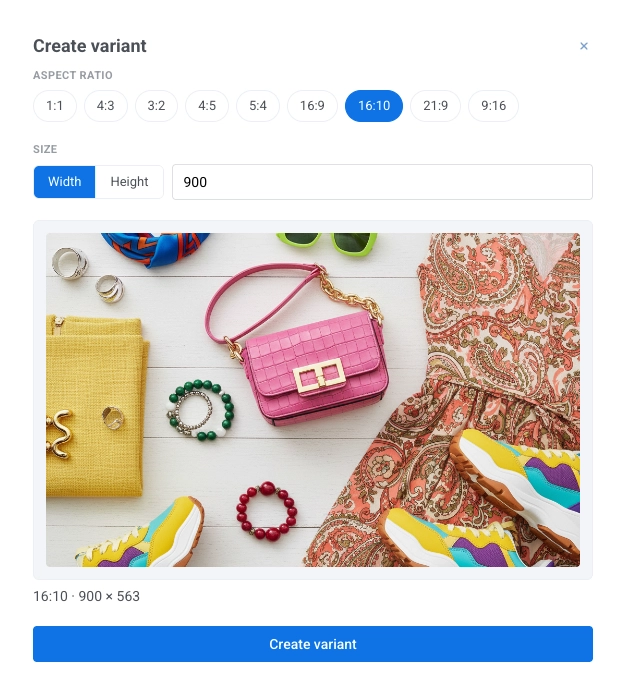
Una **variante** es una copia redimensionada y recortada de una imagen original con una relación de aspecto específica. Las variantes son útiles cuando la misma imagen necesita diferentes proporciones para diferentes canales o ubicaciones.
Para crear una variante:
1. Pase el cursor sobre una imagen y haga clic en el botón **Editar**. Se abrirá el panel **Crear variante**.
2. Elija una **Relación de aspecto** para establecer la forma de la imagen recortada de modo que se ajuste a la ubicación donde la usará.
3. Establezca el **Tamaño**. Elija si su valor define el **Ancho** o la **Altura**, luego ingrese el número de píxeles. Pushwoosh calcula la otra dimensión a partir de la relación de aspecto seleccionada.
4. Para imágenes JPEG, establezca el valor de **Calidad JPEG** de 1 a 100. Un valor más alto conserva más detalles pero produce un archivo más grande.
5. Haga clic en **Crear variante**.
La nueva variante se guarda junto con la original. Puede crear una variante por relación de aspecto para cada imagen. Si ya existe una variante con la relación seleccionada, Pushwoosh se lo informará para que no cree un duplicado.
## Eliminar imágenes
Puede eliminar las imágenes que ya no necesita, ya sea una original junto con todas sus variantes, o una sola variante por sí misma.
#### Eliminar una imagen original
1. Pase el cursor sobre la imagen en la cuadrícula y haga clic en el icono de **Eliminar**.
2. En la ventana de confirmación, haga clic en **Eliminar**.
#### Eliminar una sola variante sin eliminar la original
1. Pase el cursor sobre la imagen y haga clic en el botón **Editar** para abrir el panel **Crear variante**.
2. En la lista de variantes existentes, encuentre la que desea eliminar y haga clic en su botón **Eliminar**.
3. En la ventana de confirmación, haga clic en **Eliminar**.
## Usar imágenes en su contenido
La forma de agregar una imagen del Almacén de medios depende del tipo de contenido.
### Seleccionar una imagen en el editor
Algunos tipos de contenido le permiten elegir una imagen del Almacén de medios directamente en el editor, sin copiar una URL. Los pasos difieren según el tipo de contenido:
* **Notificaciones push y contenido de web push:** Consulte [Agregar contenido multimedia](/es/product/content/push-presets/#add-media-content) en Presets de Push.
* **Popups web:** Consulte [Imágenes](/es/product/content/web-popups-content/#images) en Contenido de popups web.
* **Correos electrónicos creados con AI Email Builder**
### Copiar la URL de una imagen
Copie una URL del Almacén de medios y péguela en su editor de contenido.
Para copiar la URL:
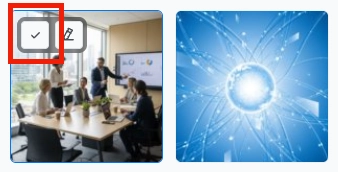
1. Pase el cursor sobre la imagen que desee en la cuadrícula del Almacén de medios.
2. Haga clic en el botón **Seleccionar** (el icono de marca de verificación) en la imagen.
Una vez que la URL se haya copiado en su portapapeles, péguela en el editor que esté utilizando.
El lugar donde la pegue depende del editor:
* **Campo de URL de imagen:** [Editor de arrastrar y soltar — Bloque de imagen](/es/product/content/email-content/drag-and-drop-email-editor/blocks/#image), [editor in-app](/es/product/content/in-apps/no-code-in-app-editor/built-in-editor-blocks-reference/#image), o [editor de Cloud Page](/es/product/content/cloud-pages/create-and-publish-a-cloud-page/#add-images)
* **Atributo `src` de HTML:** Consulte [Agregar imágenes](/es/product/content/email-content/html-code-editor/#add-images) en el editor de código HTML
#### Seleccionar una original o una variante
Para copiar la URL de una original o una variante:
1. Pase el cursor sobre la imagen en la cuadrícula. Si tiene variantes, su mosaico muestra una insignia con el recuento (por ejemplo, **2 var.**).
2. Haga clic en el botón **Seleccionar** para abrir el menú.
3. Elija **Original** para copiar la URL de la imagen a tamaño completo, o elija una variante listada por su relación de aspecto para copiar la URL de esa variante.
 ## Cargar imágenes
Para cargar imágenes en el Almacén de medios:
* **Arrastre y suelte** uno o más archivos de imagen en el área de carga.
* **Haga clic en el área de carga** para abrir el selector de archivos y seleccionar imágenes de su dispositivo.
## Cargar imágenes
Para cargar imágenes en el Almacén de medios:
* **Arrastre y suelte** uno o más archivos de imagen en el área de carga.
* **Haga clic en el área de carga** para abrir el selector de archivos y seleccionar imágenes de su dispositivo.
 Cuando finaliza la carga, sus imágenes aparecen en la cuadrícula de abajo, con las más recientes primero, y puede hacer clic en **Anterior** o **Siguiente** para navegar por páginas más antiguas si es necesario.
## Crear variantes de imagen
Una **variante** es una copia redimensionada y recortada de una imagen original con una relación de aspecto específica. Las variantes son útiles cuando la misma imagen necesita diferentes proporciones para diferentes canales o ubicaciones.
Para crear una variante:
1. Pase el cursor sobre una imagen y haga clic en el botón **Editar**. Se abrirá el panel **Crear variante**.
2. Elija una **Relación de aspecto** para establecer la forma de la imagen recortada de modo que se ajuste a la ubicación donde la usará.
3. Establezca el **Tamaño**. Elija si su valor define el **Ancho** o la **Altura**, luego ingrese el número de píxeles. Pushwoosh calcula la otra dimensión a partir de la relación de aspecto seleccionada.
4. Para imágenes JPEG, establezca el valor de **Calidad JPEG** de 1 a 100. Un valor más alto conserva más detalles pero produce un archivo más grande.
5. Haga clic en **Crear variante**.
Cuando finaliza la carga, sus imágenes aparecen en la cuadrícula de abajo, con las más recientes primero, y puede hacer clic en **Anterior** o **Siguiente** para navegar por páginas más antiguas si es necesario.
## Crear variantes de imagen
Una **variante** es una copia redimensionada y recortada de una imagen original con una relación de aspecto específica. Las variantes son útiles cuando la misma imagen necesita diferentes proporciones para diferentes canales o ubicaciones.
Para crear una variante:
1. Pase el cursor sobre una imagen y haga clic en el botón **Editar**. Se abrirá el panel **Crear variante**.
2. Elija una **Relación de aspecto** para establecer la forma de la imagen recortada de modo que se ajuste a la ubicación donde la usará.
3. Establezca el **Tamaño**. Elija si su valor define el **Ancho** o la **Altura**, luego ingrese el número de píxeles. Pushwoosh calcula la otra dimensión a partir de la relación de aspecto seleccionada.
4. Para imágenes JPEG, establezca el valor de **Calidad JPEG** de 1 a 100. Un valor más alto conserva más detalles pero produce un archivo más grande.
5. Haga clic en **Crear variante**.
 La nueva variante se guarda junto con la original. Puede crear una variante por relación de aspecto para cada imagen. Si ya existe una variante con la relación seleccionada, Pushwoosh se lo informará para que no cree un duplicado.
## Eliminar imágenes
Puede eliminar las imágenes que ya no necesita, ya sea una original junto con todas sus variantes, o una sola variante por sí misma.
#### Eliminar una imagen original
1. Pase el cursor sobre la imagen en la cuadrícula y haga clic en el icono de **Eliminar**.
2. En la ventana de confirmación, haga clic en **Eliminar**.
#### Eliminar una sola variante sin eliminar la original
1. Pase el cursor sobre la imagen y haga clic en el botón **Editar** para abrir el panel **Crear variante**.
2. En la lista de variantes existentes, encuentre la que desea eliminar y haga clic en su botón **Eliminar**.
3. En la ventana de confirmación, haga clic en **Eliminar**.
## Usar imágenes en su contenido
La forma de agregar una imagen del Almacén de medios depende del tipo de contenido.
### Seleccionar una imagen en el editor
Algunos tipos de contenido le permiten elegir una imagen del Almacén de medios directamente en el editor, sin copiar una URL. Los pasos difieren según el tipo de contenido:
* **Notificaciones push y contenido de web push:** Consulte [Agregar contenido multimedia](/es/product/content/push-presets/#add-media-content) en Presets de Push.
* **Popups web:** Consulte [Imágenes](/es/product/content/web-popups-content/#images) en Contenido de popups web.
* **Correos electrónicos creados con AI Email Builder**
### Copiar la URL de una imagen
Copie una URL del Almacén de medios y péguela en su editor de contenido.
Para copiar la URL:
1. Pase el cursor sobre la imagen que desee en la cuadrícula del Almacén de medios.
2. Haga clic en el botón **Seleccionar** (el icono de marca de verificación) en la imagen.
La nueva variante se guarda junto con la original. Puede crear una variante por relación de aspecto para cada imagen. Si ya existe una variante con la relación seleccionada, Pushwoosh se lo informará para que no cree un duplicado.
## Eliminar imágenes
Puede eliminar las imágenes que ya no necesita, ya sea una original junto con todas sus variantes, o una sola variante por sí misma.
#### Eliminar una imagen original
1. Pase el cursor sobre la imagen en la cuadrícula y haga clic en el icono de **Eliminar**.
2. En la ventana de confirmación, haga clic en **Eliminar**.
#### Eliminar una sola variante sin eliminar la original
1. Pase el cursor sobre la imagen y haga clic en el botón **Editar** para abrir el panel **Crear variante**.
2. En la lista de variantes existentes, encuentre la que desea eliminar y haga clic en su botón **Eliminar**.
3. En la ventana de confirmación, haga clic en **Eliminar**.
## Usar imágenes en su contenido
La forma de agregar una imagen del Almacén de medios depende del tipo de contenido.
### Seleccionar una imagen en el editor
Algunos tipos de contenido le permiten elegir una imagen del Almacén de medios directamente en el editor, sin copiar una URL. Los pasos difieren según el tipo de contenido:
* **Notificaciones push y contenido de web push:** Consulte [Agregar contenido multimedia](/es/product/content/push-presets/#add-media-content) en Presets de Push.
* **Popups web:** Consulte [Imágenes](/es/product/content/web-popups-content/#images) en Contenido de popups web.
* **Correos electrónicos creados con AI Email Builder**
### Copiar la URL de una imagen
Copie una URL del Almacén de medios y péguela en su editor de contenido.
Para copiar la URL:
1. Pase el cursor sobre la imagen que desee en la cuadrícula del Almacén de medios.
2. Haga clic en el botón **Seleccionar** (el icono de marca de verificación) en la imagen.
 Una vez que la URL se haya copiado en su portapapeles, péguela en el editor que esté utilizando.
El lugar donde la pegue depende del editor:
* **Campo de URL de imagen:** [Editor de arrastrar y soltar — Bloque de imagen](/es/product/content/email-content/drag-and-drop-email-editor/blocks/#image), [editor in-app](/es/product/content/in-apps/no-code-in-app-editor/built-in-editor-blocks-reference/#image), o [editor de Cloud Page](/es/product/content/cloud-pages/create-and-publish-a-cloud-page/#add-images)
* **Atributo `src` de HTML:** Consulte [Agregar imágenes](/es/product/content/email-content/html-code-editor/#add-images) en el editor de código HTML
#### Seleccionar una original o una variante
Para copiar la URL de una original o una variante:
1. Pase el cursor sobre la imagen en la cuadrícula. Si tiene variantes, su mosaico muestra una insignia con el recuento (por ejemplo, **2 var.**).
2. Haga clic en el botón **Seleccionar** para abrir el menú.
3. Elija **Original** para copiar la URL de la imagen a tamaño completo, o elija una variante listada por su relación de aspecto para copiar la URL de esa variante.
Una vez que la URL se haya copiado en su portapapeles, péguela en el editor que esté utilizando.
El lugar donde la pegue depende del editor:
* **Campo de URL de imagen:** [Editor de arrastrar y soltar — Bloque de imagen](/es/product/content/email-content/drag-and-drop-email-editor/blocks/#image), [editor in-app](/es/product/content/in-apps/no-code-in-app-editor/built-in-editor-blocks-reference/#image), o [editor de Cloud Page](/es/product/content/cloud-pages/create-and-publish-a-cloud-page/#add-images)
* **Atributo `src` de HTML:** Consulte [Agregar imágenes](/es/product/content/email-content/html-code-editor/#add-images) en el editor de código HTML
#### Seleccionar una original o una variante
Para copiar la URL de una original o una variante:
1. Pase el cursor sobre la imagen en la cuadrícula. Si tiene variantes, su mosaico muestra una insignia con el recuento (por ejemplo, **2 var.**).
2. Haga clic en el botón **Seleccionar** para abrir el menú.
3. Elija **Original** para copiar la URL de la imagen a tamaño completo, o elija una variante listada por su relación de aspecto para copiar la URL de esa variante.