# Subir y gestionar imágenes
El Almacén de medios es la biblioteca de imágenes integrada de tu proyecto. Sube imágenes, importa fotos de stock gratuitas o genera imágenes con IA. Después, reutilízalas en notificaciones push, push web, correos electrónicos, mensajes in-app, Cloud Pages y otros contenidos, directamente en el editor o a través de una URL estable.
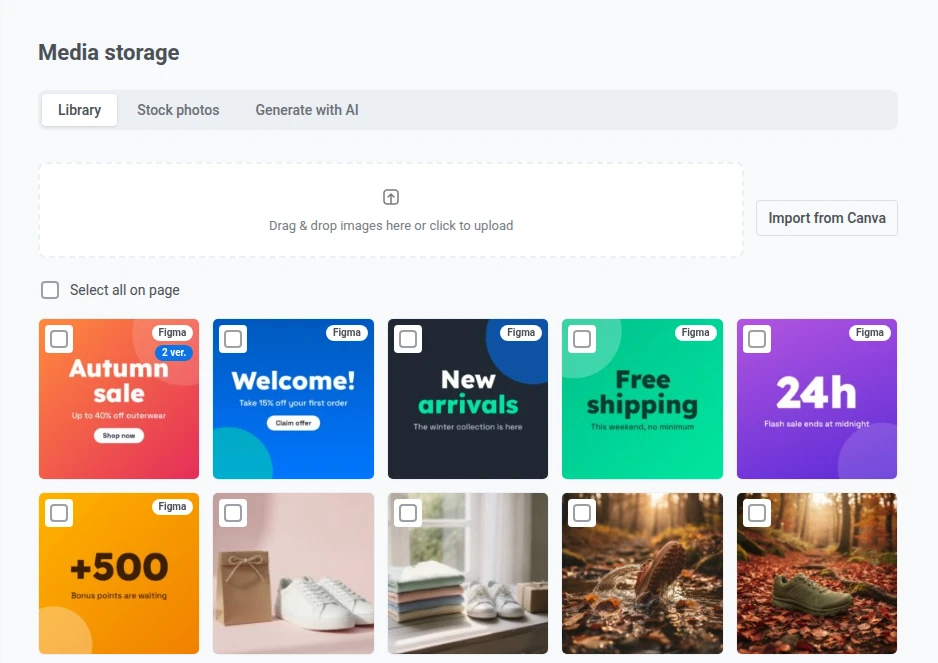
Para abrir el Almacén de medios, ve a **Contenido > Almacenamiento de medios** en el Panel de Control de Pushwoosh.
La página tiene tres pestañas:
* **Biblioteca:** las imágenes ya almacenadas en el proyecto.
* **Fotos de stock:** busca fotos gratuitas de Pexels y guárdalas en la biblioteca.
* **Generar con IA:** describe una imagen y guarda el resultado en la biblioteca.
## Quién puede añadir y eliminar imágenes
Para añadir imágenes (subida, importación de stock, generación con IA), crear recortes o eliminar imágenes, necesitas el permiso **Modify applications** para el proyecto. Con acceso de solo lectura puedes explorar la biblioteca y elegir imágenes, pero no modificar la biblioteca. Consulta [Gestionar el acceso y los permisos de los usuarios](/es/product/account-management-and-security/multi-login-accounts/).
## Subir imágenes
Para subir imágenes al Almacén de medios:
* **Arrastra y suelta** uno o más archivos de imagen en el área de subida.
* **Haz clic en el área de subida** para abrir el selector de archivos y seleccionar imágenes de tu dispositivo.
Cuando la subida finalice, tus imágenes aparecerán en la cuadrícula de abajo, las más recientes primero. Para ver imágenes más antiguas, haz clic en **Anterior** o **Siguiente**.
### Comprimir imágenes PNG al subirlas
La compresión PNG reduce el tamaño de las imágenes PNG cuando se añaden a la biblioteca:
* Pushwoosh reduce el número de colores de la imagen y conserva la transparencia.
* La compresión es con pérdida, pero la diferencia no suele ser visible.
* Está desactivada de forma predeterminada y se configura por separado para cada proyecto.
Para cambiar este ajuste, necesitas el permiso **Modify applications** para el proyecto.
Para activar la compresión PNG:
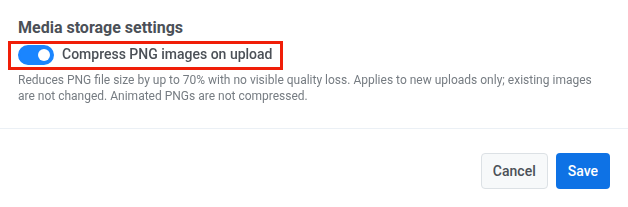
1. En la página del Almacén de medios, haz clic en **Configuración** en la esquina superior derecha, a la derecha del título de la página.
2. En la ventana **Configuración del almacenamiento de medios**, activa **Comprimir imágenes PNG al subirlas**.
3. Haz clic en **Guardar**.
Con el ajuste activado, Pushwoosh comprime cada PNG nuevo después de que supere los límites de tamaño. Esto abarca:
* Los archivos PNG que subes desde tu dispositivo.
* Las imágenes PNG [enviadas desde Figma](#send-images-from-figma) e [importadas desde Canva](#import-designs-from-canva).
* Los [recortes](/es/product/content/media-storage/create-image-crops/) de imágenes PNG y WebP, porque esos recortes se guardan como PNG.
Pushwoosh almacena los archivos JPG, WebP y GIF tal cual. Los PNG animados y las imágenes que ya están en la biblioteca no se comprimen.
Si un PNG no se puede comprimir, Pushwoosh almacena el archivo original y la subida se completa igualmente.
Después de subir PNG desde tu dispositivo o en el [selector de imágenes de un editor](#select-an-image-in-the-editor), Pushwoosh muestra cuánto espacio ahorró la compresión. En una subida de varios archivos, las cifras solo cubren los PNG que se redujeron.
### Enviar imágenes desde Figma
Para enviar frames de un archivo de Figma sin exportarlos antes, usa el plugin de Pushwoosh para Figma. Consulta [Integración con Figma](/es/product/integrations/figma-integration/).
### Importar diseños desde Canva
Para importar páginas de tus diseños de Canva, haz clic en **Importar desde Canva** junto al área de subida. Después de conectar Canva, también puedes abrir imágenes almacenadas en el editor de Canva con **Editar en Canva** y empezar nuevos diseños con **Crear en Canva**. Consulta [Integración con Canva](/es/product/integrations/canva-integration/).
## Buscar una imagen por nombre de archivo
Introduce parte de un nombre de archivo en el campo **Buscar por nombre de archivo** sobre la cuadrícula y pulsa Intro. La búsqueda no distingue entre mayúsculas y minúsculas y abarca toda la biblioteca, no solo la página actual. Vacía el campo para volver a mostrar todas las imágenes.
## De dónde proviene una imagen
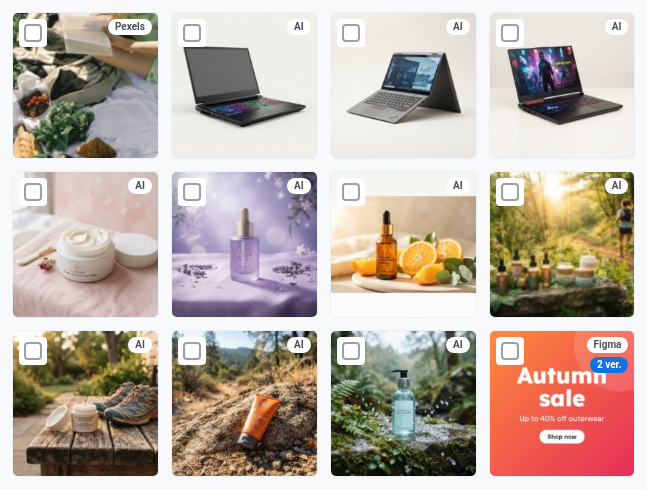
Una insignia en el mosaico muestra cómo llegó una imagen a la biblioteca:
* **AI:** generada en la pestaña **Generar con IA**.
* **Pexels:** importada desde la pestaña **Fotos de stock**.
* **Canva:** importada o editada con la [integración con Canva](#import-designs-from-canva).
* **Figma:** enviada con el [plugin de Pushwoosh para Figma](#send-images-from-figma).
Las imágenes subidas desde tu dispositivo no tienen insignia.
### Usar una versión anterior de una imagen
Una insignia como **2 vers.** en un mosaico significa que la imagen tiene varias versiones. Aparecen cuando se vuelve a enviar un frame de Figma o cuando la imagen se edita en Canva. El mosaico muestra la versión más reciente. El contenido que usa una versión anterior sigue mostrándola, porque cada versión tiene su propia URL.
Para ver todas las versiones de una imagen y elegir una de ellas:
1. Haz clic en la insignia **N vers.** del mosaico. Se abrirá el panel **Versiones** con la versión más reciente, marcada como **actual**, en la vista previa.
2. En **Todas las versiones**, haz clic en la versión que quieras. La lista empieza por la versión más reciente. La vista previa muestra la versión seleccionada con su tamaño en píxeles y el tamaño del archivo.
3. Haz clic en **Usar esta versión**.
En la página del Almacén de medios, **Usar esta versión** copia la URL de la versión seleccionada, igual que el botón [Seleccionar](#copy-an-image-url). En el selector de imágenes de un editor, inserta la versión seleccionada en el campo.
## Añadir una foto de stock de Pexels
La pestaña **Fotos de stock** busca en la biblioteca de fotos gratuitas de [Pexels](https://www.pexels.com). Las fotos de stock no cuentan para el [límite diario de imágenes con IA](/es/product/content/media-storage/generate-images-with-ai/#daily-limit-for-ai-images).
1. Abre la pestaña **Fotos de stock**.
2. Introduce lo que buscas, por ejemplo `summer sale`, y haz clic en **Buscar**.
3. Haz clic en una foto.
Pushwoosh copia la foto en tu biblioteca con la insignia **Pexels**.
Debajo de cada resultado de búsqueda, el nombre del fotógrafo enlaza a su perfil de Pexels, y la pestaña indica que las fotos proceden de Pexels.
Si nada coincide con tu consulta, la pestaña muestra **No se encontró nada, prueba con otra búsqueda**.
Si tu plan no incluye imágenes con IA, la búsqueda de fotos de stock también está desactivada. Consulta [Límite diario de imágenes con IA](/es/product/content/media-storage/generate-images-with-ai/#daily-limit-for-ai-images).
## Generar una imagen con IA
La pestaña **Generar con IA** crea una imagen a partir de una descripción de texto y la guarda en tu biblioteca con la insignia **AI**. Consulta [Generar imágenes con IA](/es/product/content/media-storage/generate-images-with-ai/).
## Crear recortes de imagen
Para usar la misma imagen en canales o ubicaciones con proporciones diferentes, recórtala con una relación de aspecto específica. Consulta [Crear recortes de imagen](/es/product/content/media-storage/create-image-crops/).
## Eliminar imágenes
Puedes eliminar las imágenes que ya no necesites, ya sea un original junto con todos sus recortes, o un solo recorte por sí mismo.
### Eliminar una imagen original
1. Pasa el cursor sobre la imagen en la cuadrícula y haz clic en el icono **Eliminar**.
2. En la ventana de confirmación, haz clic en **Eliminar**.
Si la imagen tiene varias versiones, solo se eliminan la versión más reciente y los recortes de esa versión, y el mosaico muestra la versión anterior. Para eliminar una versión anterior, elimina primero las versiones más recientes.
No puedes eliminar una imagen que se usa en una campaña de pases de Wallet. Quita primero la imagen de la campaña.
### Eliminar un solo recorte sin eliminar el original
1. Pasa el cursor sobre la imagen y haz clic en el botón **Crear recortes** para abrir el panel **Crear recorte**.
2. En **Recortes existentes**, busca el que quieres eliminar y haz clic en su botón **Eliminar recorte**.
3. En la ventana de confirmación, haz clic en **Eliminar**.
### Eliminar varias imágenes a la vez
Para eliminar varias imágenes originales en una sola acción:
1. Marca la casilla de verificación en cada imagen que quieras eliminar, o haz clic en **Seleccionar todo en la página** para seleccionar todas las imágenes de la página actual.
2. Haz clic en **Eliminar seleccionados**.
3. En la ventana de confirmación, haz clic en **Eliminar**.
## Usar imágenes en tu contenido
La forma de añadir una imagen del Almacén de medios depende del tipo de contenido.
### Seleccionar una imagen en el editor
En los editores que se indican a continuación, puedes elegir, buscar o generar una imagen sin salir del editor. El selector de imágenes tiene las pestañas **Biblioteca**, **Fotos de stock** y **Generar con IA**:
* **Notificaciones push y contenido de push web:** **Banner URL**, **Icono**, **Stories** e imágenes del inbox. Consulta [Añadir contenido multimedia](/es/product/content/push-presets/#add-media-content) en Presets de Push.
* **Plantillas de SMS:** [archivos adjuntos MMS](/es/product/content/sms-and-messenger-presets/sms-presets/#add-mms-attachments). MMS solo acepta JPG y GIF, por lo que este selector solo tiene **Biblioteca** y **Fotos de stock**.
* **Formulario de envío de push:** el icono del inbox y los archivos multimedia de WhatsApp.
* **Customer Journey:** imágenes en los elementos de Viber y WhatsApp.
* **Mensajes in-app nativos**, **pases de Wallet** y **creatividades de anuncios de email**.
* **AI Email Builder**, y el mismo builder para mensajes in-app y Cloud Pages: la galería de imágenes.
Las pestañas de un selector dependen de los formatos de imagen que acepta el campo:
* **Generar con IA:** campos que aceptan tanto PNG como JPEG, porque una imagen generada puede llegar en cualquiera de los dos formatos.
* **Fotos de stock:** campos que aceptan JPEG.
### Copiar la URL de una imagen
Copia una URL del Almacén de medios y pégala en tu editor de contenido.
Para copiar la URL:
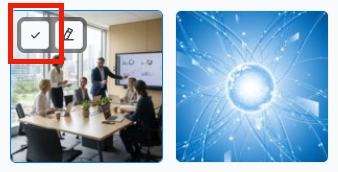
1. Pasa el cursor sobre la imagen que quieras en la cuadrícula del Almacén de medios.
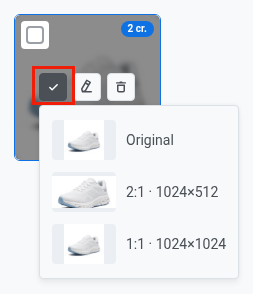
2. Haz clic en el botón **Seleccionar** (el icono de marca de verificación) de la imagen.
Pega la URL en el editor que estés utilizando. Dónde la pegues depende del editor:
* **Campo de URL de imagen:** [Bloque de imagen del editor de arrastrar y soltar y del editor de Cloud Page](/es/product/content/email-content/drag-and-drop-email-editor/blocks/#image), o [editor in-app](/es/product/content/in-apps/no-code-in-app-editor/built-in-editor-blocks-reference/#image)
* **Atributo `src` de HTML:** Consulta [Añadir imágenes](/es/product/content/email-content/html-code-editor/#add-images) en el editor de código HTML
#### Seleccionar un original o un recorte
Para copiar la URL de un original o un recorte:
1. Pasa el cursor sobre la imagen en la cuadrícula. Si tiene recortes, su mosaico mostrará una insignia con el recuento (por ejemplo, **2 rec.**).
2. Haz clic en el botón **Seleccionar** para abrir el menú. Cada elemento muestra una miniatura del original o del recorte.
3. Elige **Original** para copiar la URL de la imagen a tamaño completo, o elige un recorte listado por su relación de aspecto y su tamaño para copiar la URL de ese recorte.
 ## Quién puede añadir y eliminar imágenes
Para añadir imágenes (subida, importación de stock, generación con IA), crear recortes o eliminar imágenes, necesitas el permiso **Modify applications** para el proyecto. Con acceso de solo lectura puedes explorar la biblioteca y elegir imágenes, pero no modificar la biblioteca. Consulta [Gestionar el acceso y los permisos de los usuarios](/es/product/account-management-and-security/multi-login-accounts/).
## Subir imágenes
Para subir imágenes al Almacén de medios:
* **Arrastra y suelta** uno o más archivos de imagen en el área de subida.
* **Haz clic en el área de subida** para abrir el selector de archivos y seleccionar imágenes de tu dispositivo.
 Cuando la subida finalice, tus imágenes aparecerán en la cuadrícula de abajo, las más recientes primero. Para ver imágenes más antiguas, haz clic en **Anterior** o **Siguiente**.
### Comprimir imágenes PNG al subirlas
La compresión PNG reduce el tamaño de las imágenes PNG cuando se añaden a la biblioteca:
* Pushwoosh reduce el número de colores de la imagen y conserva la transparencia.
* La compresión es con pérdida, pero la diferencia no suele ser visible.
* Está desactivada de forma predeterminada y se configura por separado para cada proyecto.
Para cambiar este ajuste, necesitas el permiso **Modify applications** para el proyecto.
Para activar la compresión PNG:
1. En la página del Almacén de medios, haz clic en **Configuración** en la esquina superior derecha, a la derecha del título de la página.
2. En la ventana **Configuración del almacenamiento de medios**, activa **Comprimir imágenes PNG al subirlas**.
 3. Haz clic en **Guardar**.
Con el ajuste activado, Pushwoosh comprime cada PNG nuevo después de que supere los límites de tamaño. Esto abarca:
* Los archivos PNG que subes desde tu dispositivo.
* Las imágenes PNG [enviadas desde Figma](#send-images-from-figma) e [importadas desde Canva](#import-designs-from-canva).
* Los [recortes](/es/product/content/media-storage/create-image-crops/) de imágenes PNG y WebP, porque esos recortes se guardan como PNG.
Pushwoosh almacena los archivos JPG, WebP y GIF tal cual. Los PNG animados y las imágenes que ya están en la biblioteca no se comprimen.
Si un PNG no se puede comprimir, Pushwoosh almacena el archivo original y la subida se completa igualmente.
Después de subir PNG desde tu dispositivo o en el [selector de imágenes de un editor](#select-an-image-in-the-editor), Pushwoosh muestra cuánto espacio ahorró la compresión. En una subida de varios archivos, las cifras solo cubren los PNG que se redujeron.
### Enviar imágenes desde Figma
Para enviar frames de un archivo de Figma sin exportarlos antes, usa el plugin de Pushwoosh para Figma. Consulta [Integración con Figma](/es/product/integrations/figma-integration/).
### Importar diseños desde Canva
Para importar páginas de tus diseños de Canva, haz clic en **Importar desde Canva** junto al área de subida. Después de conectar Canva, también puedes abrir imágenes almacenadas en el editor de Canva con **Editar en Canva** y empezar nuevos diseños con **Crear en Canva**. Consulta [Integración con Canva](/es/product/integrations/canva-integration/).
## Buscar una imagen por nombre de archivo
Introduce parte de un nombre de archivo en el campo **Buscar por nombre de archivo** sobre la cuadrícula y pulsa Intro. La búsqueda no distingue entre mayúsculas y minúsculas y abarca toda la biblioteca, no solo la página actual. Vacía el campo para volver a mostrar todas las imágenes.
## De dónde proviene una imagen
Una insignia en el mosaico muestra cómo llegó una imagen a la biblioteca:
* **AI:** generada en la pestaña **Generar con IA**.
* **Pexels:** importada desde la pestaña **Fotos de stock**.
* **Canva:** importada o editada con la [integración con Canva](#import-designs-from-canva).
* **Figma:** enviada con el [plugin de Pushwoosh para Figma](#send-images-from-figma).
 Las imágenes subidas desde tu dispositivo no tienen insignia.
### Usar una versión anterior de una imagen
Una insignia como **2 vers.** en un mosaico significa que la imagen tiene varias versiones. Aparecen cuando se vuelve a enviar un frame de Figma o cuando la imagen se edita en Canva. El mosaico muestra la versión más reciente. El contenido que usa una versión anterior sigue mostrándola, porque cada versión tiene su propia URL.
Para ver todas las versiones de una imagen y elegir una de ellas:
1. Haz clic en la insignia **N vers.** del mosaico. Se abrirá el panel **Versiones** con la versión más reciente, marcada como **actual**, en la vista previa.
2. En **Todas las versiones**, haz clic en la versión que quieras. La lista empieza por la versión más reciente. La vista previa muestra la versión seleccionada con su tamaño en píxeles y el tamaño del archivo.
3. Haz clic en **Usar esta versión**.
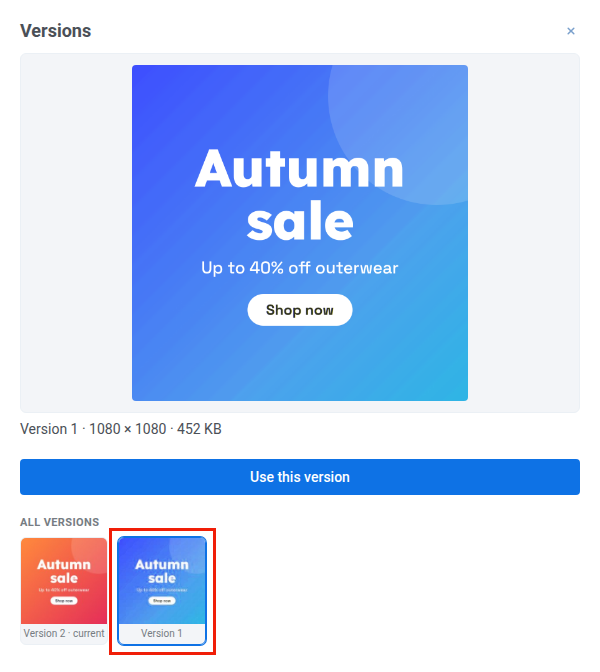 En la página del Almacén de medios, **Usar esta versión** copia la URL de la versión seleccionada, igual que el botón [Seleccionar](#copy-an-image-url). En el selector de imágenes de un editor, inserta la versión seleccionada en el campo.
## Añadir una foto de stock de Pexels
La pestaña **Fotos de stock** busca en la biblioteca de fotos gratuitas de [Pexels](https://www.pexels.com). Las fotos de stock no cuentan para el [límite diario de imágenes con IA](/es/product/content/media-storage/generate-images-with-ai/#daily-limit-for-ai-images).
1. Abre la pestaña **Fotos de stock**.
2. Introduce lo que buscas, por ejemplo `summer sale`, y haz clic en **Buscar**.
3. Haz clic en una foto.
Pushwoosh copia la foto en tu biblioteca con la insignia **Pexels**.
Debajo de cada resultado de búsqueda, el nombre del fotógrafo enlaza a su perfil de Pexels, y la pestaña indica que las fotos proceden de Pexels.
Si nada coincide con tu consulta, la pestaña muestra **No se encontró nada, prueba con otra búsqueda**.
Si tu plan no incluye imágenes con IA, la búsqueda de fotos de stock también está desactivada. Consulta [Límite diario de imágenes con IA](/es/product/content/media-storage/generate-images-with-ai/#daily-limit-for-ai-images).
## Generar una imagen con IA
La pestaña **Generar con IA** crea una imagen a partir de una descripción de texto y la guarda en tu biblioteca con la insignia **AI**. Consulta [Generar imágenes con IA](/es/product/content/media-storage/generate-images-with-ai/).
## Crear recortes de imagen
Para usar la misma imagen en canales o ubicaciones con proporciones diferentes, recórtala con una relación de aspecto específica. Consulta [Crear recortes de imagen](/es/product/content/media-storage/create-image-crops/).
## Eliminar imágenes
Puedes eliminar las imágenes que ya no necesites, ya sea un original junto con todos sus recortes, o un solo recorte por sí mismo.
### Eliminar una imagen original
1. Pasa el cursor sobre la imagen en la cuadrícula y haz clic en el icono **Eliminar**.
2. En la ventana de confirmación, haz clic en **Eliminar**.
Si la imagen tiene varias versiones, solo se eliminan la versión más reciente y los recortes de esa versión, y el mosaico muestra la versión anterior. Para eliminar una versión anterior, elimina primero las versiones más recientes.
No puedes eliminar una imagen que se usa en una campaña de pases de Wallet. Quita primero la imagen de la campaña.
### Eliminar un solo recorte sin eliminar el original
1. Pasa el cursor sobre la imagen y haz clic en el botón **Crear recortes** para abrir el panel **Crear recorte**.
2. En **Recortes existentes**, busca el que quieres eliminar y haz clic en su botón **Eliminar recorte**.
3. En la ventana de confirmación, haz clic en **Eliminar**.
### Eliminar varias imágenes a la vez
Para eliminar varias imágenes originales en una sola acción:
1. Marca la casilla de verificación en cada imagen que quieras eliminar, o haz clic en **Seleccionar todo en la página** para seleccionar todas las imágenes de la página actual.
2. Haz clic en **Eliminar seleccionados**.
3. En la ventana de confirmación, haz clic en **Eliminar**.
## Usar imágenes en tu contenido
La forma de añadir una imagen del Almacén de medios depende del tipo de contenido.
### Seleccionar una imagen en el editor
En los editores que se indican a continuación, puedes elegir, buscar o generar una imagen sin salir del editor. El selector de imágenes tiene las pestañas **Biblioteca**, **Fotos de stock** y **Generar con IA**:
* **Notificaciones push y contenido de push web:** **Banner URL**, **Icono**, **Stories** e imágenes del inbox. Consulta [Añadir contenido multimedia](/es/product/content/push-presets/#add-media-content) en Presets de Push.
* **Plantillas de SMS:** [archivos adjuntos MMS](/es/product/content/sms-and-messenger-presets/sms-presets/#add-mms-attachments). MMS solo acepta JPG y GIF, por lo que este selector solo tiene **Biblioteca** y **Fotos de stock**.
* **Formulario de envío de push:** el icono del inbox y los archivos multimedia de WhatsApp.
* **Customer Journey:** imágenes en los elementos de Viber y WhatsApp.
* **Mensajes in-app nativos**, **pases de Wallet** y **creatividades de anuncios de email**.
* **AI Email Builder**, y el mismo builder para mensajes in-app y Cloud Pages: la galería de imágenes.
Las pestañas de un selector dependen de los formatos de imagen que acepta el campo:
* **Generar con IA:** campos que aceptan tanto PNG como JPEG, porque una imagen generada puede llegar en cualquiera de los dos formatos.
* **Fotos de stock:** campos que aceptan JPEG.
### Copiar la URL de una imagen
Copia una URL del Almacén de medios y pégala en tu editor de contenido.
Para copiar la URL:
1. Pasa el cursor sobre la imagen que quieras en la cuadrícula del Almacén de medios.
2. Haz clic en el botón **Seleccionar** (el icono de marca de verificación) de la imagen.
 Pega la URL en el editor que estés utilizando. Dónde la pegues depende del editor:
* **Campo de URL de imagen:** [Bloque de imagen del editor de arrastrar y soltar y del editor de Cloud Page](/es/product/content/email-content/drag-and-drop-email-editor/blocks/#image), o [editor in-app](/es/product/content/in-apps/no-code-in-app-editor/built-in-editor-blocks-reference/#image)
* **Atributo `src` de HTML:** Consulta [Añadir imágenes](/es/product/content/email-content/html-code-editor/#add-images) en el editor de código HTML
#### Seleccionar un original o un recorte
Para copiar la URL de un original o un recorte:
1. Pasa el cursor sobre la imagen en la cuadrícula. Si tiene recortes, su mosaico mostrará una insignia con el recuento (por ejemplo, **2 rec.**).
2. Haz clic en el botón **Seleccionar** para abrir el menú. Cada elemento muestra una miniatura del original o del recorte.
3. Elige **Original** para copiar la URL de la imagen a tamaño completo, o elige un recorte listado por su relación de aspecto y su tamaño para copiar la URL de ese recorte.