# Generar imágenes con IA
La pestaña **Generar con IA** del [Almacén de medios](/es/product/content/media-storage/) crea una imagen a partir de una descripción de texto y la guarda en tu biblioteca con la insignia **AI**.
Para generar imágenes, necesitas el permiso **Modify applications** para el proyecto.
Si el proyecto tiene un [Brand book](/es/product/content/brand-book/), Pushwoosh añade sus colores y su tono de voz a la descripción, de modo que las imágenes generadas siguen el estilo de tu marca.
## Generar una imagen
Para generar una imagen a partir de una descripción:
1. En el Almacén de medios, abre la pestaña **Generar con IA**.
2. Describe la imagen, por ejemplo `flat-lay of summer picnic essentials on a pastel background`.
3. Selecciona una relación de aspecto.
4. Selecciona cuántas imágenes generar: **1 × imagen**, **2 × imagen** o **4 × imagen**.
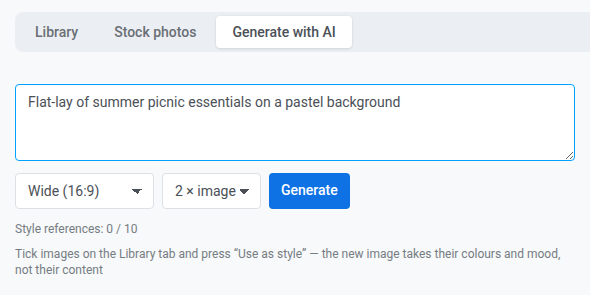 5. Haz clic en **Generar**.
Cuando abres la pestaña desde un editor, la lista de relaciones de aspecto muestra solo las relaciones que se ajustan al campo, por lo que puede ser más corta o no aparecer.
Cada imagen generada se guarda en la biblioteca con la insignia **AI**, la uses o no. Para obtener un nuevo resultado con la misma descripción, haz clic en **Generar de nuevo**.
## Generar una imagen para una notificación push
Para generar una imagen que se ajuste al mensaje de un push:
1. En un [preset de push](/es/product/content/push-presets/#add-media-content) que ya tenga título o texto, abre el selector de imágenes de **Banner URL**, **Icono** o la imagen del inbox.
2. Abre la pestaña **Generar con IA**. Deja marcada la casilla **Acorde al mensaje push**.
3. Describe la imagen.
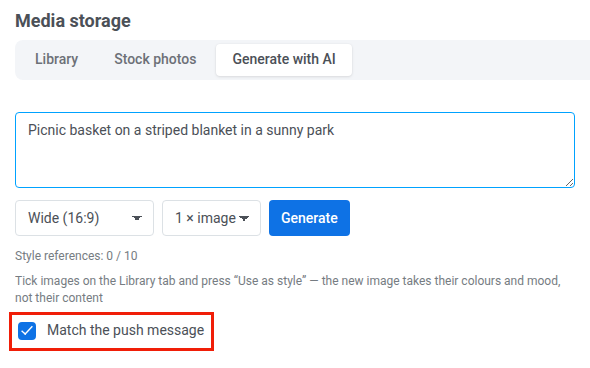 4. Haz clic en **Generar**.
Con la casilla marcada, Pushwoosh genera una imagen que ilustra el mensaje. Para incluir el texto del mensaje en la imagen, pídelo en tu descripción. En un preset multilingüe, el título y el texto se toman del idioma predeterminado o del primer idioma en el que estén rellenados.
## Usar tus imágenes como referencia de estilo
Una **referencia de estilo** es una imagen de tu biblioteca que indica a la IA el aspecto que quieres. La IA toma de las referencias los colores, la iluminación, la técnica de renderizado y el ambiente, y el sujeto procede de tu descripción. No copia las personas, caras, logotipos, textos ni escenas de las referencias.
1. Abre la pestaña **Biblioteca**.
2. Marca la casilla de cada imagen que quieras usar como referencia. Puedes usar hasta 10 referencias.
3. Haz clic en **Usar como estilo**. Se abre la pestaña **Generar con IA** y muestra las imágenes seleccionadas en **Referencias de estilo**.
4. Describe la imagen y haz clic en **Generar**.
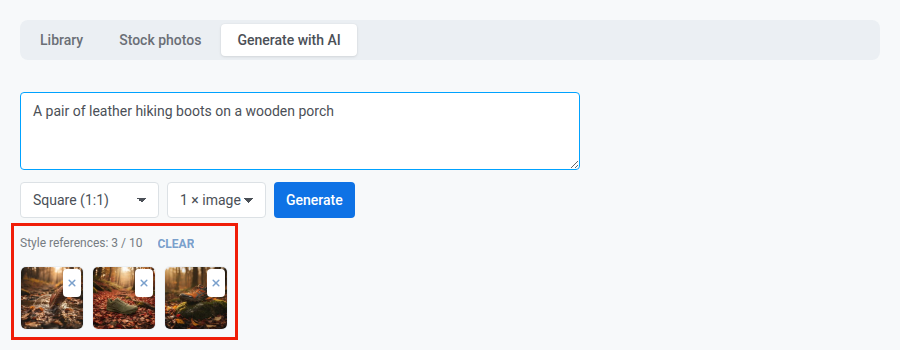 Para cambiar las referencias antes de generar:
* Para quitar una referencia, haz clic en la cruz de su miniatura.
* Para quitarlas todas, haz clic en **Borrar**.
* Para añadir más, selecciona imágenes en otras páginas de la biblioteca hasta que el total llegue a 10. Pushwoosh añade imágenes hasta 10 e ignora el resto.
Usa como referencias solo imágenes originales de la biblioteca de este proyecto, no recortes.
## Límite diario de imágenes con IA
Se aplican dos límites por cuenta y por día. De forma predeterminada:
| Límite | Planes de pago | Planes gratuitos |
|---|---|---|
| Imágenes generadas | 10 | 2 |
| Solicitudes con [referencias de estilo](#use-your-images-as-a-style-reference) | 50 | 10 |
### Cómo se cuentan los límites
Los límites se cuentan así:
* Cada imagen generada cuenta para el límite de imágenes, así que **4 × imagen** consume cuatro.
* Si quedan menos imágenes de las que solicitaste, Pushwoosh genera tantas como permita el límite.
* Una solicitud con referencias cuenta una sola vez, independientemente de cuántas referencias e imágenes tenga.
* El límite de solicitudes es cinco veces el límite de imágenes.
### Cuando se alcanza un límite
La generación falla y muestra un mensaje:
| Situación | Mensaje |
|---|---|
| Se alcanza el límite de imágenes | `daily limit of N AI images reached, try again tomorrow` |
| Se alcanza el límite de solicitudes | `too many generations with style references today, try again tomorrow` |
| Tu plan no incluye imágenes con IA | `AI images and stock photos are not available on your plan` |
Cuando se alcanza el límite de solicitudes, la generación sin referencias sigue funcionando. Si tu plan no incluye imágenes con IA, la búsqueda de fotos de stock también falla. Para cambiar un límite, ponte en contacto con tu gestor de cuenta de Pushwoosh.