# Crear recortes de imagen
Un **recorte** es una copia redimensionada y recortada de una imagen original con una relación de aspecto específica. Los recortes son útiles cuando la misma imagen necesita diferentes proporciones para diferentes canales o ubicaciones. Las imágenes GIF no se pueden recortar.
Para crear o eliminar recortes, necesitas el permiso **Modify applications** para el proyecto.
## Crear un recorte
Para crear un recorte:
1. Pasa el cursor sobre una imagen y haz clic en el botón **Crear recortes**. Se abrirá el panel **Crear recorte**.
2. Elige una **Relación de aspecto** que se ajuste a la ubicación donde usarás la imagen. Por ejemplo, usa **2:1** para un banner big picture de Android y **3:1** para una imagen de franja o de logotipo de Apple Wallet. En el centro de la imagen aparece un marco con esa relación de aspecto, tan grande como lo permita la imagen.
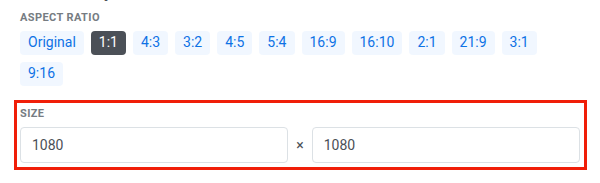
3. En **Tamaño**, introduce el ancho o el alto en píxeles. Pushwoosh rellena el otro campo a partir de la relación de aspecto seleccionada.
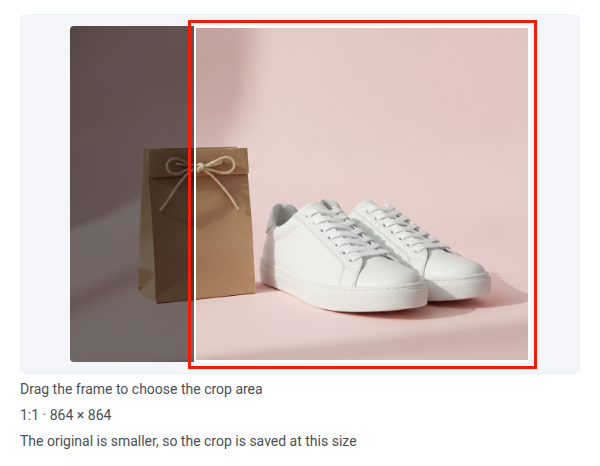
 4. Mueve el marco sobre la parte de la imagen que quieras conservar. Arrástralo con el ratón o en una pantalla táctil, o haz clic en un punto de la imagen para centrar el marco allí.
Para mover el marco con el teclado, pulsa Tab hasta que tenga el foco y luego pulsa las teclas de flecha. El marco se detiene en los bordes de la imagen.
 5. Para imágenes JPEG, establece el valor de **Calidad JPEG** de 1 a 100. Un valor más alto conserva más detalles pero produce un archivo más grande.
6. Haz clic en **Crear recorte**.
Pushwoosh corta el recorte exactamente dentro del marco, lo guarda junto al original y cambia la vista previa al nuevo recorte. Si eliges otra relación de aspecto, el marco vuelve al centro.
Estas reglas se aplican al recorte guardado:
* **Tamaño:** un recorte nunca es más grande que el original. Si el tamaño que estableces necesita más píxeles de los que tiene el original con esa relación de aspecto, Pushwoosh guarda el recorte con el tamaño más grande que permite el original. Por ejemplo, un recorte 1:1 con un ancho de 1080 de una imagen de 1184×864 se guarda con 864×864. En ese caso, el panel muestra el tamaño con el que se guardará y la nota `El original es más pequeño, así que el recorte se guarda con este tamaño`.
* **Varios recortes:** puedes crear varios recortes con la misma relación de aspecto si sus tamaños o las posiciones del marco son diferentes.
* **Sin duplicados:** si la relación de aspecto, el tamaño final y la posición del marco coinciden con los de un recorte existente, el botón **Crear recorte** no está disponible y el panel muestra `Ya existe un recorte con esta relación de aspecto y tamaño`. Para abrir ese recorte, haz clic en él en **Recortes existentes**. El tamaño final es el tamaño después de reducirlo para ajustarlo al original.
### Ver los recortes existentes
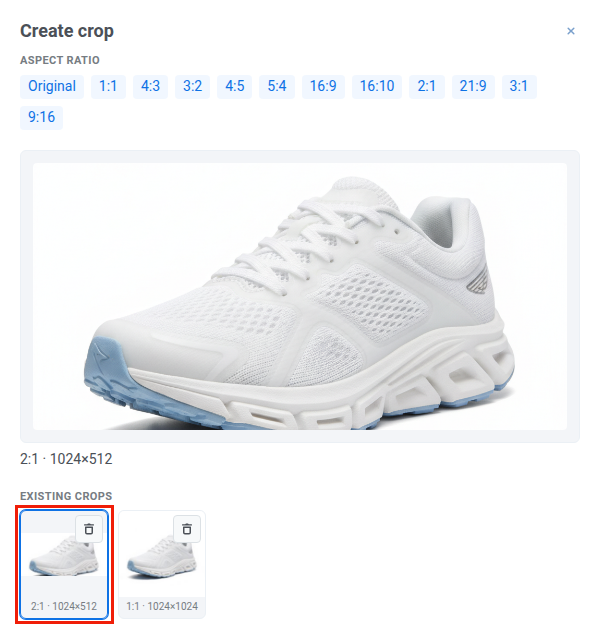
La lista **Recortes existentes** de la parte inferior del panel **Crear recorte** muestra todos los recortes de la imagen. Para ver un recorte:
1. Pasa el cursor sobre la imagen y haz clic en el botón **Crear recortes**.
2. En **Recortes existentes**, haz clic en el recorte. La vista previa muestra el recorte almacenado con su relación de aspecto y su tamaño, por ejemplo **2:1 · 1024×512**.
 Para volver al original, haz clic en **Original** en **Relación de aspecto**.
Para eliminar un recorte, consulta [Eliminar un solo recorte sin eliminar el original](/es/product/content/media-storage/#delete-a-single-crop-without-removing-the-original).